Cómo utilizar PhoneRescue
Bienvenido a la Guía en línea de PhoneRescue. Aquí puede encontrar todos los tutoriales detallados sobre cómo recuperar datos perdidos volver desde iOS dispositivo (iPhone, iPad and iPod touch), copia de seguridad de iTunes y iCloud e incluso reparar su iOS al normal.Si todavía tiene preguntas después de leer esta guía, por favor no dude en ponerse en contacto con nuestro equipo de soporte, y recibirá una solución dentro de las 24 horas.


Recuperar desde dispositivo iOS
El Modo Recuperar-desde-Dispositivo-iOS le permite recuperar los datos importantes perdidos desde su iPhone / iPad / iPod. Por favor, revise los tipos de archivos. Este modo permite recuperar más adelante. Entonces, por favor, consulte la guía detallada para hacer un buen uso de PhoneRescue.
| Dato personal | Contactos, Historial de llamadas, Mensajes, Adjuntos de Mensajes, Correo de voz, Calendarios, Recordatorios, Notas, Adjuntos de Nota, Historial de Safari, Marcador de Safari |
| Dato de medios | Fotos, Foto vídeos, Miniatura, Música, Vídeo, Libros de audio, Listas de reproducción, Tonos, iBooks, Nota de voz |
| Dato de App | Documentos de App, Fotos de App, Audios de App, Vídeos de App |
Paso 1: Preparaciones
- Lance PhoneRescue en su ordenador
- Conecte el dispositivo iOS al ordenador con el cable USB
- Seleccione modo "Recuperar desde dispositivo iOS"
De forma predeterminada, PhoneRescue detectará automáticamente el dispositivo IOS. Si no conecta el iDevice al ordenador o el dispositivo no es reconocido, el botón  se desactivará y verá la interfaz "Por favor, conecte el dispositivo iOS".
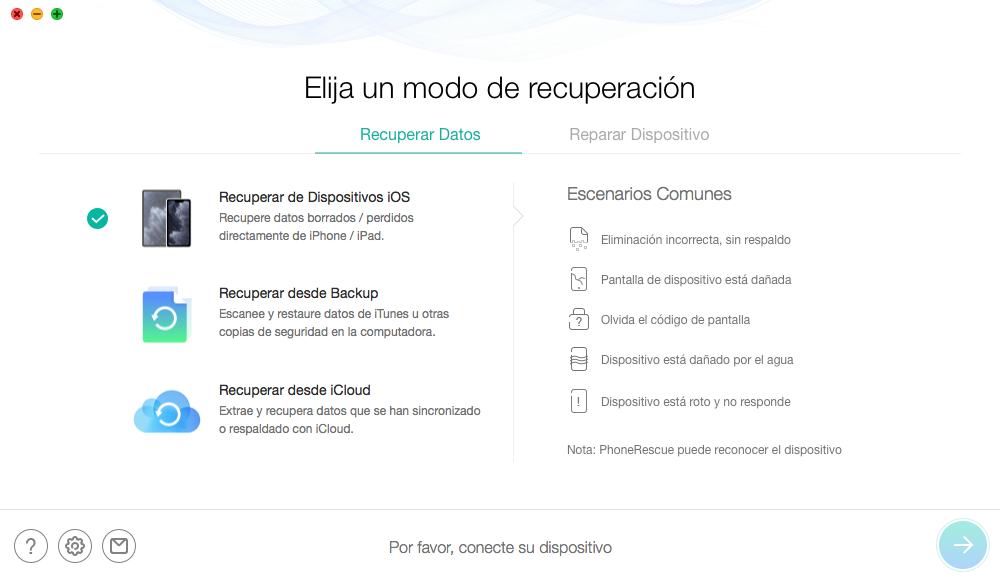
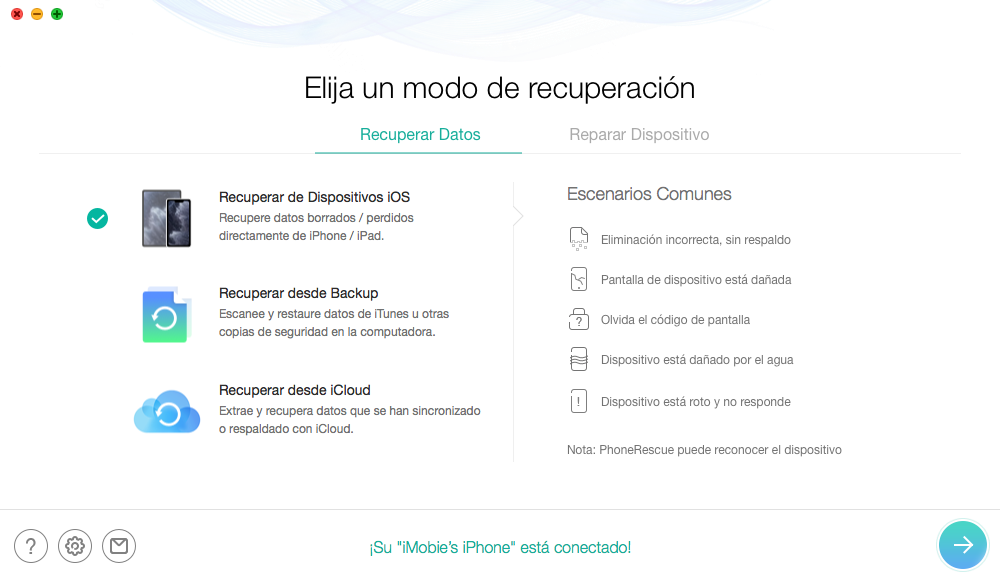
Una vez que se reconoce el dispositivo iOS, la interfaz se mostrará a continuación.
Si PhoneRescue no reconoce el dispositivo, puede intentar solucionar este problema siguiendo los pasos de solución de problemas:
① Por favor descargue la última versión del PhoneRescue.
② Compruebe si el cable USB está suelto. Si es así, por favor, vuelva a conectarlo. Si el cable USB está roto, por favor dé una oportunidad de nuevo.
③ Vuelva a instalar iTunes.
④ Por favor entre en la cuenta de su ordenadorcomo cuenta de administrador.
⑤ Si el problema persiste, póngase en contacto con nuestro Equipo de Soporte para un escaneo más profundo.
Paso 2: Análisis
- Haga el botón

- Espere a que el proceso de análisis
- Previsualice los datos explorados
La interfaz de analizar dispositivo se mostrará después de hacer clic el botón . El análisis puede durar unos pocos minutos en base a la cantidad de datos en su dispositivo. Puede detener el proceso en cualquier momento haciendo clic el botón  .
.
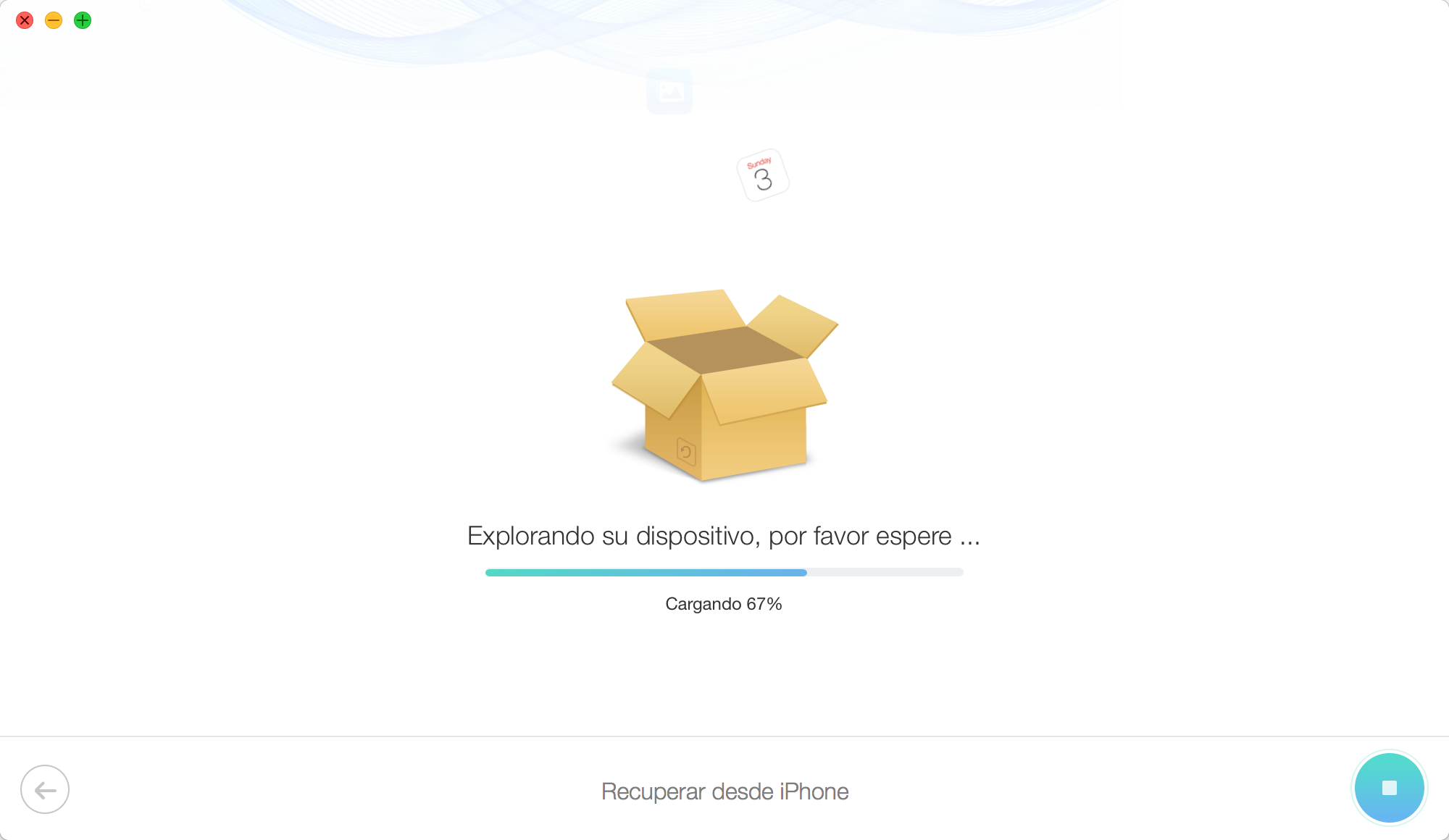
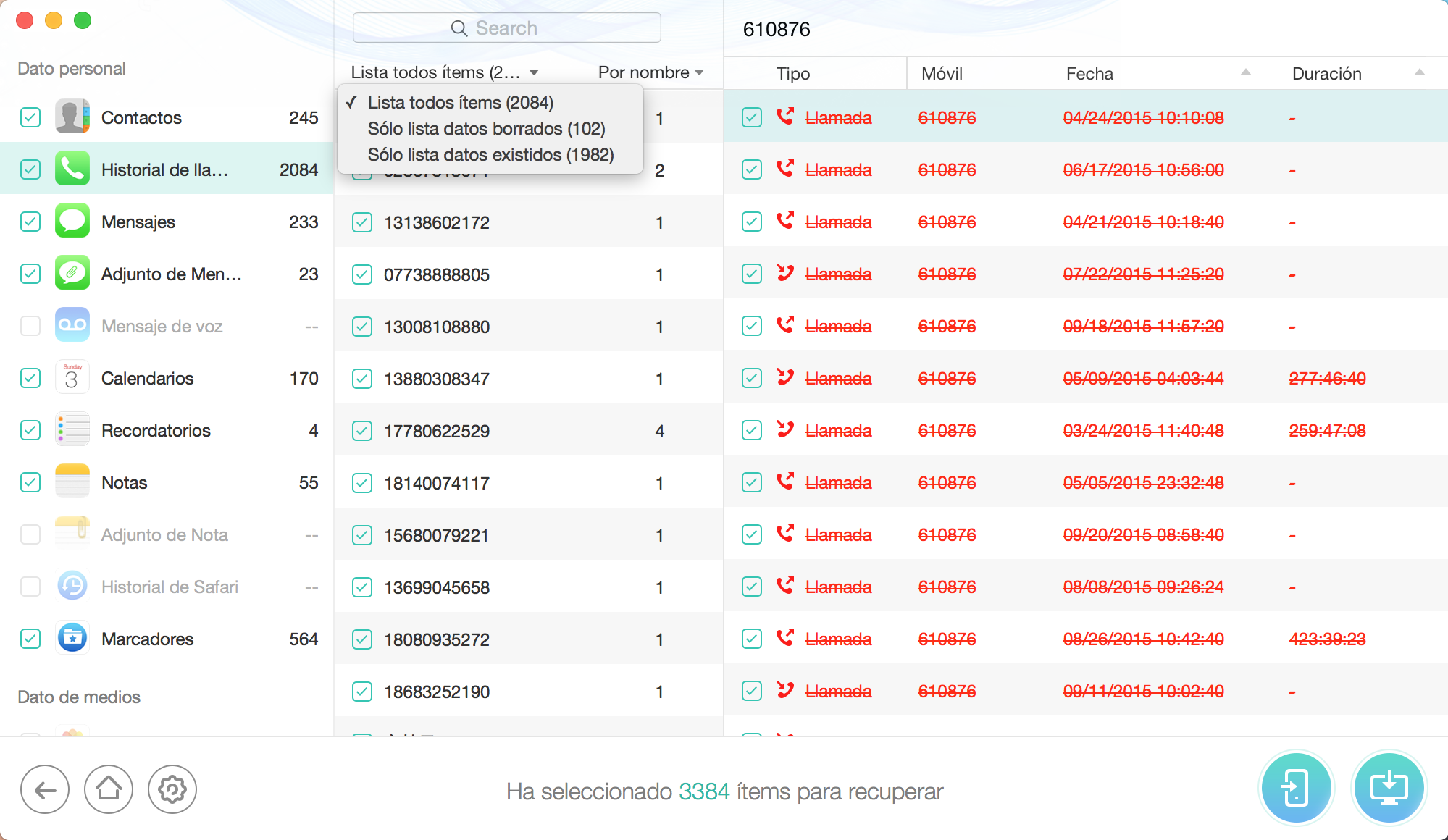
Una vez que el proceso de análisis se completa, se puede ver el resultado de la exploración generada por PhoneRescue. Tanto los datos perdidos y existentes en el dispositivo se muestran en categorías. Para filtrar los datos existidos en el dispositivo iOS, puede elegir la opción "Sólo lista datos borrados" en lugar de "Lista todos ítems". Y puede buscar datos escribiendo palabras clave en buscador de la mitad superior de la ventana.
Paso 3: Recuperación
- Seleccione los datos que necesita
- Haga clic en el botón
 para recuperar al ordenador
 - O haga clic en el botón
 para recuperar datos al dispositivo
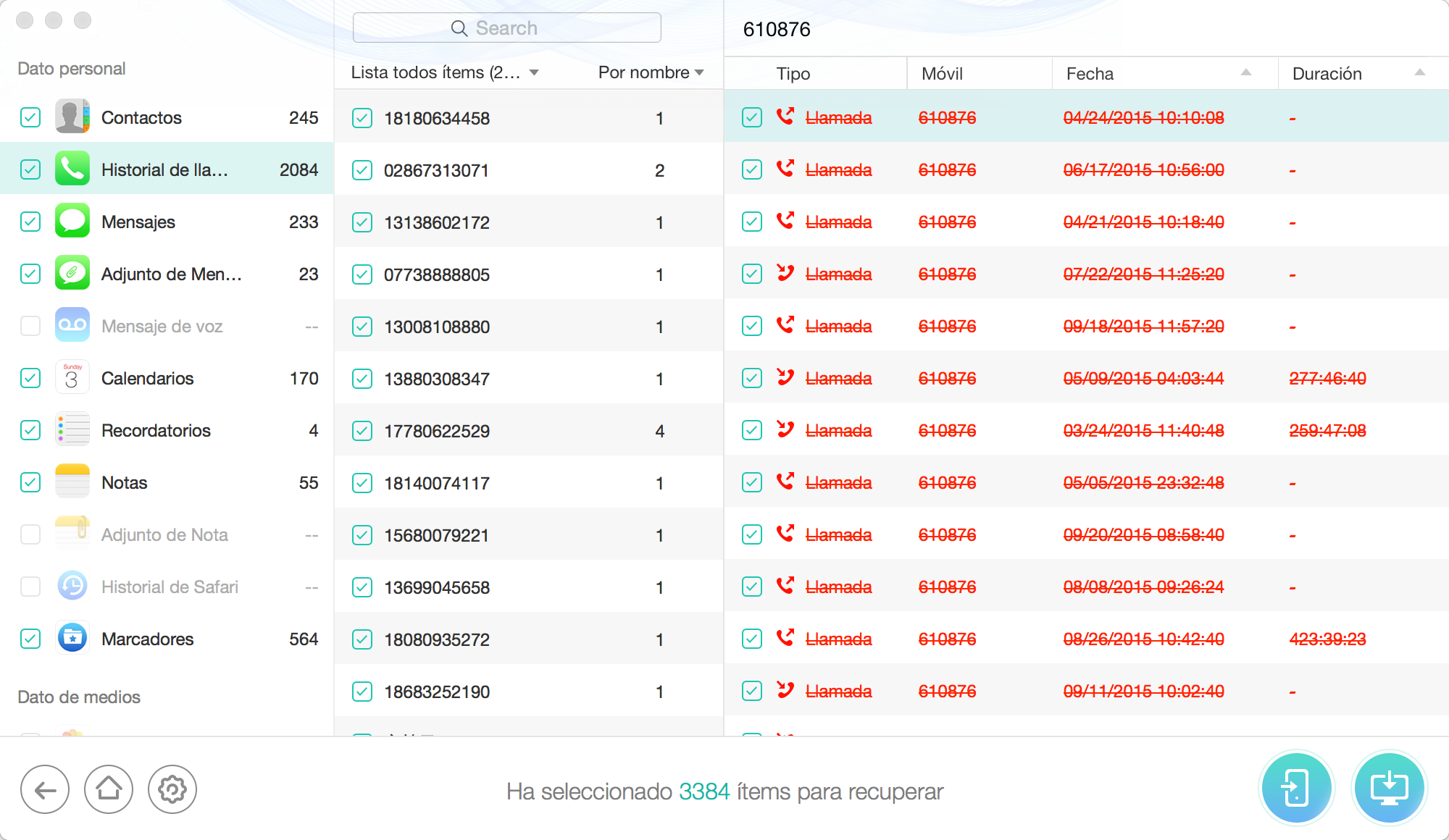
Si usted encuentra los datos que necesita, por favor, ponga la marca de verificación en la parte delantera de la caja para seleccionarlos. Entonces, por favor haga clic en el botón de recuperación en la esquina inferior derecha de la ventana.
Después de hacer clic ("Recuperar al ordenador"), sus datos recuperados se guardan en su ordenador. Pero para los datos personales (como contactos, mensajes , notas, etc ..) , puede elegir ("Recuperar al ordenador") or ("Recuperar al dispositivo") como su necesidad.
Por favor, apague Buscar Mi iPhone / iPad / iPod touch y mantenga el dispositivo conectado al recuperar los datos en el dispositivo.
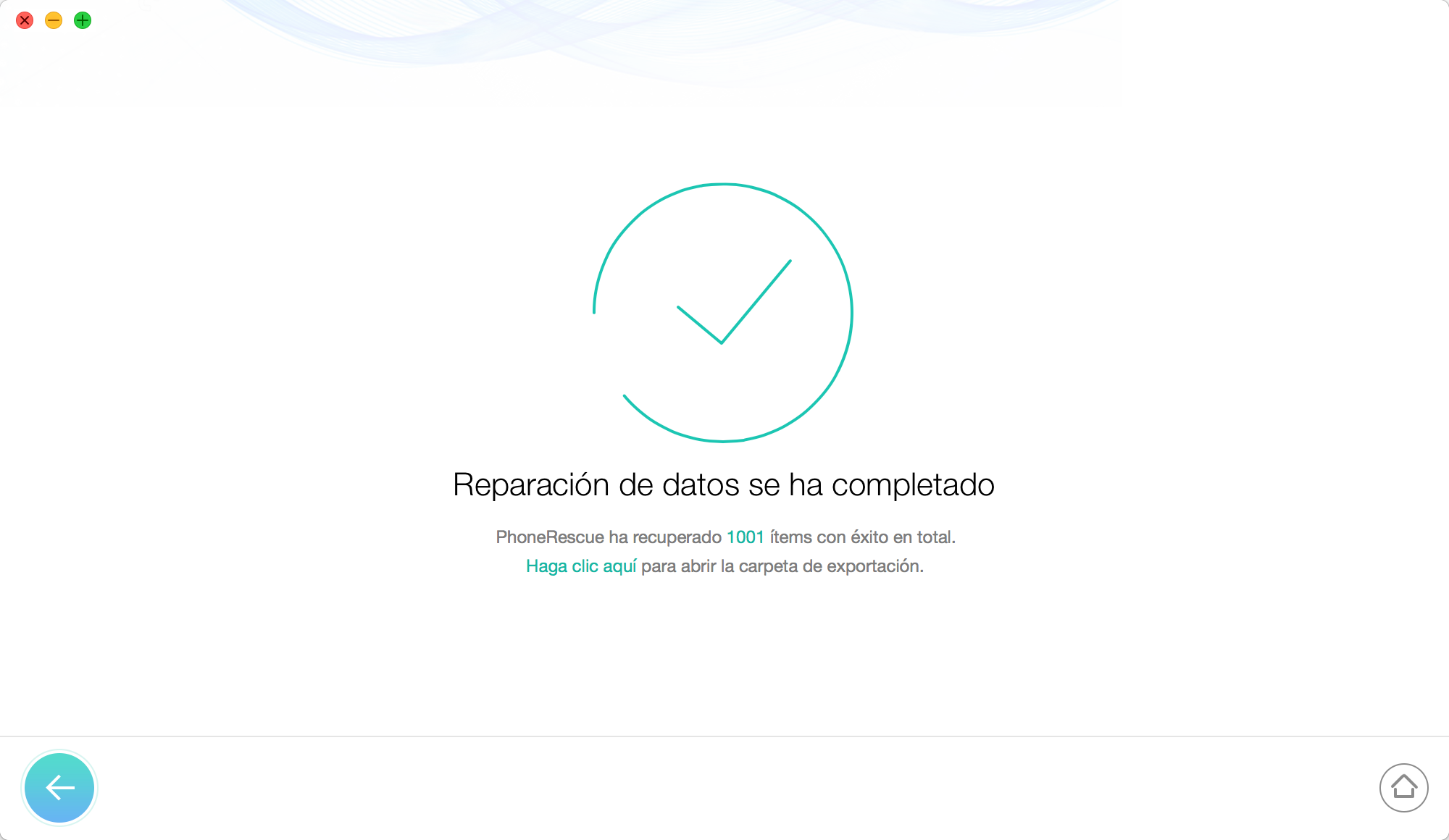
Cuando se completa el proceso de recuperación , podrás ver la página completa . Puede hacer clic en " Haga clic aquí " para comprobar la carpeta de exportación . Para volver a la página anterior , puede hacer clic en el botón  . Si desea volver a la página de inicio, Por favor hacer el botón
  .
.