[2026] Cómo recuperar el Notepad que no guardado
Perder archivos del Bloc de notas sin guardar puede ser frustrante. Afortunadamente, hay muchas formas de recuperar archivos y, en esta guía, te explicaremos paso a paso cómo hacerlo.

iOS Trucos
Desbloquear iPhone/iPad
- Desbloquear iPhone en modo perdido
- Desbloquear iPhone con Apple Watch
- Resetear un iPad bloqueado
- Restaurar iPhone bloqueado
- Programas para Desbloquear iPad
- Software para desbloquear iPhone
- Cómo quitar MDM iPhone
- Cómo verificar iCloud por IMEI
- Administración remota iPhone(MDM)
- Desbloquear un iPhone encontrado
- Desbloquear un iPhone robado
Administrar datos iPhone
- Pasar videos de iPad a PC
- Pasar fotos de iPhone a Laptop
- Mejores app para tonos de llamada
- Pasar contactos de Huawei a iPhone
- Hacer copia de seguridad WhatsApp
- Apps de iTunes alternativa
- Restaurar copia de WhatsApp Google Drive
- Poner una canción de tono de llamada
- Pasar fotos de Samsung a iPhone
- Aplicación para transferir de Android a iPhone
Perder un archivo del Bloc de notas sin guardar puede ser frustrante, pero hay varias formas de recuperarlo. Desde herramientas especializadas hasta funciones nativas de Windows, esta guía te mostrará paso a paso cómo recuperarlo.
Antes de describir cómo recuperar notepad no guardado, primero vamos a entender lo que es el Notepad.
ÍndiceOcultar
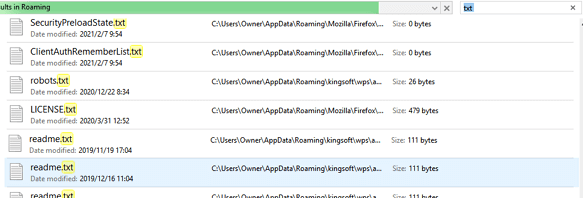
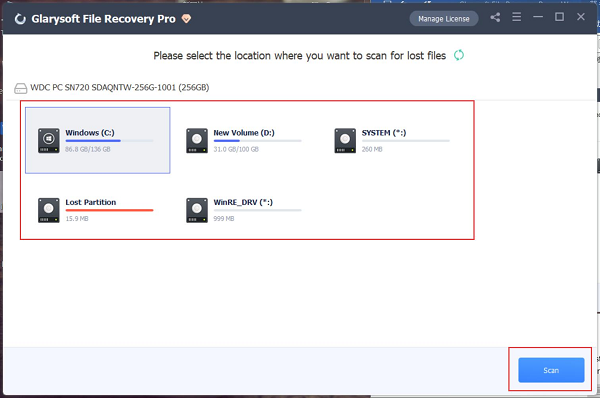
Paso 2: Espere a que el software para terminar de escanear su sistema, después de eso, por favor seleccione el archivo de bloc de notas que desea recuperar.
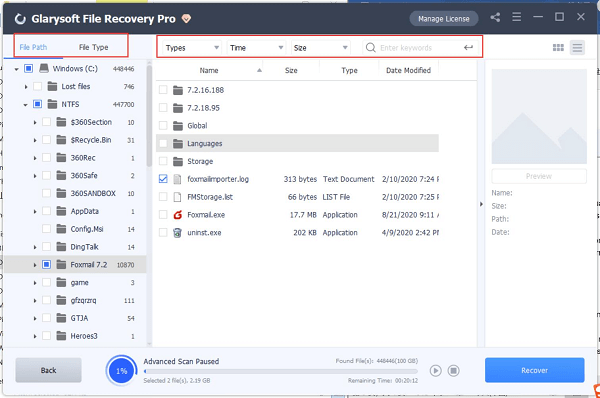
Recuperar Notepad no guardado con Glary File Recovery
Paso 3: Filtra los tipos de archivos escaneados, archivos de bloc de notas con extensión de archivo .txt, busca los archivos de bloc de notas que deseas recuperar y haz clic en Recuperar.
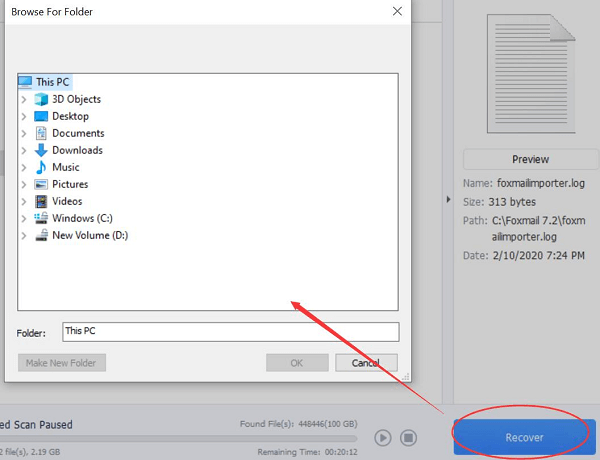
Filtrar y restaurar recuperar notepad no guardado
Paso 4: Una vez recuperados los archivos, haga clic en Ver recuperación para ver los archivos recuperados.
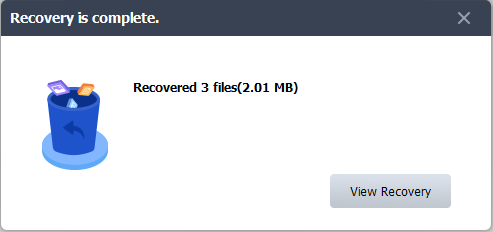
Recuperar Notepad no guardado con éxito
Método 3: Recuperar el TextEdit que no guardado en Mac
Si usted es un usuario de Mac, entonces la situación será diferente, ya que Mac no utiliza el Bloc de notas, pero TextEdit instead.but no se preocupe, también hay algunos métodos que pueden ayudarle a recuperar archivos de TextEdit no guardados en Mac.
Paso 1: Abra su navegador y visite www.iCloud.com
Paso 2: Introduzca su ID de Apple, vaya a Ajustes > Avanzado, donde podrá ver los archivos de los que se ha realizado una copia de seguridad, haga clic en la casilla situada junto al título, seleccione el archivo TextEdit que desea recuperar y haga clic en Aceptar para iniciar la recuperación del archivo.
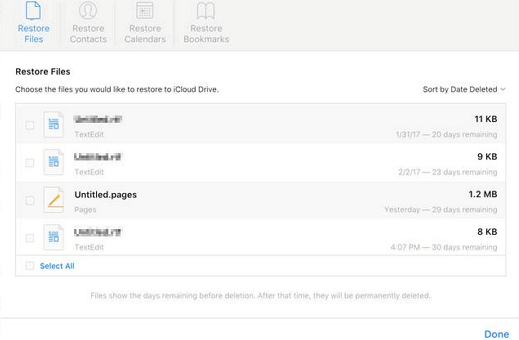
Recuperar archivos de TextEdit no guardados en Mac
Perguntas frequentes sobre recuperar Notepad no guardado
¿Cómo puedo recuperar un archivo de Notepad no guardado utilizando la función de Autoguardado de Windows?
Desafortunadamente, Notepad no tiene una función de autoguardado incorporada como otros programas de Microsoft. Sin embargo, puedes intentar buscar archivos temporales en la carpeta del sistema donde Windows guarda archivos temporales (C:\Users[tu usuario]\AppData\Local\Temp). También puedes intentar restaurar versiones anteriores del archivo si has habilitado la Protección del Sistema en tu PC.
¿Qué es Glary File Recovery y cómo puede ayudarme a recuperar un archivo de Notepad no guardado?
Glary File Recovery es una herramienta de recuperación de archivos que puede ayudarte a recuperar documentos, fotos, videos y otros archivos que se han perdido debido a eliminaciones accidentales, fallos del sistema o cierres inesperados del programa. Puedes usar Glary File Recovery para escanear tu disco duro en busca de archivos de Notepad no guardados y restaurarlos fácilmente.
¿Qué debo hacer para prevenir la pérdida de archivos de Notepad en el futuro?
Para prevenir la pérdida de archivos de Notepad en el futuro, puedes: Guardar tu trabajo con frecuencia mientras editas. Habilitar la protección del sistema en Windows para poder restaurar versiones anteriores. Usar herramientas de edición de texto más avanzadas que incluyan funciones de autoguardado y recuperación automática. Hacer copias de seguridad regulares de tus archivos importantes.
Conclusión
Recuperar un archivo de Notepad no guardado no tiene que ser una tarea imposible. Con las herramientas y métodos adecuados, puedes restaurar tu archivo y evitar la pérdida de datos importantes. Entre las opciones disponibles, Glary File Recovery destaca por su facilidad de uso y eficiencia. No esperes más, descarga Glary File Recovery hoy mismo y asegúrate de que tus documentos siempre estén seguros.
Producto-relacionado preguntas? Contacta nuestro equipo de soporte para soluciones rápidas >
