Cómo recuperar archivos de un celular Android que no prende[2026]
El móvil no se enciende de repente . ¿Qué podemos hacer y cómo podemos recuperar la información de tu celular que no prende Android ? En este artículo encontrarás los mejores tutoriales. ¡No te lo pierdas!
Si tu celular Android no prende y necesitas recuperar fotos, contactos u otros archivos, primero comprueba qué estado tiene realmente el dispositivo. Un teléfono con la pantalla negra pero que todavía vibra, suena o es reconocido por un ordenador no se encuentra en la misma situación que un dispositivo que no responde de ninguna forma.
Antes de intentar reparar o restablecer el teléfono, evita borrar sus datos. En esta guía veremos qué comprobaciones hacer primero y qué opciones existen para recuperar información desde un dispositivo con el sistema dañado o desde una tarjeta SD extraíble.
Identifica primero el estado del celular:
- Pantalla negra, pero el teléfono vibra, suena o recibe llamadas: el dispositivo puede seguir encendido y el problema puede estar en la pantalla.
- No inicia Android, pero puedes entrar en Recovery o Download Mode: puede tratarse de un fallo del sistema y todavía puede haber opciones de extracción de datos.
- No responde, no carga y no entra en ningún modo: una herramienta de ordenador no podrá acceder a la memoria interna hasta que el dispositivo vuelva a ser detectado o pueda iniciar un modo compatible.
- Los archivos estaban en una tarjeta microSD: puedes extraer la tarjeta y analizarla por separado sin encender el teléfono.
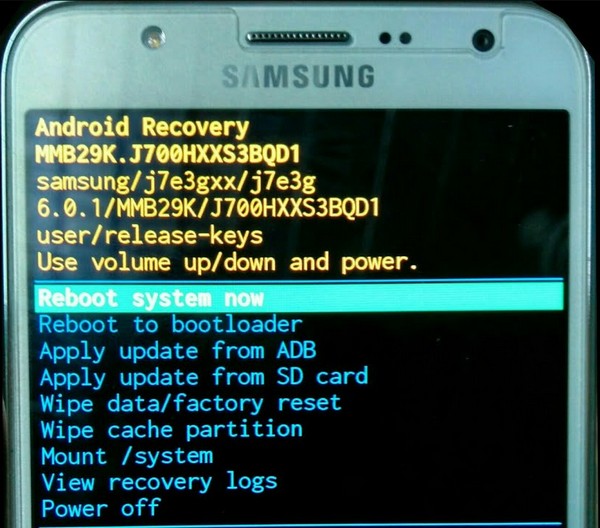
¿Qué puede causar que mi teléfono Android no se prende?
Supongo que muchos de vosotros planteáis esta pregunta con mucha preocupación :¿Por qué no se enciende mi móvil, qué puedo hacer? Ahora, deberíamos tener en cuenta estos puntos.
- Lo primero que debemos tener en cuenta es que la batería puede estar agotada o dañada.
- El sistema del celular quizás está averiado, debido al mal uso o mucho tiempo de usar. Esto pasa especialmente con los teléfonos de segunda mano.
- El teléfono ha sido dañado por la humedad o se ha caído.
- La rotura del botón del encendido que hace que el teléfono no funcione, o que el puerto de carga acumule polvo, impidiendo que el teléfono se cargue correctamente.
- El cargador o el enchufe están rotos.
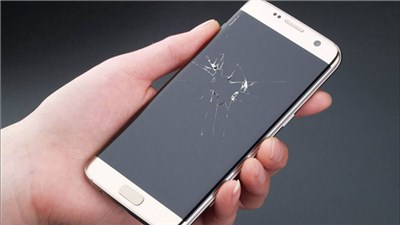
Mi teléfono Android no se prende
Antes de intentar reparar el sistema, comprueba primero el cargador, el cable, el puerto de carga y si el teléfono muestra algún signo de actividad. También puedes mantener pulsado el botón de encendido para intentar reiniciarlo y llamar al dispositivo desde otro teléfono para comprobar si realmente está encendido con la pantalla apagada.
Si necesitas recuperar los archivos, evita realizar un restablecimiento de fábrica antes de comprobar las opciones de copia de seguridad o extracción de datos. Si el teléfono ha sufrido daños físicos graves, humedad o no responde de ninguna forma, conviene consultar un servicio técnico antes de realizar acciones que puedan borrar la información.
¿Cómo recuperar archivos de un celular que no prende? [2 Formas]
Antes de extraer datos del teléfono: comprueba si parte de la información ya estaba sincronizada con tu cuenta de Google. Contactos, determinados datos del dispositivo, mensajes y ajustes pueden estar incluidos en una copia de seguridad, mientras que las fotos y vídeos pueden estar disponibles en Google Photos si la copia estaba activada.
Si los archivos ya están respaldados, puedes restaurarlos o consultarlos desde otro dispositivo sin modificar el teléfono averiado.
Si las comprobaciones anteriores no funcionan y necesitas recuperar fotos, chats de WhatsApp, contactos u otros archivos, primero comprueba si existe una copia de seguridad disponible.
Si no existe una copia útil, la siguiente opción depende del estado del dispositivo. Para extraer información de la memoria interna, el teléfono debe poder entrar en un modo compatible y ser detectado durante el proceso. Si el dispositivo no responde de ninguna forma, las opciones de recuperación mediante software son más limitadas.
Por eso, antes de restablecer, formatear o reemplazar el teléfono, conviene intentar recuperar los datos que todavía puedan estar accesibles.
Recuperar archivos de un celular que no prende
Método 1: Cómo recuperar datos android pantalla rota con una herramienta profesional
Si tu Samsung no puede iniciar Android pero todavía puede entrar en Recovery Mode o Download Mode, puedes considerar la función Dispositivo con sistema dañado de DroidKit para intentar extraer los datos.
Antes de utilizar esta función:
- Dispositivos compatibles: este modo está diseñado actualmente para dispositivos Samsung compatibles; no debe presentarse como una solución para cualquier Android que no encienda.
- Estado necesario: el teléfono debe poder entrar en los modos que solicita el programa y ser detectado durante el proceso.
- Tipos de datos: permite analizar hasta 13 tipos de información. La posibilidad de recuperar datos existentes o eliminados varía según el tipo de archivo.
- Versión gratuita: permite escanear y previsualizar los datos encontrados; para extraerlos al ordenador o a otro dispositivo se necesita la versión activada.
Si tu dispositivo cumple estas condiciones, puedes seguir el proceso guiado que se muestra a continuación.
Paso 1: Descarga e instala DroidKit en tu PC o Mac y abre el programa.

iMobie DroidKit
Como una solución completa de Android, iMobie DroidKit puede ayudarlo fácilmente a recuperar datos perdidos del teléfono Android, desbloquear la pantalla, saltar el bloqueo de FRP e incluso solucionar fallas del sistema.
Paso 2: Una vez instalado, conecta el dispositivo averiado a tu computador mediante el uso del cable USB. Luego abre el porgrama y elige “Del dispositivo bloqueado”.
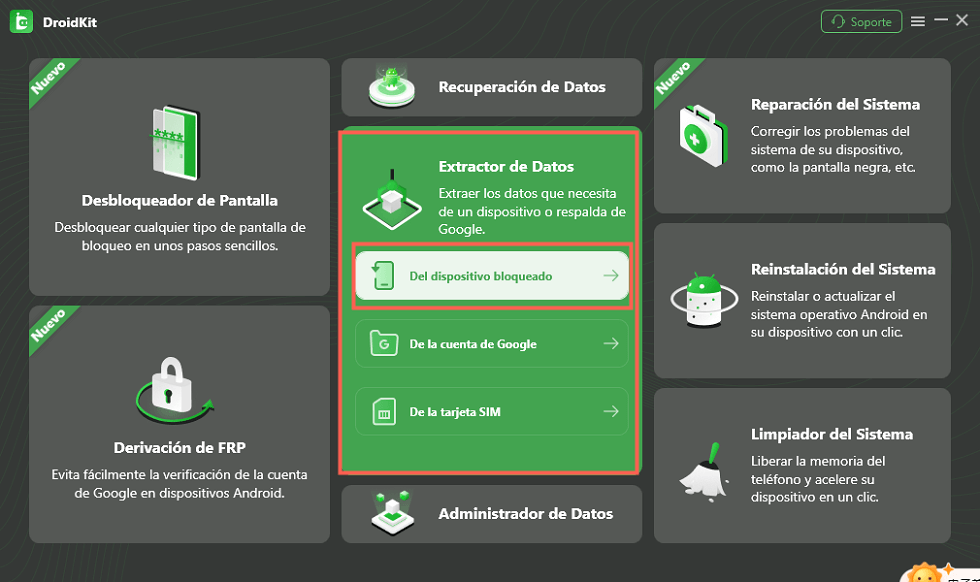
Cómo recuperar archivos de un celular que no prende
Paso 3: A contuniación, llega el momento de escoger los datos que quieras recuperar, y haz el clic en “Empezar” ya estamos a punto de conseguir el éxito.
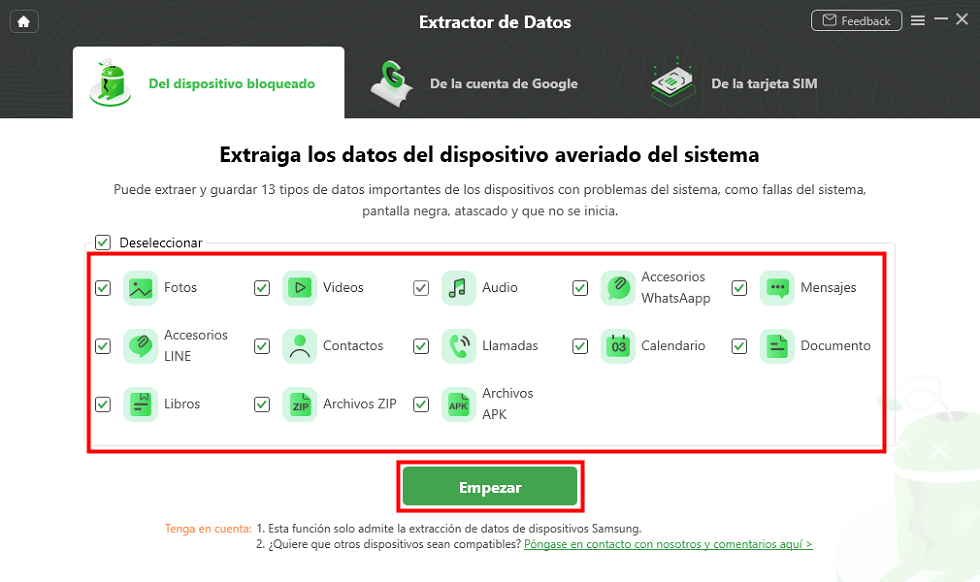
Puedes seleccionar el tipo de datos que quieras recuperar, solo tienes que dar clic a Empezar y conectar tu dispositivo por USB
Paso 4: A partir de aqui, el programa analizará tu celular, luego podrás previsualizar los tipos de datos que quieras recucperar, en ese momente, puedes grabar todas las informaciones a tu dispositivo o a PC.
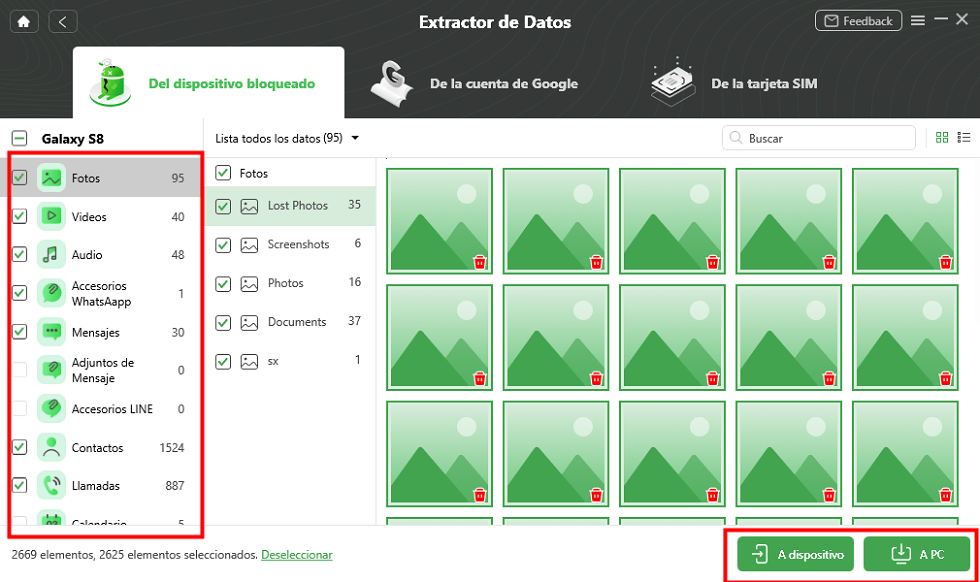
Selecciona los tipos de datos para recuperar archivos de un celular que no prende
Método 2: Cómo recuperar datos android pantalla rota desde tarjeta SD
Si las fotos, vídeos o documentos estaban guardados en una tarjeta microSD extraíble, puedes analizar la tarjeta directamente desde un ordenador sin necesidad de encender el celular.
Este método solo puede recuperar archivos que estaban almacenados en la tarjeta SD; no permite acceder a los datos guardados únicamente en la memoria interna del teléfono.
DroidKit admite tarjetas con formatos FAT16, FAT32 y exFAT. La versión gratuita permite escanear y previsualizar los archivos encontrados, mientras que la recuperación final requiere la versión activada.
Paso 1:Igualmente, el primer paso es dscargar y instalar iMobie DroidKit en tu PC o MAC
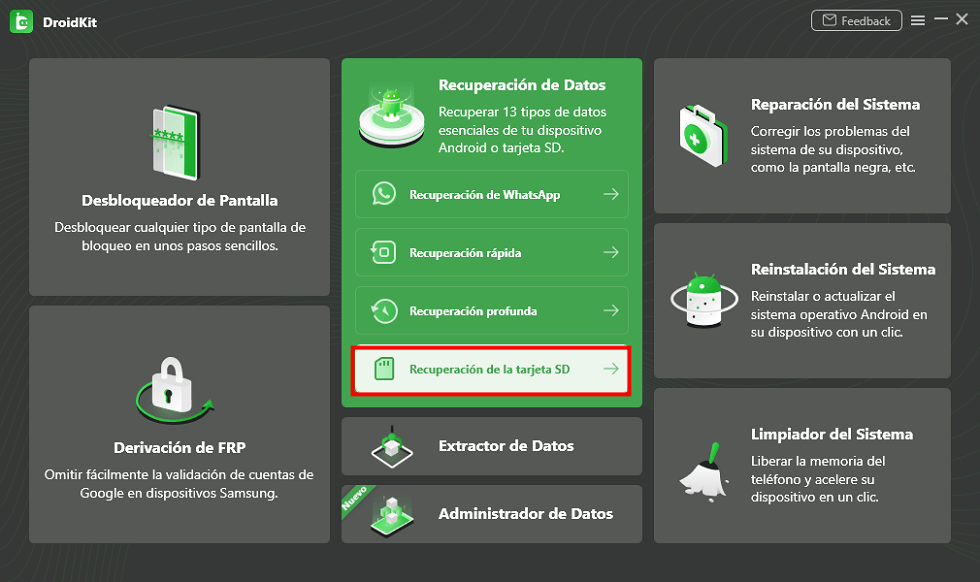
Paso 2: Activa DroidKit y haz clic en “Recuperación de la tarjeta SD”.
Paso 3: Desde aqui, tienes dos opciones, entre ellos elige “Recuperación estándar” y haz clic en “Siguiente”. Si no encuentras los archivos que necesitas, puedes comprobar posteriormente el modo de recuperación más avanzado disponible.
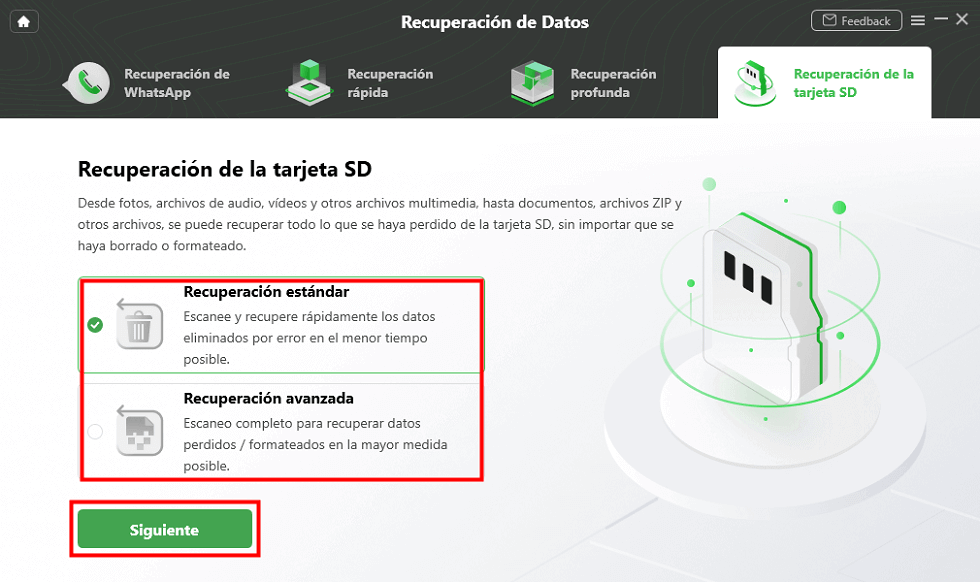
Selecciona Recuperación estándar para recuperar informacion de un celular que no prende
Paso 4: A partir de aqui, lee la indicación en la pantalla y inserta tu tarjeta SD en un lector de tarjetas, después conéctalo a tu PC/Mac. Una vez la tarjeta SD está conectada, presionamos el botón “ Siguiente”.
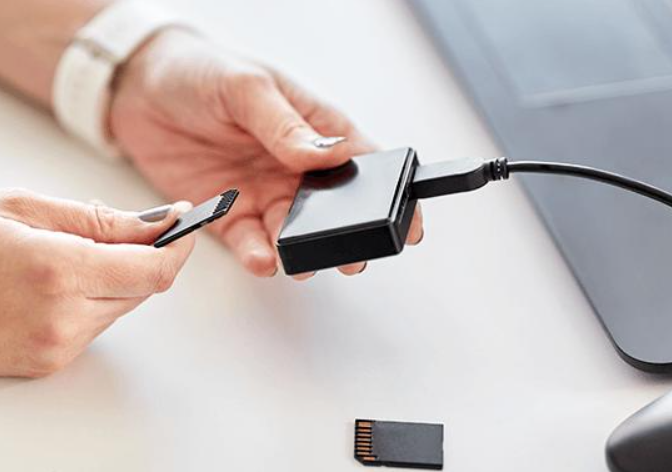
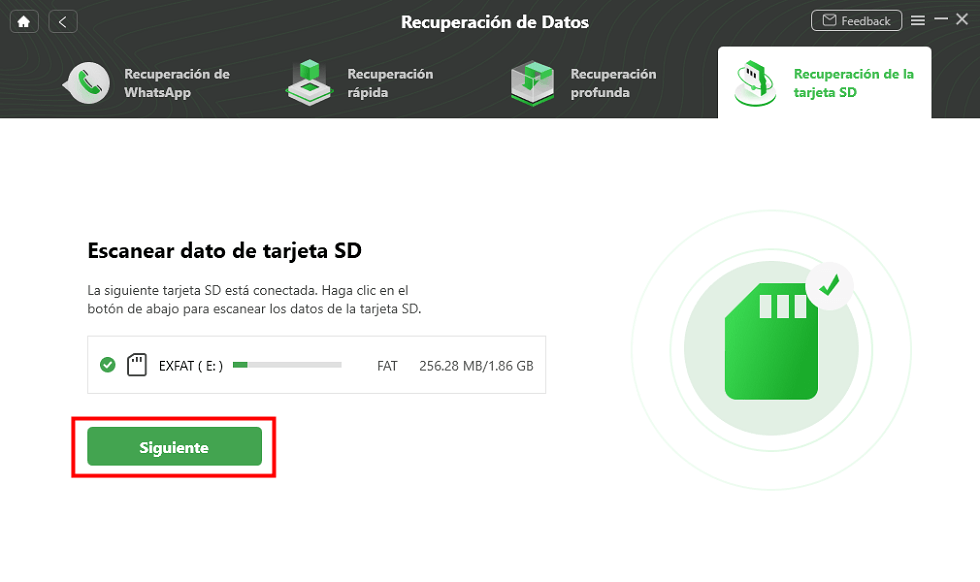
DroidKit va a escanear los datos de tu tarjeta SD
Paso 5: DroidKit escaneará la tarjeta SD, después de eso, elige los datos que quieras recuperar, luego los transferirá automáticamente al haz clic en “A PC”. Evita guardar nuevos archivos en la tarjeta antes de terminar la recuperación.
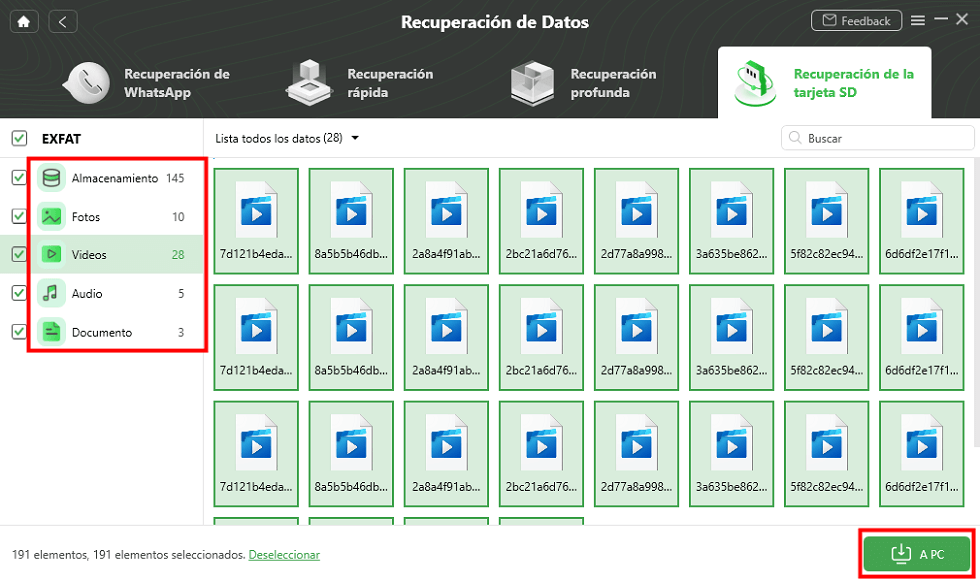
Selecciona los datos para recuperar informacion de un celular que no prende
Paso 6: Al final, la recuperación de tus datos finalizada con éxito.
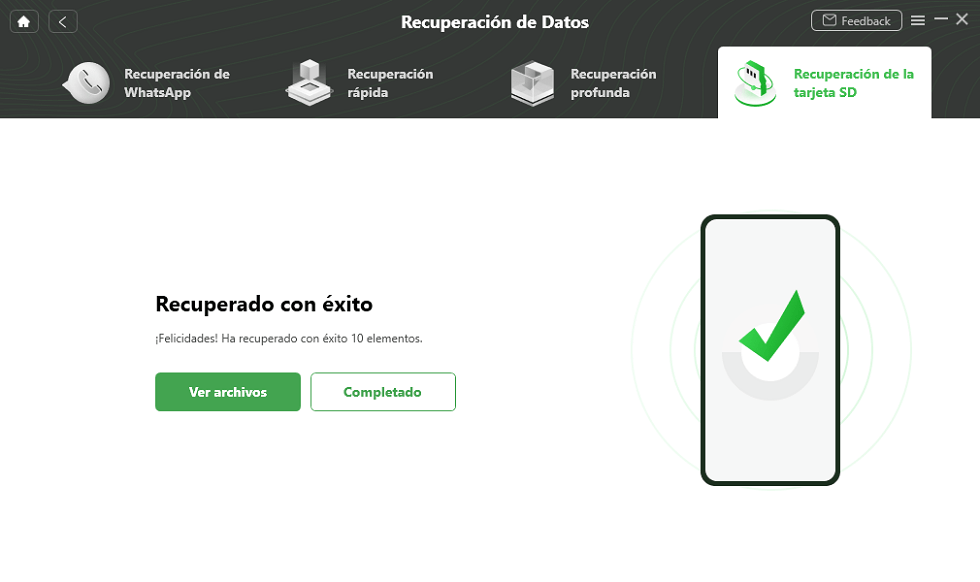
Recuperar archivos de un celular que no prende Android con éxito
Conclusión
Para recuperar archivos de un celular Android que no prende, primero identifica si el problema está en la pantalla, en el sistema o en el hardware. Antes de borrar o restablecer el dispositivo, comprueba también si los datos ya están disponibles en una copia de seguridad.
Si se trata de un Samsung con el sistema dañado que todavía puede entrar en los modos necesarios, DroidKit puede ayudarte a comprobar y extraer datos compatibles. Si los archivos estaban en una tarjeta microSD, puedes analizarla por separado con un lector de tarjetas, incluso aunque el teléfono no pueda encenderse.
Si el dispositivo no responde, no puede entrar en Recovery/Download Mode y no es detectado por un ordenador, evita realizar un restablecimiento de fábrica antes de consultar una opción de reparación.



Miguel Torres es escritor tecnológico en iMobie, experto en seguridad móvil, transferencia de datos y herramientas para mantener iOS y Android funcionando sin problema.
Producto-relacionado preguntas? Contacta nuestro equipo de soporte para soluciones rápidas >
