[4 Formas]Cómo recuperar archivos de celular con pantalla negra
¿Te has preguntado si es posible recuperar fotos móvil pantalla negra? Lo cierto es que existen varios métodos para hacerlo, de los cuales, en este artículo, te enseñamos cuatro. ¡Sigue leyendo para aprender más!

¿Tu celular tiene la pantalla negra y no puedes acceder a tus fotos, vídeos o documentos importantes? Esta situación puede ocurrir después de una caída, un fallo del sistema, problemas de batería o daños en la pantalla.
Aunque el teléfono no muestre ninguna imagen, eso no significa necesariamente que tus archivos se hayan perdido. En muchos casos es posible recuperar archivos de celular con pantalla negra utilizando métodos adecuados y herramientas profesionales.
En esta guía encontrarás diferentes formas de recuperar datos móvil pantalla negra, incluyendo soluciones mediante copias de seguridad, conexión USB, tarjeta SD y una herramienta especializada como DroidKit para extraer datos de un dispositivo que no responde.
Podrás aprender cómo recuperar fotos, vídeos, contactos, mensajes y otros archivos importantes incluso cuando la pantalla del celular está negra o no puedes utilizar normalmente el dispositivo.
ÍndiceOcultar
Parte 1: Causas del celular Android con pantalla negra
Parte 2: ¿Se pueden recuperar archivos de un celular con pantalla negra?
Parte 3: Cómo recuperar datos móvil pantalla negra con DroidKit en pocos minutosHOT
Parte 4: Recuperar fotos de celular con pantalla negra mediante copia automática
Parte 5: Recuperar archivos de celular con pantalla negra activando MTP
Parte 6: Recuperar archivos de celular con pantalla negra desde tarjeta SDHOT
Parte 1: Causas del celular Android con pantalla negra
Un celular con pantalla negra puede parecer completamente dañado, pero existen diferentes motivos por los que la pantalla deja de mostrar imagen. Identificar la causa del problema es importante para elegir el método correcto y aumentar las posibilidades de recuperar datos móvil pantalla negra.
Estas son algunas de las causas más comunes:
- Problemas de batería: Una batería agotada o dañada puede provocar que el celular no encienda correctamente. Antes de pensar que el dispositivo está averiado, prueba cargarlo durante un tiempo suficiente con un cargador compatible.
- Botón de encendido dañado: Si el botón físico no funciona correctamente, puede parecer que el teléfono tiene una pantalla negra aunque el sistema siga funcionando.
- Problemas del sistema Android: Un fallo del sistema operativo, una actualización incorrecta o un bloqueo interno pueden impedir que la pantalla se active normalmente.
- Daños físicos del dispositivo: Una caída, golpe fuerte o contacto con líquidos puede provocar daños en la pantalla o en otros componentes internos del celular.
- Puerto USB o problemas de conexión: Si el puerto de carga está dañado, puede dificultar la conexión del dispositivo con un ordenador para intentar recuperar archivos.
Después de identificar la posible causa del problema, todavía puedes intentar diferentes métodos para recuperar archivos de celular con pantalla negra. En las siguientes secciones explicaremos las soluciones más efectivas.
Parte 2: ¿Se pueden recuperar archivos de un celular con pantalla negra?
Sí, en muchos casos es posible recuperar archivos de celular con pantalla negra. Que la pantalla no funcione no significa necesariamente que los datos almacenados en el dispositivo hayan desaparecido.
Dependiendo del estado del teléfono, puedes intentar recuperar tus archivos mediante una copia de seguridad, conectando el dispositivo a un ordenador o utilizando un programa especializado de recuperación de datos Android.
Por ejemplo, si anteriormente activaste una copia automática en servicios como Google Fotos, puedes recuperar imágenes y vídeos desde la nube. Si el dispositivo todavía es reconocido por un ordenador, también puedes intentar acceder a los archivos almacenados.
Sin embargo, cuando la pantalla está completamente negra y no puedes desbloquear el teléfono, los métodos tradicionales pueden no funcionar. En este caso, una herramienta profesional como DroidKit puede ayudarte a recuperar datos móvil pantalla negra mediante la extracción de información del dispositivo.
Antes de comenzar cualquier proceso de recuperación, es recomendable evitar utilizar el dispositivo para reducir el riesgo de sobrescribir los datos almacenados.
Si necesitas una solución más eficaz para un teléfono con pantalla negra, continúa leyendo y descubre cómo utilizar DroidKit para recuperar tus archivos.
Parte 3: Cómo recuperar datos móvil pantalla negra con DroidKit en pocos minutos
Cuando la pantalla del teléfono Android está negra y no puedes acceder al dispositivo, una herramienta profesional como DroidKit puede ayudarte a recuperar información importante.
DroidKit cuenta con una función de Extractor de datos diseñada para recuperar archivos de dispositivos Android que presentan problemas de pantalla, sistema o acceso.
Con DroidKit puedes intentar recuperar:
- Fotos y vídeos guardados en el dispositivo Android.
- Contactos, mensajes y registros de llamadas.
- Documentos y archivos importantes.
- Datos almacenados en teléfonos Samsung con pantalla negra o dañada.
A diferencia de los métodos tradicionales, DroidKit permite extraer datos cuando no puedes utilizar normalmente la pantalla del teléfono. Esto lo convierte en una opción práctica para usuarios que necesitan recuperar archivos de celular con pantalla negra.
Principales ventajas de DroidKit:
- Permite recuperar datos de teléfonos Android con pantalla rota, negra o que no responde.
- Admite diferentes tipos de archivos como fotos, vídeos, contactos y mensajes.
- Permite previsualizar algunos datos antes de recuperarlos.
- Compatible con diferentes modelos Android, especialmente dispositivos Samsung.
- Interfaz sencilla incluso para usuarios sin conocimientos técnicos.
Descargar Gratis(Win) Funciona en todos Windows Descargar Gratis(Mac) Funciona en todos Mac
Descargar GratisPara Win & Mac
Sigue estos pasos para recuperar fotos de celular con pantalla negra y otros archivos importantes utilizando DroidKit:
Paso 1: Descarga e instala DroidKit en tu ordenador. Después, conecta el teléfono Android con pantalla negra mediante un cable USB.
Paso 2: Abre DroidKit y selecciona la función Extractor de datos. Después elige la opción adecuada según el estado de tu dispositivo.
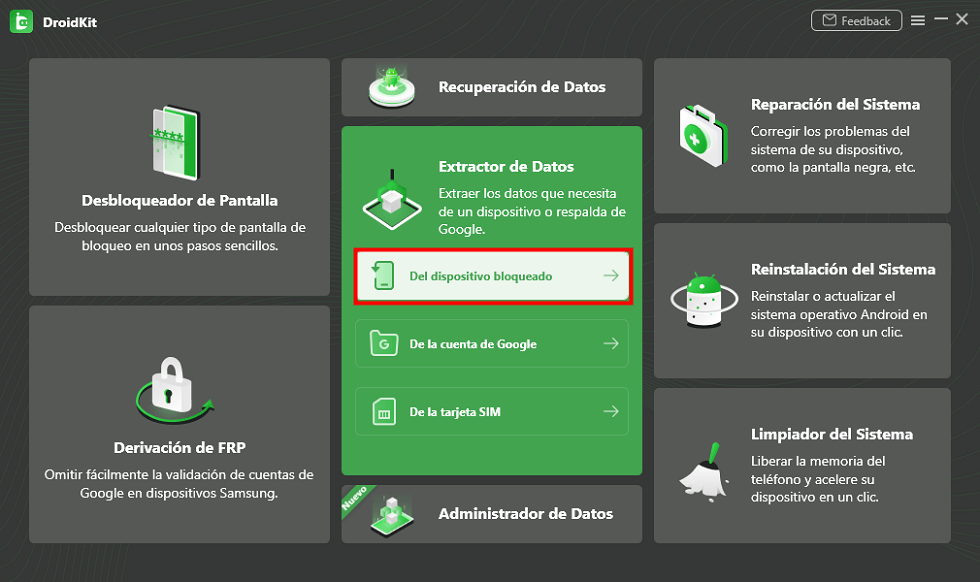
Selecciona Extractor de datos para recuperar información del móvil
Paso 3: Selecciona los tipos de datos que deseas recuperar, como fotos, vídeos, contactos o mensajes. Después haz clic en Empezar para iniciar el proceso.
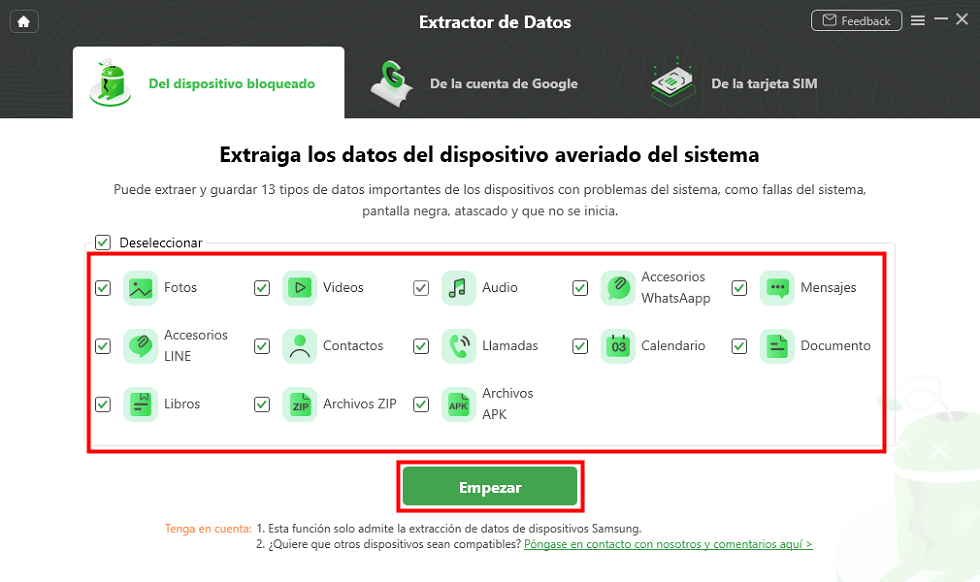
Selecciona los archivos que quieres recuperar del celular Android
Paso 4: DroidKit comenzará a analizar el dispositivo Android y buscará los archivos disponibles para recuperar. Mantén el teléfono conectado durante todo el proceso.
DroidKit está analizando los datos del dispositivo Android
Paso 5: Cuando termine el análisis, podrás previsualizar los archivos encontrados. Selecciona los datos que quieres recuperar y haz clic en Recuperar al PC para guardarlos.
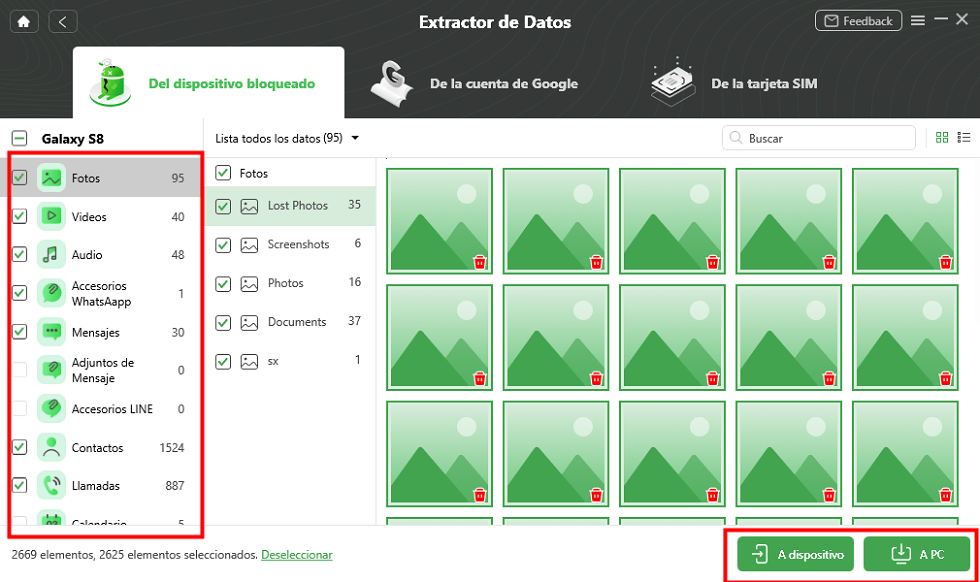
Selecciona y recupera los archivos encontrados con DroidKit
Después de completar estos pasos, podrás guardar tus fotos, vídeos, contactos y otros archivos importantes en el ordenador, incluso cuando la pantalla del celular no funciona correctamente.
DroidKit es una solución práctica para usuarios que necesitan recuperar archivos de celular con pantalla negra sin depender únicamente de métodos tradicionales.
Parte 4: Recuperar fotos de celular con pantalla negra mediante copia automática
Si antes del problema tenías activada una copia automática, es posible que puedas recuperar tus fotos y vídeos desde servicios en la nube como Google Fotos o Google Drive.
Este método no requiere conectar el teléfono al ordenador, ya que los archivos pueden estar almacenados previamente en tu cuenta online.
Método 1: Recuperar fotos desde Google Fotos
Google Fotos puede guardar automáticamente las imágenes y vídeos del teléfono si la función de copia de seguridad estaba activada antes de que apareciera la pantalla negra.
Sigue estos pasos:
Paso 1: Accede a Google Fotos desde otro dispositivo u ordenador e inicia sesión con la misma cuenta Google utilizada en el celular.
Paso 2: Busca las fotos y vídeos sincronizados anteriormente.
Paso 3: Descarga los archivos que necesitas recuperar.
Este método solo funciona si la copia automática estaba activada antes de que el celular tuviera la pantalla negra.
Método 2: Recuperar archivos desde Google Drive
Si realizaste copias de seguridad mediante Google Drive, puedes intentar recuperar determinados datos del dispositivo Android desde la nube.
Sin embargo, este método depende completamente de que exista una copia previa. Si nunca activaste una copia de seguridad, será necesario utilizar una herramienta de recuperación como DroidKit.
Parte 5: Recuperar archivos de celular con pantalla negra activando MTP
Otra posible solución es acceder a los archivos del teléfono mediante la conexión MTP (Media Transfer Protocol). Este método permite transferir archivos Android al ordenador mediante USB.
Sin embargo, es importante tener en cuenta que este método solo funciona si el dispositivo ya estaba desbloqueado o configurado previamente para permitir la transferencia de archivos.
Si la pantalla negra impide desbloquear el teléfono o aceptar la conexión USB, este método puede no estar disponible.
Paso 1: Conecta el celular Android al ordenador mediante un cable USB.
Paso 2: Comprueba si el ordenador reconoce el dispositivo.
Paso 3: Selecciona el modo transferencia de archivos si aparece disponible.
Si el ordenador reconoce correctamente el dispositivo y la transferencia MTP está disponible, podrás copiar manualmente los archivos almacenados en el teléfono.
Sin embargo, si la pantalla está completamente negra y no puedes desbloquear el dispositivo, te recomendamos utilizar una herramienta profesional como DroidKit para intentar extraer los datos.
Parte 6: Recuperar archivos de celular con pantalla negra desde tarjeta SD
Si guardabas tus fotos, vídeos u otros archivos en una tarjeta SD externa, recuperar los datos puede ser más sencillo, ya que puedes acceder directamente a la tarjeta sin utilizar la pantalla del teléfono.
Este método es útil cuando el celular tiene la pantalla negra, pero la tarjeta SD sigue funcionando correctamente.
Sigue estos pasos para recuperar archivos:
Paso 1: Extrae la tarjeta SD del celular Android con pantalla negra.
Paso 2: Inserta la tarjeta SD en un lector de tarjetas conectado al ordenador.
Paso 3: Abre la tarjeta SD y copia los archivos disponibles a otro dispositivo.
Paso 4: Si los archivos fueron eliminados, utiliza un programa de recuperación de datos para analizar la tarjeta SD.
Evita guardar nuevos archivos en la tarjeta SD después de perder datos, ya que los nuevos datos pueden sobrescribir la información eliminada y reducir las posibilidades de recuperación.
Preguntas frecuentes sobre recuperar datos móvil pantalla negra
¿Puedo recuperar archivos de un celular con pantalla negra?
Sí, en muchos casos es posible recuperar archivos de celular con pantalla negra. Aunque la pantalla no funcione, los datos almacenados en la memoria interna pueden seguir existiendo.
El método adecuado dependerá de si puedes acceder al dispositivo, si tienes copias de seguridad o si necesitas utilizar una herramienta profesional de recuperación.
¿Cómo recuperar fotos de un celular que no enciende?
Si el teléfono no enciende pero tenía activadas copias automáticas, puedes revisar servicios como Google Fotos o Google Drive.
Cuando no existe una copia de seguridad, puedes intentar utilizar DroidKit para analizar el dispositivo y recuperar fotos, vídeos y otros archivos disponibles.
¿Se pueden recuperar archivos de un celular con pantalla rota?
Sí. Una pantalla rota no siempre significa pérdida de datos. Si el dispositivo sigue funcionando internamente, existen métodos para extraer la información almacenada.
DroidKit puede ayudarte a recuperar datos de dispositivos Android con problemas de pantalla o acceso.
¿DroidKit funciona con Samsung con pantalla negra?
DroidKit es compatible con muchos dispositivos Android, incluyendo diferentes modelos Samsung. La posibilidad de recuperación depende del estado del dispositivo y del tipo de daño.
Conclusión
Cuando un celular Android tiene la pantalla negra, perder el acceso al dispositivo puede parecer un problema grave. Sin embargo, existen diferentes formas de intentar recuperar la información almacenada.
Si cuentas con una copia de seguridad, puedes recuperar tus archivos desde servicios en la nube. Si el dispositivo todavía permite conexión USB, también puedes probar métodos como MTP.
Pero cuando necesitas recuperar datos móvil pantalla negra y no puedes acceder normalmente al teléfono, una herramienta profesional como DroidKit puede ayudarte a extraer fotos, vídeos, contactos y otros archivos importantes.
Con funciones especializadas para recuperación Android, DroidKit ofrece una solución sencilla para usuarios que necesitan recuperar archivos de un celular con pantalla negra o dañada.
Producto-relacionado preguntas? Contacta nuestro equipo de soporte para soluciones rápidas >
