Cómo Ver la Pantalla de Mi Móvil en el Ordenador
Si alguna vez quisiste ver una película o hacer una videollamada en tu teléfono, pero con mejor resolución y en una pantalla más grande, probablemente consideraste Screen mirroring Android a PC. Antes esta opción implicaba complicados pasos que cada usuario tenía que implementar para conectar su teléfono con un ordenador, pero ahora existen magníficas aplicaciones que facilitan enormemente todo el proceso.


Android Trucos
Desbloquear Android
- Quitar bloqueo de pantalla
- Omitir cuenta de Google
- Desbloquear celular ZTC
- Eliminar el patrón
- Saltar cuenta Google Samsung
- Desbloquear celular con cuenta Google
- Formatear un Huawei
- TOP 5 Programas para liberar Samsung
- Top aplicaciones para desbloquear
- Desbloquear un Samsung
- Desbloquear una tablet Android
Recuperar datos Android
- Recuperar contactos borrados
- Recuperar fotos de borradas Google Fotos
- Recuperar contactos de SIM
- Recuperar videos borrados Samsung
- Recuperar fotos borradas Huawei
- Extraer datos de dispositivo dañado
- Recuperar archivos borrados
- Recuperar foto de WhatsApp
- Recuperar llamadas borradas Samsung
- Recuperar SMS borrados XiaoMi
Las pantallas pequeñas de los dispositivos Android a veces pueden reducir el efecto visual de una gran película o un vídeo genial. Para disfrutar más de tus contenidos favoritos, o para comprender mejor todos los aspectos del proyecto en el que estás trabajando, puedes visualizar una pantalla de Android en un PC. Esto es especialmente importante para los desarrolladores que necesitan trabajar en algunas aplicaciones del teléfono y comprobar su rendimiento en un monitor más grande que en la pantalla del teléfono.
La función de duplicación de pantalla incorporada en tu dispositivo Android puede proporcionarte una mejor experiencia de visualización. Antes, el proceso de activar la opción de replicar la pantalla de Android en el monitor del PC era bastante complicado y requería mucho tiempo y habilidades, pero ahora, con aplicaciones específicas, todo es realmente sencillo y directo.
Existen algunas aplicaciones con las que puedes replicar la pantalla de tu Android en tu PC fácilmente. Veamos cómo funcionan.
ÍndiceOcultar
Parte 1. Requisito previo para Screen Mirroring Android a PC
Para que las aplicaciones de screen mirroring funcionen correctamente, debes activar la depuración USB, que se encuentra en las opciones de desarrollador de Android, y por supuesto una conexión a internet estable. La depuración USB permite a tu smartphone comunicarse con el ordenador y compartir información y archivos.
¿Cómo activar la depuración USB?
Paso 1. Ve al menú Sistema en los Ajustes de Android > Elige Acerca del teléfono.
Paso 2. Desplázate hacia abajo y toca Número de compilación cinco veces. Verás la notificación “Estás a (x) número de pasos de ser desarrollador”.
Paso 3. Vuelve a Ajustes del sistema y verás las Opciones de desarrollador.
Paso 4. Desplázate hacia abajo y activa la depuración USB.
Paso 5. Para completar el proceso, pulse OK.
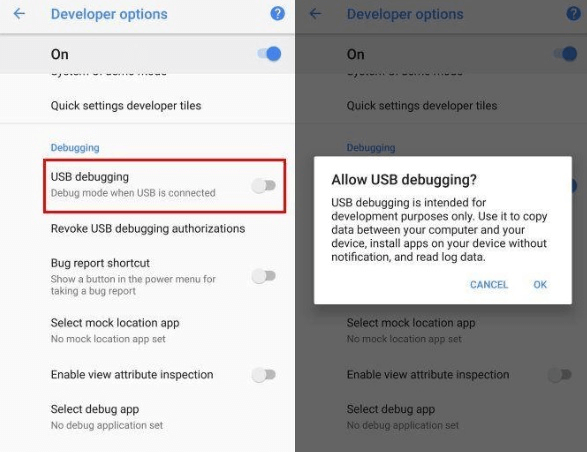
Habilitar la depuración USB en el teléfono Android
Parte 2. Cómo compartir pantalla de Android a PC con Windows
Puedes encontrar unas cuantas aplicaciones prácticas que te permiten visualizar pantallas de Android en el PC, y te presentaremos algunas de las más utilizadas que se pueden utilizar incluso si no tienes grandes conocimientos técnicos.
1. AnyMirror
AnyMirror replica de forma segura la pantalla de tu Android en el ordenador y te permite controlar la pantalla del smartphone fácilmente. Puede reflejar varios teléfonos y tabletas con diferentes pantallas, audio, cámaras y micrófonos, todo a la vez, y organizar el diseño de las pantallas de forma inteligente con un solo clic, o arrastrar y soltar a su manera.
Lo que es más, AnyMirror puede ayudarte a hacer grabaciones en tiempo real durante la duplicación o tomar capturas de pantalla en alta calidad. Si lo necesitas, también puedes transmitir en directo las pantallas de tu teléfono, audio, cámaras y micrófonos directamente a YouTube, Zoom, etc. Consigue la última versión de AnyMirror para duplicar la pantalla de tu teléfono Android en el PC con los siguientes pasos:
Descargar Gratis(Win) Funciona en todos Windows Descargar Gratis(Mac) Funciona en todos Mac
Descargar GratisPara Win & Mac
Paso 1: Gratis descargar e instalar AnyMirror en su computadora y su teléfono Android.
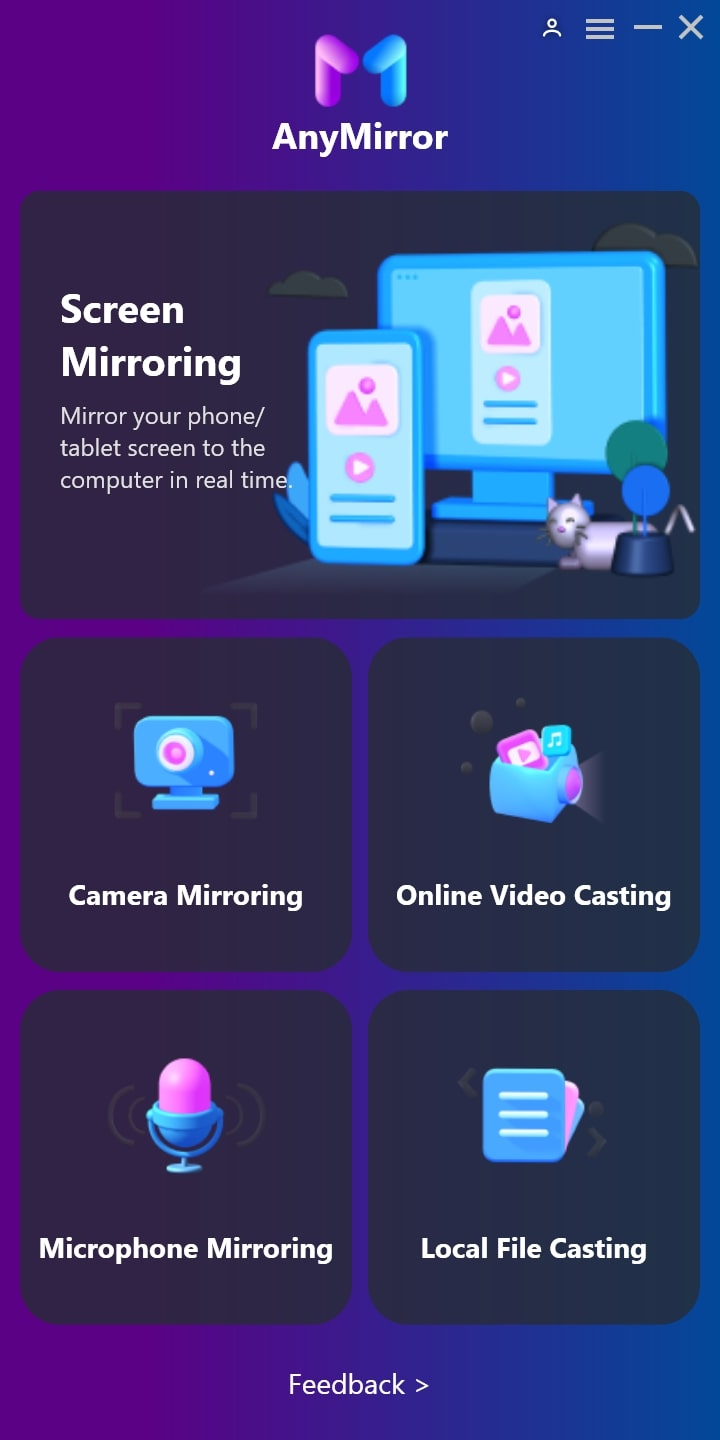
Seleccionar función en AnyMirror
Paso 2: Iniciar AnyMirror en el ordenador Inicia AnyMirror en el ordenador > Elige Screen Mirroring en tu ordenador y pulsa en OK.
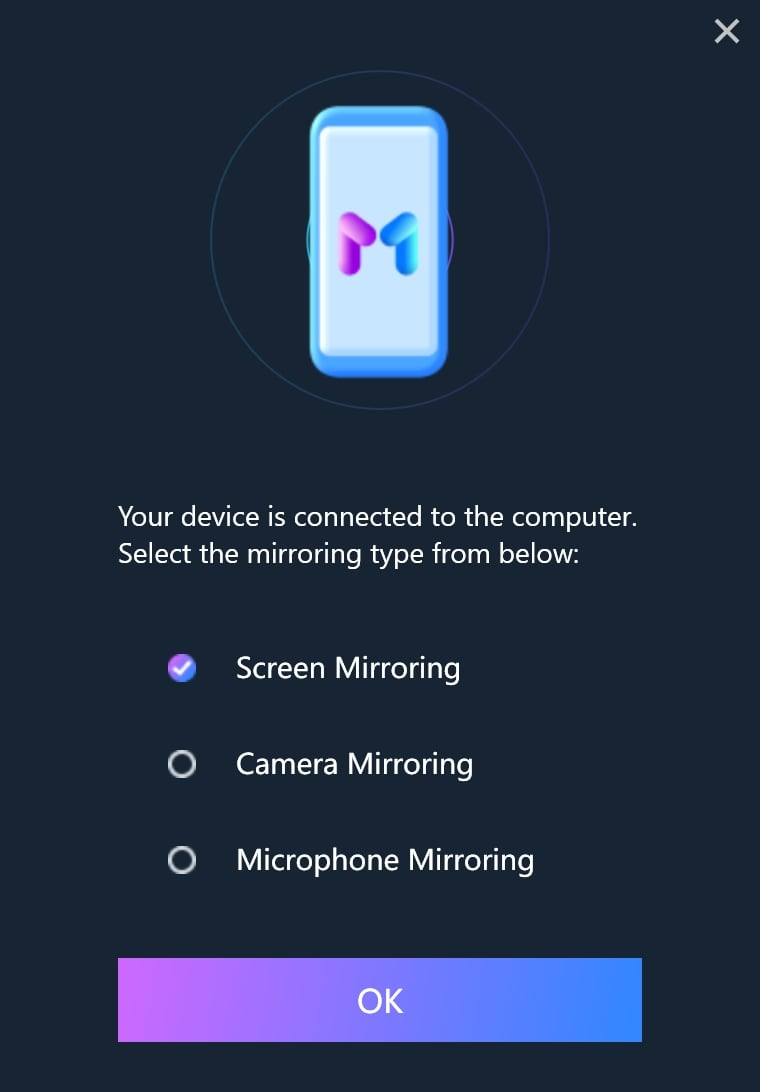
Elegir Screen Mirroring en el ordenador
Paso 3. Conecta tu teléfono Android a Windows con un cable USB o también puedes elegir conectar tu teléfono con WiFi. Después de conectar con éxito el teléfono, la pantalla de Android se reflejará en AnyMirror. Verás la interfaz de abajo.
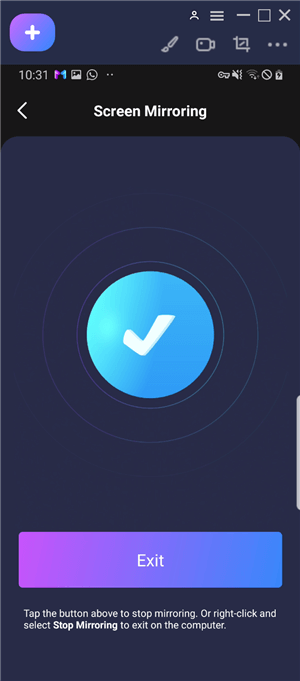
Duplicar Android a PC con éxito
2. ApowerMirror
Con una cuenta ApowerMirror Vip, puedes duplicar hasta tres dispositivos Android al mismo tiempo. Puedes compartir archivos multimedia y documentos entre dispositivos, y jugar a juegos Android en el monitor del ordenador. Funciona perfectamente en Windows y Mac.
Instalar y ejecutar esta aplicación no es demasiado complejo, sólo tienes que seguir los siguientes pasos.
Paso 1: Descarga la aplicación ApowerMirror desde Google Play Store a tu PC y teléfono.
Paso 2: Utiliza un cable USB para conectar tu teléfono Android al ordenador.
Paso 3: Activa el modo de depuración eligiendo la opción “Permitir siempre en este ordenador” y pulsa OK.
Paso 4: Abre la aplicación y pulsa el botón Iniciar ahora.
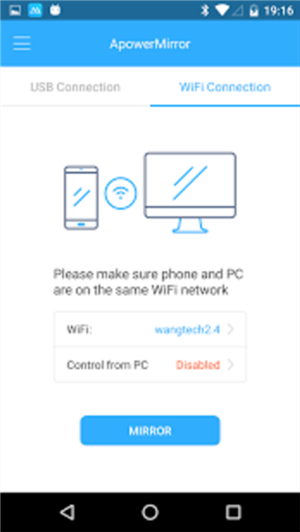
Iniciar Mirroring de Android a PC por ApowerMirror
Paso 5: Ahora puedes utilizar la aplicación para controlar tu Android y empezar a disfrutar de la comodidad de una pantalla grande.
3. AnyMiro
AnyMiro es una aplicación exclusiva de screen mirroring diseñada para ayudar a los usuarios a transmitir mejor las pantallas de los teléfonos en sus ordenadores. Equipado con capacidades básicas de screen mirroring, AnyMiro puede ser una opción ligera y fácil para satisfacer tus necesidades. Veamos qué ha mejorado AnyMiro:
- Proporciona una resolución de hasta 4K para juegos o streaming de arte.
- Promete que no habrá lag ni retraso con un tiempo de respuesta rápido de 10 ms.
- Transmite el audio de fondo de tu teléfono, incluyendo sonidos de juegos.
- Integrarse con herramientas populares de transmisión en vivo como OBS y Streamlabs.
Consulta esta guía para ver cómo hacer screen mirroring de Android a PC.
*Necesitas descargar las aplicaciones de escritorio y móvil de AnyMiro en este método.
Paso 1: Descarga AnyMiro en tu ordenador. Descarga AnyMiro en tu ordenador, y entra en el mirroring de Android.
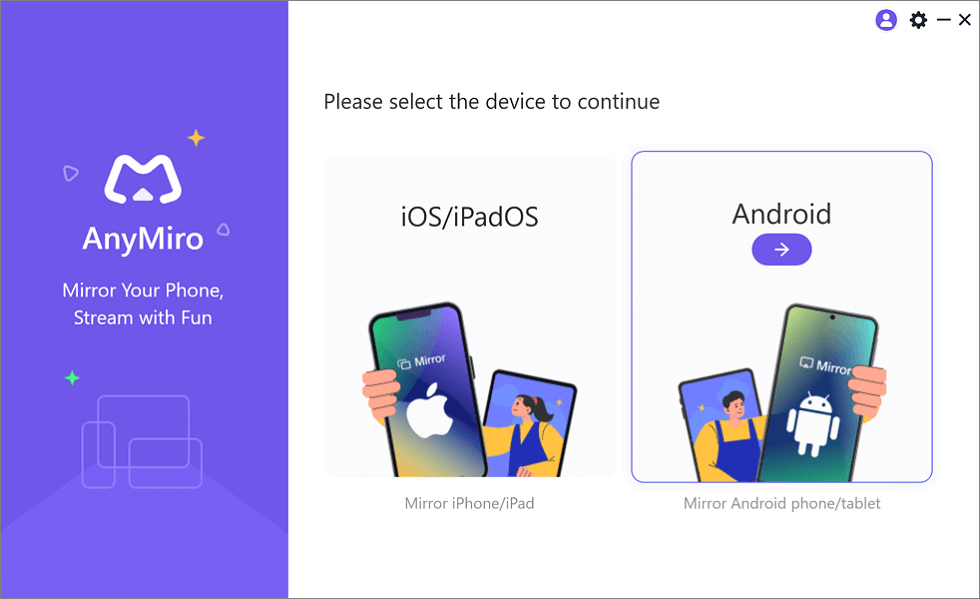
Página inicial de AnyMiro
Paso 2. Conecta tu Android y el ordenador al mismo WiFi.
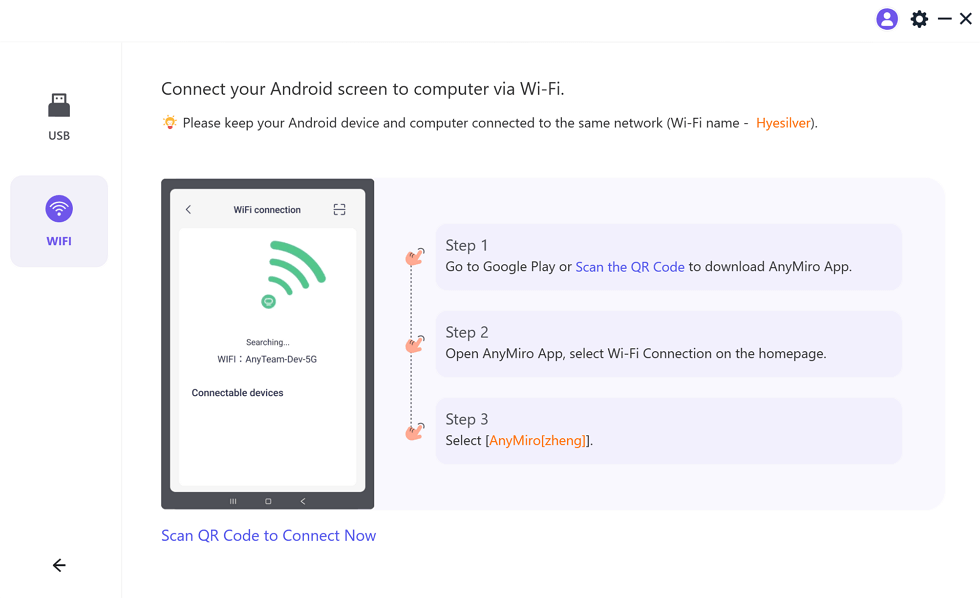
Utilizar Wi-Fi para conectar el dispositivo al ordenador
Paso 3. Descarga AnyMiro App desde Google Play, ábrela y toca la conexión WiFi.
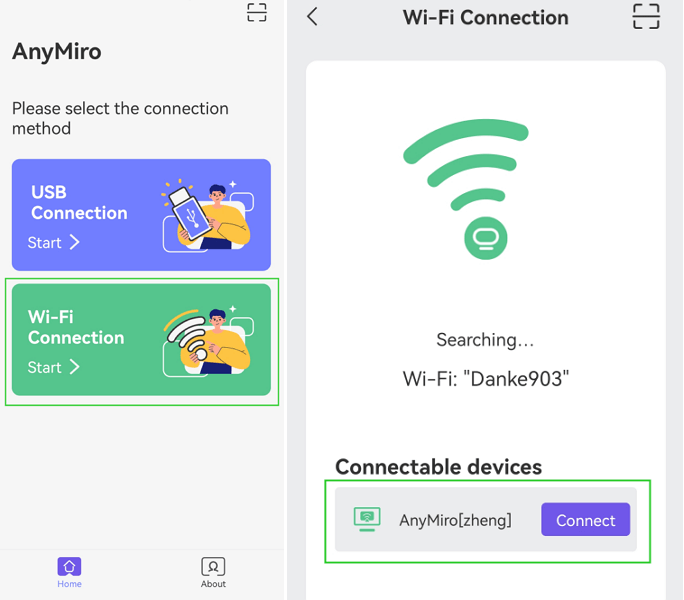
Conecta el dispositivo a tu ordenador mediante la APP AnyMiro
Paso 4: Selecciona el nombre de tu ordenador, y unos segundos después la pantalla de Android se reflejará en la pantalla de tu ordenador.
4. Mobizen Mirroring
Sin demasiado esfuerzo, esta app conectará tu teléfono a un ordenador de sobremesa o portátil y te permitirá realizar screen mirroring y compartir contenidos entre dispositivos. La aplicación Mobizen es compatible con muchos navegadores, como Google Chrome, Mozilla, Firefox, Internet Explorer y Safari.
Las funciones básicas de Mobizen son gratuitas, e incluyen la duplicación de Android desde el navegador, la transferencia de archivos y el control del dispositivo con un teclado y un ratón.

Screen Mirror Android a PC por Mobizen Mirroring
Paso 1: Descarga e instala la aplicación en tu PC.
Paso 2: La aplicación te pedirá automáticamente que la descargues también en tu teléfono móvil.
Paso 3: Descarga Mobizen en tu dispositivo Android desde Google Play Store.
Paso 4: Abre y configura la aplicación aceptando los términos y condiciones y la política de privacidad.
Paso 5: Escriba su ID de correo electrónico y contraseña en el campo requerido.
Paso 6: Inicia sesión en la aplicación en tu PC y selecciona tu dispositivo Android.
Paso 7: Pulsa OK para continuar e iniciar la duplicación de pantalla.
5. AirDroid
La aplicación AirDroid es fácil de instalar y puede satisfacer todas tus necesidades con funciones como la transferencia de imágenes y vídeos en espejo de pantalla, la visualización de notificaciones del smartphone y mucho más. Con una cuenta premium, puedes activar la cámara a distancia y empezar a grabar vídeo.
Puedes dejar tu Android durante el trabajo y seguir informado a través de tu PC de todas las notificaciones y llamadas a tu teléfono. Para poder disfrutar de estas ventajas, primero tienes que descargar AirDroid de la App Store en ambos dispositivos.
Sigue los pasos descritos a continuación y el trabajo estará hecho en unos minutos.
Paso 1: Si es la primera vez que utilizas la aplicación, después de instalarla en el dispositivo tienes que registrarte creando un nombre de usuario y una contraseña.
Paso 2: Pulsa la opción Mi dispositivo, luego elige Web, Dirección IP ahora para abrir la app en Android.
Paso 3: Introduce la URL en el navegador de tu ordenador.
Paso 4: Pulsa el botón Activar para empezar a reflejar la pantalla de Android y ver todas las notificaciones y contenidos de tu teléfono en tiempo real.
Paso 5: Después de habilitar esta opción, puedes utilizar tu PC para controlar la función de Android y replicar la pantalla, enviar mensajes o ver vídeos.
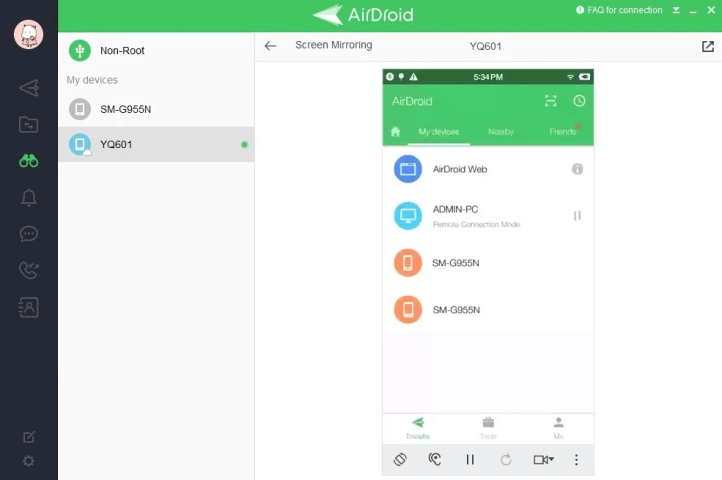
Utiliza Airdroid para hacer mirroring de Android a PC
Conclusión
Muchos usuarios piensan que la duplicación de pantalla de Android a PC es un proceso complejo y requiere conocimientos especializados, pero la situación sobre el terreno es diferente. Te presentamos la aplicación más popular – AnyMirror que proporciona la mejor experiencia de screen mirroring. ¿Por qué no descargarlo y probarlo?
Producto-relacionado preguntas? Contacta nuestro equipo de soporte para soluciones rápidas >
