Guía fácil para Principiantes para Compartir la Pantalla de Celuar a PC
Descubre tres increíbles herramientas para compartir la pantalla de Android con el PC. Sigue sus guías paso a paso para disfrutar de juegos, películas y otros contenidos en una pantalla más grande.

iOS Trucos
Desbloquear iPhone/iPad
- Desbloquear iPhone en modo perdido
- Desbloquear iPhone con Apple Watch
- Resetear un iPad bloqueado
- Restaurar iPhone bloqueado
- Programas para Desbloquear iPad
- Software para desbloquear iPhone
- Cómo quitar MDM iPhone
- Cómo verificar iCloud por IMEI
- Administración remota iPhone(MDM)
- Desbloquear un iPhone encontrado
- Desbloquear un iPhone robado
Administrar datos iPhone
- Pasar videos de iPad a PC
- Pasar fotos de iPhone a Laptop
- Mejores app para tonos de llamada
- Pasar contactos de Huawei a iPhone
- Hacer copia de seguridad WhatsApp
- Apps de iTunes alternativa
- Restaurar copia de WhatsApp Google Drive
- Poner una canción de tono de llamada
- Pasar fotos de Samsung a iPhone
- Aplicación para transferir de Android a iPhone
¿Tienes curiosidad por saber cómo compartir la pantalla de Android con el PC? ¿Alguna vez has deseado ver el contenido de tu teléfono en una pantalla más grande? Si es así, estás de suerte.
Como todos sabemos, la duplicación de pantalla se ha convertido en una forma popular de mostrar el contenido del teléfono en el PC o la TV. Puede ser útil de varias maneras. Puedes utilizar la duplicación de pantalla para tus presentaciones, transmisiones de juegos o para mostrar el contenido multimedia de tu teléfono a un grupo de personas.
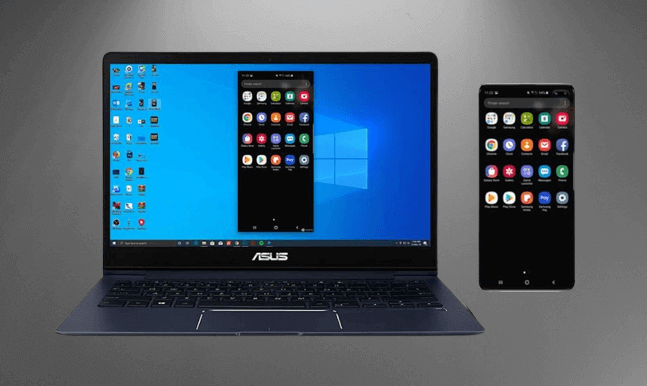
Compartir pantalla de Android a PC
En este artículo, vamos a explorar tres herramientas diferentes que ayudan a hacer screen mirror de Android a PC. También haremos una comparación para que puedas elegir la mejor para ti.
Así que, ¡empecemos!
ÍndiceOcultar
Pantalla Compartida vs Pantalla Espejo: ¿Cuál es la diferencia?
Compartir pantalla Android con PC en Windows 10/11 – Prueba Wireless Display
Compartir la pantalla de Android con la PC a través de AnyMiro – Screen Mirroring & Stream
Compartir la pantalla de Android con la PC: ver y controlar
Preguntas frecuentes sobre la duplicación de pantalla en Android
Reflexión final
Pantalla Compartida vs Pantalla Espejo: ¿Cuál es la diferencia?
Al ver la pantalla de tu Android en un PC, es posible que te encuentres con los términos «Screen share» y «Screen mirror». Aunque estas frases suenan igual, tienen significados diferentes. Debemos entender ambos términos para que puedas decidir qué es exactamente lo que quieres.
Pantalla compartida:
El término «compartir pantalla» significa compartir la pantalla de tu PC o teléfono con otras personas. Permite que otros vean lo que ocurre en tu dispositivo en tiempo real. Es como dar a alguien una ventana a las actividades de tu dispositivo.
Compartir la pantalla puede ser útil durante discusiones y reuniones de grupo. Puede ayudarte a mostrar aplicaciones, documentos, etc. a los demás en una pantalla grande.
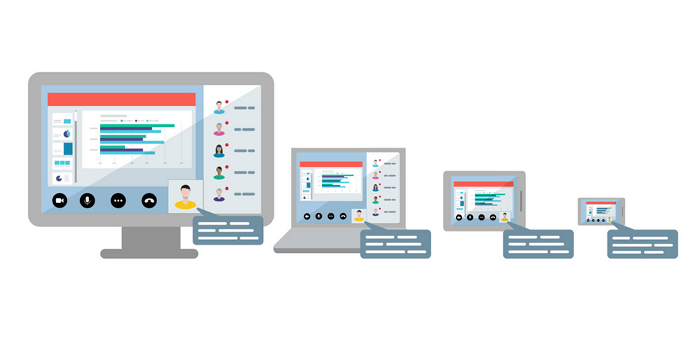
Qué es la pantalla compartida
Pantalla espejo:
Por otro lado, el término «screen mirror Android to PC» significa crear una copia exacta de la pantalla de tu Android en tu PC. Cualquier cosa que hagas en tu dispositivo Android se mostrará en tu PC.
La duplicación de pantalla puede ser útil para jugar o ver contenido multimedia en una pantalla más grande. Simplemente mejora la experiencia de tus actividades digitales.
Qué es la pantalla espejo
Pasemos al proceso para compartir la pantalla de Android con el PC.
Compartir pantalla Android con PC en Windows 10/11 – Prueba Wireless Display
Wireless Display, también conocido como Miracast, es el método común cuando se trata de compartir la pantalla de Android a la PC. Es una característica integrada introducida en Windows 8, y desde entonces, ha sido parte de cada nuevo sistema operativo Windows.
Con la función Wireless Display de Windows 10/11, puedes ver el contenido de la pantalla de tu Android en un PC. La mejor parte es que no necesitas cable o Software para hacerlo. Puedes reflejar directamente la pantalla de Android al PC. Veamos cómo.
Pasos para Screen Mirror Android a PC usando Wireless Display
Antes de empezar, asegúrese de que su PC soporta Wireless Display, a continuación, siga las siguientes instrucciones:
Paso 1. Haz clic con el botón derecho del ratón en el botón Inicio de Windows y abre Administrador de dispositivos > Adaptadores de red. Si ves Intel ® Dual Band Wireless-AC 3160, o algo similar, tu dispositivo soporta Wireless Display.
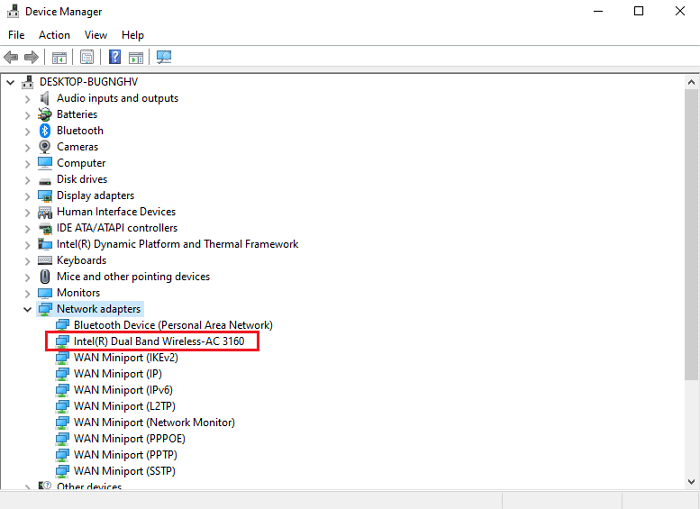
Intel ® Dual Band Wireless-AC 3160
Paso 2. Activa el Wi-Fi y el Bluetooth en tu PC.
Paso 3. Presiona Windows + I para abrir Configuración. Luego, haz clic en Sistema > Proyectar en esta PC. Activa el interruptor como se muestra en la siguiente imagen.
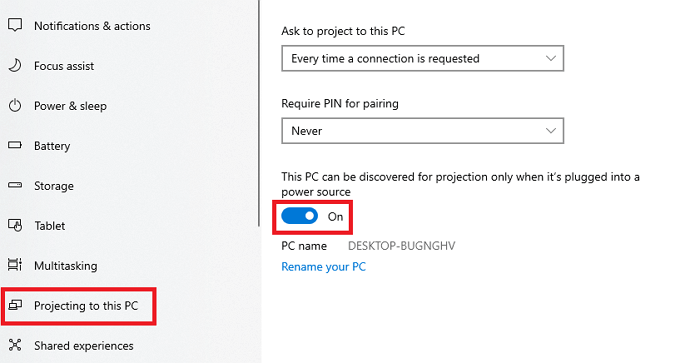
Habilitar proyección en esta PC
Paso 4. En el menú Configuración de Windows > Proyectar en este PC. Haz clic en Iniciar la aplicación Wireless Display para proyectar en este PC.
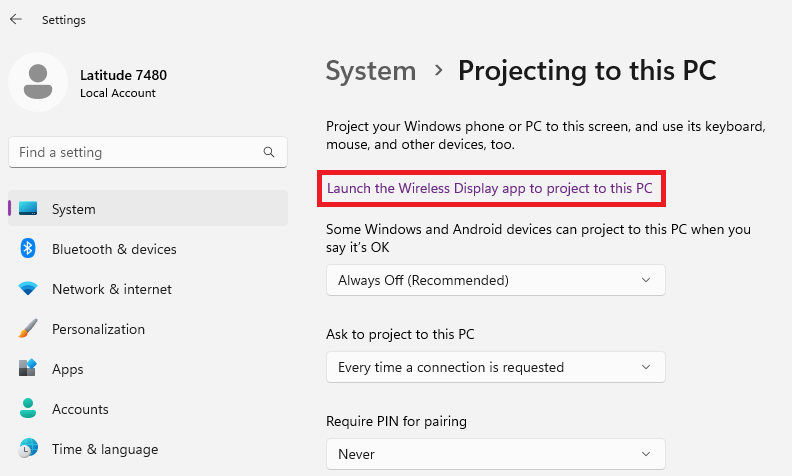
Inicie la aplicación Wireless Display para proyectar en esta PC
Paso 5. Abre el menú desplegable en tu Android y habilita la opción Smart View o Cast Screen. Selecciona tu PC y la pantalla de tu teléfono se mostrará en tu PC.
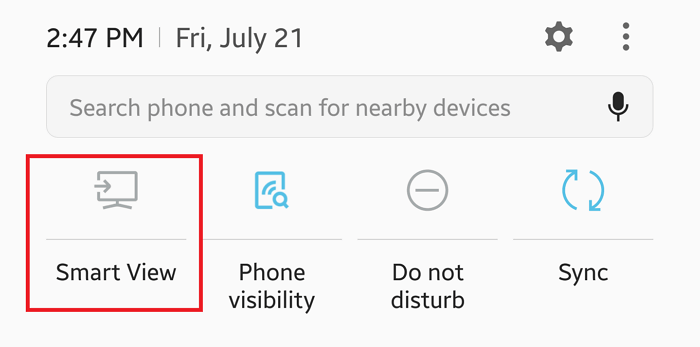
Habilitar Smart View para reflejar la pantalla de Android
Limitaciones de Wireless Display
Aunque Wireless Display es conveniente, tiene limitaciones, que pueden incluir las siguientes:
- La calidad de la duplicación depende de la estabilidad de la conexión Wi-Fi.
- No todos los dispositivos Android son compatibles con Miracast.
- La transmisión de audio puede ser inconsistente.
- Es posible que algunas aplicaciones y funciones no se dupliquen con Miracast.
- La duplicación prolongada puede provocar que el dispositivo se caliente y se descargue la batería.
Por alguna razón, si no puede usar Wireless Display, pruebe con el siguiente método.
Compartir la pantalla de Android con la PC a través de AnyMiro – Screen Mirroring & Stream
Si buscas una forma más cómoda y fiable, ¡AnyMiro es la solución! Te permite reflejar la pantalla de Android en la PC sin limitaciones. Tanto si eres principiante como si eres un profesional, su interfaz fácil de usar te permite reflejar la pantalla de tu teléfono en unos pocos pasos.
Además, con AnyMiro, puedes transmitir juegos móviles a la PC. Ofrece mejores imágenes y audio para mejorar tu experiencia de juego. Puedes integrarlo fácilmente con tus herramientas de transmisión y disfrutar del juego en una pantalla más grande.
A continuación, te indicamos cómo puedes reflejar la pantalla de Android en la PC con AnyMiro:
*Con este método, debes descargar tanto el software AnyMiro como la aplicación móvil.
Paso 1. Descarga e instala el software AnyMiro en tu PC.
Paso 2. Inicie la aplicación y seleccione Android como su tipo de móvil.
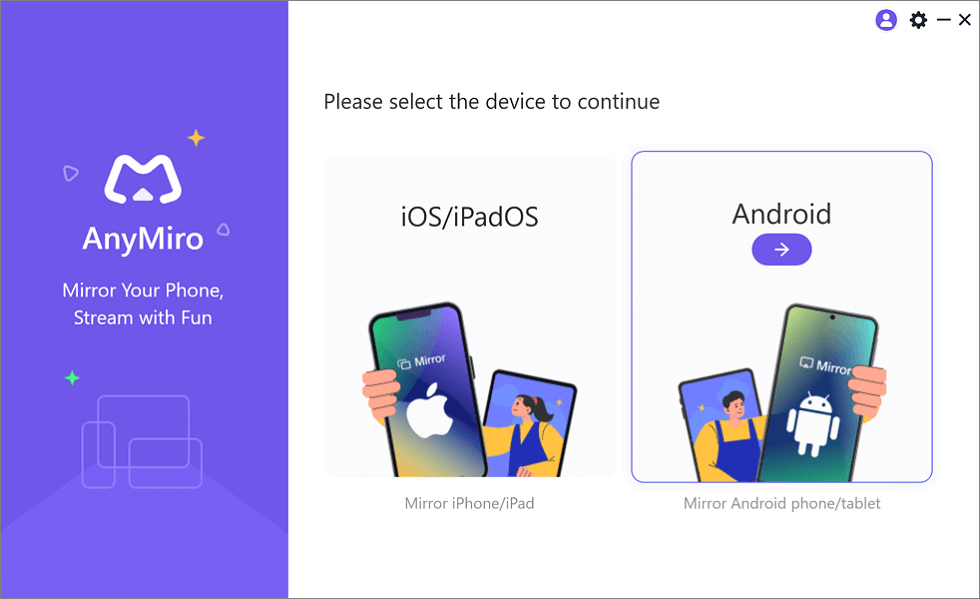
Duplicar Android a la computadora
Paso 3. Ahora selecciona USB como modo de conexión. Luego conecta tu teléfono Android a tu PC mediante un cable USB. (También puedes seleccionar WiFi si tienes una conexión estable)
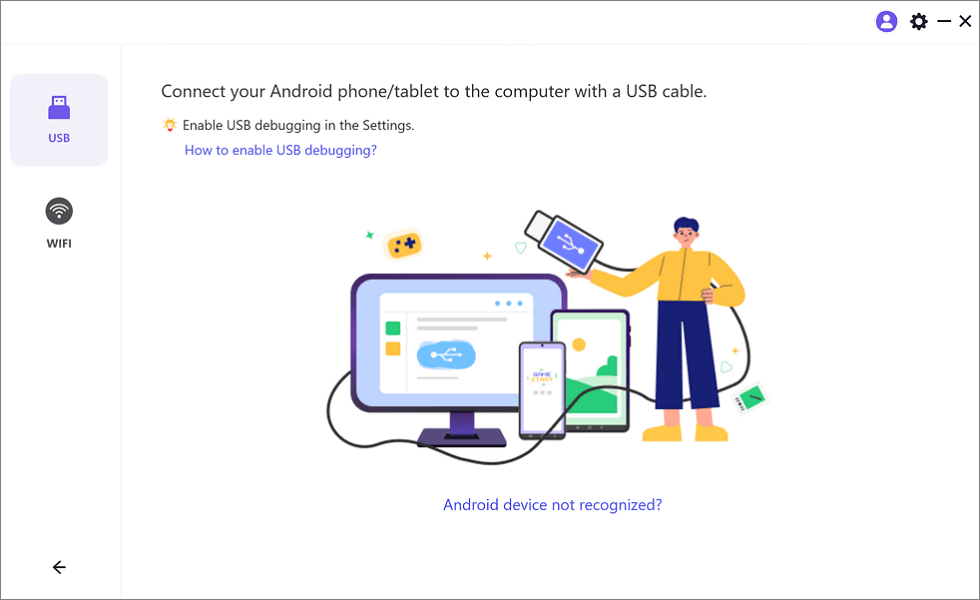
Duplicar Android a la computadora mediante USB
Paso 4. Habilite la depuración USB y seleccione el modo MTP.
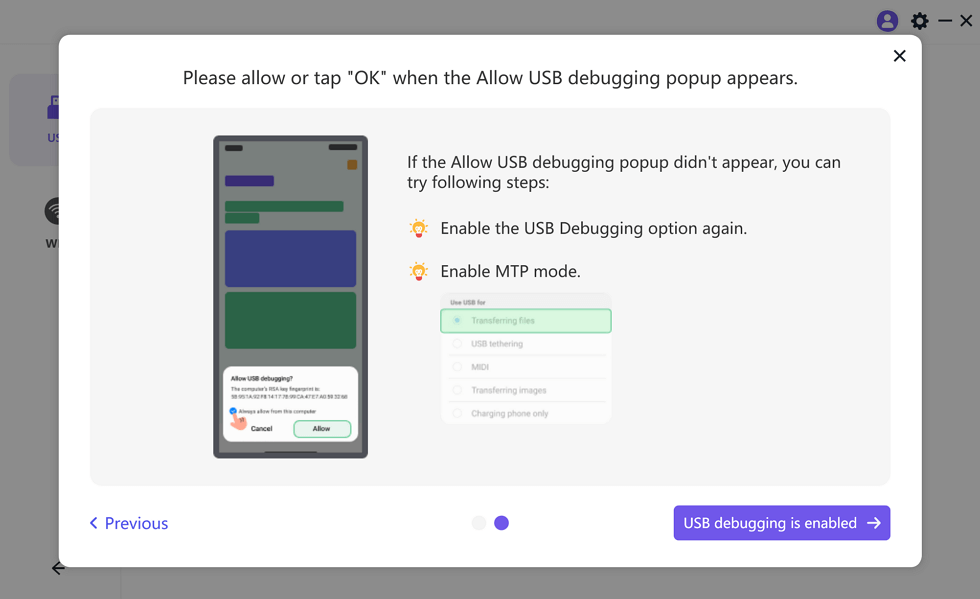
Habilitar la depuración USB y el modo MTP para una conexión USB
Paso 5. Selecciona Conexión USB en la aplicación AnyMiro. Una vez que tu dispositivo Android esté conectado, verás su pantalla en tu PC.
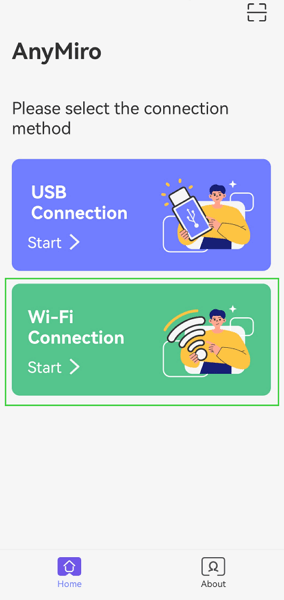
Seleccione el método de conexión
¡Exploremos qué más tiene AnyMiro para ofrecerle!
Características principales de AnyMiro
A continuación, se muestran algunas características principales de AnyMiro que lo convierten en la mejor opción para duplicar la pantalla:
- Duplicación de pantalla fácil y gratuita: AnyMiro ofrece una solución sencilla y gratuita para duplicar la pantalla. Incluso los usuarios sin conocimientos técnicos pueden usar AnyMiro.
- La mejor experiencia visual en resolución 4K: AnyMiro garantiza que su pantalla sea clara y detallada. Ofrece una precisión de color increíble y admite una resolución 4k. Esto significa que puede sorprender a su audiencia con una pantalla nítida como su pantalla original.
- Duplicación de audio de fondo: AnyMiro sincroniza automáticamente el audio y la imagen del contenido duplicado. Garantiza una alineación perfecta con las marcas de tiempo. También le permite escuchar audio de fondo como música, podcasts, etc.
- Sin retrasos ni latencia: lo mejor es que AnyMiro garantiza una conexión sólida durante largos períodos de duplicación. Ofrece una experiencia de duplicación de pantalla estable y sin retrasos. Para que pueda disfrutar de su juego y transmisiones en vivo sin interrupciones.
¡Veamos si hay algo más que satisfaga nuestras necesidades de duplicación de pantalla!
Compartir la pantalla de Android con la PC: ver y controlar
Vysor es otra herramienta poderosa para compartir Android con la PC. No solo duplica tu pantalla, sino que también te permite controlarla desde tu PC con su función de control remoto. Ahora no necesitas un teléfono en tus manos todo el tiempo; puedes duplicar tu pantalla con Vysor y controlarla directamente desde tu PC.
Lo mejor es que también es compatible con todos los sistemas operativos como AnyMiro.
Puedes seguir las instrucciones que se detallan a continuación para compartir la pantalla de Android con la PC usando Vysor:
Paso 1. Abre el sitio web oficial de Vysor en el navegador. Luego, descarga e instala la aplicación Vysor en tu PC.
Paso 2. Una vez que se complete la instalación, inicia las aplicaciones en tu PC. Probablemente verás la siguiente interfaz.
Paso 3. Conecta tu teléfono Android a tu PC mediante un cable USB. Luego, sigue las instrucciones en el teléfono para habilitar el modo de depuración USB.
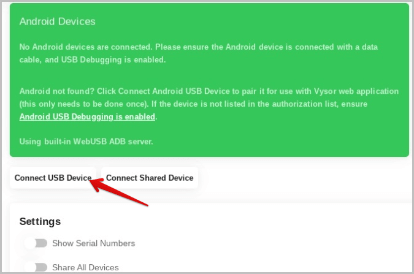
Haga clic en Conectar dispositivo USB en Vysor
Paso 4. Ahora, en la aplicación Vysor de tu PC, verás una lista de dispositivos disponibles. Selecciona tu dispositivo Android de la lista.
Paso 5. Después de seleccionar tu dispositivo, aparecerá una ventana emergente. Selecciona “Permitir” y verás la pantalla de tu teléfono Android en tu PC.
Después de una conexión exitosa, busca y habilita el modo “Control remoto” dentro de la aplicación Vysor. Ahora puedes interactuar con tu teléfono Android usando un mouse y un teclado.
Debes estar preguntándote qué deberías elegir entre todos los métodos de duplicación de pantalla anteriores. Bueno, te lo haremos más fácil en el siguiente paso.
¡Veamos cómo!
Preguntas frecuentes sobre la duplicación de pantalla en Android
¿Cómo puedo compartir la pantalla de mi Android?
Puedes compartir fácilmente la pantalla de tu Android con tu PC usando una aplicación de terceros como AnyMiro o Vysor. Más arriba te explicamos paso a paso cómo usar estas aplicaciones. Puedes seguir las instrucciones y disfrutar de la duplicación de pantalla.
¿Cómo puedo compartir la pantalla de mi Android con mi TV?
También puedes duplicar la pantalla de Android en la TV usando Chromecast o Miracast. Simplemente conecta tu TV y tu dispositivo Android a la misma red Wi-Fi. Luego, usa la opción “Transmitir” o “Duplicar pantalla” en tu dispositivo para mostrar el contenido en la TV.
Reflexión final
Esperamos que este artículo te haya resultado útil para encontrar una herramienta de duplicación de pantalla. La función de compartir pantalla de Android ofrece varias formas de mostrar tu teléfono en una pantalla más grande. Exploramos tres herramientas diferentes con su guía paso a paso sobre cómo usarlas. También hicimos una tabla comparativa para una mejor comprensión.
Sin embargo, AnyMiro es una excelente opción por su interfaz sencilla y sus funciones útiles. Te permite compartir la pantalla de Android con una PC sin problemas. Por lo tanto, si quieres una herramienta práctica con funciones sorprendentes y duplicación de pantalla de calidad, elige AnyMiro.
Más artículos relacionados
- 10 Best Free Screen Sharing Software for PC >
- Can You Screen Mirror Without WiFi >
- Beginner’s Guide to Screen Mirroring Windows 11 With Ease >
- How to Download And Use Miracast on Windows 7 >
- Knowledge You may Want to Know about LonelyScreen Review >
Producto-relacionado preguntas? Contacta nuestro equipo de soporte para soluciones rápidas >
