Cómo Duplicar la pantalla Android en PC de Pantalla Rota
¿Tienes un móvil Android con la pantalla rota? Si es así, entonces no considere que su dispositivo inútil porque todavía se puede reflejar pantalla rota androide a la PC. Suena interesante, ¿verdad? En este post, usted leerá acerca de cómo reflejar o controlar pantalla rota Android desde un PC. Por lo tanto, asegúrese de que usted se pega con el artículo hasta el final.

¿Puedes contar cuántas veces se te ha caído tu teléfono Android, con la esperanza de que la pantalla no se rompa cuando lo recojas? Lamentablemente, si estás leyendo este post, hay muchas posibilidades de que tengas una pantalla rota en tu teléfono Android.
Aunque los teléfonos Android vienen con una pantalla duradera y bastante resistente, una caída repentina puede romper la pantalla por completo, haciendo que no responda. No podrás utilizar tu dispositivo ni siquiera para tareas sencillas como enviar mensajes, hacer una llamada, abrir un documento, etc., simplemente porque no puedes controlar tu teléfono Android si la pantalla está rota.
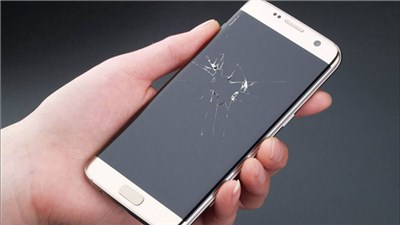
Duplicar/Control Pantalla Rota Android a PC
De hecho, es una situación petrificante, pero usted no tiene que preocuparse más. Afortunadamente, hay varias herramientas disponibles en el mercado a través del cual se puede reflejar pantalla rota Android a la PC. Sí, ¡has leído bien!
Por lo tanto, si usted tiene un teléfono Android con una pantalla rota, no lo descarte. En las secciones posteriores de este post, usted leerá acerca de las maneras en que usted puede reflejar pantallas rotas de Android en el PC sin depuración USB. ¡Vamos a empezar!
ÍndiceOcultar
Aprender más:Las 5 mejores App para compartir pantalla de celular a PC [iOS/Android]>
Cuando la pantalla táctil puede funcionar y la pantalla del teléfono se agrieta
Incluso con una pantalla agrietada, reflejar tu Android o iPhone a tu PC es rápido y fácil si tu teléfono todavía responde. AnyMiro es una herramienta exclusiva para la duplicación de pantalla. Está diseñada para que puedas reflejar y emitir tu iPhone o Android en un ordenador para que puedas seguir transmitiendo en directo las pantallas del teléfono o demostrar la pantalla del teléfono en un monitor más grande. Aunque AnyMiro es simple en funciones, es grande en experiencia. Puede vencer a la mayoría de los competidores en los aspectos de estabilidad de conexión y experiencia de mirroring. Estas son las razones por las que deberías probar AnyMiro:
- Más estable, más fluida: AnyMiro ha refinado la experiencia de conexión de la función de duplicación de pantalla, proporcionando a los usuarios más de 10 horas de conexión estable. Totalmente compatible con streaming de juegos u otro streaming de larga duración.
- Resolución 4K para una experiencia visual más clara: Puedes disfrutar de una resolución de hasta 4K con AnyMiro, teniendo así una mayor experiencia en juegos o streaming de arte.
- Transmisión de audio sin retrasos: AnyMiro no sólo puede transmitir el audio de fondo de tu teléfono, sino también sincronizar los sonidos y los efectos visuales con ajustes de marca de tiempo, prometiéndote una duplicación perfecta.
Además, AnyMiro admite métodos de conexión USB y WiFi y puede integrarse con herramientas populares de transmisión en directo como OBS y Streamlabs. El proceso de mirroring también es bastante sencillo, haciéndote ver la pantalla de tu móvil en un ordenador en tres o cuatro pasos.
¡Descarga gratis AnyMiro desde este enlace si estás interesado en él y refleja la pantalla rota de tu Android en tu ordenador!
Descargar Gratis(Win) Funciona en todos Windows Descargar Gratis(Mac) Funciona en todos Mac
Descargar GratisPara Win & Mac
Nota: Si utilizas un teléfono Android, también tienes que descargar la aplicación AnyMiro de Google Play.
Paso 1. Descarga la versión de escritorio de AnyMiro e introduce la ruta de duplicación de Android.
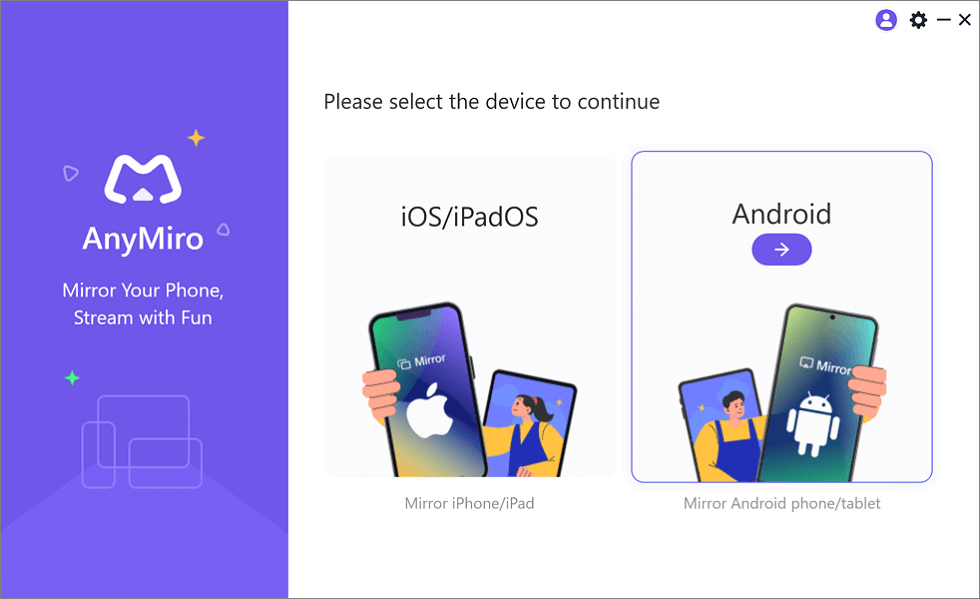
Duplicar Android en el ordenador
Paso 2. Conecta la pantalla de tu Android al ordenador vía Wi-Fi. Si no sabes cómo hacerlo, hay una guía dentro de AnyMiro que te dice cómo hacerlo.
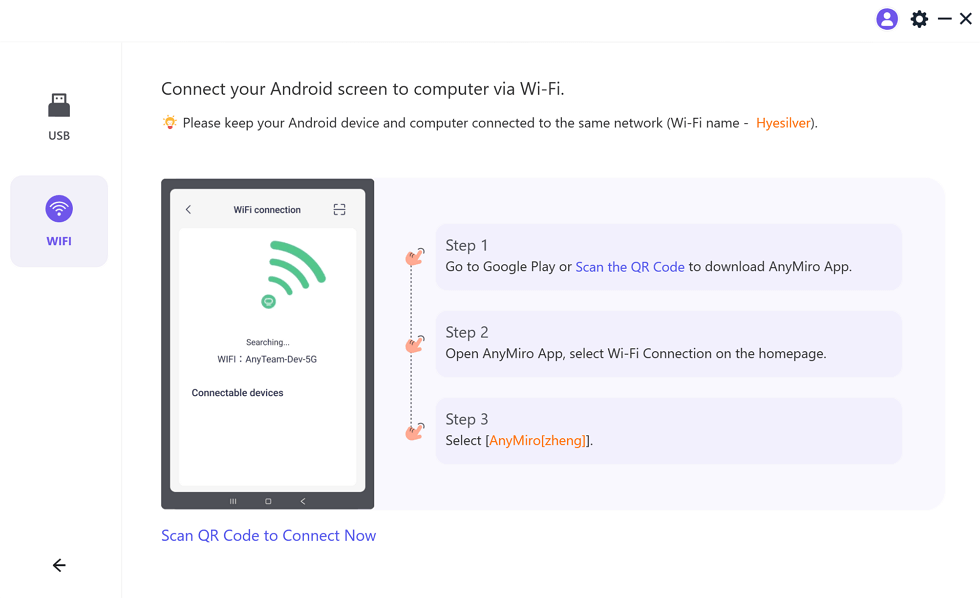
Duplicar Android a la conexión WiFi del ordenador
Paso 3. A continuación, abre la aplicación AnyMiro en tu teléfono, toca Iniciar en conexión Wi-Fi y espera unos segundos, podrás ver la pantalla de tu Android en el PC.
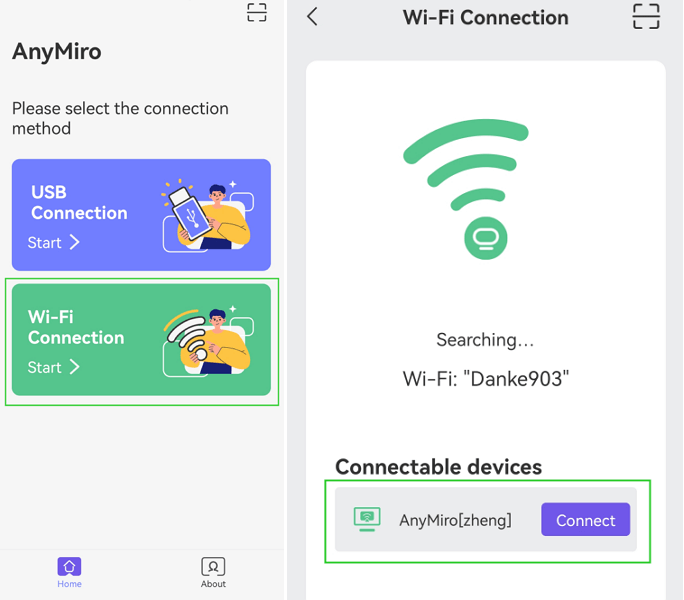
Toque la conexión WiFi
Ya está. Con sólo tres pasos rápidos, usted será capaz de controlar la pantalla rota Android desde un PC con la aplicación AnyMiro.
Cuando Touch puede funcionar con la pantalla en negro
Un teléfono que se ha caído puede tener una pantalla completamente inutilizable. Sin embargo, si puedes oír notificaciones y sentir vibraciones, y la pantalla táctil aún responde, es probable que tu teléfono funcione y aún puedas acceder a tus datos.
Controlar Android con pantalla rota desde el PC mediante Samsung SideSync (sólo Samsung)
Si usted tiene un teléfono Samsung Android con una pantalla muy dañada y no operable, entonces usted debe estar buscando una herramienta que le permite controlar una pantalla rota de Samsung desde el PC. Sin embargo, es crucial aquí mencionar que hay varias opciones disponibles cuando se trata de herramientas de duplicación.
Sin embargo, hemos hecho su búsqueda simple. Samsung SideSync es una aplicación que te permite reflejar tu smartphone Samsung en un PC con gran facilidad. Con esta aplicación, puedes ejecutar múltiples operaciones móviles como mensajería, llamadas, organización de contactos, archivos de música, fotos y muchas otras.
En cierto modo, puede reflejar pantalla rota android a pc con la ayuda de un ratón y un teclado. Sin embargo, usted debe saber que con el fin de controlar eficazmente su teléfono inteligente Samsung a través de SideSync, es esencial para que usted tenga su depuración USB habilitado. Si la función indicada está habilitada en su dispositivo Samsung, siga estas instrucciones enumeradas a continuación para controlar la pantalla rota Android desde el PC:
Paso 1: Comienza abriendo cualquier navegador web en tu PC. Busca la aplicación SideSync, descárgala e instálala en tu PC.
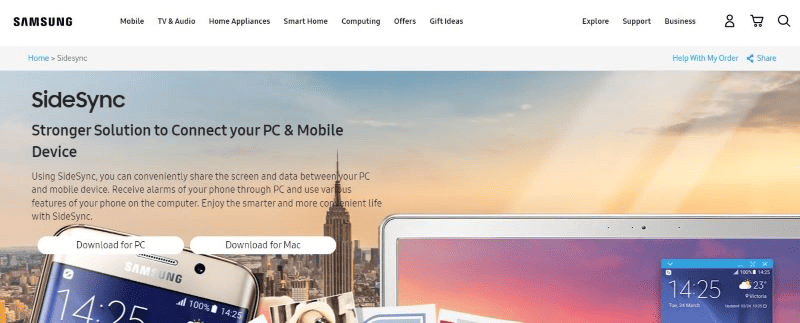
Samsung Descargar Sidesync
Paso 2: Conecta tu teléfono Samsung Android al PC mediante un cable USB.
Paso 3: Una vez que el sistema reconozca tu dispositivo Samsung, SideSync se iniciará automáticamente en tu pantalla.
Paso 4: En el salpicadero SideSync, haga clic en el botón Pantalla del teléfono dado en la barra de menú, y se mostrará la pantalla del teléfono en su PC.
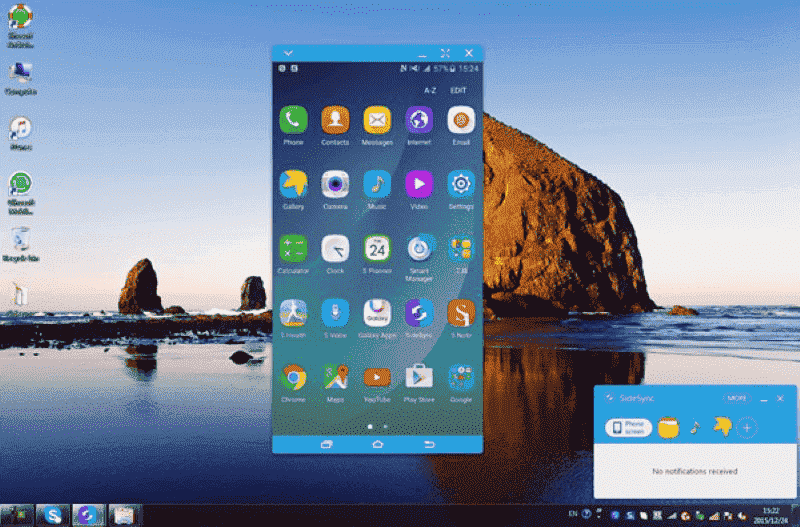
Haga clic en el botón Pantalla del teléfono
SideSync es una aplicación factible que te permite transferir archivos desde tu dispositivo Samsung al PC. Por lo tanto, puede utilizar esta aplicación para múltiples propósitos, incluso si usted tiene una pantalla rota de un teléfono inteligente Samsung.
Espejo de pantalla rota Android a PC a través de AnyMirror
Si usted no es un usuario de Samsung, todavía se puede reflejar pantalla rota androide a la PC con la ayuda de AnyMirror. Es una poderosa herramienta de espejo que le permite reflejar cualquier teléfono Android en Windows y Mac PC. Además, puede utilizar AnyMirror para reflejar su dispositivo junto con audio sincronizado de alta calidad.
Incluso puede girar la pantalla reflejada de su teléfono Android automáticamente entre los modos vertical y horizontal. Además, puedes alejar o ampliar la pantalla según tus necesidades. AnyMirror es compatible con todos los teléfonos inteligentes Android como OnePlus, Lenovo, Samsung, XIAOMI, y otros con Android versión 5 y superior.
Puede transmitir cómodamente varios teléfonos inteligentes con diferentes contenidos y reflejar pantallas rotas de Android en el PC sin depuración USB. La aplicación te permite conectar tu smartphone Android a un PC utilizando una conexión Wi-F estable o un cable USB. A continuación se presentan los pasos que debe seguir para poder utilizar AnyMirror:
Descargar Gratis(Win) Funciona en todos Windows Descargar Gratis(Mac) Funciona en todos Mac
Descargar GratisPara Win & Mac
Paso 1: Descarga e instala AnyMirror en tu PC y teléfono Android.

La interfaz principal de AnyMirror
Paso 2: Inicia la aplicación en tu PC y conecta tu smartphone Android al PC. A continuación, seleccione la opción Screen Mirroring y pulse el botón Ok.
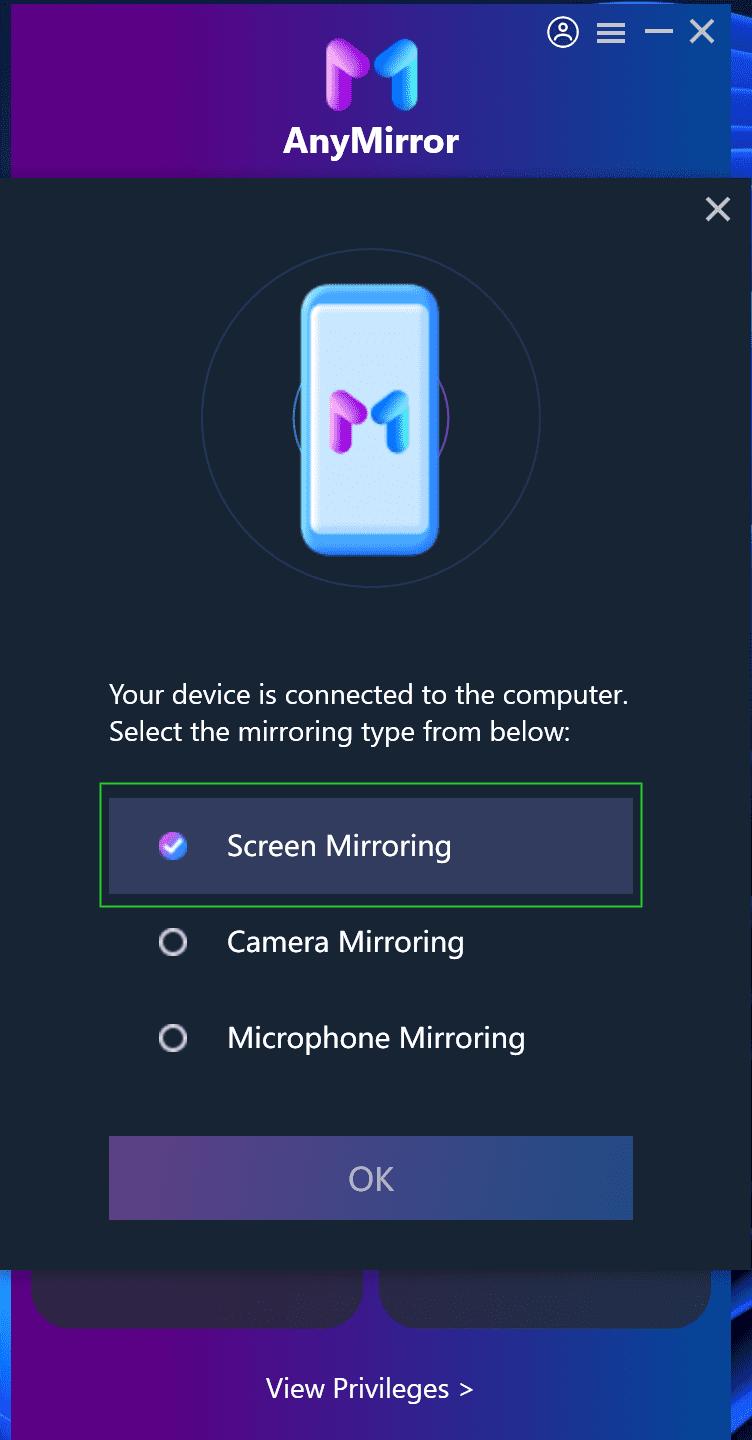
Elija Screen Mirroring en el ordenador
Paso 3: Cuando la aplicación detecte tu smartphone Android, verás la siguiente pantalla. Ahora puede ir a cualquier pantalla que desea reflejar a la PC.
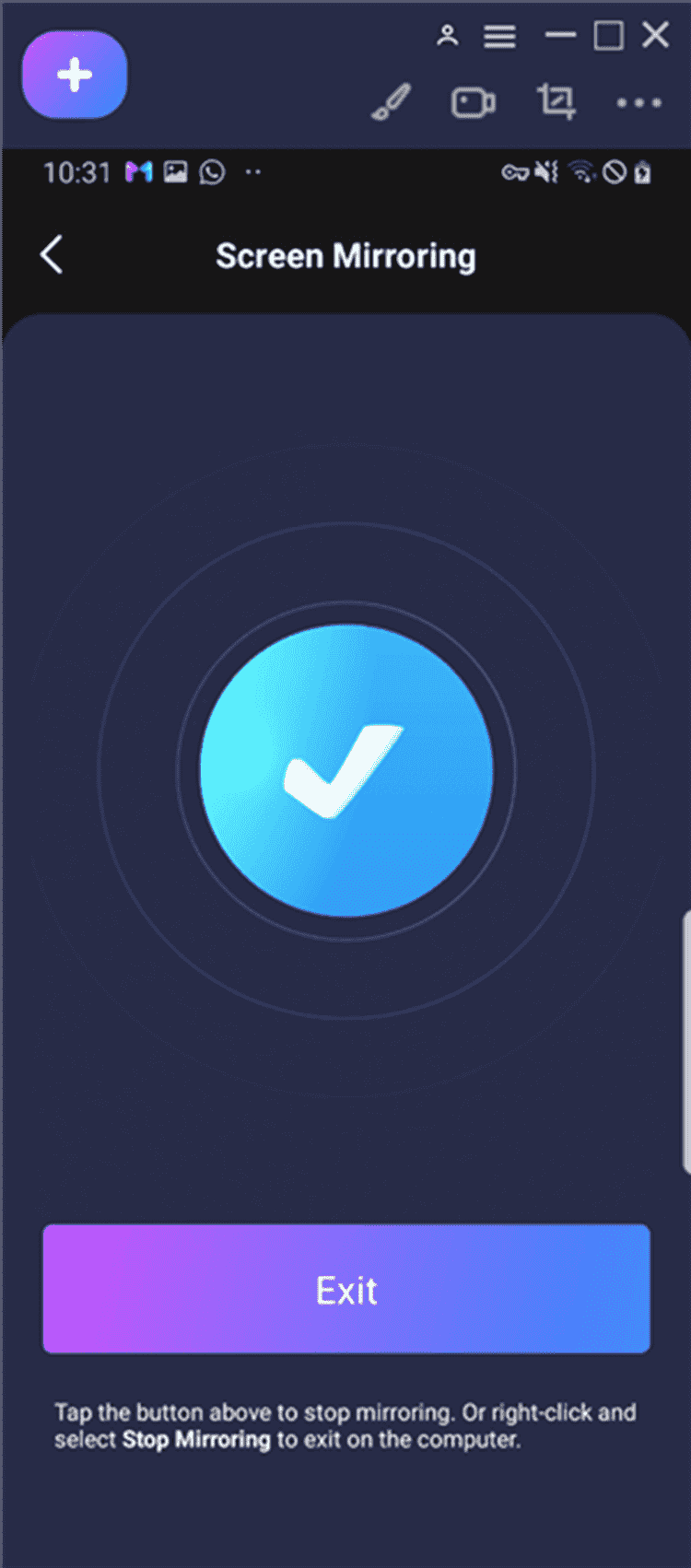
Duplicar Android a PC con éxito
Aprender más:Cómo Duplicar Pantalla iPhone en Macbook [Guía Completa]>
Conclusión
Eso es una envoltura de cómo reflejar pantalla rota Android a la PC. Ahora, usted no tiene que preocuparse, incluso si accidentalmente se rompe la pantalla de su teléfono inteligente Android. Sin gastar dinero en su reparación, usted será capaz de controlar todas las operaciones de su dispositivo con la ayuda de las aplicaciones de reflejo antes mencionados.
Descargar Gratis(Win) Funciona en todos Windows Descargar Gratis(Mac) Funciona en todos Mac
Descargar GratisPara Win & Mac
Producto-relacionado preguntas? Contacta nuestro equipo de soporte para soluciones rápidas >
