Cómo duplicar la pantalla de iPhone en PC por USB
La tecnología moderna te permite ver tus contenidos desde cualquier lugar y combinar distintos dispositivos como quieras. Una forma de hacerlo es duplicar el iPhone en el PC mediante un cable USB.

iOS Trucos
Desbloquear iPhone/iPad
- Desbloquear iPhone en modo perdido
- Desbloquear iPhone con Apple Watch
- Resetear un iPad bloqueado
- Restaurar iPhone bloqueado
- Programas para Desbloquear iPad
- Software para desbloquear iPhone
- Cómo quitar MDM iPhone
- Cómo verificar iCloud por IMEI
- Administración remota iPhone(MDM)
- Desbloquear un iPhone encontrado
- Desbloquear un iPhone robado
Administrar datos iPhone
- Pasar videos de iPad a PC
- Pasar fotos de iPhone a Laptop
- Mejores app para tonos de llamada
- Pasar contactos de Huawei a iPhone
- Hacer copia de seguridad WhatsApp
- Apps de iTunes alternativa
- Restaurar copia de WhatsApp Google Drive
- Poner una canción de tono de llamada
- Pasar fotos de Samsung a iPhone
- Aplicación para transferir de Android a iPhone
Los smartphones son pequeños y compactos, y en la mayoría de las situaciones esto es una ventaja. Sin embargo, no son adecuados para ver películas o hacer presentaciones de negocios, por lo que a menudo surge la necesidad de transmitir el contenido de tu iPhone a otro dispositivo.
Aunque hay muchas formas diferentes de conectar tus dispositivos, quizá la más directa sea conectarlos mediante un cable USB y duplicar la pantalla del iPhone en PC. Este procedimiento es muy sencillo y no requiere conexión a Internet, por lo que puedes ejecutarlo sin importar dónde te encuentres.
ÍndiceOcultar
¿Cómo puedo duplicar la pantalla de iPhone en un PC por USB?
- 1. Screen Mirror iPhone a PC vía USB – AnyMiro
- 2. Duplicar la pantalla del iPhone en el PC con cable – AnyMirror
- 3. Duplicar iPhone a PC vía USB – ApowerMirror
- 4. Duplicar iPhone a PC vía USB – ApowerManager
Preguntas y respuestas frecuentes
¿Cómo puedo duplicar la pantalla de iPhone en un PC por USB?
Hay algunas formas sencillas de reflejar la pantalla de tu iPhone en el PC utilizando un cable USB. Para la mayoría de esas opciones, no necesitas una conexión de red activa ni ningún tipo de conocimiento técnico especial. Incluso un principiante puede realizar este sencillo procedimiento y acceder inmediatamente a todo el contenido del teléfono desde el monitor del ordenador.
Tiene sentido utilizar las herramientas más eficaces para el trabajo, por lo que le presentaremos 4 grandes Apps que pueden reflejar fácilmente la pantalla de su iPhone a un ordenador:
1. Screen Mirror iPhone a PC vía USB – AnyMiro
¿Cuál es su propósito para reflejar iPhone a PC? ¿Ver vídeos y programas en una pantalla más grande? ¿Compartir una aplicación de demostración con un grupo de compañeros de equipo? ¿O transmitir tus juegos móviles o el proceso de pintura de Procreate a YouTube o Discord?
No importa cuál sea tu propósito, AnyMiro es una herramienta práctica que puede satisfacer tus necesidades. Es uno de los mejores programas de screen mirroring para iOS y Android, que permite un streaming estable y sin retrasos (hasta 10 horas) tanto para mirroring como para streaming en directo. En otras palabras, no sólo puedes reflejar tu iPhone al PC a través de AnyMiro, sino también conectar con un servicio de streaming para vivir la pantalla de tu iPhone en un ordenador con AnyMiro.
Esto es lo que hace que AnyMiro destaque:
- Conexión más estable y fluida, sin latencia ni retardo durante la duplicación de pantalla.
- El aumento de la resolución soportada hasta 4K hace que sea un jugador superior en el mercado de screen mirroring.
- Promete la mejor precisión de color, perfecto para la transmisión de su proceso de dibujo, lo que ves es lo que dibujas.
Haz clic en este enlace para descargar AnyMiro y probarlo. Empieza con AnyMiro para reflejar tu iPhone en el PC.
Paso 1: Instalar y abrir AnyMiro
Descarga AnyMiro gratis en tu PC. Ejecútalo y navega hasta la interfaz para elegir la opción «iOS/iPadOS».
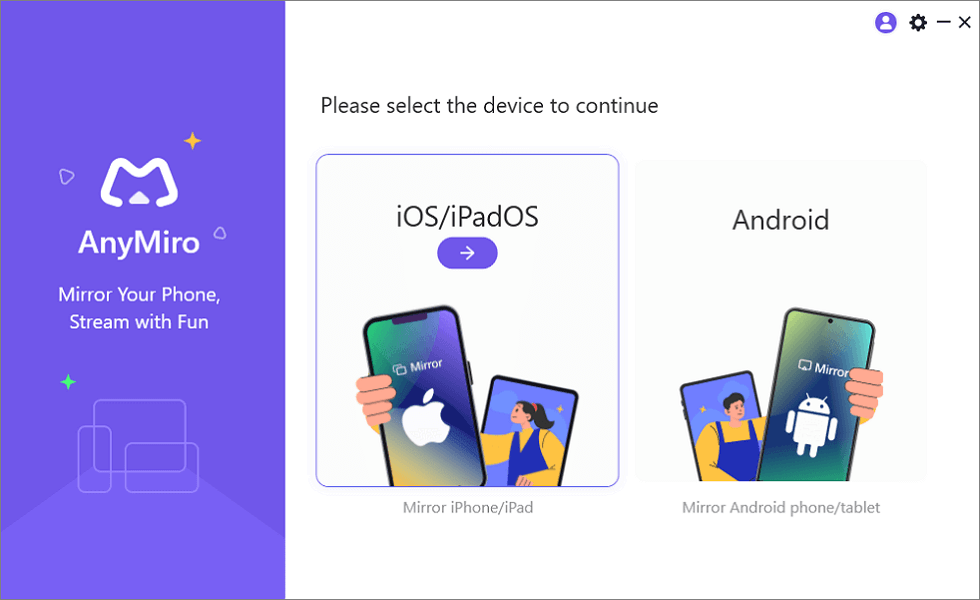
Conexión de AnyMiro iOS al ordenador
Paso 2: Conecta tu iPhone
Utiliza un cable Lightning para conectar tu iPhone al PC > Selecciona «USB» en la lista de opciones de conexión de la parte izquierda.
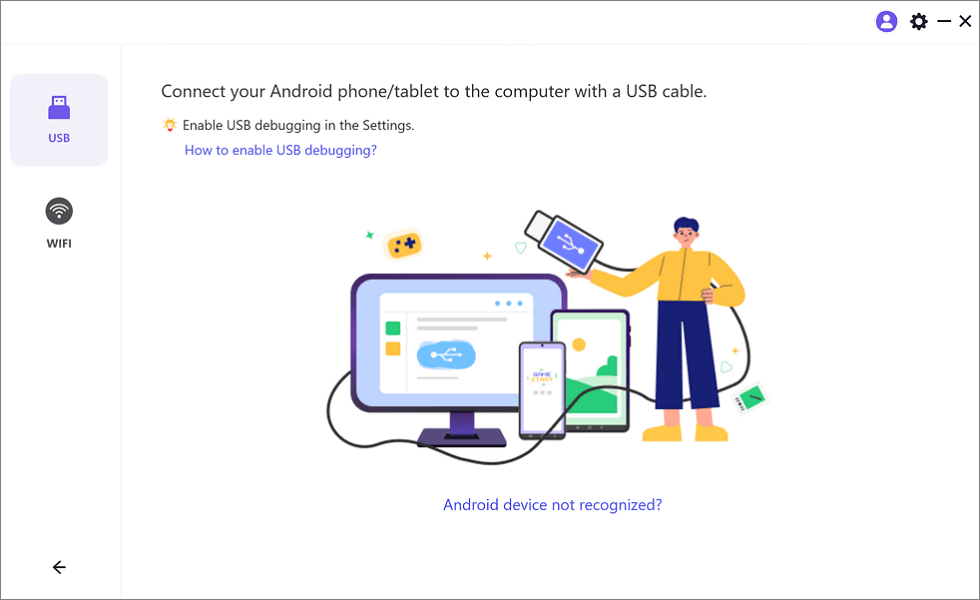
Duplicar iPhone a ordenador por USB
Paso 3: Confirmar la confianza
Cuando el ordenador detecte tu iPhone, aparecerá un mensaje en tu iPhone preguntándote si confías en el ordenador. Pulse «Confiar» para continuar.
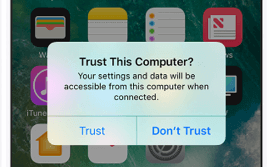
Confía en tu PC desde el iPhone
2. Duplicar la pantalla del iPhone en el PC con cable – AnyMirror
La primera recomendación es una herramienta profesional y potente para reflejar el iPhone – AnyMirror. Usted para reflejar su iPhone en un PC con Windows con unos pocos clics y sin requisitos técnicos. Es una forma excelente de replicar la pantalla de tu iPhone sin una red Wi-Fi, lo que suele ocurrir cuando estás fuera de casa o de la oficina.
Comprueba por qué necesitas AnyMirror para reflejar tu iPhone en el PC vía USB:
- Reunión, Juego Live Streaming, Enseñanza Escolar, o Demostración de Trabajo, AnyMirror satisfará todas las diversas necesidades de screen-casting y es adecuado para cualquier escena sin requisitos especiales de equipo.
- AnyMirror es compatible con iPhone/iPad/iPod touch y funciona bien tanto en ordenadores Windows como Mac. Los últimos iPhone 13 y iPhone 13 Pro son compatibles.
- Espejo varios teléfonos / tabletas con diferentes pantallas, micrófonos, audio y cámaras al mismo tiempo y se puede organizar libremente estas secciones de pantalla reflejada como desee.
- La pantalla reflejada en el ordenador girará automáticamente con la pantalla del dispositivo y podrás acercar o alejar la pantalla libremente.
- Además, AnyMirror te permite hacer grabaciones en tiempo real durante el reflejo o tomar capturas de pantalla y transmitir en directo tus pantallas, audio, cámaras y micrófonos directamente a YouTube, Zoom, etc.
Paso 1. Descarga gratis e instala AnyMirror tanto en tu ordenador Windows como en tu iPhone.

Seleccionar función en AnyMirror
Paso 2. A continuación, conecta tu iPhone al ordenador con un cable USB > Pulsa en la opción Screen Mirroring del ordenador > pulsa en OK.
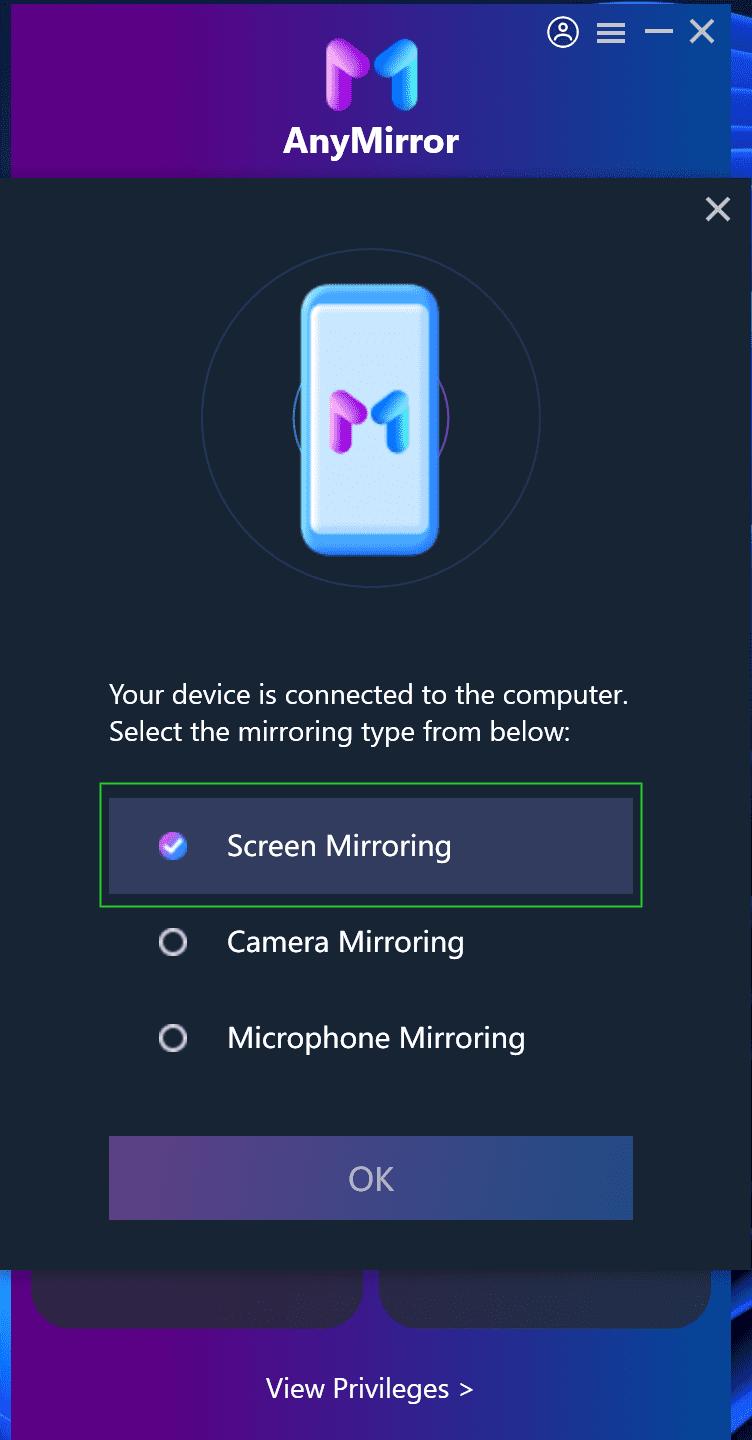
Elegir Screen Mirroring en el ordenador
Paso 3. Seleccione el modo Screen Mirroring en su iPhone > Seleccione USB > Haga clic en el botón Inicio >Toque en el botón Iniciar Transmisión.
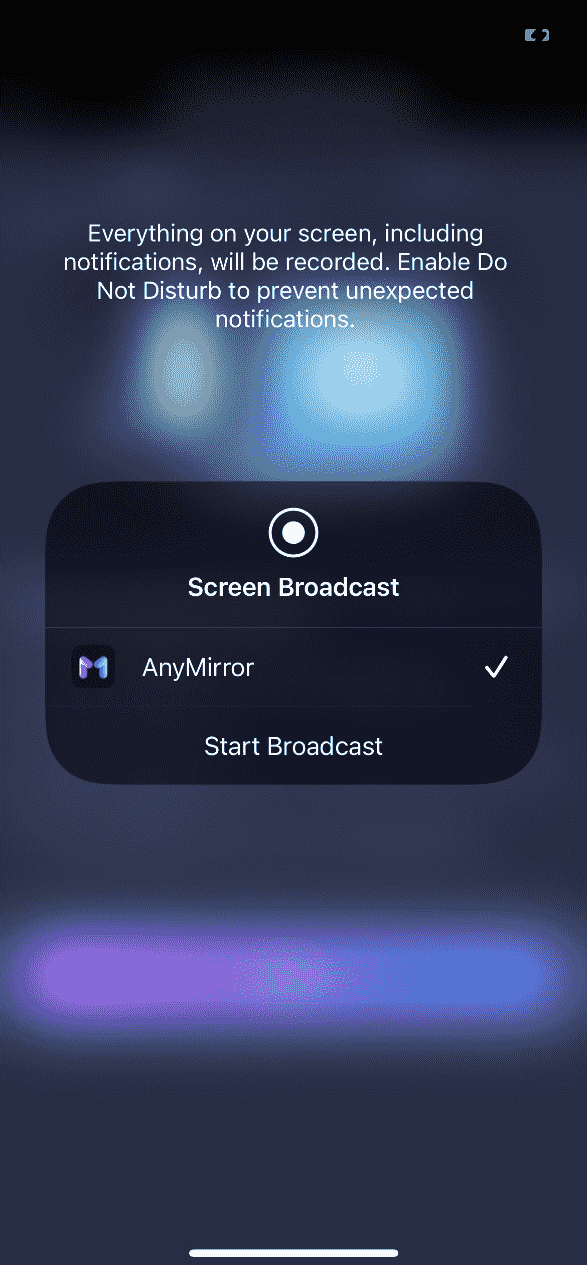
Haga clic en Iniciar emisión en el dispositivo
Paso 4. Entonces la pantalla de tu iPhone se reflejará en tu PC vía USB con éxito. También puedes grabar pantallas y hacer capturas de pantalla utilizando las herramientas de la esquina superior derecha.

Duplicar la pantalla del iPhone en el ordenador con éxito
Aprender más:Cómo Duplicar Pantalla iPhone en Macbook [Guía Completa]>
3. Duplicar iPhone a PC vía USB – ApowerMirror
Esta increíble aplicación tiene una función que te permite conectar tus dispositivos entre sí y compartir contenido entre ellos. En efecto, proporciona una opción funcional y fácil de usar para replicar la pantalla de tu iPhone en el monitor del PC en tiempo real. No tienes que preocuparte por la seguridad de tus datos, ya que la aplicación está a salvo de malware.
Para realizar la duplicación de pantalla con ApowerMirror, sólo tienes que seguir los siguientes pasos:
Paso 1: Primero necesitas instalar la aplicación ApowerMirror en ambos dispositivos – iPhone y PC.
Paso 2: Después de conectar el teléfono y el ordenador a través del cable USB, es necesario instalar los controladores para la aplicación, si el sistema los requiere. La información sobre las acciones requeridas aparecerá en la pantalla.
Paso 3: Añade tu PC a la lista de dispositivos de confianza de tu iPhone para activar el emparejamiento.
Paso 4: Después de completar el paso anterior, sus dispositivos serán inmediatamente interactuados, y usted será capaz de ver todo desde su iPhone en la pantalla del ordenador.
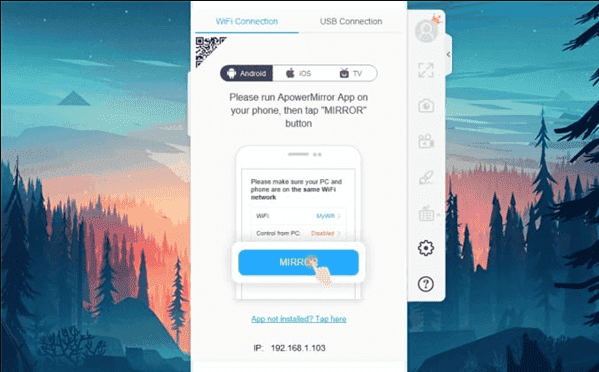
Pulse sobre el botón Espejo en ApowerMirror
Ventajas:
- Compatible con los últimos modelos de iPhone.
- Capaz de duplicar dispositivos iOS y Android en un PC con Windows.
- Características multifuncionales y muy prácticas.
- Nivel avanzado de protección de datos.
Contras:
- Sólo funciona en una dirección: no se puede controlar el iPhone con el teclado o el ratón del PC.
- La versión gratuita sólo dispone de funciones limitadas, por lo que se requiere una versión de pago de esta aplicación para tener acceso completo.
4. Duplicar iPhone a PC vía USB – ApowerManager
ApowerManager es también una increíble herramienta multifuncional para transferir contenido de tu smartphone a tu ordenador y viceversa, que incluye la duplicación de pantalla. Reflejar la pantalla de un iPhone a un PC con esta aplicación se puede hacer en cuestión de minutos, y sólo requiere unos sencillos pasos que se describen a continuación:
Paso 1: Primero descarga e instala la aplicación en ambos dispositivos y conéctalos mediante un cable USB.
Paso 2: Si el iPhone te pide que verifiques una fuente de confianza, pulsa el botón Confiar en la pantalla.
Paso 3: Pulsa el botón Reflect a través de la interfaz de la app en tu ordenador. Con ese último movimiento, iniciará el proceso de duplicación de pantalla del iPhone sin demora.
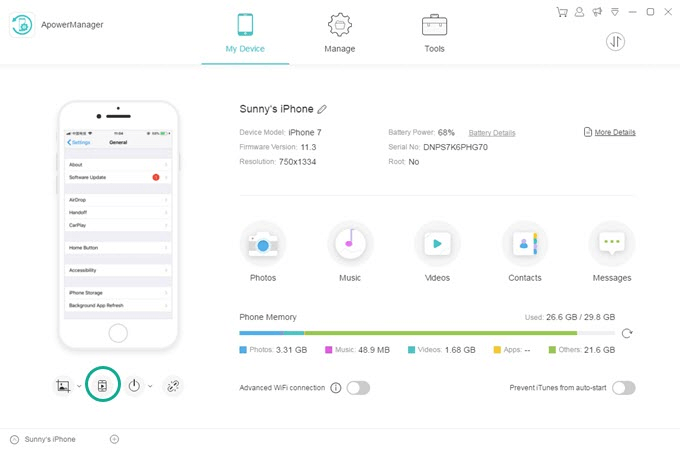
Cómo duplicar iPhone a PC a través de ApowerManager
Ventajas:
- La interfaz de la aplicación es fácil de usar y de aprender.
- Se pueden conectar varios dispositivos a un mismo PC al mismo tiempo.
- Funciona perfectamente en múltiples plataformas.
Contras:
- A veces la aplicación no detecta el smartphone, por lo que hay que intentarlo varias veces antes de que lo consiga.
- La versión gratuita sólo da acceso a las funciones básicas, mientras que el coste de una cuenta VIP es caro.
Preguntas y respuestas frecuentes
¿Puedo duplicar mi iPhone en mi PC sin ningún software?
Sí. Abre el Centro de Control de tu iPhone y pulsa el botón Screen Mirroring. Si no lo ves, añade un botón al menú desde los Ajustes del iPhone. Cuando termines todo, selecciona tu PC de la lista y refleja tu iPhone a través de AirPlay.
¿Por qué mi cable USB no se conecta con mi iPhone?
Debes asegurarte de que conectas tu iPhone directamente a uno de los puertos USB del ordenador. En caso de que la conexión siga sin establecerse, puedes probar a reiniciar el iPhone mientras sigue conectado al ordenador.
¿Estas aplicaciones de mirroring son seguras para mis datos?
Sí. La duplicación de pantalla de tu iPhone al PC con las dos aplicaciones descritas en este artículo es perfectamente segura para tu contenido, no importa si decides hacerlo con un cable o de forma inalámbrica. Ninguna de las funciones de la aplicación puede causar ningún cambio en los datos guardados en el smartphone o en el ordenador.
Lo esencial
Con la combinación adecuada de herramientas, podemos aumentar nuestra productividad, facilitar nuestro trabajo y disfrutar de toda la diversión multimedia que ha traído la era digital. Para aumentar la utilidad de tu equipo, prueba AnyMirror descrito aquí y aprovecha la posibilidad de duplicar iPhone a PC mediante USB. Te sorprenderá lo sencillo que es acceder al contenido del teléfono desde una pantalla más grande.
Producto-relacionado preguntas? Contacta nuestro equipo de soporte para soluciones rápidas >
