Cómo pasar datos de iPhone a Android fácilmente (Fotos, WhatsApp y Contactos)
Aprende cómo cambiar de iPhone a Android sin perder fotos, contactos, WhatsApp ni archivos. Descubre métodos fáciles con Google Drive, Samsung Smart Switch y DroidKit.

Cambiar de iPhone a Android es más fácil de lo que parece. Actualmente existen varias formas de transferir fotos, contactos, mensajes, vídeos e incluso conversaciones de WhatsApp sin perder información importante.
Sin embargo, muchos usuarios todavía tienen dudas como:
- ¿Se pueden pasar todos los datos de iPhone a Android?
- ¿Cómo transferir WhatsApp de iPhone a Samsung?
- ¿Qué método es más rápido?
- ¿Google Drive realmente funciona?
- ¿Es posible migrar datos sin restablecer el móvil?
En esta guía te mostramos paso a paso las mejores formas de cambiar de iPhone a Android en 2026, incluyendo Google Drive, Samsung Smart Switch y DroidKit.
ÍndiceNuevo
Parte 1. Qué debes hacer antes de cambiar de iPhone a Android
Parte 2. ¿Cómo cambiar de iPhone a Android con Google Drive?
Parte 3. Cómo pasar datos de iPhone a Samsung con Smart Switch
Parte 4. La mejor manera de cambiar de iPhone a Android – Droidkit Nuevo
Parte 5. Preguntas frecuentes sobre cambiar de iPhone a Android
Parte 1. Qué debes hacer antes de cambiar de iPhone a Android
Antes de comenzar la transferencia de datos, es recomendable realizar algunas preparaciones para evitar errores o pérdida de información.
Qué debes comprobar antes de migrar:
- Actualiza iOS y Android a la última versión
- Conecta ambos dispositivos a una red WiFi estable
- Mantén suficiente batería en ambos móviles
- Desactiva temporalmente iMessage en el iPhone
- Haz una copia de seguridad de tus datos importantes
También debes comprobar cuánto espacio libre tiene el nuevo dispositivo Android, especialmente si vas a transferir muchas fotos y vídeos.
Parte 2. ¿Cómo cambiar de iPhone a Android con Google Drive?
Si estás planeando cambiar de iPhone a Android, la migración de datos puede convertirse en un tema de dudas. Sin embargo, no te preocupes porque Google Cloud Drive puede ayudarte con este proceso. A continuación, exploraremos cómo utilizar de forma inteligente Google Cloud Drive para transferir sin problemas los datos de tu iPhone a tu nuevo dispositivo Android. Veamos cómo funciona este método de migración de datos del que tanto se habla.
Paso 1: En primer lugar, descarga e instala la aplicación Google Cloud Drive en tu iPhone. Abre la aplicación Google Cloud Drive e inicia sesión o crea una cuenta de Google.
Paso 2: A continuación, crea una nueva carpeta en Google Cloud Drive para almacenar los datos que desea transferir. Selecciona las fotos, vídeos o archivos que deseas transferir en tu iPhone y cargarlos en la carpeta recién creada.
Paso 3: A continuación, del mismo modo, instala la aplicación Google Cloud Drive en el nuevo teléfono Android. Accede a la misma cuenta de Google, abre la aplicación Google Cloud Drive y localiza la carpeta creada anteriormente.
Paso 4: Por último, descarga y guarda tus datos en el dispositivo Android para completar la migración de datos.
Aprender más:Las 7 Mejores Apps para pasar de iPhone a Android >
Parte 3. Cómo pasar datos de iPhone a Samsung con Smart Switch
Si tu nuevo teléfono es un Samsung Galaxy, puedes utilizar Samsung Smart Switch para transferir datos desde un iPhone.
Smart Switch permite migrar:
- Contactos
- Fotos
- Vídeos
- Calendarios
- Historial de llamadas
- Aplicaciones compatibles
Pasos para usar Smart Switch:
Paso 1. Instala Smart Switch en tu dispositivo Samsung.
Paso 2. Conecta ambos dispositivos mediante cable USB o de forma inalámbrica.
Paso 3. Selecciona “Recibir datos” > “iPhone/iPad”.
Paso 4. Elige el contenido que deseas transferir y pulsa “Transferir”.
Este método es especialmente útil para usuarios que cambian de iPhone a Samsung Galaxy.
Aprender más:6 formas de traspasar datos de Samsung a Samsung >
Parte 4. La mejor manera de cambiar de iPhone a Android – Droidkit
Cambiar de iPhone a Android es una decisión emocionante, pero conlleva la complejidad de la migración de datos. Si te parece que utilizar Google Drive es una molestia, existe una potente herramienta llamada Droidkit que puede hacer que el proceso sea increíblemente fácil y eficiente.
Además de Google Drive y Smart Switch, también existen herramientas especializadas que permiten transferir más tipos de datos de forma rápida.
Entre ellas, DroidKit destaca porque permite mover archivos entre iPhone y Android con menos limitaciones y sin procesos complicados.
Qué puedes transferir con DroidKit:
- Puede transferir mensajes, contactos, música, imágenes, aplicaciones, registros de llamadas, notas y otros tipos de archivos de iPhone a Android;
- Transferir datos con un solo clic, fácil de operar, no requiere ninguna técnica de habilidad;
- Puede transferir fácilmente WhatsApp en iPhone a Android;
- Apoyar la sustitución de iPhone a cualquier dispositivo Android como Samsung, Xiaomi y otros tipos de Android.
Descargar Gratis(Win) Funciona en todos Windows Descargar Gratis(Mac) Funciona en todos Mac
Descargar GratisPara Win & Mac
Ahora, descarga Droidkit en tu ordenador Vamos a sumergirnos en cómo utilizar la función Android Mover de Droidkit para migrar los datos de tu iPhone a Android sin problemas.
Paso 1: En primer lugar, inicia Droidkit en tu ordenador y busca la función Android Mover en la pantalla para cambiar de iPhone a Android.
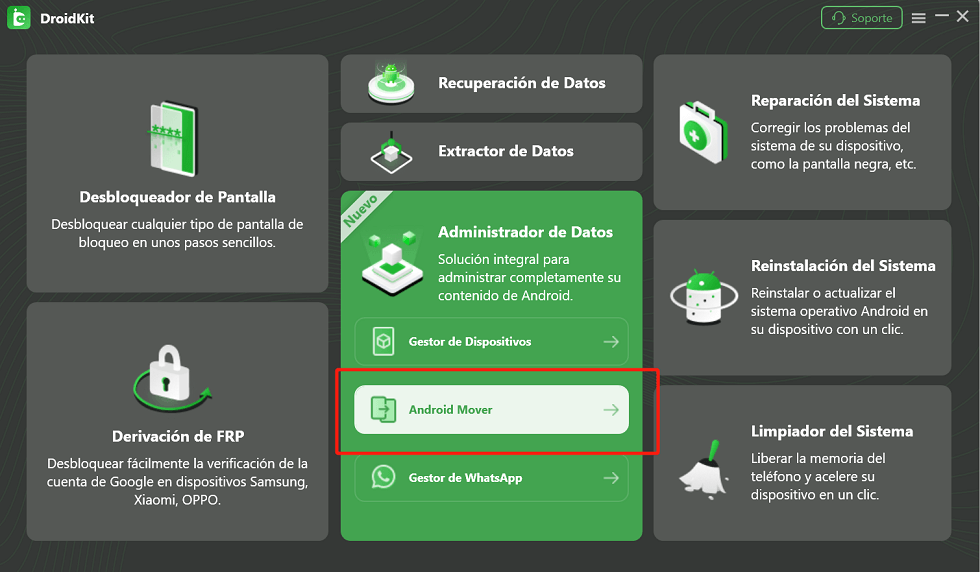
Pulsa la función Android Mover
En Android Mover, seleccione Mover de iPhone a Android.
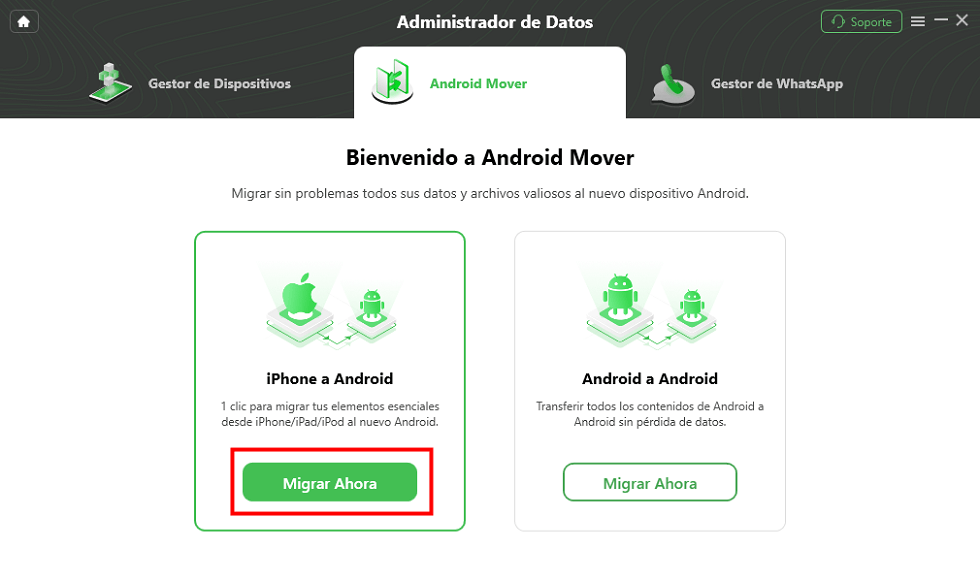
Pasar de iPhone a Android
Paso 2: Conecta correctamente tus dos dispositivos al ordenador. A continuación, haz clic en el botón Migrar Ahora para continuar.
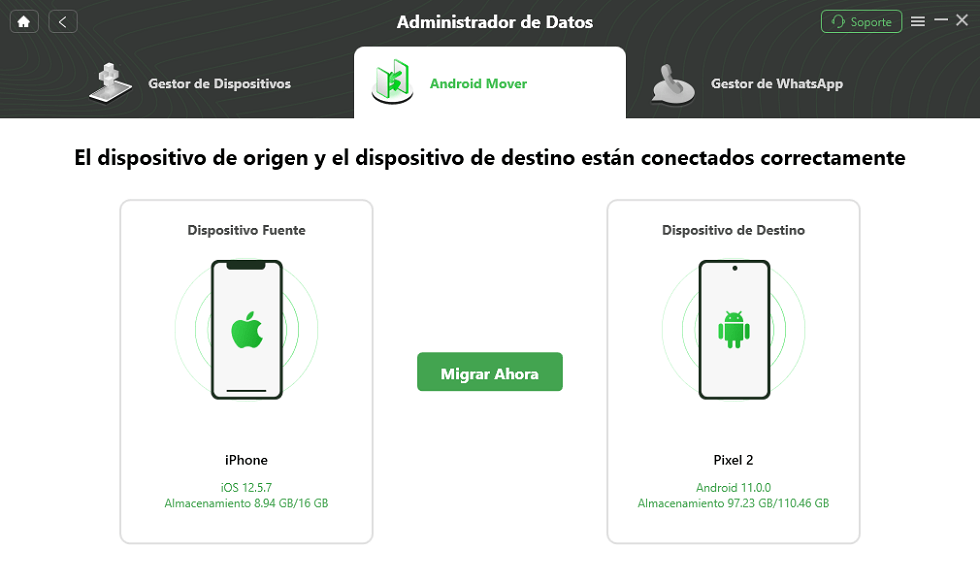
Haz clic en Migrar Ahora para cambiar de iPhone a Android.
Paso 3: En este paso, sólo tienes que seleccionar el tipo de archivos que deseas transferir. Como se muestra en la imagen, fotos, videos, audio, mensajes, libros o archivos ZIP, etc.
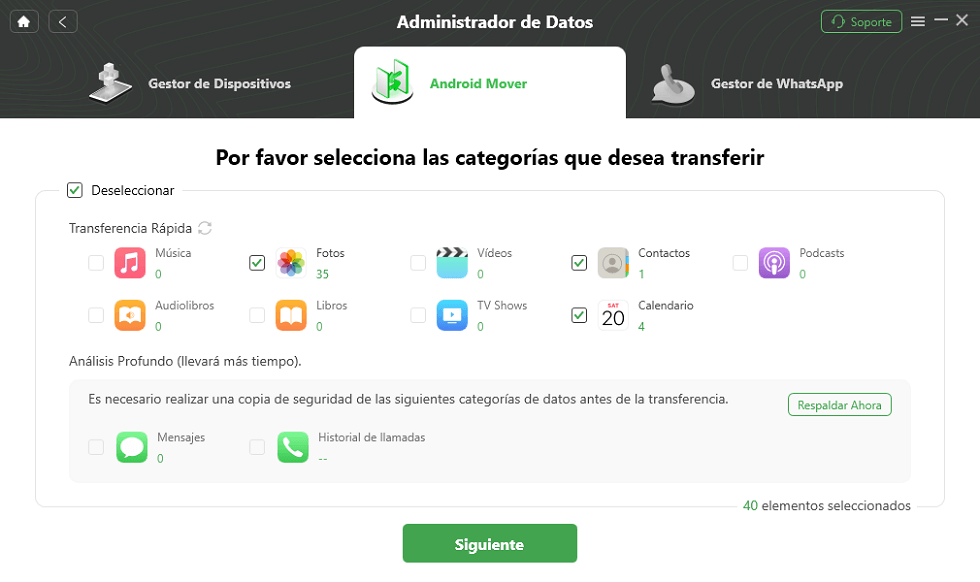
Selecciona los archivos que desea transferir de iPhone a Android
Paso 4: Una vez seleccionados los archivos que deseas transferir, espera unos minutos para cambiar de iPhone a Android. Finalmente, todos los datos que deseas se transfieren con éxito a tu dispositivo Android. Puedes encontrar tus datos tantas veces como quieras.
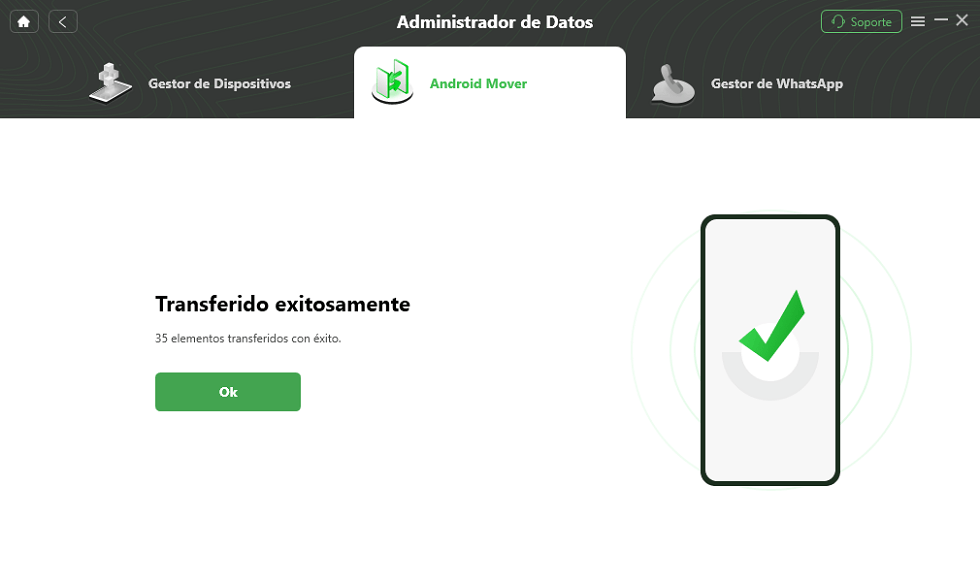
Cambiar de iPhone a Android con éxito.
Usar la función Android Mover es una forma rápida, fácil y fiable de cambiar de iPhone a Android. Te ayuda a transferir sin problemas los datos importantes de tu iPhone a tu nuevo dispositivo Android, incluyendo fotos, contactos, mensajes, registros de llamadas y mucho más. Lo que es más importante, Android Mover te ayuda a realizar una transición sin problemas, garantizando que tus datos y recuerdos no se pierdan. Es una potente herramienta que hace que el cambio de iPhone a Android sea más fácil y agradable.
Artículos Recomendados:Droidkit opiniones>
Parte 5. Preguntas frecuentes sobre cambiar de iPhone a Android
¿Se puede transferir WhatsApp de iPhone a Android?
Sí. Algunas herramientas como DroidKit permiten transferir conversaciones de WhatsApp de iPhone a Android sin perder chats, fotos ni archivos multimedia.
¿Cuánto tarda pasar datos de iPhone a Android?
Depende del tamaño de los archivos que deseas transferir. Normalmente, el proceso puede tardar entre 10 minutos y 1 hora.
¿Qué datos no se pueden transferir de iPhone a Android?
Algunas aplicaciones de iOS, configuraciones del sistema y ciertos datos protegidos por Apple no pueden migrarse directamente debido a diferencias entre iOS y Android.
¿Necesito restablecer mi Android para transferir datos?
No siempre. Algunas herramientas como DroidKit permiten transferir datos de iPhone a Android sin restablecer el dispositivo.
Conclusión
Ahora ya sabes cómo cambiar de iPhone a Android sin perder datos importantes. Dependiendo de tus necesidades, puedes utilizar Google Drive, Samsung Smart Switch o herramientas más completas como DroidKit.
Si solo deseas transferir fotos y contactos, Google Drive puede ser suficiente. Pero si necesitas mover WhatsApp, mensajes y archivos de forma más rápida y completa, DroidKit puede ser una opción más práctica.
Antes de comenzar la migración, recuerda realizar una copia de seguridad y comprobar la compatibilidad de ambos dispositivos para evitar errores durante la transferencia.
Descargar Gratis(Win) Funciona en todos Windows Descargar Gratis(Mac) Funciona en todos Mac
Descargar GratisPara Win & Mac
Producto-relacionado preguntas? Contacta nuestro equipo de soporte para soluciones rápidas >
