Cómo eliminar fotos de Android
A medida que pasa el tiempo solemos almacenar muchas fotos en nuestro teléfono, hasta que llega el día que el nos dice que queda poco espacio y debemos eliminar ciertos elementos para liberar la memoria, pero la verdad es que no queremos borrar ninguna foto, en esta guía aprenderás como eliminar fotos de Android fácilmente.
Las fotos son nuestros recuerdos de momentos importantes que queremos preservar, es por esto que la mayor parte de la memoria del teléfono es ocupada por las fotos, pero cuando llega el momento de eliminar no importa que tan parecida sea una foto de la otra de todas maneras la queremos conservar.
No importa el apego a una foto, hay que liberar memoria para tomar más fotos, así que decidimos empezar a borrar, ¿cual es la mejor manera? ¿Cómo hacerlo fácil y rápido? En esta guía te mostraremos algunas opciones para eliminar fotos de Android, ya veras que no es difícil.
La manera fácil de borrar fotos en Android
Cómo eliminar fotos de Android desde la galería
Cómo eliminar fotos de Android desde Google Fotos
La manera fácil de borrar fotos en Android
Te mostraremos la opción más fácil para eliminar fotos de Android, un gestor de archivos que te simplificara cualquier tarea que quieras hacer con la información de tu dispositivo, su nombre es AnyDroid con el podrás visualizar todas tus fotos y eliminar las que quieras fácil y rápido. Para usarlo has lo siguiente:
1. Descarga, instala y ejecuta AnyDroid en tu ordenador.
Descargar Gratis * 100% Clean & Safe
2. La conexión entre el programa y el dispositivo se realiza por USB o WiFi escoge la forma más cómoda para ti, una vez que reconozca el dispositivo y veas la interfaz principal selecciona Fotos.
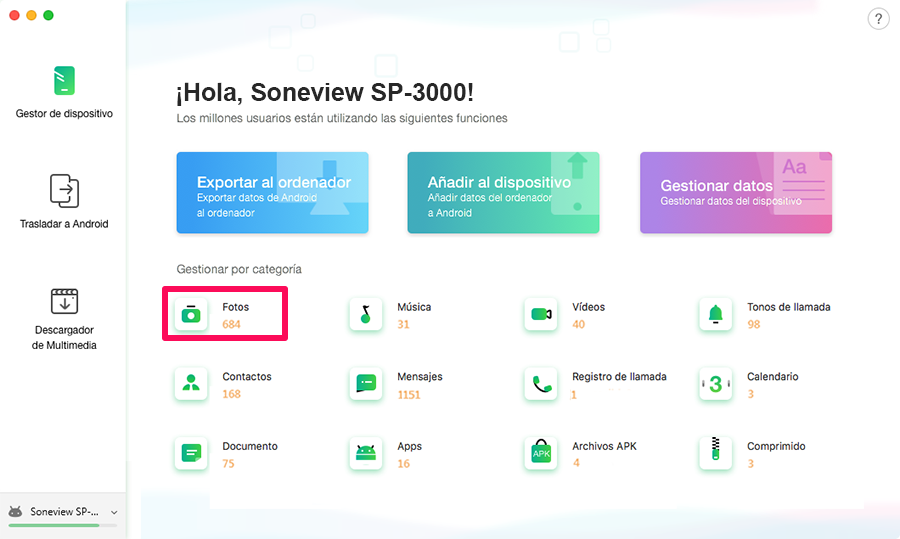
Elige Fotos en AnyDroid
3. Al ingresar podrás ver todas las carpetas que tienes en la galería en un panel lateral izquierdo al que puedes acceder para navegar en las fotos que contiene cada carpeta, en la sección derecha tienes una vista previa de tus fotos, allí puedes seleccionar las que quieres eliminar.
4. Cuando termines tu selección procede a eliminar las fotos usando el botón en forma de papelera que se encuentra en el panel superior derecho. Confirma y espera que se complete el proceso. Y en pocos pasos eliminas fotos de Android.
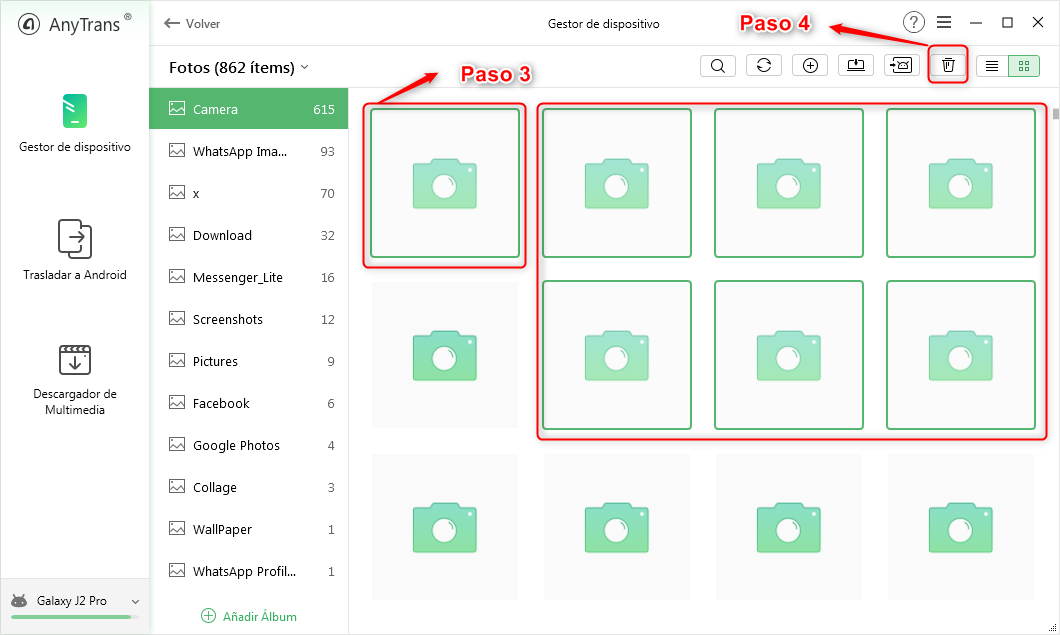
Elegir fotos para eliminar
Cómo eliminar fotos de Android desde la galería
El primer método que se nos ocurre es el convencional, entrar a la galería del Android y empezar a eliminar foto por foto, ¿Cuál conservo? ¿Cuál borro?, pensando esto se nos va un buen tiempo no hay que negarlo, a continuación te mostramos los pasos a seguir para borrar las fotos desde la galería de tu Android.
1. Entra a la galería.
2. Empieza a ver tus fotos y a seleccionar las que quieres borrar, y si por casualidad las quieres borrar todas y empezar de nuevo tu galería, también lo puedes hacer usando la casilla “todo” que generalmente se ubica en la parte superior de la pantalla.
3. Luego de terminar tu selección de fotos presiona eliminar, confirma y las fotos se borraran de tu Android.
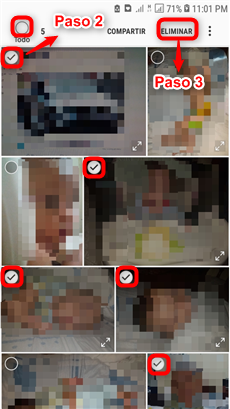
Borrar las fotos
Una desventaja de este método es que puede ocurrir, y sí ocurre más veces de lo que crees, que después de haber visto, seleccionado y tomado la difícil decisión de cuales fotos eliminar, tocamos en algún lugar accidentalmente que no era una foto y perdemos toda la selección que habíamos hecho, y no queda otra que empezar de nuevo, o quizás te rindas y no borras nada, pero sabes que el teléfono pronto te volverá a recordar que debes borrar elementos para liberar memoria. Sigue leyendo y te mostraremos un método que evita que sufras tanto.
Cómo eliminar fotos de Android desde Google Fotos
Google fotos es una aplicación que viene instalada de forma predeterminada en los dispositivos Android, te permite almacenar de forma ilimitada tus fotos y videos, si tienes sincronizadas tus fotos en Google Fotos ya tienes parte del camino ganado, podrás acceder a la aplicación desde tu teléfono o desde la PC. Puedes usar esta aplicación para eliminar las fotos de Android y liberar memoria o simplemente para borrar fotos. Sigue los pasos que te indicamos a continuación:
1. Lo primero que debes hacer es asegurarte que tienes una copia de seguridad completa de tu galería en Google Fotos. Al entrar en la aplicación en la parte superior te indicara si la copia de seguridad esta completa o si faltan algunos elementos. Si faltan elementos por copia de seguridad complétalos, debes conectarte una red WiFi para evitar consumo excesivo de datos.
2. Una vez completa tu copia de seguridad procede a seleccionar las fotos que quieres eliminar de tu teléfono, para esto tienes dos opciones, eliminar desde Google fotos en tu dispositivo o ingresar a Google fotos desde la PC y eliminar desde allí.
Si utilizas esta opción eliminaras las fotos de todos los sitios sincronizados, estarás eliminando definitivamente la foto. Si por el contrario solo quieres liberar espacio en tu teléfono entonces aplica el paso 3.
3. Ingresa en Google Fotos desde tu teléfono y selecciona la opción “liberar espacio del dispositivo” generalmente esta opción te aparece en la parte superior antes de las fotos. Una vez seleccionada esta opción se eliminaran los elementos con copia de seguridad.
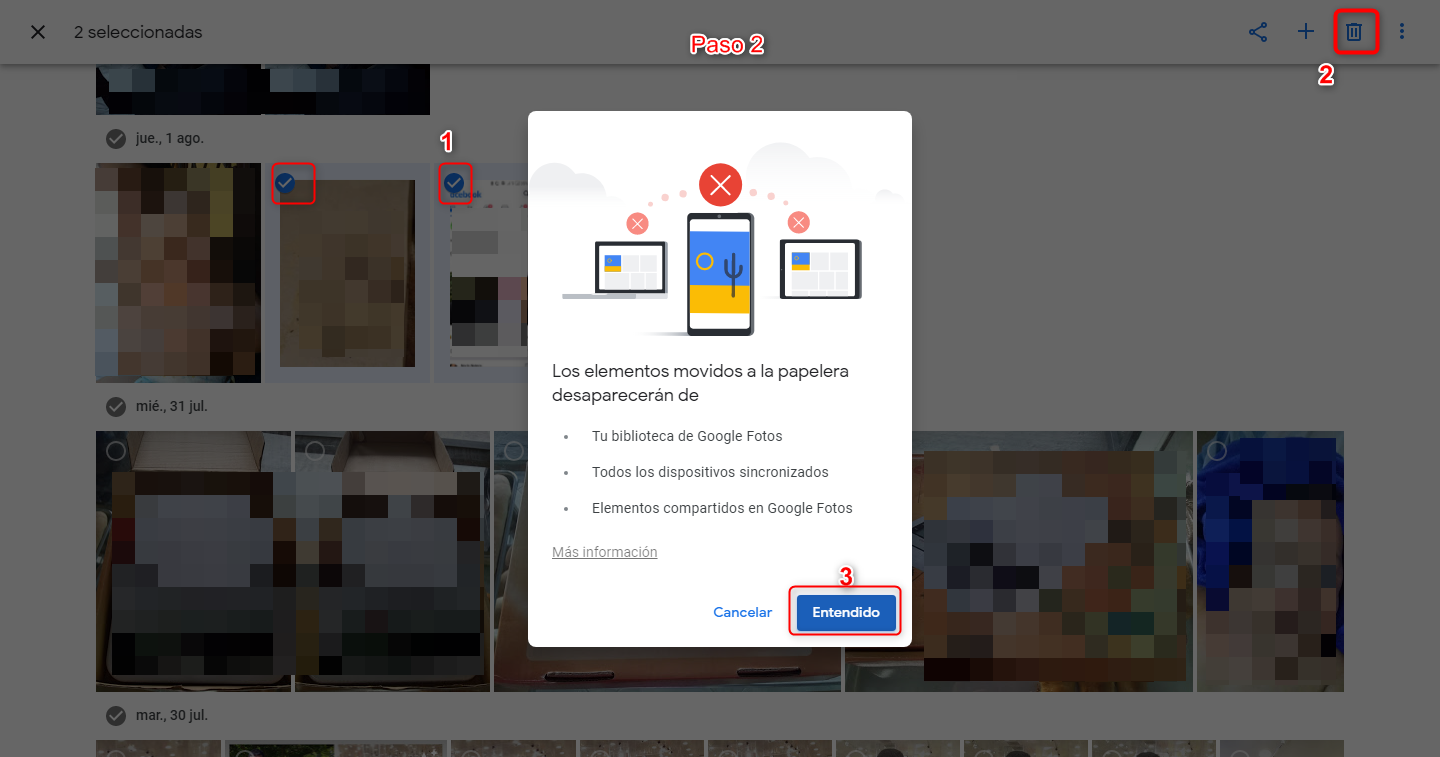
Eliminar las fotos en Google Fotos
Conclusión
AnyDroid facilita todo el proceso de eliminar fotos de tu Android, puedes hacerlo de forma rápida y sencilla teniendo siempre una vista previa de lo que vas a eliminar y con la opción de hacer un respaldo completo en la PC de todas fotos. AnyDroid te permite gestionar toda la información que tengas en tu teléfono así que descárgalo ya, y empieza a gestionar tu Android de la mejor manera.


Miembro de iMobie, interesa muchísimo sobre técnico y móviles. Usuario de dispositivos iOS desde iPod nano 4 y de Android desde HTC ONE X.
Producto-relacionado preguntas? Contacta nuestro equipo de soporte para soluciones rápidas >
Artículos Populares & Trucos que te pueden gustar