¿Cómo pasar datos de Samsung a Xiaomi?
En la vida moderna, poseemos diferentes modelos de dispositivos, incluidos los teléfonos móviles Samsung y los teléfonos móviles Xiaomi. Sin embargo, cuando decidimos transferir datos entre estos dos teléfonos móviles, podemos enfrentar algunos desafíos. En este artículo, vamos a discutir en detalle cómo pasar datos de Samsung a Xiaomi para resolver esta necesidad común.

Yo era usuario del móvil Samsung y, gracias a sus grandes prestaciones y características, he sido fiel a la marca. Pero la semana pasada, por diversas razones, decidí cambiar mi teléfono por uno Xiaomi. Esta decisión puede deberse a un deseo de nuevas funciones, un estilo más moderno o simplemente un cambio. Sin embargo, sentí cierta confusión ante este cambio, ya que quería poder transferir fácilmente todos mis datos importantes de mi Samsung a mi nuevo teléfono Xiaomi. En este artículo, voy a compartir con vosotros cómo he pasado mis datos de Samsung a Xiaomi con eficacia. Con suerte, ayudará a aquellos que están pasando por la misma experiencia, y todos los métodos siguientes te proporcionarán una solución de gran alcance. Empecemos este viaje de transferencia de datos.
ÍndiceNuevo
Transfiere todos los datos de Samsung a Xiaomi en un clic
Una manera fácil y eficiente de abordar los problemas anteriores es utilizar la función Android Mover de DroidKit, una herramienta profesional de terceros que ofrece una serie de características impresionantes que hacen que la migración de datos sea rápida y fácil. Aquí están algunas de las principales ventajas y características de DroidKit:
- La función Android Mover de DroidKit te permite transferir todos tus datos de Samsung a Xiaomi con un solo clic. Cobertura total para otros dispositivos de diferentes modelos.
- Puedes transferir todo tipo de datos, incluyendo contactos, SMS, fotos, vídeos, música, eventos del calendario y mucho más.
- DroidKit utiliza una tecnología de transferencia eficiente para garantizar una transferencia de datos rápida y segura.
- Además de la transferencia de datos, DroidKit también proporciona otras funciones útiles como copia de seguridad, restauración de datos, desbloqueo de pantalla, reparación del sistema y mucho más.
¿No quieres probar una aplicación tan potente? Haz clic aquí para descargarla en tu ordenador.
Descargar Gratis(Win) Funciona en todos Windows Descargar Gratis(Mac) Funciona en todos Mac
Descargar GratisPara Win & Mac
Paso 1: Primero, abre Droidkit en tu ordenador y selecciona la función de Androidt Mover para pasar datos de un samsung a un xiaomi.
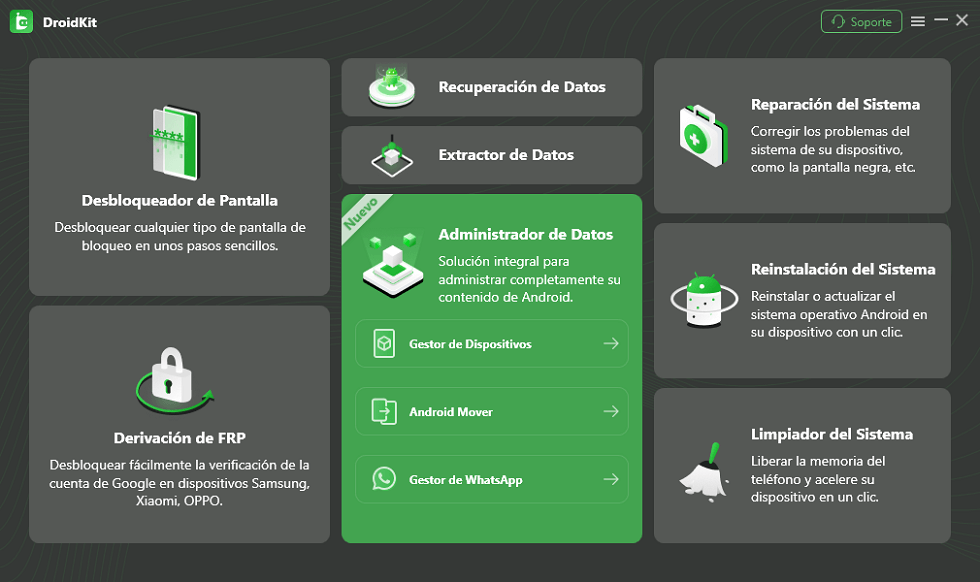
Selecciona la función de Androidt Mover.
Paso 2: Conecta tus dos dispositivos con un cable USB. Luego pulsa el botón Migrar Ahora para pasar datos de Samsung a Xiaomi.
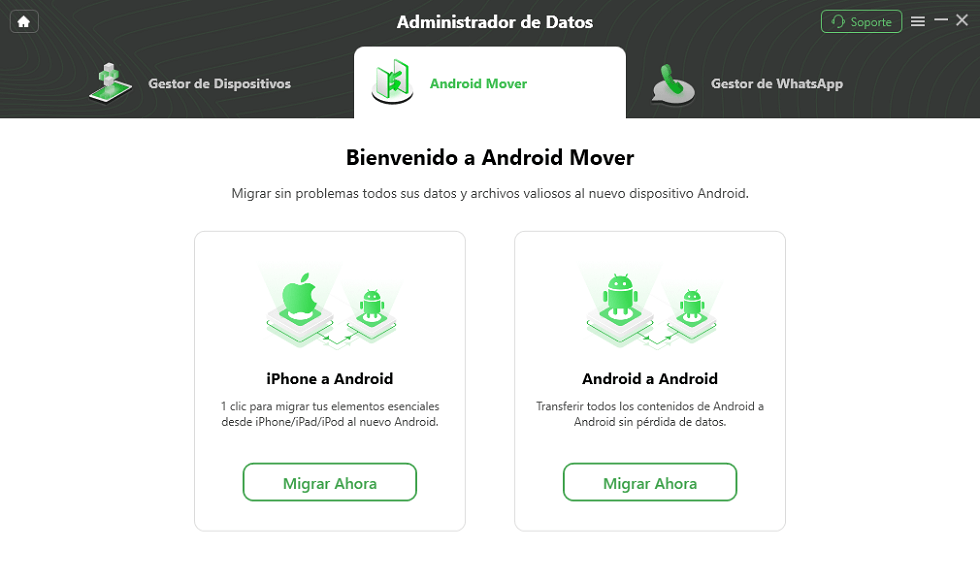
En Android Mover, puede pasar datos de Samsung a Xiaomi
Paso 3: Como se muestra en la imagen, puedes elegir cualquier archivo que quieras pasar a tu teléfono Xiaomi. Una vez hecha la selección, haz clic en Siguiente.
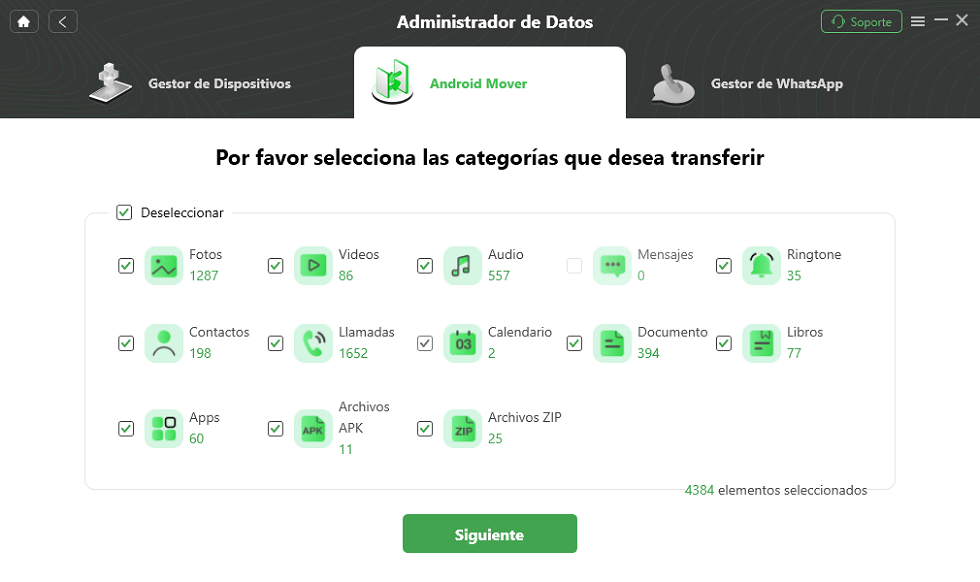
Elige cualquier archivo que quieras transferir.
Paso 4: El proceso es muy rápido y sólo hay que esperar unos minutos.
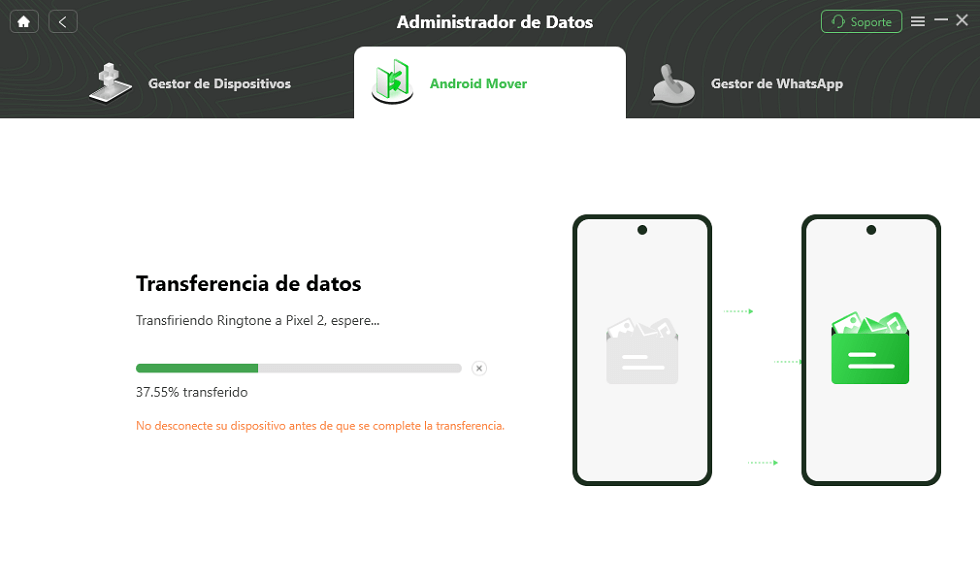
Espera con paciencia para pasar datos de Samsung a Xiaomi.
Paso 5: Finalmente, todos los datos se transferirán con éxito a Xiaomi. ¡Ya puedes usarlo a tu antojo!
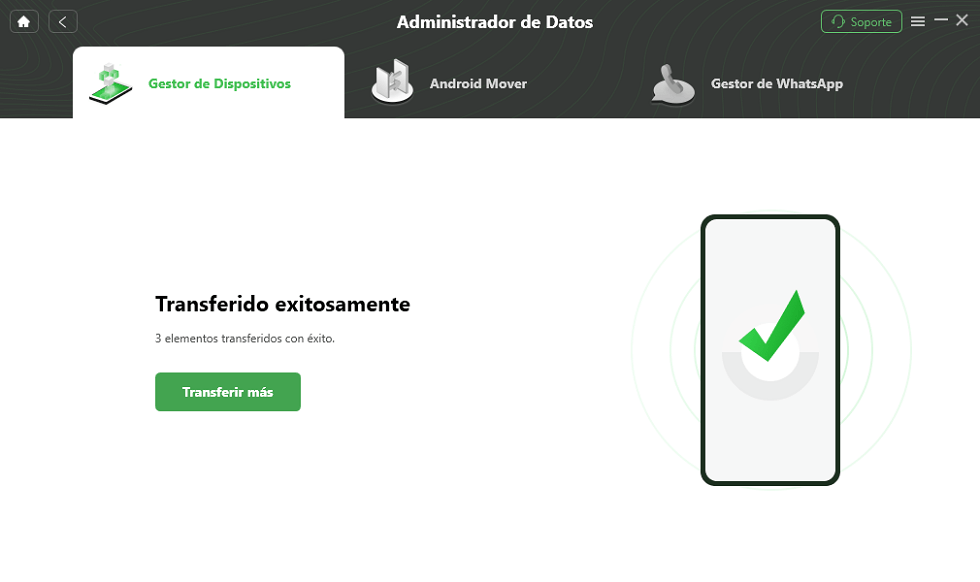
Pasar datos de Samsung a Xiaomi con éxito.
Transfiere datos de Samsung a Xiaomi usando Samsung Smart Switch
Samsung Smart Switch es una poderosa herramienta para transferir datos de Samsung a Xiaomi. A continuación se muestran los pasos para pasar datos utilizando Samsung Smart Switch:
Paso 1: Abre Samsung Smart Switch y acepta los permisos y los términos y condiciones. Selecciona “Con cable” para transferir datos a través de la conexión USB.
Paso 2: Conecta tu Samsung a Xiaomi mediante un cable USB. A continuación, selecciona el tipo de datos que deseas transferir.
Paso 3: Haz clic en el botón “Iniciar” , Samsung Smart Switch comenzará a transferir los datos seleccionados a Xiaomi.
Paso 4: En tu Xiaomi, verás un mensaje preguntándote si quieres aceptar los datos de tu Samsung. Haz clic en “Aceptar” para iniciar la transferencia de datos.
Paso 5: Espera un momento, el archivo se transferirá con éxito y podrás ver los datos que deseas en tu Xiaomi.
Transfiere datos de Samsung a Xiaomi usando Mi Mover
Transferir archivos entre dos modelos diferentes de dispositivos puede ser visto como una tarea complicada, pero ahora hay herramientas convenientes, además de Droidkit, también hay Mi Mover, que puede ayudarle a hacer esto fácilmente!
Paso 1: Instala Mi Mover en tus teléfonos Samsung y Xiaomi y ábrelo. A continuación, sigue las indicaciones para conceder los permisos requeridos por la app.
Paso 2: En la pantalla principal de Mi Mover, selecciona la opción “Enviar” para indicar que deseas enviar datos a otro dispositivo.
Paso 3: Escanea el código QR que aparece en tu teléfono Samsung con tu Xiaomi para establecer una conexión entre ambos dispositivos.
Paso 4: En tu Xiaomi, selecciona el tipo de datos que deseas transferir. A continuación, haz clic en el botón “Iniciar transferencia” y espera a que se complete.
Transfiere datos de Samsung a Xiaomi vía Bluetooth
Ya sea para compartir momentos o información importante, la transferencia de datos por Bluetooth es un método cómodo y sencillo. Averigüemos cómo activar la conectividad Bluetooth entre estos dos teléfonos móviles y transferir datos con facilidad.
Paso 1: En tu Samsung, activa la función Bluetooth. Selecciona los archivos o datos que quieras transferir, que pueden ser fotos, documentos u otros archivos. A continuación, haz clic en la opción “Compartir” o “Enviar”.
Paso 2: En la opción Compartir, selecciona Transferir archivos mediante Bluetooth. Busca y selecciona tu Xiaomi como dispositivo de destino. Necesitas activar la función Bluetooth en tu teléfono Xiaomi.
Paso 3: Después de confirmar, los archivos comenzarán a transferirse a tu Xiaomi a través de Bluetooth.
Paso 4:Cuando Samsung envía un archivo, tu Xiaomi debería mostrar una notificación indicando que tienes un archivo entrante. Toca la notificación para aceptar el archivo. Al cabo de un rato, el archivo se transferirá correctamente a tu teléfono Xiaomi.
Enviar datos de Samsung a Xiaomi por correo electrónico
Enviar datos de Samsung a Xiaomi a través de correo electrónico es un método conveniente, especialmente para enviar documentos, fotos y otros archivos pequeños. Aquí están los pasos sobre cómo realizar esta operación:
Paso 1: Abre la aplicación Correo electrónico en tu teléfono móvil Samsung. Pulsa en “Escribir correo”.
Paso 2: Introduce la dirección de correo electrónico de tu teléfono Xiaomi en el campo “Para”.
Paso 3: Pulsa en el icono de archivo adjunto (normalmente un clip o un alfiler) y selecciona el archivo o los datos que quieras enviar. Puedes añadir más de un archivo adjunto a la vez.
Paso 4: Haz clic en el botón “Enviar” para enviarlo a tu Xiaomi.
Paso 5: En tu Xiaomi, abre la aplicación Correo electrónico y comprueba tu bandeja de entrada. A continuación, abre el correo electrónico y descarga el archivo adjunto para guardar los datos en tu Xiaomi.
El tamaño de los archivos adjuntos al correo electrónico puede estar limitado por su proveedor de servicios de correo electrónico, por lo que para archivos más grandes puede que desee considerar el uso de un método alternativo como Droidkit para la transferencia de datos.
Conclusión
Pasar datos de Samsung a Xiaomi puede parecer una tarea complicada, pero en realidad, hay múltiples maneras de llevar a cabo esta tarea con facilidad. Puedes optar por utilizar la aplicación de terceros Droidkit para transferir tus datos, dependiendo de tus necesidades y preferencias. Sin embargo, antes de empezar a transferir, asegúrate de hacer una copia de seguridad de tus datos para poder restaurarlos en caso necesario. Esperamos que los métodos proporcionados en este artículo te ayuden a completar con éxito la transferencia de datos y a asegurarte de que tu nuevo móvil satisface tus necesidades.
Descargar Gratis(Win) Funciona en todos Windows Descargar Gratis(Mac) Funciona en todos Mac
Descargar GratisPara Win & Mac
Producto-relacionado preguntas? Contacta nuestro equipo de soporte para soluciones rápidas >
