¿Cómo transferir datos de Huawei a Samsung?
Los móviles se han convertido en parte de nuestras vidas y contienen muchos datos importantes, como contactos, mensajes de texto, fotos, música y aplicaciones. Sin embargo, a veces podemos necesitar migrar estos datos de un móvil a otro. Por ejemplo, cuando adquirimos un nuevo teléfono o queremos compartir algunos datos específicos con nuestros amigos y familiares, transferir datos de un teléfono a otro es especialmente importante. Este artículo explicará cómo transferir datos de un teléfono Huawei a un móvil Samsung y proporcionará 4 soluciones.

Tenemos que admitir que los datos de los celulares son cada vez más importantes para nosotros, ya que contienen mucha información valiosa, como contactos, fotos, mensajes de texto, aplicaciones, etcétera. Una fotógrafa profesional había buscado antes ayuda en Internet para miles de fotos y vídeos de alta calidad de su trabajo profesional guardados en su Huawei. Al comprarse un nuevo móvil Samsung, necesitaba una forma eficaz de transferir este trabajo a su nuevo dispositivo para poder seguir atendiendo a sus clientes. ¿Sabe todo el mundo cómo hacerlo posible? Este artículo presentará cómo transferir datos de un celular Huawei a un Samsung para resolver este problema común.
ÍndiceOcultar
Parte 1. Transferir datos de Huawei a Samsung usando Droidkit
Cuando nos enfrentamos a la importante tarea de transferir datos de Huawei a Samsung, surge una herramienta profesional de terceros-DroidKit. DroidKit es una potente herramienta de gestión de datos que nos permite utilizar la función Android Mover para ayudar fácilmente a los usuarios a transferir datos valiosos de un teléfono a otro, sin importar la marca de su teléfono. Además, cuenta con las siguientes ventajas exclusivas que podéis convertirlo en una prioridad para resolver sus problemas.
Artículos Recomendados:Pasar datos de Samsung a Samsung >
- DroidKit puede transferir WhatsApp, fotos, vídeos, contactos, mensajes, archivos de Huawei a Samsung;
- Soporta transferencia de Android a Android y de iPhone a Android;
- La aplicación es aplicable a una amplia gama de aplicaciones, soportando varias marcas de dispositivos Android y varias versiones de sistemas operativos;
- Rápida velocidad de transferencia, ahorrando mucho tiempo y sin pérdida de datos.
Descargar Gratis(Win) Funciona en todos Windows Descargar Gratis(Mac) Funciona en todos Mac
Descargar GratisPara Win & Mac
Entonces no dudes en descargar DroidKit en tu PC y comprueba si esta función de Android Mover es realmente tan potente. Sigue estos pasos:
Paso 1: En primer lugar, inicia DroidKit en tu ordenador. Serás capaz de ver la función de Android Mover en la pantalla principal, haz clic en esta opción para pasar datos de huawei a samsung utilizando esta aplicación.
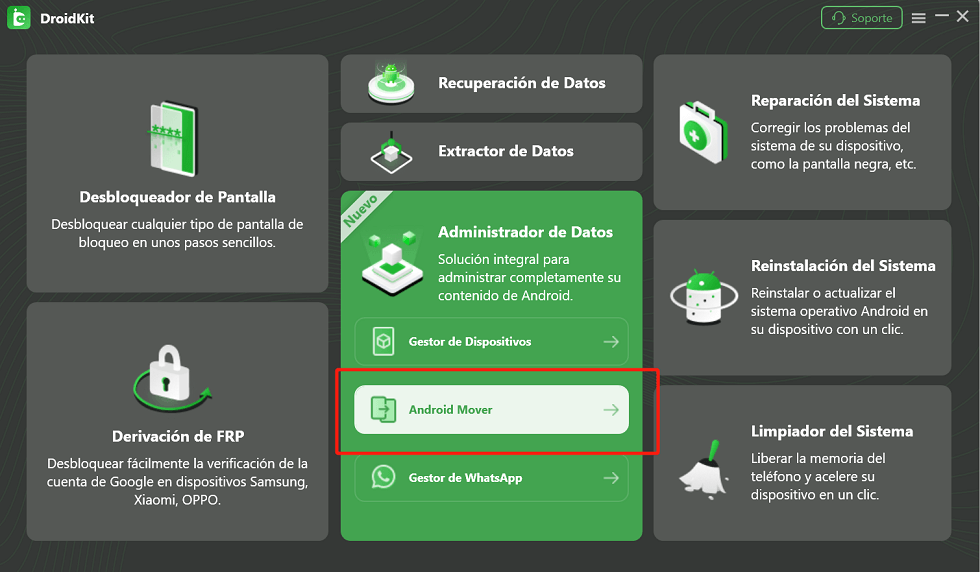
Pulsa la función Android Mover
Seleccione el modo Android a Android.
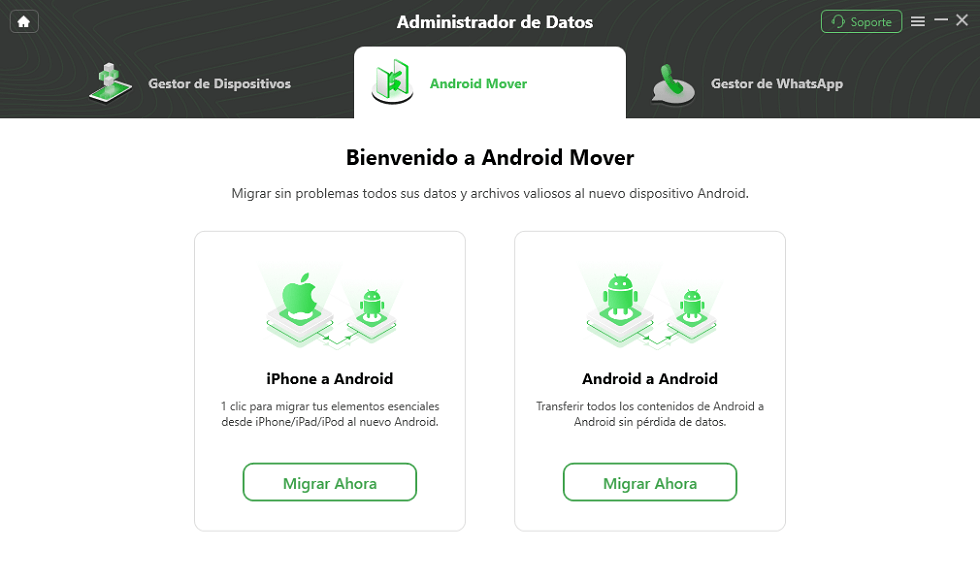
En Android Mover, puede pasar datos de Android a Android
Paso 2: A continuación, conecta tu teléfono Huawei (dispositivo de origen) y tu celular Samsung (dispositivo de destino) al ordenador con cables de datos, luego haga clic en Migrar Ahora.
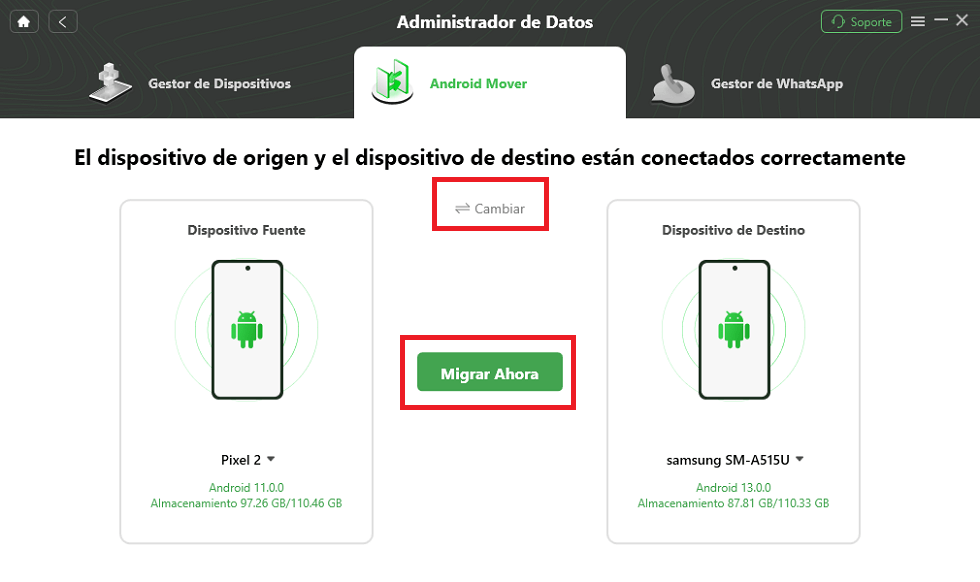
Conecta dos dispositivos al ordenador.
Paso 3: Ahora, como se muestra en la imagen, puedes seleccionar los archivos que desea transferir a tu móvil Samsung, como imágenes, vídeos, música, mensajes y así sucesivamente. Una vez hecha la selección, haz clic en Siguiente.
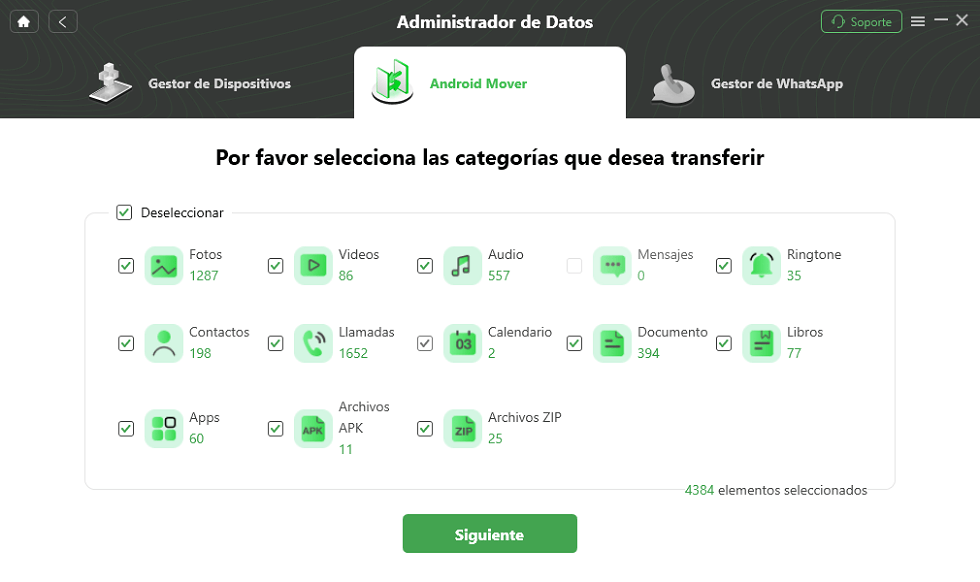
Selecciona los datos que deseas transferir y haz clic en Siguiente
Paso 4: Una vez que hayas seleccionado los archivos que quieres transferir y hayas hecho clic en Siguiente, sólo tendrás que esperar unos minutos, así que ¡ten paciencia!
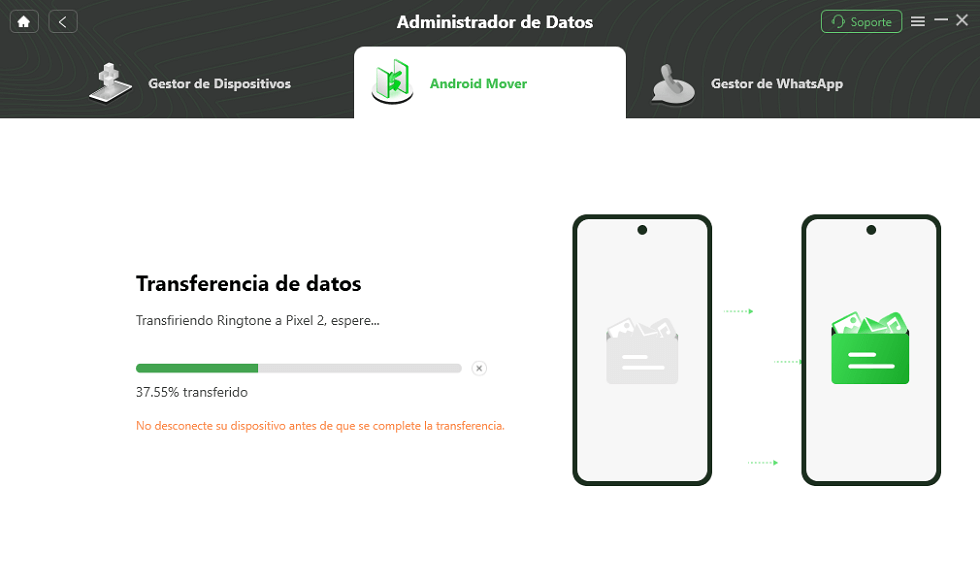
Espera un rato para transferir datos de Huawei a Samsung
Paso 5: Espere a que se complete el proceso y los datos de su Huawei se transferirán exitosamente a Samsung y se podrá hacer clic para verlos.
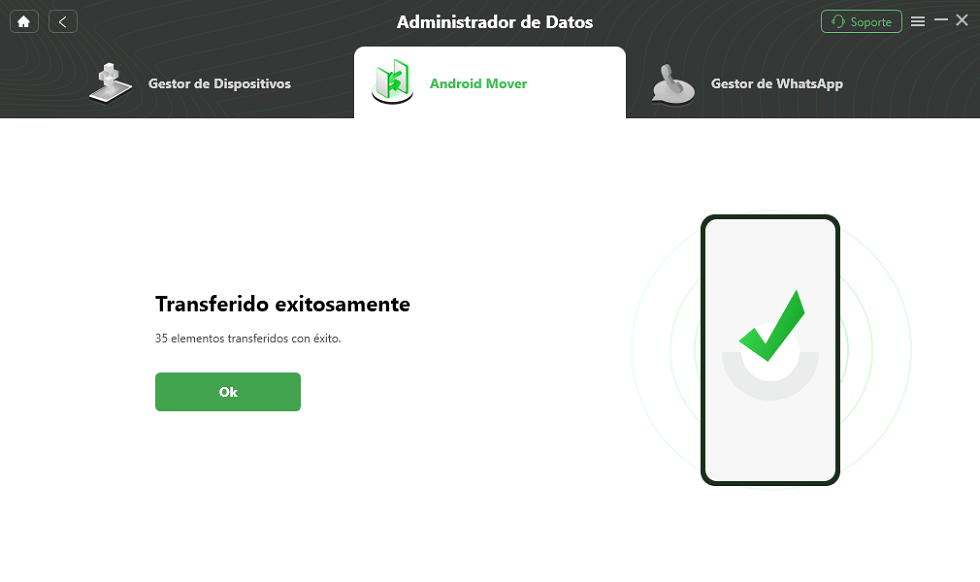
Pasar datos de Huawei a Samsung con éxito
Parte 2. Pasar datos de Huawei a Samsung a través de Google
Transferir datos importantes del teléfono Huawei al Samsung a través de Google Sync es un método conveniente ya que la cuenta de Google puede sincronizar datos entre múltiples marcas de teléfonos. Aquí están los pasos sobre cómo sincronizar datos a través de Google:
Paso 1: En primer lugar, en los Ajustes de tu Huawei, ve a la sección Cuentas o Cuentas y sincronización . Asegúrate de haber iniciado sesión en tu cuenta de Google.
Paso 2: En tu teléfono Huawei, asegúrate de que la opción Sincronización de Google está activada. Normalmente puedes encontrar la opción de sincronización en Ajustes > Cuentas > Google. Asegúrate de que los tipos de datos que deseas sincronizar, como contactos, calendarios, fotos, etc., tienen la sincronización activada.
Paso 3: Una vez que hayas habilitado Google Sync, tus datos se sincronizarán automáticamente con tu cuenta de Google. Espera un poco para asegurarte de que los datos se han subido correctamente a la nube.
Paso 4: A continuación, en tu nuevo teléfono Samsung, ve a “Ajustes” > “Cuentas” > “Añadir cuenta” > “Google “. Inicia sesión con la misma cuenta de Google que utilizas en tu teléfono Huawei.
Paso 5: Asegúrate de que Google Sync está activado en tu nuevo teléfono Samsung para recuperar los datos de la nube. En Ajustes > Cuentas > Google, activa el tipo de datos que deseas sincronizar. Espera a que se complete la sincronización de datos.
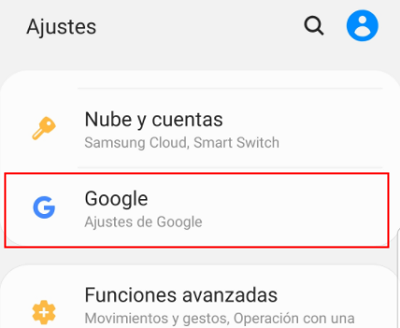
En Ajustes abre Google
Parte 3. Transferir archivos Huawei a Samsung con Smart Switch
Aparte de los dos métodos anteriores, también mediante el uso de la herramienta Smart Switch de Samsung, puede transferir fácilmente datos importantes desde Huawei a Samsung. Aquí están los pasos sobre cómo transferir usando Smart Switch:
Paso 1: Descarga la aplicación Smart Switch en tus teléfonos Huawei y Samsung. A continuación, en tu teléfono Samsung, abre Ajustes, selecciona Cuentas y Respaldo, selecciona Datos del dispositivo anterior.
Paso 2: Pulsa “Recibir datos en el nuevo teléfono” como se muestra en la imagen y, a continuación, haz clic en “Enviar datos en el teléfono antiguo”. A continuación, según el HuaWei, deberás seleccionar la fuente de datos adecuada para transferir datos de Huawei a Samsung.
Paso 3: Enciende el Smart Switch en su dispositivo Huawei para conectar, y luego toca “Permitir “. En este punto, selecciona los datos que deseas transferir. Luego, toca “Transferir” en la esquina inferior derecha.
Paso 4: Una vez completada la transferencia, puedes volver a la pantalla principal de Samsung y ver tus datos cuando quieras.
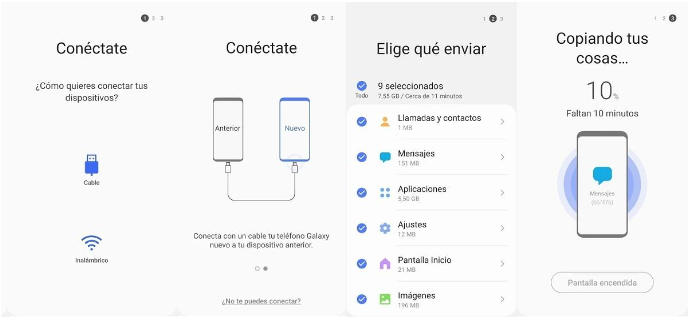
Samsung Smart Switch-app para pasar datos de Android a Android
Parte 4. Transfiera datos de Huawei a Samsung usando Bluetooth
Los sistemas operativos de los celulares modernos suelen proporcionar algunas aplicaciones móviles para ayudar a los usuarios a transferir datos fácilmente. Aquí vamos a utilizar “Bluetooth” para demostrar cómo transferir datos de un móvil Huawei a un Samsung.
Paso 1: Ve a Ajustes en Huawei, luego busca la opción Bluetooth y activa Bluetooth.
Paso 2: En el gestor de archivos, busca el archivo o los datos que quieras transferir. Haz clic en la opción “Transferir por Bluetooth” o “Bluetooth” pulsando prolongadamente sobre el archivo o utilizando la función Compartir.
Paso 3: El teléfono Huawei empezará a buscar dispositivos Bluetooth cercanos. En los resultados de la búsqueda, busca y selecciona tu teléfono móvil Samsung. El teléfono Samsung mostrará una notificación pidiéndote que aceptes el archivo de Huawei. Haz clic para confirmar la recepción.
Paso 4: Una vez finalizada la transferencia, el archivo se guardará en tu teléfono Samsung. Podrás verlos en las carpetas correspondientes.
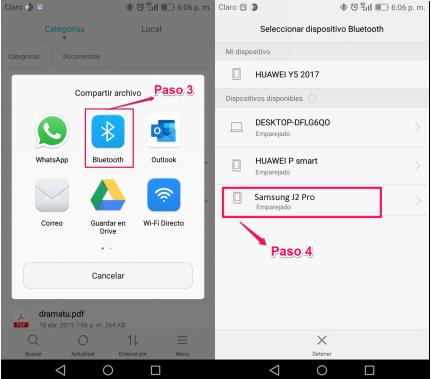
Bluetooth
Parte 5. Preguntas frecuentes
¿Se perderán datos durante el proceso de transferencia?
¿Pensabas que la transferencia de archivos por Bluetooth funcionaría siempre? Pues todo lo contrario. Ten en cuenta que la velocidad de transferencia de Bluetooth es relativamente lenta. Si necesitas transferir grandes cantidades de datos o tipos de archivo no compatibles con Bluetooth, considera la posibilidad de utilizar un método de transferencia más rápido como DroidKit.
¿Puedo transferir WhatsApp de Huawei a Samsung?
¡Sin duda es posible transferir WhatsApp de Huawei a Samsung! Recomiendo DroidKit para hacerlo, la función de Gestor de WhatsApp permite la transferencia completa de todo tipo de archivos en WhatsApp, como mensajes, fotos, videos, etc.. Si estás interesado puedes consultar la web oficial.
Conclusión
Tanto si utilizas una aplicación profesional de terceros para pasar datos de huawei a samsung , un servicio de almacenamiento en la nube o Bluetooth, existen múltiples formas de transferir datos desde tu Huawei a tu Samsung. Elige el método que más te convenga y asegúrate de que tus datos se transfieren de forma segura. Tanto si vas a migrar a un nuevo teléfono como si vas a compartir tus datos con otras personas, estos métodos te ayudarán a realizar el trabajo sin problemas. Si te ha gustado este artículo, ¡recuerda dar a me gusta y tomarlo como favorito para futuras consultas!
Descargar Gratis(Win) Funciona en todos Windows Descargar Gratis(Mac) Funciona en todos Mac
Descargar GratisPara Win & Mac
Producto-relacionado preguntas? Contacta nuestro equipo de soporte para soluciones rápidas >
