Perdu vos contacts ? Voici comment récupérer la liste de mes contacts sur mon téléphone facilement
Vous ouvrez votre nouveau téléphone et vos contacts sont partis ? Ou vous les avez effacés par mégarde ? Pas de panique ! Cet article vous explique comment récupérer la liste de mes contacts sur mon téléphone dans différents cas.

Imaginez : vous avez enfin votre nouveau téléphone, vous l’allumez – et vous réalisez que vos 200 contacts n’y sont pas. Ou pire : vous avez effacé par mégarde une catégorie de contacts sans faire de sauvegarde – et hop, plus de numéro de votre meilleur ami, de votre tante ou du restaurant préféré ! Pas de panique ! Il y a toujours une solution pour récupérer la liste de vos contacts sur votre téléphone. Nous allons parcourir les méthodes les plus efficaces, selon votre situation !
SommaireMasquer
Méthode 1. Récupérer la liste de contacts via Google
Si vous avez un compte Google et que vous avez activé la synchronisation des contacts sur votre ancien téléphone, c’est la méthode la plus rapide ! Parce qu’une fois la sauvegarde activée, Google synchronise automatiquement vos contacts en arrière-plan – vous n’avez même pas besoin de faire de sauvegarde manuelle.
C’est d’ailleurs une méthode recommandée dans la documentation officielle de Google : elle est sécurisée (données chiffrées pendant la transmission et le stockage) et accessible sur n’importe quel appareil (nouveau téléphone, tablette ou ordinateur) – vous n’avez qu’à connecter votre compte Google sur le nouvel appareil pour retrouver vos contacts.
Voici les étapes pour récupérer vos contacts via Google :
Étape 1 : Accéder à la section Google dans les paramètres
Commencez par ouvrir le menu « Paramètres » de votre téléphone. Dans la liste des options, cherchez et cliquez sur « Google ».
Étape 2 : Ouvrir l’option « Configurer et restaurer »
Dans la section « Google », descendez légèrement dans la liste jusqu’à trouver « Configurer et restaurer ».
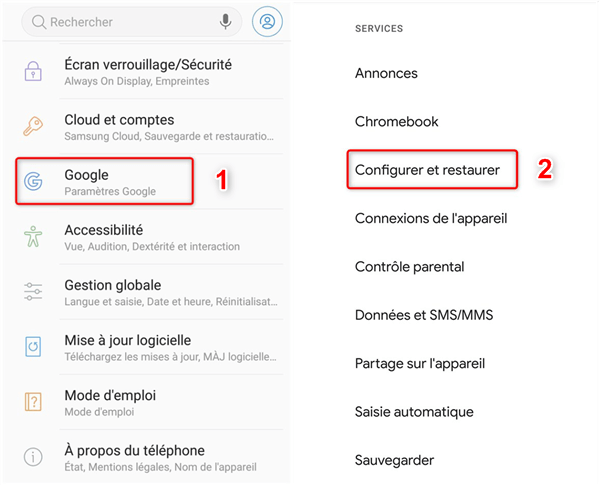
Choix du module de restauration
Étape 3 : Choisir le module de restauration pour les contacts
Après avoir cliqué sur « Configurer et restaurer », sélectionnez « Restaurer les contacts » – c’est l’option dédiée à la récupération de vos numéros.
Étape 4 : Sélectionner le compte Google contenant vos contacts
Si vous avez plusieurs comptes Google sur votre téléphone (par exemple, un compte personnel et un compte professionnel), Google vous demandera de choisir lequel contient les contacts à récupérer. Cliquez sur le compte correspondant.
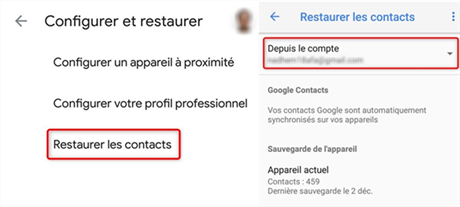
Cliquez sur Restaurer contacts puis sur Depuis le compte
Étape 5 : Lancer la restauration des contacts
Une fois le bon compte sélectionné, il ne reste plus qu’à valider ! Cliquez sur le bouton « Restaurer » en bas de l’écran. Google va alors charger les contacts sauvegardés sur ce compte et les ajouter automatiquement à votre application « Contacts ». Attendez quelques secondes, puis ouvrez « Contacts » – vos numéros sont de retour !
Méthode 2. Récupérer la liste de contacts via la carte SIM
Vous avez changé de téléphone mais vous avez gardé votre vieille carte SIM ? Parfait ! Si vous aviez sauvegardé vos contacts sur la SIM (pas sur le téléphone lui-même), cette méthode est idéale. Parce que la carte SIM est une mémoire indépendante de l’appareil – elle stocke vos numéros même si vous changez de téléphone ou si votre ancien téléphone est cassé.
Cependant, elle a deux limitations majeures : la capacité de stockage est faible (généralement 200-500 contacts, selon le modèle de SIM) et elle ne sauvegarde pas les détails complémentaires (photos, notes, groupes de contacts) – seulement le nom et le numéro.
Voici les étapes pour récupérer vos contacts via la carte SIM :
Étape 1 : Insérer la vieille carte SIM dans le nouveau téléphone
Retirez d’abord la vieille carte SIM de votre ancien appareil. Insérez-la ensuite dans le logement SIM de votre nouveau téléphone – respectez la taille (nano-SIM, micro-SIM) pour éviter de l’endommager.
Étape 2 : Allumer le téléphone et ouvrir l’application Contacts
Allumez votre nouveau téléphone et attendez qu’il détecte la carte SIM. Ensuite, ouvrez l’application « Contacts ».
Étape 3 : Accéder à l’option Importer/exporter des contacts
Dans l’application « Contacts », appuyez sur le menu en forme de trois points (en haut à droite de l’écran). Dans le menu déroulant, sélectionnez l’option « Paramètres »
Étape 4 : Choisir la source (carte SIM) et la destination
Dans la fenêtre qui s’ouvre, sélectionnez « Importer/Exporter » > « Importer depuis la carte SIM » comme source. Ensuite, choisissez où vous voulez enregistrer les contacts : soit sur le téléphone lui-même, soit sur un compte (si vous avez un compte Google ou autre).
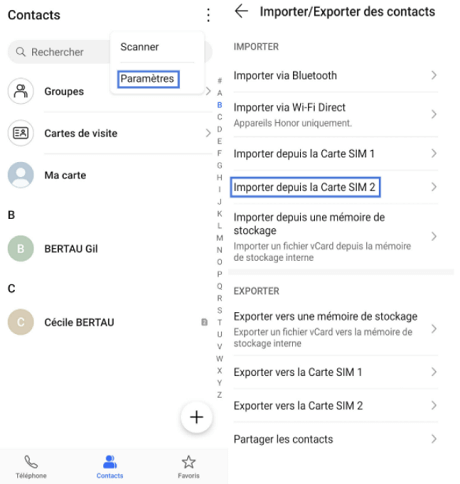
Récupérer les contacts via la carte SIM
Étape 5 : Valider l’importation et vérifier
Cliquez sur « OK » pour lancer l’importation. Ça ne prend que quelques secondes ! Une fois terminé, rafraîchissez l’application « Contacts » – vos contacts de la SIM sont maintenant disponibles.
Conseil éditeur : Je recommande de sauvegarder les contacts sur le téléphone + synchroniser avec Google après l’importation – cela évite de perdre les contacts à nouveau si la SIM est perdue.
Méthode 3. Récupérer la liste de contacts via une sauvegarde Android
Si vous avez pris l’habitude de faire des sauvegardes de votre téléphone Android, c’est une solution 100% fiable pour retrouver vos contacts ! Ces sauvegardes stockent pas seulement vos numéros, mais aussi les détails associés (photos, notes, groupes de contacts) – vous retrouvez tout comme avant.
Mais vous devez avoir créé la sauvegarde avant la perte des contacts. Si vous avez effacé sans sauvegarder, ça ne marche pas. Et elle fonctionne surtout pour les appareils Android natifs ou marques comme Samsung, Xiaomi qui utilisent le système Android de base.
Voici les étapes pour récupérer vos contacts via une sauvegarde Android :
Étape 1 : Accéder à la fonction Restaurer une sauvegarde
Ouvrez d’abord le menu « Paramètres » de votre téléphone Android. Descendez dans la liste jusqu’à trouver la section « Comptes et sauvegarde ». Cliquez dessus, puis cherchez et sélectionnez « Sauvegarde et restauration » > « Restaurer les données »
Étape 2 : Sélectionner la sauvegarde de l’ancien téléphone
Votre téléphone affichera la liste des sauvegardes disponibles. Cherchez la sauvegarde de votre ancien téléphone, elle porte généralement le nom de l’appareil ou la date de la sauvegarde et sélectionnez-la.
Étape 3 : Choisir de récupérer uniquement les contacts
Dans la liste des éléments à restaurer, cochez uniquement la case « Contacts » si vous ne voulez récupérer que les numéros. Si vous voulez tous les éléments, cochez les autres cases – mais ça prendra plus de temps.
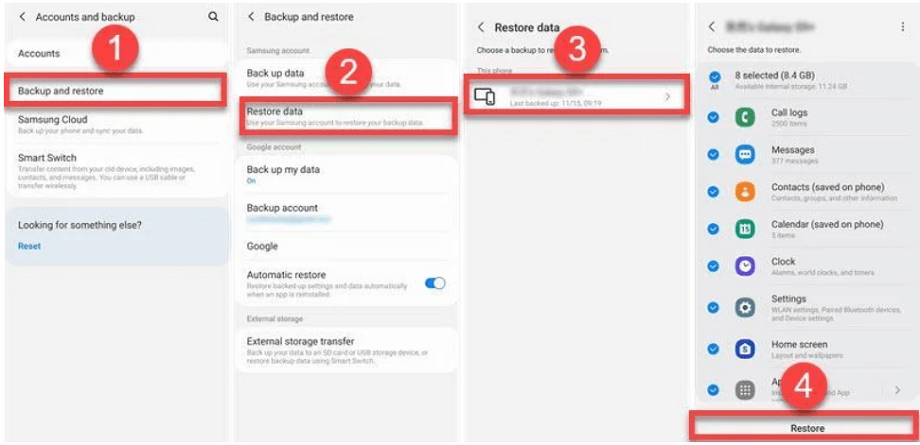
Récupérer les contacts via sauvegarder
Étape 4 : Lancer la restauration et attendre
Appuyez sur « Restaurer » pour lancer le processus. N’éteignez pas votre téléphone pendant la restauration – ça pourrait interrompre le processus.
Étape 5 : Vérifier les contacts dans l’application
Quand la restauration est terminée, ouvrez l’application « Contacts » sur votre nouveau téléphone. Vous devriez retrouver tous vos contacts exactement comme ils étaient sur l’ancien appareil !
Méthode 4. Récupérer la liste de contacts perdus sans sauvegarde
Vous n’avez pas fait de sauvegarde, pas utilisé Google et vos contacts n’étaient pas sur la SIM ? Pas de désespoir ! DroidKit est un outil super utile pour récupérer des contacts perdus sans sauvegarde – et sans besoin de « rooter » votre téléphone (c’est compliqué et dangereux, donc DroidKit évite ça !). Ça marche même si vous avez effacé vos contacts par erreur, ou si votre téléphone a crashé. DroidKit peut aussi récupérer des photos, des messages ou des applications – c’est un outil polyvalent !
Avantages spécifiques de DroidKit pour récupérer la liste de vos contacts :
- Pas besoin de « rooter » le téléphone : Contrairement à beaucoup d’outils de récupération, DroidKit fonctionne sans modifier le système de votre appareil (ce qui est dangereux et peut annuler la garantie). Vous pouvez récupérer vos contacts en toute sécurité.
- Fonctionne même pour les contacts effacés définitivement : Même si vous avez supprimé les contacts et vidé la corbeille de votre téléphone, DroidKit peut retrouver les traces de ces données dans la mémoire interne, grâce à son algorithme de scan profond.
- Affichage préalable des contacts trouvés : Avant de lancer la récupération, DroidKit affiche la liste des contacts qu’il a trouvés. Vous pouvez donc choisir les contacts spécifiques que vous voulez récupérer, au lieu de tout restaurer.
- Compatibilité avec la plupart des marques Android : Que vous ayez un Samsung, Xiaomi, Huawei, Google Pixel ou autre téléphone Android, DroidKit fonctionne avec la quasi-totalité des modèles et versions du système (depuis Android 5.0 jusqu’aux dernières versions.
- Fonctions variées : Outre la récupération de contacts, DroidKit propose encore plein d’outils pratiques : il peut déverrouiller votre téléphone si vous avez oublié le code, et contourner le verrouillage FRP… – C’est un outil polyvalent pour gérer tous vos soucis Android !
Voici les étapes pour récupérer vos contacts avec DroidKit :
Étape 1 : Télécharger et installer DroidKit sur l’ordinateur
Téléchargez la version adaptée à votre ordinateur, puis suivez les instructions pour installer le logiciel.
Télécharger pour Win Compatible avec tous Windows Télécharger pour Mac Compatible avec tous MacOS
Essai Gratuit*100% Propre & Sûr
Étape 2 : Ouvrir DroidKit et choisir la fonction de récupération
Lancez DroidKit sur votre ordinateur. Dans l’interface principale, cherchez et sélectionnez l’option « Récupération Rapide » – c’est la fonction qui permet de récupérer des contacts sans rooter le téléphone (donc sans risque). Et puis branchez votre téléphone à l’ordinateur avec un câble USB.
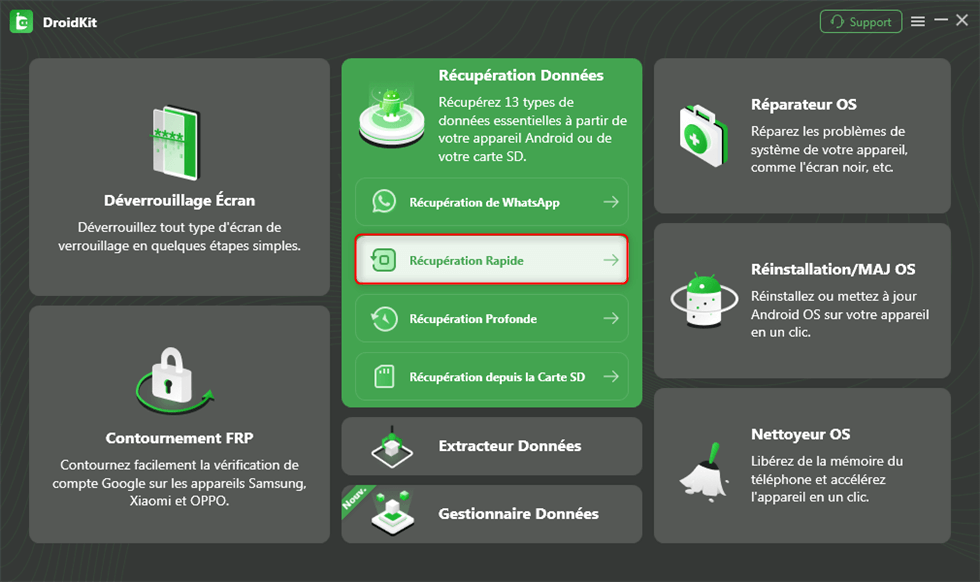
Récupération Rapide
Étape 3 : Sélectionner les contacts comme type de données à récupérer et lancer le scan
Dans DroidKit, après que le logiciel ait détecté votre téléphone, vous verrez une liste de types de données (contacts, photos, messages…). Cochez uniquement « Contacts » pour focaliser la récupération sur les numéros perdus. Cliquez sur « Commencer ».
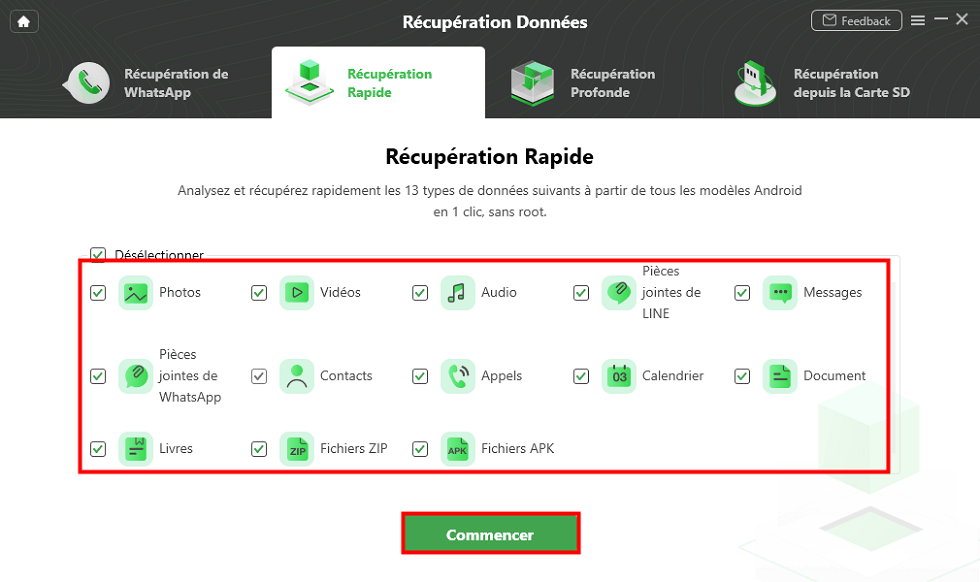
Appuyez sur Commencer
Étape 4 : Sélectionner les contacts à récupérer
DroidKit va analyser votre téléphone pour chercher les contacts perdus. Ça peut prendre quelques minutes selon la quantité de données. Quand le scan est fini, une liste de contacts trouvés apparaît : cochez ceux que vous voulez récupérer.
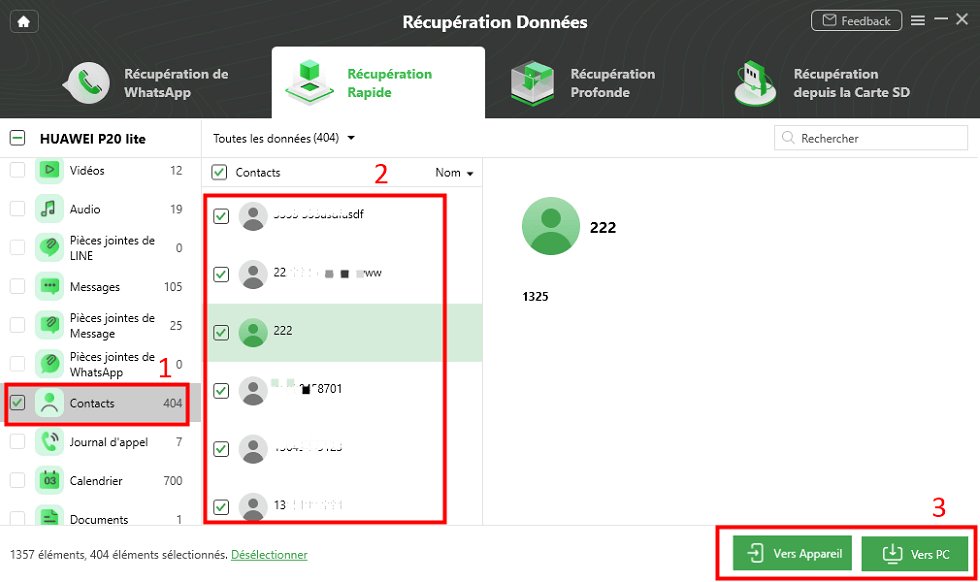
Sélectionnez les contacts à récupérer
Étape 5 : Récupérer les contacts sur le téléphone
Après avoir sélectionné les contacts, cliquez sur « Vers Appareil » ou « Vers PC ». Attendez que le transfert se termine – puis ouvrez l’application « Contacts » sur votre téléphone : les contacts perdus sont de retour !
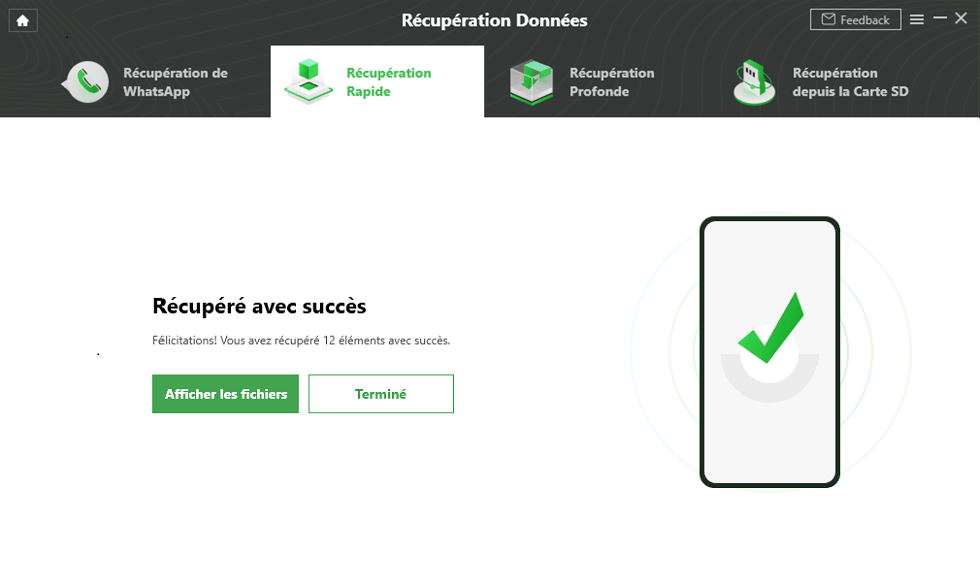
Récupération avec succès
Tableau comparatif des méthodes
Maintenant que vous connaissez les quatre méthodes pour récupérer la liste de vos contacts sur votre téléphone, voici un résumé comparatif qui vous aidera à choisir celle qui correspond le mieux à votre situation.
| Méthodes | Scène d’utilisation | Difficulté |
| Via Google | Activer la synchronisation des contacts sur votre ancien téléphone | Moyenne |
| Via la carte SIM | Contacts sauvegardés sur la SIM + avoir la vieille SIM | Facile |
| Via sauvegarde Android | Avoir fait une sauvegarde avant la perte des contacts | Moyenne |
| Via DroidKit | Pas de sauvegarde, pas de Google, contacts effacés ou perdus | Facile |
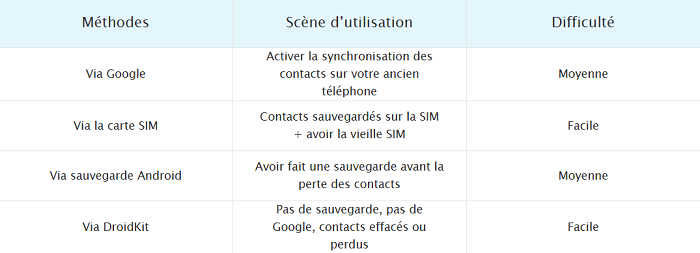
Comparaison des quatre méthodes
Commentaire éditeur sur le tableau : Si vous avez une connexion Wi-Fi et un compte Google, la méthode via Google reste la plus pratique pour des transferts rapides. Cependant, si vous n’avez aucune sauvegarde, DroidKit est le seul outil qui garantit une récupération fiable sans risque pour votre téléphone – c’est pourquoi nous le recommandons pour les cas d’urgence.
FAQ
Comment distinguer les contacts stockés sur téléphone ou carte SIM ?
C’est simple ! Ouvrez l’application « Contacts » sur votre téléphone, appuyez sur le menu (trois points) et choisissez « Paramètres ». Vous verrez une option comme « Afficher les contacts stockés sur » – cochez « Téléphone » ou « Carte SIM » pour voir lesquels sont où. Par exemple, les contacts sur la SIM n’ont généralement pas de photo, tandis que ceux sur le téléphone peuvent avoir des détails supplémentaires.
Je n’ai pas de compte Google – puis-je récupérer mes contacts ?
Bien sûr ! Si vous avez sauvegardé vos contacts sur la carte SIM, utilisez la Méthode 2. Si vous avez fait une sauvegarde Android sur le stockage interne (pas sur Google Drive), utilisez la Méthode 3. Et si vous n’avez aucune sauvegarde, DroidKit (Méthode 4) est la solution idéale – vous n’avez pas besoin de compte Google pour l’utiliser !
Conclusion
Perdre vos contacts sur le téléphone est un petit souci qui arrive plus souvent qu’on le pense. Mais comment récupérer la liste de mes contacts sur mon téléphone n’est pas un problème insurmontable. Vous utilisez Google ? Sa synchronisation automatique vient directement à la rescousse. Avez-vous gardé votre vieille carte SIM ? C’est la solution « old school » mais 100% fiable, sans besoin de Wi-Fi. Avez-vous fait des sauvegardes Android avant ? Vous retrouverez même les détails comme les photos associées aux contacts !
Par contre, si vous êtes dans le cas « pas de sauvegarde, pas de Google, pas de SIM » – DroidKit est votre héros ! Il marche sans « rooter » votre téléphone et vous choisissez précisément ce que vous voulez retrouver. Bref, peu importe votre situation, comment récupérer la liste de mes contacts sur mon téléphone se fait en quelques étapes simples – et DroidKit, c’est clairement le choix le plus intuitif et le plus efficace pour ça !

DroidKit – Résoudre « comment récupérer la liste de mes contacts sur mon téléphone »
- Capable de débloquer tous les types de verrouillages d’écran, comme mot de passe numérique, code PIN, schéma, authentification biométrique, etc.
- Compatible avec presque toutes les marques Android telles que AQUOS, Xperia, Galaxy
- Capable de supprimer différents types de verrouillage d’écran basés sur la technologie X-Unlock
Télécharger pour Win Compatible avec tous Windows
Télécharger pour Mac Compatible avec tous MacOS
Essai Gratuit *100% Propre & Sûr
Tutoriels & Astuces


Questions liées aux produits ? Contactez l'équipe Support pour trouver une solution >
