Récupérer les données d’un Xiaomi avec écran noir : 5 solutions efficaces
Votre téléphone Xiaomi, Redmi ou POCO affiche un écran noir, reste bloqué ou ne répond plus, mais vous voulez récupérer vos photos, contacts, vidéos, messages WhatsApp ou documents importants ? Selon l’état du téléphone, vos données peuvent encore être récupérées via une carte SD, Google Drive, Xiaomi Cloud, une connexion USB ou une solution guidée comme DroidKit. Ce guide vous aide à choisir la bonne méthode selon que l’écran est noir mais le téléphone fonctionne encore, que l’appareil ne démarre plus, ou qu’aucune sauvegarde n’est disponible.

Un écran noir sur un téléphone Xiaomi peut rapidement rendre vos données inaccessibles. Photos, vidéos, contacts, messages WhatsApp, documents professionnels : tout semble perdu lorsque l’écran reste noir, ne répond plus au toucher ou que l’appareil ne démarre pas correctement. Sur les modèles Xiaomi, Redmi et POCO utilisant MIUI 14 ou HyperOS, la récupération dépend surtout de trois facteurs : l’état du téléphone, l’existence d’une sauvegarde et l’endroit où les fichiers étaient stockés.
Réponse rapide : si vos fichiers étaient sur une carte SD, retirez-la et copiez les données sur ordinateur. Si une sauvegarde Google ou Xiaomi Cloud était activée, restaurez les données depuis le cloud. Si aucune sauvegarde n’est disponible mais que le téléphone est encore détecté par l’ordinateur, vous pouvez essayer une solution guidée comme DroidKit pour tenter d’extraire les données importantes.
Important : évitez de réinitialiser votre Xiaomi avant d’avoir tenté de récupérer vos données. Une réinitialisation via le mode Recovery peut effacer les fichiers stockés dans la mémoire interne.
SommaireMasquer
Avant de commencer : quelle méthode choisir ?
Méthode 1. Récupérer les données Xiaomi via la carte SD
Méthode 2. Récupérer les données Xiaomi avec Google Drive
Méthode 3. Récupérer les données avec Xiaomi Cloud
Méthode 4. Copier les fichiers Xiaomi sur PC si le téléphone est détecté
Méthode 5. Récupérer les données Xiaomi sans sauvegarde avec DroidKit
FAQ : récupération données Xiaomi écran noir
Conclusion
Avant de commencer : quelle méthode choisir ?
Avant d’essayer une solution, identifiez d’abord l’état exact de votre téléphone. Un Xiaomi avec écran noir peut encore vibrer, sonner, être reconnu par un PC ou rester totalement inactif. La méthode à utiliser ne sera pas la même.
| Situation | Méthode recommandée | Conditions nécessaires | Données récupérables |
| Les fichiers sont sur carte SD | Retirer la carte SD et copier sur PC | Carte SD lisible | Photos, vidéos, documents stockés sur SD |
| Une sauvegarde Google existe | Restaurer depuis Google Drive / Google Photos | Compte Google + sauvegarde activée | Photos, contacts, applications, paramètres selon sauvegarde |
| Xiaomi Cloud était activé | Restaurer depuis Xiaomi Cloud | Compte Mi / Xiaomi actif | Contacts, photos, notes, SMS selon synchronisation |
| Le téléphone est détecté par PC | Copier les fichiers via USB | Mode transfert de fichiers accessible | Photos, vidéos, dossiers accessibles |
| Aucune sauvegarde disponible | DroidKit | PC/Mac + câble USB + téléphone détectable | Selon état du téléphone et modèle Android |
Si votre appareil ne s’allume plus du tout, consultez aussi ce guide sur la façon de récupérer les données d’un Android qui ne s’allume plus.
Méthode 1. Récupérer les données Xiaomi via la carte SD
Cette méthode est la plus simple si vos photos, vidéos, musiques ou documents étaient enregistrés sur une carte microSD. Même si l’écran du Xiaomi reste noir, les fichiers présents sur la carte mémoire peuvent généralement être récupérés depuis un ordinateur.
Cette solution ne permet toutefois pas d’accéder aux fichiers stockés dans la mémoire interne du téléphone. Elle fonctionne uniquement pour les données enregistrées sur la carte SD.
Conseil : avant de retirer la carte SD, éteignez complètement le téléphone si possible. Cela réduit le risque de corruption des fichiers.
- Retirez la carte SD du téléphone Xiaomi, Redmi ou POCO.
- Insérez la carte SD dans un lecteur de cartes connecté à votre ordinateur.
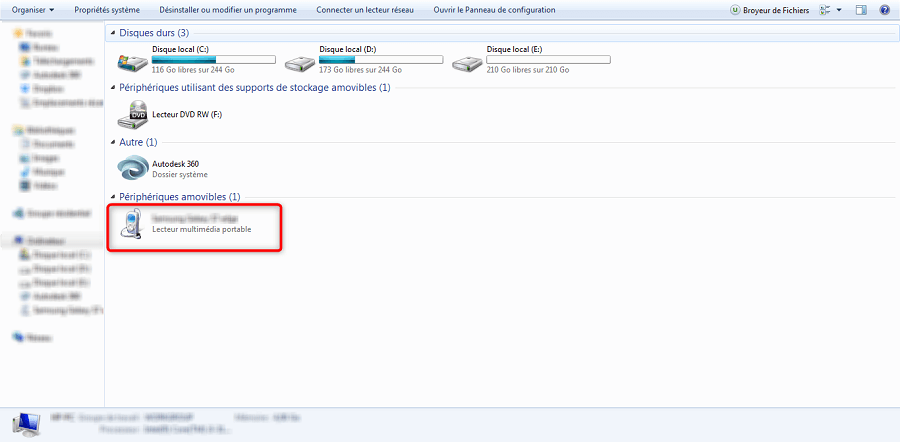
Connecter la carte SD au PC
- Ouvrez le dossier de la carte SD depuis l’ordinateur.
- Recherchez les dossiers DCIM, Pictures, Download, Movies ou Documents.
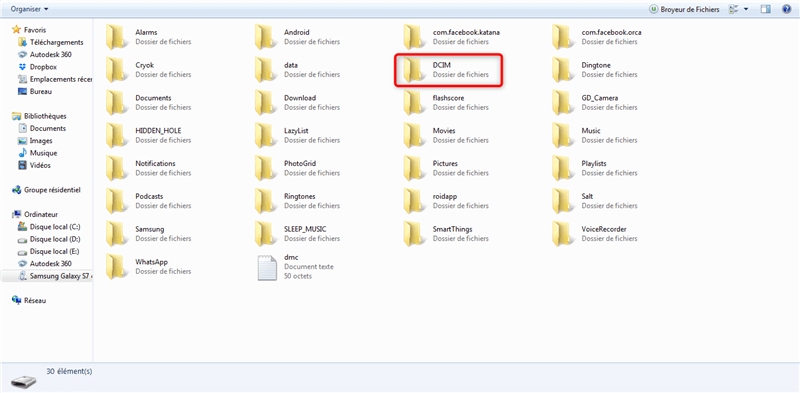
Accéder aux dossiers Android
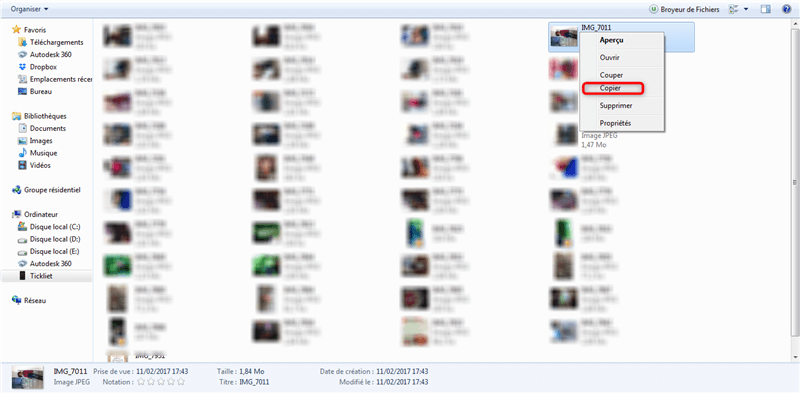
- Sélectionnez les fichiers à récupérer, puis copiez-les sur votre ordinateur.
Si vous cherchez une méthode plus générale pour un téléphone Android avec écran noir, vous pouvez aussi lire ce guide : récupérer les données d’un téléphone écran noir sans sauvegarde.
Méthode 2. Récupérer les données Xiaomi avec Google Drive
Si la sauvegarde Google était activée avant l’apparition de l’écran noir, vous pouvez récupérer certaines données depuis votre compte Google. Cette méthode est surtout utile pour les contacts, photos synchronisées, applications, paramètres et certaines données sauvegardées automatiquement.
Si l’écran du Xiaomi est inutilisable, il est plus simple de vous connecter au même compte Google sur un autre téléphone Android ou depuis un ordinateur pour vérifier les éléments synchronisés.
Vérifier les photos et vidéos dans Google Photos
- Ouvrez Google Photos sur un autre téléphone ou depuis un navigateur.
- Connectez-vous avec le compte Google utilisé sur le Xiaomi.
- Vérifiez si vos photos et vidéos sont synchronisées.
- Téléchargez les fichiers importants sur votre ordinateur.
Restaurer contacts et paramètres via Google
- Configurez un nouveau téléphone Android avec le même compte Google.
- Lors de la configuration, choisissez de restaurer les données depuis la sauvegarde Google.
- Vérifiez les contacts, applications, paramètres et autres éléments restaurés.
Limite : Google Drive ne récupère que les données déjà sauvegardées avant la panne. Si la synchronisation était désactivée, cette méthode ne pourra pas retrouver les fichiers stockés uniquement dans la mémoire interne du Xiaomi.
Si vous voulez sauvegarder régulièrement les données d’un Xiaomi, vous pouvez consulter ce guide pour sauvegarder et restaurer les données Xiaomi.
Méthode 3. Récupérer les données avec Xiaomi Cloud
Xiaomi Cloud peut synchroniser certains types de données comme les contacts, photos, messages, notes, enregistrements ou informations d’appareil, selon les réglages activés avant la panne. Si vous aviez connecté un compte Mi ou Xiaomi sur le téléphone, cette méthode mérite d’être vérifiée.
Étapes à suivre
- Accédez à Xiaomi Cloud depuis un navigateur ou depuis un autre téléphone Xiaomi.
- Connectez-vous avec le même compte Mi / Xiaomi que celui utilisé sur l’appareil bloqué.
- Vérifiez les sections Photos, Contacts, Messages, Notes ou autres données synchronisées.
- Téléchargez les fichiers disponibles ou synchronisez-les vers un nouvel appareil.
Avantages
- Méthode officielle Xiaomi.
- Ne nécessite pas d’accéder à l’écran noir du téléphone.
- Pratique pour récupérer les données synchronisées avant la panne.
Limites
- Fonctionne uniquement si Xiaomi Cloud était activé avant le problème.
- Ne récupère pas les fichiers non synchronisés.
- Nécessite le mot de passe du compte Xiaomi.
Méthode 4. Copier les fichiers Xiaomi sur PC si le téléphone est détecté
Si votre Xiaomi a un écran noir mais reste allumé, vibre, sonne ou est reconnu par l’ordinateur, vous pouvez essayer de copier les fichiers via USB. Cette méthode fonctionne surtout si le mode Transfert de fichiers était déjà autorisé, ou si vous pouvez encore déverrouiller l’appareil avec l’empreinte, la reconnaissance faciale ou un écran externe.
Étapes à suivre
- Connectez le Xiaomi à l’ordinateur avec un câble USB compatible transfert de données.
- Vérifiez si l’appareil apparaît dans l’Explorateur Windows ou le Finder.
- Ouvrez les dossiers DCIM, Pictures, Download ou Documents.
- Copiez les fichiers importants sur l’ordinateur.
À savoir : si le téléphone est verrouillé et que vous ne pouvez pas confirmer l’autorisation USB, l’ordinateur peut ne pas afficher les fichiers. Dans ce cas, essayez d’abord les sauvegardes Google/Xiaomi Cloud ou une solution de récupération guidée.
Si votre ordinateur ne reconnaît pas correctement un appareil Android, ce guide peut aussi vous aider : Android non reconnu par PC : solutions complètes.
Méthode 5. Récupérer les données Xiaomi sans sauvegarde avec DroidKit
Si aucune sauvegarde Google ou Xiaomi Cloud n’est disponible et que les fichiers ne sont pas sur une carte SD, vous pouvez essayer une solution spécialisée comme DroidKit. Cette méthode est surtout utile lorsque le téléphone Xiaomi est bloqué, présente un écran noir, ou rencontre un problème système empêchant l’accès normal aux données.
DroidKit peut être utile si :
- votre Xiaomi, Redmi ou POCO affiche un écran noir mais reste détectable ;
- vous n’avez pas de sauvegarde Google Drive ou Xiaomi Cloud exploitable ;
- vous voulez tenter de récupérer photos, vidéos, contacts ou documents depuis l’appareil ;
- le téléphone rencontre un crash système ou un blocage Android ;
- vous préférez une procédure guidée depuis PC ou Mac.
À savoir : le résultat dépend de l’état du téléphone, du modèle Xiaomi et de la version Android/MIUI/HyperOS. Si la mémoire interne est physiquement endommagée, aucun logiciel ne peut garantir une récupération complète.
Vous voulez vérifier si votre Xiaomi peut être analysé ? Téléchargez DroidKit sur votre ordinateur, puis ouvrez le module d’extraction adapté.
Télécharger pour Win Compatible avec tous Windows Télécharger pour Mac Compatible avec tous MacOS
Essai Gratuit*100% Propre & Sûr
Étapes pour récupérer les données Xiaomi avec DroidKit
- Lancez DroidKit, connectez votre téléphone à l’ordinateur, puis accédez au module d’extraction de données. Choisissez Depuis Crash Système si votre appareil est bloqué ou présente un écran noir lié au système.
- Choisissez les types de données à récupérer, puis cliquez sur Suivant.
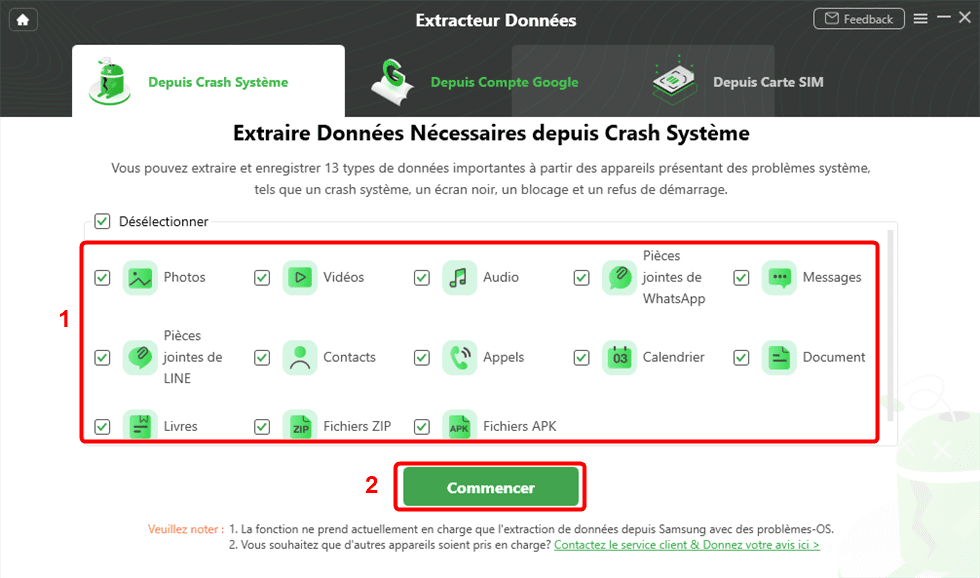
Choisissez les données à récupérer
- Suivez les instructions du logiciel pour accéder au mode de récupération, puis cliquez sur Suivant.
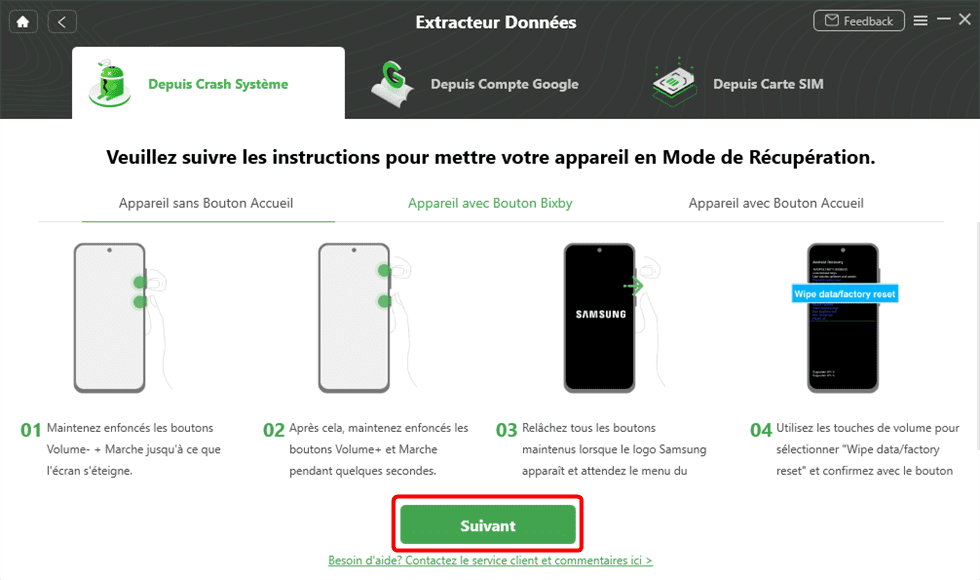
Mettez votre téléphone en mode de récupération
- Téléchargez le firmware correspondant à votre téléphone si DroidKit le demande.
- Attendez la fin de la préparation ou de la réparation nécessaire à l’extraction.
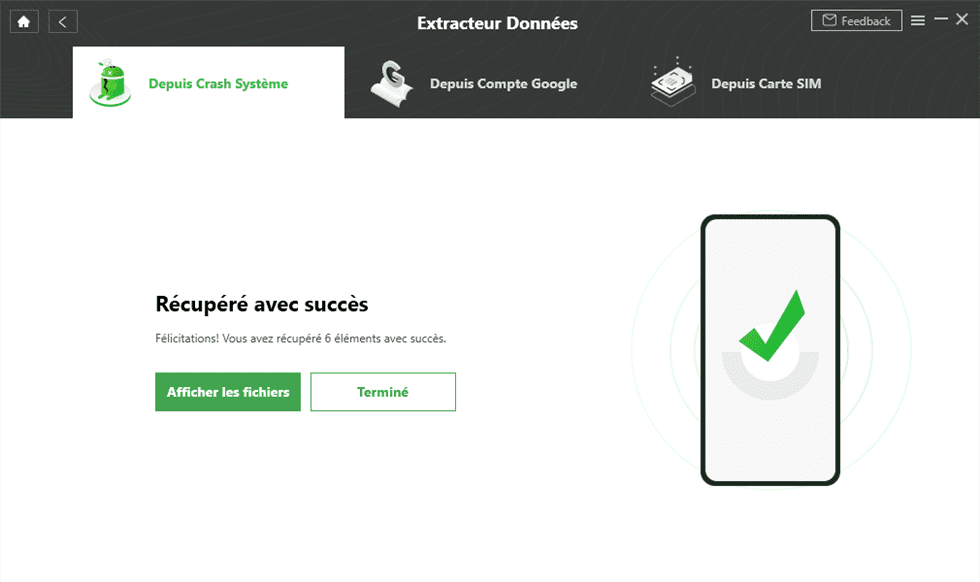
Préparation terminée
- Prévisualisez les données détectées, sélectionnez les fichiers importants, puis lancez l’extraction vers l’ordinateur.
Vous pouvez également consulter cet article pour récupérer les données d’un téléphone Android avec écran cassé.
FAQ : récupération données Xiaomi écran noir
Peut-on récupérer les données d’un Xiaomi qui ne s’allume plus ?
Oui, dans certains cas. Si vos données étaient synchronisées avec Google Drive, Google Photos, Xiaomi Cloud ou stockées sur une carte SD, elles peuvent encore être récupérées. Si le téléphone ne s’allume plus du tout et n’est pas détecté par un ordinateur, la récupération directe depuis la mémoire interne devient beaucoup plus difficile.
Un écran noir signifie-t-il que les données Xiaomi sont perdues ?
Non. Un écran noir n’efface pas automatiquement les fichiers du téléphone. Les photos, vidéos, contacts ou documents restent souvent stockés dans la mémoire interne tant que celle-ci n’est pas endommagée. Le vrai problème est surtout l’accès aux données lorsque l’écran ne répond plus.
Peut-on récupérer les données d’un Xiaomi sans sauvegarde ?
Oui, c’est parfois possible si le téléphone est encore détecté par l’ordinateur ou si le système peut être analysé. Dans ce cas, un logiciel spécialisé comme DroidKit peut être essayé. En revanche, si la mémoire interne est endommagée ou si l’appareil ne répond plus du tout, le résultat n’est pas garanti.
La récupération fonctionne-t-elle avec HyperOS et MIUI 14 ?
Oui, les méthodes basées sur Google Drive, Xiaomi Cloud, carte SD ou copie USB peuvent fonctionner avec de nombreux appareils Xiaomi, Redmi et POCO utilisant MIUI 14 ou HyperOS. Pour une récupération sans sauvegarde, la compatibilité dépend du modèle, de l’état du système et de la détection par ordinateur.
Le mode Recovery Xiaomi supprime-t-il les données ?
Oui. Une réinitialisation via le mode Recovery efface généralement les données stockées dans la mémoire interne du téléphone. Il est donc recommandé d’essayer les solutions de récupération, les sauvegardes cloud ou la carte SD avant de réinitialiser l’appareil.
Comment récupérer les photos d’un Xiaomi avec écran noir ?
Commencez par vérifier Google Photos et Xiaomi Cloud. Si les photos étaient enregistrées sur une carte SD, retirez-la et copiez les fichiers sur ordinateur. Si les photos sont uniquement dans la mémoire interne, essayez une connexion USB ou une solution de récupération comme DroidKit si le téléphone est encore détectable.
Conclusion
Un écran noir sur Xiaomi ne signifie pas forcément que vos données sont perdues définitivement. Si vos fichiers étaient synchronisés avec Google Drive, Google Photos ou Xiaomi Cloud, vous pouvez les récupérer depuis un autre appareil. Si vos photos ou documents étaient stockés sur carte SD, la récupération est généralement simple depuis un ordinateur.
Si aucune sauvegarde n’est disponible et que le téléphone Xiaomi reste bloqué, DroidKit peut être une solution guidée à essayer pour tenter d’extraire les données importantes depuis l’appareil, selon son état et sa compatibilité.
Dans tous les cas, évitez de réinitialiser le téléphone avant d’avoir tenté les méthodes de récupération. Pour limiter les risques à l’avenir, activez une sauvegarde régulière sur Google, Xiaomi Cloud ou un ordinateur.

DroidKit – Récupérer données Xiaomi écran noir
- Tentez d’extraire les données d’un Xiaomi, Redmi ou POCO avec écran noir ou système bloqué.
- Récupérez photos, vidéos, contacts, messages et documents selon l’état de l’appareil.
- Procédure guidée depuis PC/Mac, sans manipulation complexe pour les débutants.
- Inclut aussi des modules pour réparer Android, récupérer carte SD et gérer les données Android.
Télécharger pour Win Compatible avec tous Windows
Télécharger pour Mac Compatible avec tous MacOS
Essai Gratuit *100% Propre & Sûr
Questions liées aux produits ? Contactez l'équipe Support pour trouver une solution >
