Récupérer les données Android qui ne s’allume plus : 3 Solutions
Votre Android ne s’allume plus, mais vous ne savez pas comment récupérer des données ? A travers cet article, vous pouvez trouver quelques solutions.

Mon Android ne s’allume plus. Signifie-t-il une perte de données ? Comment récupérer les données ? C’est sûrement des questions auxquelles beaucoup de personnes ont été confrontées. Aujourd’hui, je partage quelques solutions. Que ce soit un écran noir, un système bloqué ou un problème de batterie, ces solutions permettent de récupérer vos données sans perdre d’informations importantes.
SommaireMasquer
Pourquoi mon Android ne s’allume-t-il plus ?
Comment récupérer des données Android qui ne s’allume plus facilement ?
- Récupérer des Données à partir de la Carte SD
- Récupérer des Données à partir d’une Sauvegarde Android
- Récupérer des Données avec DroidKit HOT
Comment prévenir les pertes de données à l’avenir ?
FAQs sur Android qui ne s’allume plus
Pourquoi mon Android ne s’allume-t-il plus ?
Avant d’apprendre à récupérer vos données à partir de votre Android qui ne s’allume plus, vous devez savoir d’où vient un tel problème.
Problèmes matériels :
- un écran cassé qui empêche le déverrouillage
- une batterie défectueuse ou encore un connecteur de charge endommagé
Dans ces cas, la solution consiste généralement à faire réparer ou remplacer la pièce défectueuse dans un centre de service agréé.
Problèmes logiciels :
- un système corrompu après une mise à jour
- un bootloop ou encore un plantage lié à un malware
Ici, les pistes de résolution passent plutôt par des manipulations logicielles, comme un redémarrage forcé, l’accès au mode recovery ou la réinstallation du système.
Mais même lorsque l’appareil reste inutilisable, il existe encore des moyens d’agir. C’est précisément ce que nous allons voir dans la suite.
Comment récupérer des données Android qui ne s’allume plus facilement ?
Est-il possible de récupérer les données Android qui ne s’allume plus ? « OUI ! » est la réponse à cette question ! Alors, dans la suite de cet article, nous allons vous présenter trois solutions permettant de récupérer les données d’un téléphone.
Récupérer des Données à partir de la Carte SD
Les téléphones Android ont des cartes SD amovibles, mais il arrive parfois qu’un problème de carte SD non reconnue sur Android survienne. Heureusement, il est souvent possible de récupérer les données d’une carte SD en l’insérant dans un autre appareil ou un lecteur de carte USB, même si votre téléphone affiche un message indiquant que la carte SD n’est pas reconnue.
Voici comment faire :
- Insérez la carte SD de votre Android dans le lecteur de carte USB.
- Connectez le lecteur de carte USB à votre PC.

Accès au contenu de la carte SD
- Lorsque l’ordinateur reconnaît le lecteur de carte USB, il affiche toutes les données enregistrées dans votre Android sur l’écran.
- Maintenant vous pouvez choisir et récupérer vos données !

Tri des dossiers de la carte SD
Cette solution ne permet pas de transférer toutes les données de votre téléphone. En effet, la carte mémoire ne stocke qu’une partie des fichiers que vous enregistrez, ainsi, les fichiers sauvegardés dans la mémoire interne du téléphone ne peuvent pas être récupérés.
Récupérer des Données à partir d’une Sauvegarde Android
Si vous aviez activé les synchronisations automatiques, vos données sont peut-être sauvegardées en ligne. Cela peut être la solution idéale pour récupérer vos données comme votre Xiaomi ne s’allume plus.
Voici une solution pour récupérer des données à partir d’une sauvegarde Google Drive :
- Allez sur le site officiel de Google Drive sur votre PC et connectez-vous avec votre compte Google.
- Cliquez sur « Stockage » sur l’interface principale de Google Drive, puis touchez l’option « Sauvegardes » dans le coin supérieur droit de votre écran.
- Maintenant, vous pourrez voir les sauvegardes les plus récentes de tous les appareils associés à votre compte Google. Cliquez sur l’option « Télécharger » pour restaurer le fichier sur votre ordinateur.

Tri des dossiers de Google Drive
Xiaomi Cloud / Samsung Cloud / Huawei Cloud : Les fabricants proposent leurs propres solutions cloud. Connectez-vous à votre compte Samsung, Huawei ou Xiaomi depuis un navigateur web pour vérifier la présence de sauvegardes.
Récupérer des Données avec DroidKit
Les solutions mentionnées ci-dessus peuvent résoudre la plupart des problèmes. Si elles échouent, un logiciel professionnel de récupération de données Android, DroidKit, peut vous aider. Il s’agit d’un outil très puissant permettant de récupérer toutes les données en quelques clics seulement.
Télécharger pour Win Compatible avec tous Windows Télécharger pour Mac Compatible avec tous MacOS
Essai Gratuit*100% Propre & Sûr
Caractéristiques de DroidKit :
- Analyse rapide ou profonde de la mémoire d’un appareil Android.
- Récupération de 13 types de données.
- Taux de réussite le plus élevé.
- Compatibilité avec la plupart des appareils Android, Windows et Mac.
Récupération Rapide :
- Scannez rapidement l’appareil pour trouver les données perdues en quelques minutes.
- Pas besoin de rooter votre Android.
Récupération Profonde :
- Faites une recherche plus complète et approfondie sur l’appareil.
- Root requise (un guide étape par étape facilitera le processus de root pour les non-techniciens.)
Voici comment faire :
-
- Téléchargez et installez DroidKit.
- Activez le débogage USB sur votre appareil, et connectez-le sur votre PC.
- Accédez au module « Récupération Données ».
- Sélectionnez le mode qui vous convient. (En prenant l’exemple du mode de Récupération Rapide)
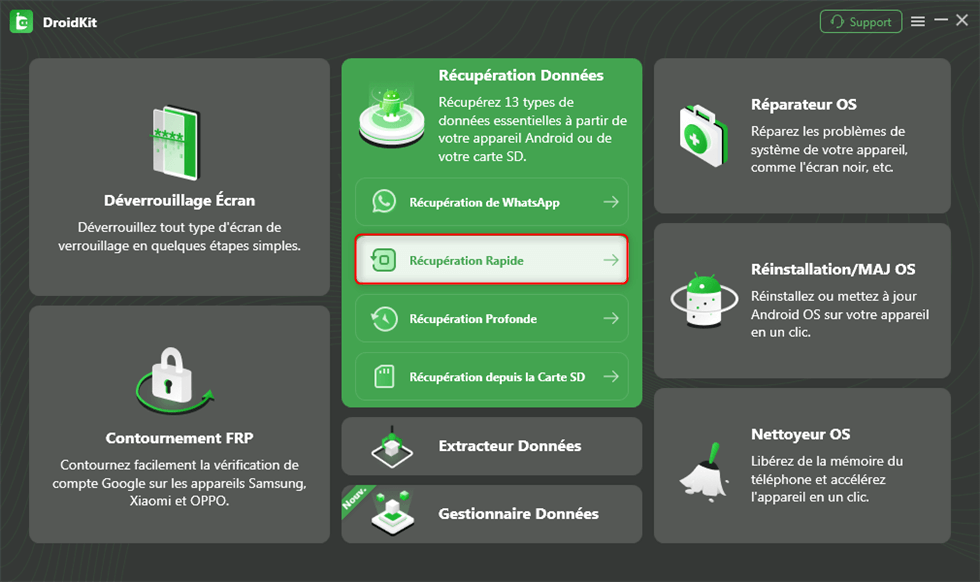
Récupération Rapide
-
- Sélectionner les données que vous souhaitez analyser, puis cliquez sur le bouton « Commencer ».
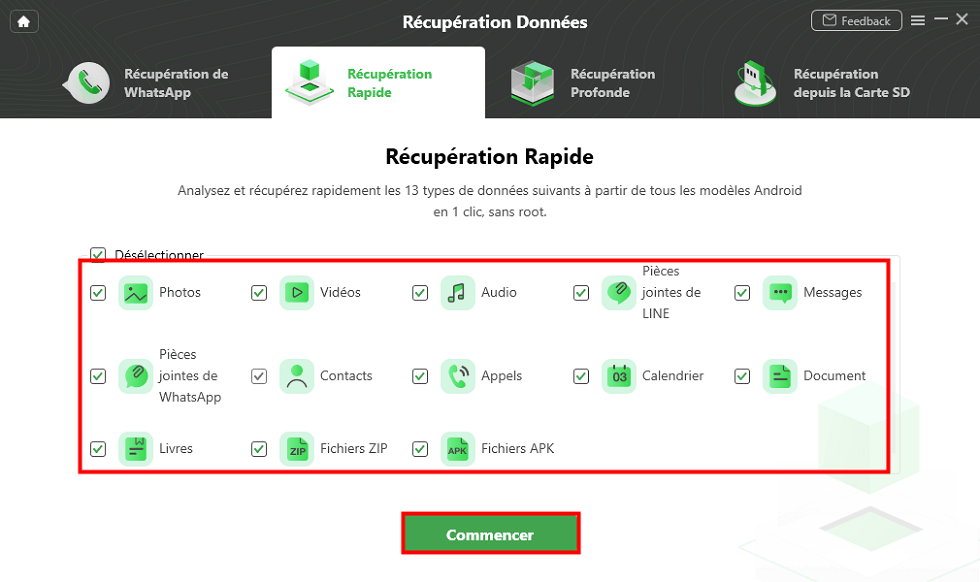
Appuyez sur Commencer
-
- Ainsi, vous pouvez également prévisualiser et sélectionner les données à restaurer après analyse, et récupérer les données supprimées.
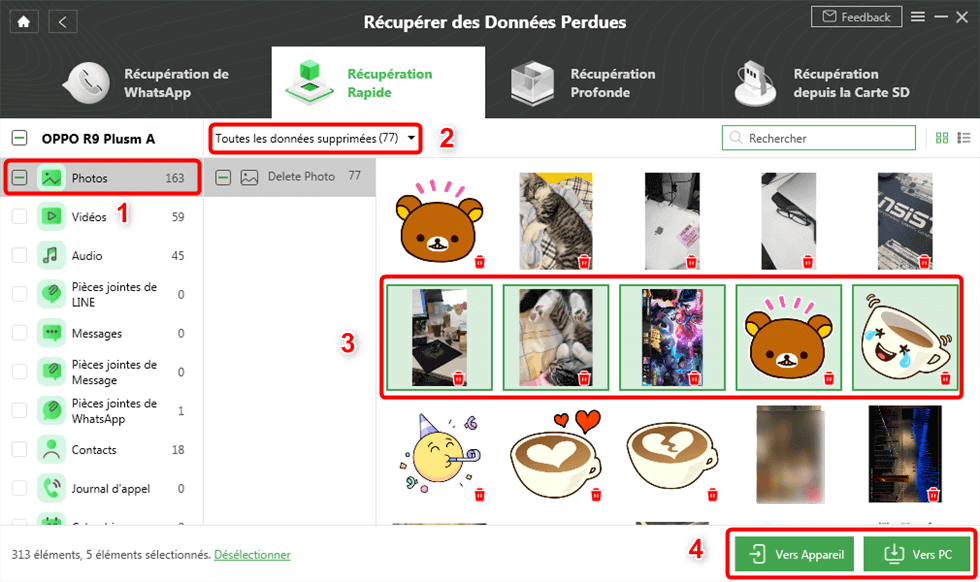
Sélectionnez les photos à récupérer
À l’heure actuelle, ces deux modes ne permettent que de restaurer directement les photos, vidéos et audio supprimés sur l’appareil.
- Attendez le message annonçant la fin de la récupération.
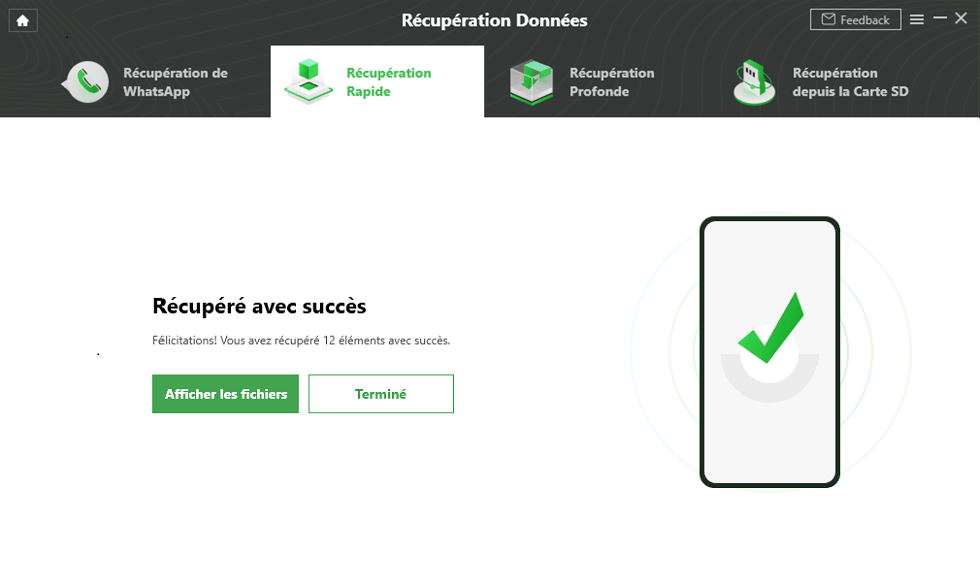
Récupération avec succès
Comment prévenir les pertes de données à l’avenir ?
Prévenir vaut toujours mieux que guérir ! Découvrez des astuces pour protéger votre Android contre les pertes de données.
- Sauvegardes régulières : Activez la sauvegarde automatique sur Google Drive.
- Mettez à jour : Installez régulièrement les mises à jour système et d’applications pour corriger les vulnérabilités et bugs pouvant entraîner des blocages.
- Gestion prudente : Évitez les sources d’applications non vérifiées.
- Gestion de la batterie : Évitez les décharges totales, utilisez des chargeurs d’origine ou de qualité, et empêchez la surchauffe du téléphone.
FAQs sur Android qui ne s’allume plus
Comment allumer un vieux téléphone qui ne s’allume plus ?
1. Si votre téléphone ne s’allume pas, essayez un redémarrage forcé en maintenant les boutons d’alimentation et de volume appuyés pendant 10 à 15 secondes.
2. Assurez-vous également que la batterie est chargée en utilisant un chargeur et un câble fonctionnels.
Comment effacer les vieux téléphones qui ne s’allument pas ?
Réinitialisation d’usine d’un appareil Android :
En mode récupération, utilisez les touches de volume pour sélectionner l’option « Effacer les données/Réinitialisation d’usine », puis appuyez sur le bouton d’alimentation pour confirmer. Si cette option n’apparaît pas, cherchez le modèle de votre téléphone en ligne. Après la réinitialisation, vous pourrez restaurer vos données depuis une sauvegarde.
Conclusion
Il est possible de récupérer les données d’un téléphone Android qui ne s’allume plus. Comme présenté dans cet article, les trois solutions existent pour restaurer vos précieuses informations.
N’oubliez pas que la prévention reste la meilleure stratégie : des sauvegardes régulières, des mises à jour systématiques et une utilisation prudente de l’appareil peuvent éviter bien des pertes de données.
Si les méthodes de base échouent, le recours à un logiciel professionnel de récupération comme DroidKit constitue une alternative puissante et fiable pour retrouver vos données, même dans les situations les plus critiques.
Tutoriels & Astuces



Questions liées aux produits ? Contactez l'équipe Support pour trouver une solution >
