Mode silencieux WhatsApp : comment enlever le mode silencieux sur WhatsApp rapidement
WhatsApp en mode silencieux et ne sonne plus ? Découvrez comment enlever le mode silencieux sur WhatsApp avec 7 solutions simples et efficaces.

Vous ne recevez plus de notifications WhatsApp ? Votre téléphone ne sonne plus sans raison ?
👉 Bonne nouvelle : dans 90 % des cas, il est très facile d’enlever le mode silencieux WhatsApp en quelques secondes.
Dans ce guide, vous allez découvrir :
- comment enlever le mode silencieux sur WhatsApp
- les causes les plus fréquentes
- une solution rapide si le problème persiste
Suivez ces étapes simples 👇
SommaireMasquer
Comment enlever le mode silencieux sur WhatsApp (Solution rapide)
Pour enlever le mode silencieux WhatsApp, suivez ces étapes simples :
- Vérifiez que le mode silencieux du téléphone est désactivé
- Désactivez le mode Ne pas déranger
- Activez les notifications WhatsApp (sons et alertes)
- Augmentez le volume sonore du téléphone
👉 Dans la plupart des cas, cette méthode permet de résoudre le problème en quelques secondes et de retrouver les notifications WhatsApp.
Pourquoi WhatsApp reste en mode silencieux ?
Dans la plupart des cas, le problème ne vient pas de WhatsApp lui-même mais des réglages du téléphone.
Les causes les plus fréquentes :
- Mode silencieux activé sur le téléphone
- Mode “Ne pas déranger” activé
- Notifications WhatsApp désactivées
- Batterie faible ou mode économie activé
- Problème de connexion réseau
Comment enlever le mode silencieux sur WhatsApp (Méthodes complètes)
Vérifier la connexion réseau
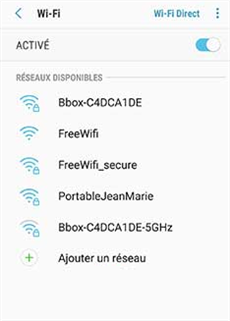
Ceci parait simple mais plusieurs personnes oublient que sans internet, WhatsApp reste silencieux. C’est logique ! Vous ne recevrez aucun message en temps réel si votre mobile n’est pas connecté à un réseau wifi ou aux données mobiles. Une petite vérification ne fera aucun mal. Jetez un coup d’œil sur l’état de connexion de votre smartphone. Vous pouvez rendre la sonorisation à WhatsApp en quelques clics.
Redémarrer WhatsApp
Le redémarrage élimine les bugs légers des applications. Vous pouvez donc essayer cette solution si le mode silencieux de WhatsApp persiste. Il ne suffit pas de quitter l’application et revenir à l’écran d’accueil. Vous devez fermer définitivement WhatsApp et l’éliminer de l’arrière-plan. Ouvrez-la de nouveau. Les sons de l’application devraient revenir.
Vider le cache WhatsApp
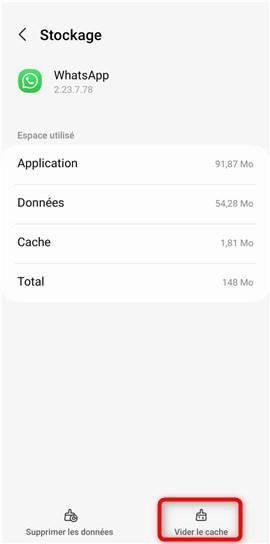
Le vidage du cache donne une bouffée d’oxygène à vos explications. WhatsApp ne déroge pas à cette règle. En réalisant cette opération, vous pourrez éliminer le problème du mode silencieux de WhatsApp. Malheureusement, ce processus est seulement disponible sur les mobiles Android. Les propriétaires des iPhones doivent désinstaller WhatsApp puis réinstaller l’application.
En savoir plus:Comment vider et nettoyer le cache WhatsApp
Mettre à jour la version système de WhatsApp
Les mises à jour sont destinées à corriger les bugs dont souffrent les applications. C’est pourquoi, il faut toujours faire attention à installer les dernières mises à jour sur votre smartphone. Vous pouvez vérifier l’état de votre application WhatsApp sur l’App store ou le Play Store. Si elle est obsolète alors il faudra la mettre à jour. Cette opération pourrait résoudre le problème du mode silencieux de WhatsApp.

Redémarrer votre téléphone
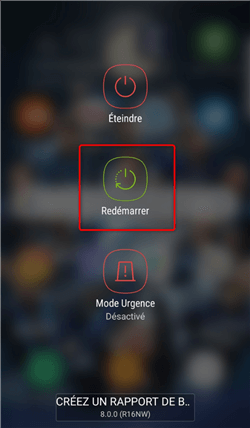
Tout le monde connait cette solution. Redémarrer votre téléphone est capable d’éliminer le mode silencieux de WhatsApp. S’il s’agit d’un bug logiciel bien sûr. Chaque modèle Android ou iPhone possède sa propre méthode de redémarrage. Dans tous les cas, elle devrait être très simple. Réalisez l’opération et testez la sonorisation de WhatsApp.
Désactiver le mode Ne pas déranger
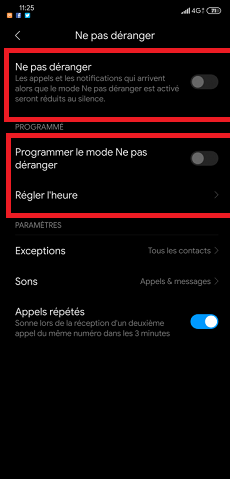
Il s’agit d’une fonctionnalité très utilisée sur iPhone et Android. Elle permet de couper, d’une manière temporaire, les sons des notifications et même des appels. Ceci pourrait être votre cas ? En activant le mode Ne pas déranger, WhatsApp devient automatiquement silencieux. Il suffit de désactiver ce mode pour retourner à l’état normal.
Désactiver le mode silencieux sur votre téléphone
Dans cette situation, WhatsApp n’est pas bloqué sur le mode silencieux. Le smartphone n’émet aucun son parce que le mode silencieux est activé sur l’appareil. Vous pouvez appuyer directement sur le bouton volume haut pour le quitter et augmenter les sons.
Réinstaller WhatsApp
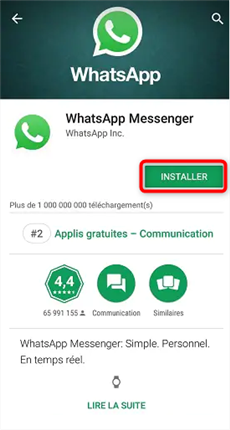
Rien ne marche ? WhatsApp est toujours en mode silencieux ? Vous devez, probablement, désinstaller l’application et la réinstaller de nouveau. Avant tout, n’oubliez pas de sauvegarder le contenu de l’application. Puis, vous pouvez lancer l’opération. Cette dernière devrait éliminer le problème.
Lisez aussi : Comment souligner sur WhatsApp : Astuces, Réalité et Alternatives >
WhatsApp toujours en mode silencieux ? Solution avancée
Si vous avez déjà essayé toutes les solutions classiques pour enlever le mode silencieux sur WhatsApp, mais que :
- WhatsApp ne sonne toujours pas
- les notifications restent bloquées
- ou le problème revient sans raison
Alors il est très probable qu’il s’agisse d’un bug du système Android, et non d’un simple réglage.
Dans ce cas, une réparation du système est souvent la seule solution efficace.
Réparer le mode silencieux WhatsApp avec DroidKit
Votre dernier recours est iMobie DroidKit.
Il s’agit d’un logiciel capable de corriger en profondeur les problèmes système responsables du mode silencieux WhatsApp.
Contrairement aux réglages classiques, DroidKit agit directement sur le système Android.
Pourquoi utiliser DroidKit ?
- Répare efficacement les bugs liés aux notifications WhatsApp
- Résout le problème en quelques clics, automatiquement
- Corrige aussi d’autres bugs (écran noir, téléphone bloqué, gel, etc.)
- Compatible avec la plupart des appareils Android (Samsung, Xiaomi, Redmi, OPPO, Motorola…)
Après la réparation, WhatsApp devrait fonctionner normalement et les notifications sonner à nouveau.
👉 Téléchargez DroidKit et commencez la réparation !
Télécharger pour Win Compatible avec tous Windows Télécharger pour Mac Compatible avec tous MacOS
Essai Gratuit*100% Propre & Sûr
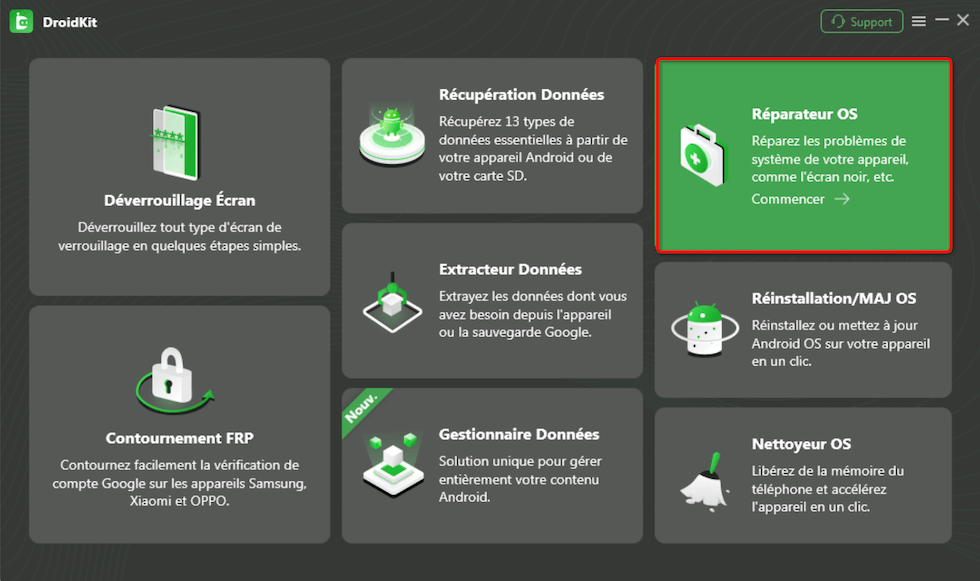
Étape 1 : Cliquez sur Réparateur OS.
Lancez DroidKit en connectant votre smartphone à l’ordinateur.
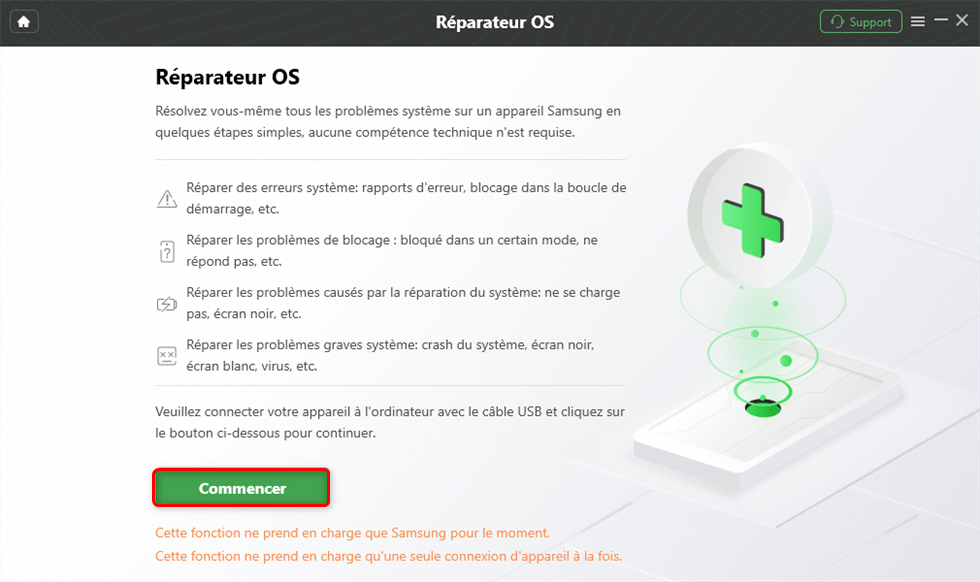
Étape 2 : Cliquez sur Commencer.
Connectez votre téléphone à l’ordinateur et préparez-vous à le réparer.
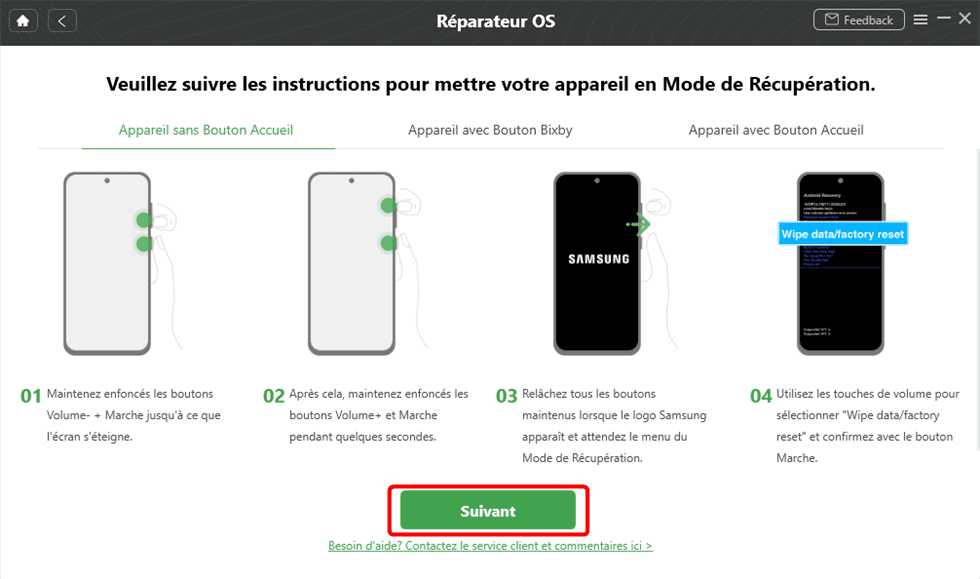
Étape 3 : Cliquez sur Suivant.
Suivez les instructions afin de mettre l’appareil en mode de récupération.
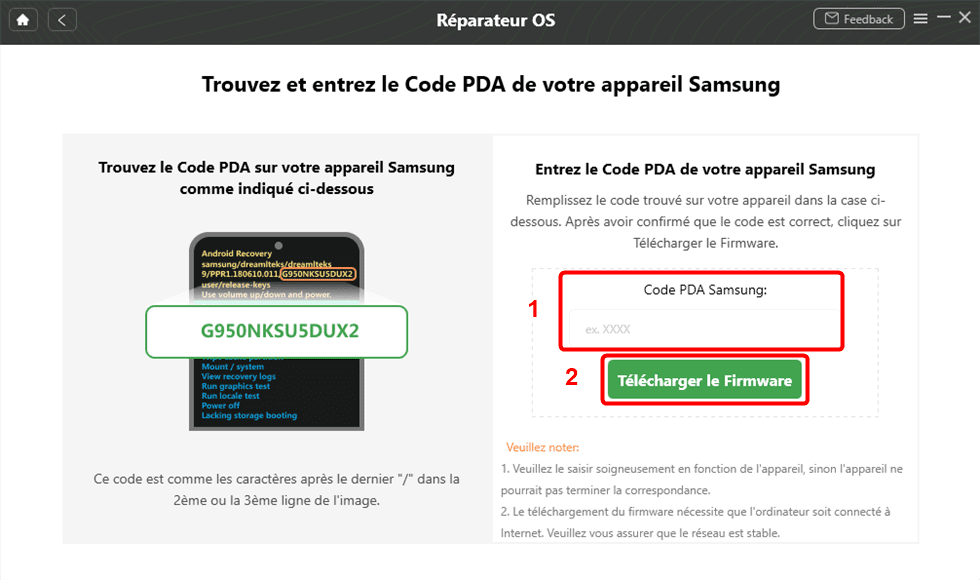
Étape 4 : Téléchargez le firmware.
Tapez le code PDA puis lancez le téléchargement du firmware.
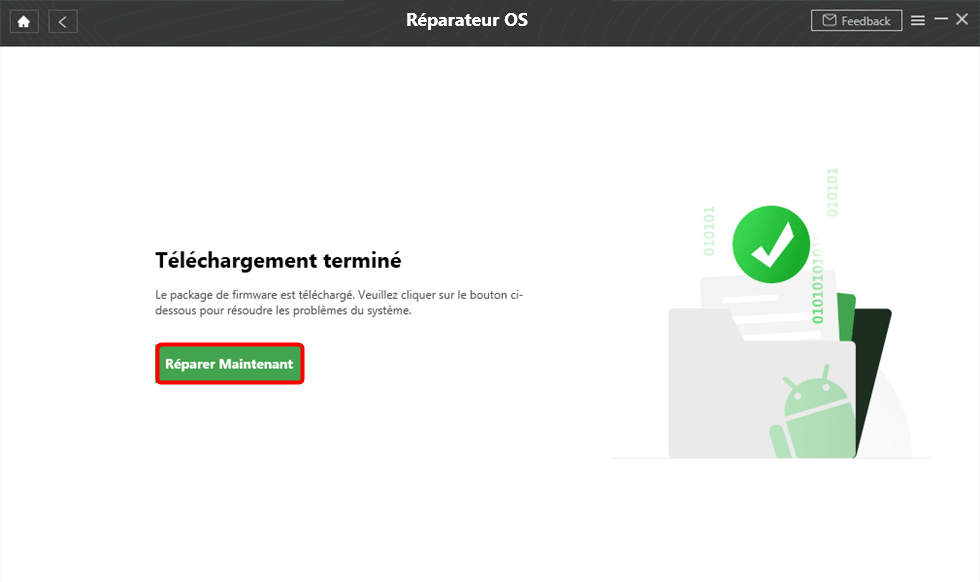
Étape 5 : Cliquez sur Réparer Maintenant.
Attendez la fin du téléchargement.
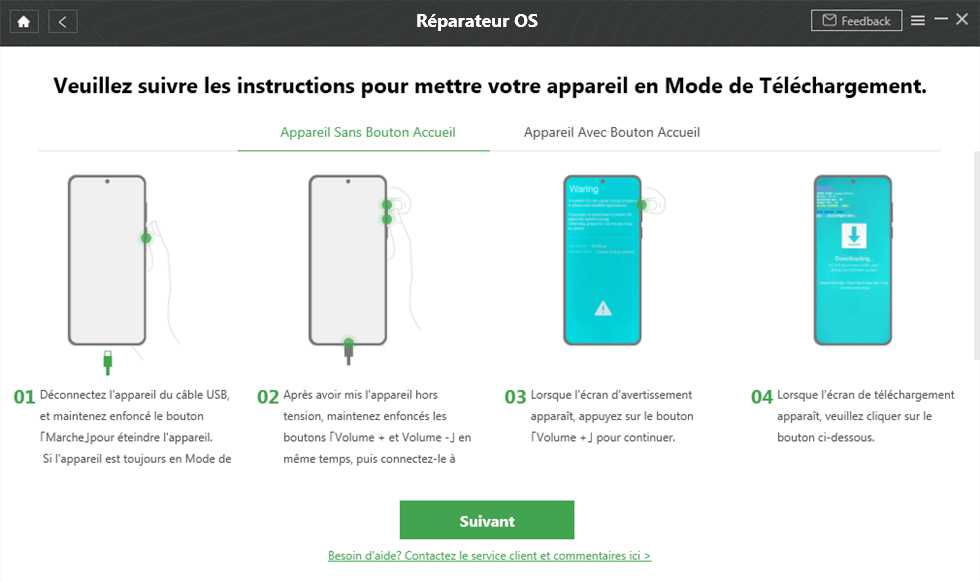
Étape 6 : Cliquez sur Suivant.
Mettez le smartphone en mode de téléchargement.
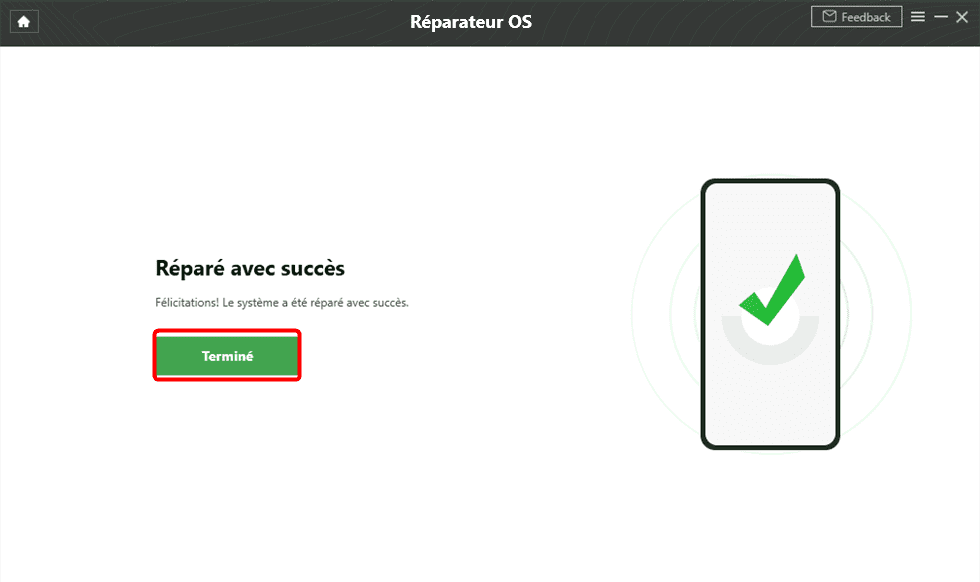
Étape 7 : Réparation réussie.
Attendez le message confirmant la fin de la réparation.
FAQ
Comment activer le mode silencieux sur WhatsApp ?
Vous devez choisir la conversation ou le groupe à mettre en silencieux. Appuyez dessus et sélectionnez l’option Muet.
Comment personnaliser ses notifications WhatsApp ?
Dans les paramètres de WhatsApp, il est possible de personnaliser la sonnerie ou activer la vibration pour un contact ou un groupe.
Conclusion
Le mode silencieux WhatsApp est généralement lié à un simple réglage.
Commencez par :
- vérifier le son
- désactiver “Ne pas déranger”
- activer les notifications
Si le problème persiste, une réparation système peut être nécessaire.
👉 Essayez dès maintenant la solution complète pour ne plus manquer aucun message important.

iMobie DroidKit – Réparer le mode silencieux de WhatsApp
- Capable de résoudre divers problèmes sur les téléphones Android, notamment WhatsApp sans son, écran noir, gel, etc.
- Compatible avec presque toutes les marques Android telles que AQUOS, Xperia, Galaxy
- Capable de supprimer différents types de verrouillage d’écran basés sur la technologie X-Unlock
Télécharger pour Win Compatible avec tous Windows
Télécharger pour Mac Compatible avec tous MacOS
Essai Gratuit *100% Propre & Sûr
Questions liées aux produits ? Contactez l'équipe Support pour trouver une solution >
