Comment réparer – le processus system ne répond pas sur Android
 Par iMobie Follow @iMobie_Inc 02, mai, 2018
 Le processus system ne répond pas sur votre téléphone Android et vous voulez trouvez une solution ? Lizez cet article pour trouver des méthodes à réparer le problème « le processus system ne répond pas ».

AnyDroid –Gestionnaire de données Android
AnyDroid vous permet de sauvegarder les données Android sur ordinateur sélectivement et directement. Téléchargez-le ici et faites un essai gratuit de ses fonctions puissantes.
L’appareil Android risque parfois de tomber dans l’erreur « le processus system ne répond pas », en particulier après l’installation d’une nouvelle application par une autre source que Google Play Store, ou après une mauvaise mise à jour de la version Android. Il semble être une erreur commune s’est produite sur presque tous les modèles Android, y compris Samsung Galaxy Note 8, S8, Sony Xperia, Google Pixel, etc. Et en fait, l’erreur « le processus system ne répond pas » est sujet à bug de Android OS. Mais ne vous inquiétez pas. Dans ce guide, vous obtiendrez la solution du problème « le processus system ne répond pas ».
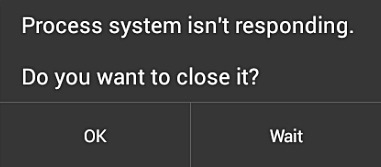
Le processus system ne répond pas sur Android
Comment réparer « le processus system ne répond pas » sur Android
Astuce 1. Libérez de l’espace interne sur Android
Pour libérer de l’espace interne sur un appareil Android, vous pouvez accéder à Paramètres> Stockage> Données de cache ou Données enregistrées et appuyer sur Effacer le cache. Ou désinstallez certaines applications que vous utilisez rarement.
Astuce 2. Forcer redémarrer le téléphone Android
Appuyez et maintenez le bouton d’alimentation sur votre appareil Android jusqu’à ce que la fenêtre de démarrage du système apparaisse. Ensuite, choisissez Redémarrer l’appareil et attendez la fin du processus.
Astuce 3. Mettre à jour les applications Android installées
Étape 1. Ouvrez Google Play Store, balayez l’écran de gauche à droite et appuyez sur Mes applications et jeux.
Étape 2. Vous devriez voir une liste avec toutes les applications qui ont besoin d’être mises à jour. Mettez à jour chaque application à la dernière version ou appuyez sur Tout mettre à jour pour les planifier tous pour la mise à jour.
Astuce 4. Vérifier la mise à jour du système
Allez dans Paramètres, tapez sur Mise à jour du système et cliquez sur Vérifier les mises à jour. Attendez que la requête soit terminée. S’il y a des mises à jour du système d’exploitation, installez-les et attendez que votre appareil redémarre.
Astuce 5. Annuler le root de l’appareil Android
Si vous avez déjà rooté votre appareil Android, c’est une voie à suivre. Mais avant de procéder à la suppression de root de votre appareil Android, assurez-vous que toutes vos données importantes ont été sauvegardées.
Étape 1. Allez dans /system/bin puis recherchez le fichier su et supprimez-le
Étape 2.Rendez-vous dans /system/xbin et supprimez le fichier su.
Étape 3. Allez ensuite dans /system/app et supprimez Superuser.apk.
Étape 4.Redémarrez votre appareil, le root devrait avoir disparu.
Astuce 6. Effectuer une réinitialisation aux paramètres d’usine
Si les méthodes ci-dessus ne résolvent pas le problème « le processus system ne répond pas », essayez de rétablir la configuration d’usine de votre téléphone Android afin de fixer cette erreur. Mais puisque ce processus peut effacer toutes les données enregistrées sur votre téléphone, assurez-vous d’avoir sauvegardé vos données importantes.
Étape 1. Ouvrez l’application Paramètres> Appyez sur Système > Réinitialiser.
Étape 2.Appuyez sur Rétablir la configuration d’usine > Réinitialiser le téléphone.
Étape 3. Confirmez votre opération en appuyant le bouton Réinitialiser le téléphone.
Étape 4. Configurez l’appareil et restaurez vos données sauvegardées après le redémarrage de l’appareil.
Afin d’éviter toute incertitude ou perte de donnés, vous feriez mieux de sauvegarder le contenu Android sur l’ordinateur. Un gestionnaire de fichiers Android super facile à utiliser – AnyDroid peut vous aider à le faire facilement. Téléchargez-le pour faire un essai gratuit >
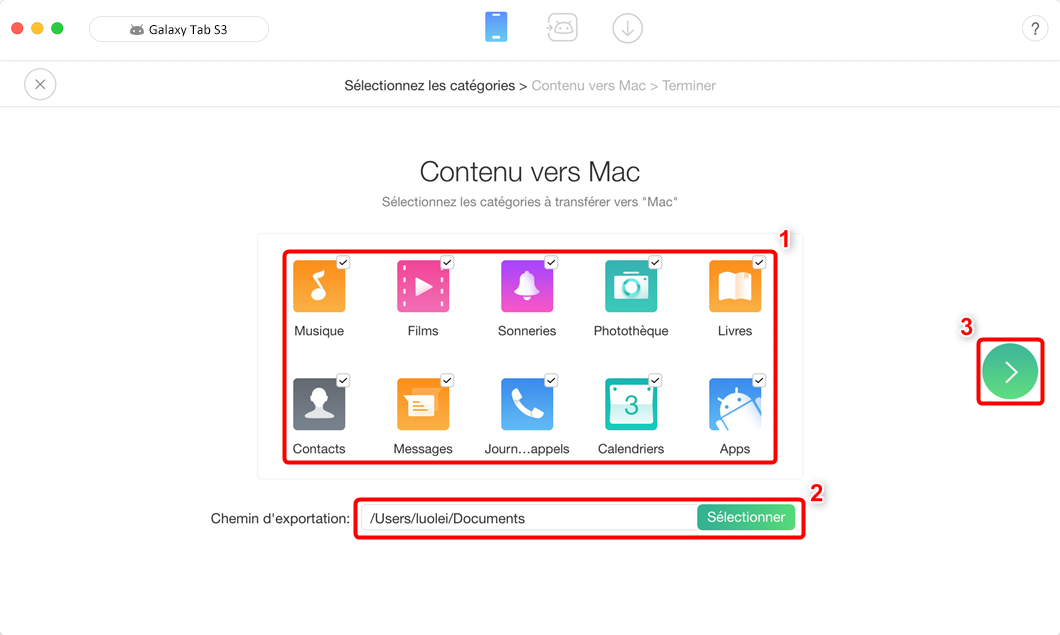
Comment sauvegarder un téléphone Android rapidement
Conclusion
C’est tout pour réparer le problème “le processus system ne répond pas” sur Android. J’espère que ce guide vous est utile. Vous pouvez essayer AnyDroid pour sauvegarder vos données avec facilité. Si vous trouvez d’autres solutions utiles, bienvenue à partager avec nous dans la section de commentaires ci-dessous.
Tutoriels & Astuces


AnyTrans® pour Android
Excellent gestionnaire de contenu Android qui vous aide à visualiser et gérer toutes vos données Android d'une manière facile et simple.
Téléchargement gratuit 10,039,441 utilisateurs adopté
Articles populaires
- Top 5 Extracteur des fichiers de Sauvegarde iPhone 2017
- Comment supprimer des applications sur iPhone sous iOS 11/10
- Récupérer vos contacts perdus iPhone après la mise à jour iOS
- Résolutions de problème de synchronisation iTunes iPhone
- Résoudre le problème de sauvegarde iCloud impossible sur iPhone
- Résoudre le problème sur iTunes n'a pu pas sauvegarder iPhone
- Pourquoi mes photos iPhone ne s'affichent plus sur PC