Comment sortir iPhone du mode récupération sans restauration
Comment sortir iPhone du mode récupération sans restauration ? Si vous cherchez comment l’en faire sortir, ce bon article ici va vous permettre de savoir pourquoi l’iPhone est bloqué en mode récupération et des solutions utiles.

Comment sortir iPhone du mode récupération sans restauration ? Cette question concerne de nombreux utilisateurs Apple lorsque leur appareil reste bloqué sur l’écran du mode récupération après une mise à jour iOS, une restauration interrompue ou un problème système.
Le mode récupération permet de restaurer ou mettre à jour un iPhone lorsque iOS rencontre un problème. Cependant, une restauration complète avec iTunes ou Finder peut entraîner la suppression des données. Il est donc préférable d’essayer d’abord les méthodes permettant de quitter ce mode avec un risque minimal.
Remarque : toutes les méthodes ne présentent pas le même niveau de risque. Un redémarrage forcé ou certaines méthodes de sortie du mode récupération n’effacent généralement pas les données, tandis qu’une restauration complète peut supprimer le contenu de l’iPhone.
Partie 1. Pourquoi l’iPhone est bloqué en mode récupération
Un iPhone peut rester bloqué en mode récupération pour plusieurs raisons :
- Mise à jour iOS interrompue : une erreur pendant une mise à jour peut empêcher l’appareil de redémarrer normalement.
- Restauration incomplète : une interruption pendant une restauration iTunes/Finder peut laisser l’iPhone dans ce mode.
- Problème logiciel : un bug système, une application ou une erreur iOS peut empêcher le démarrage normal.
- Jailbreak ou modification système : certaines modifications peuvent provoquer des problèmes de démarrage.
- Problème matériel : dans certains cas, un défaut matériel peut empêcher l’iPhone de quitter correctement le mode récupération.
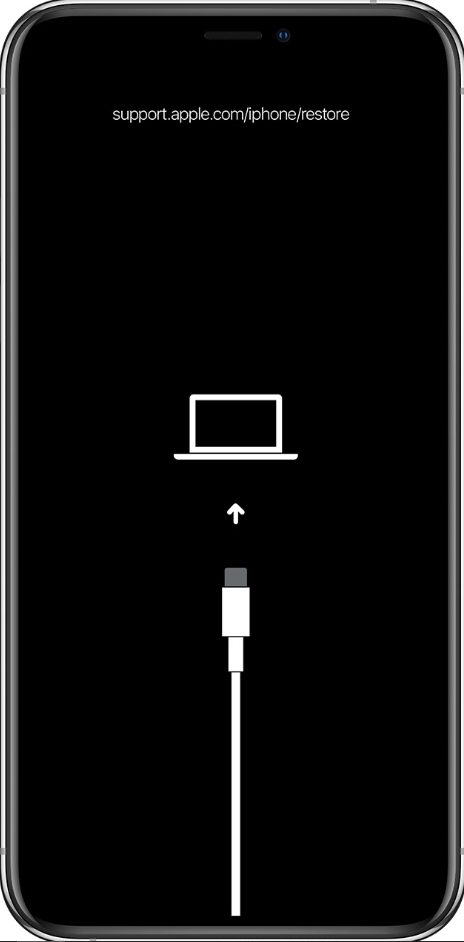
Partie 2. Comment sortir efficacement iPhone du mode récupération sans restauration
Avant toute manipulation, vérifiez que votre iPhone possède suffisamment de batterie et utilisez un câble USB fonctionnel si l’appareil est connecté à un ordinateur.
Remarque : la méthode adaptée dépend du modèle d’iPhone et de la situation. Une restauration complète doit être utilisée uniquement lorsque les autres solutions ne fonctionnent pas ou lorsque vous disposez déjà d’une sauvegarde.
Solution 1. Forcer le redémarrage de l’iPhone
Un redémarrage forcé peut résoudre certains blocages temporaires du système et permettre à l’iPhone de quitter le mode récupération sans effacer les données.
Étape 1 : Vérifiez que les boutons physiques de votre iPhone fonctionnent correctement.
Étape 2 : Utilisez la combinaison adaptée à votre modèle :
- iPhone 8 et modèles ultérieurs : appuyez rapidement sur le bouton d’augmentation du volume, puis sur le bouton de diminution du volume. Maintenez ensuite le bouton latéral jusqu’à voir le logo Apple.
- iPhone 7 / iPhone 7 Plus : maintenez simultanément le bouton latéral et le bouton de diminution du volume jusqu’au redémarrage.
- iPhone 6s et modèles antérieurs : maintenez simultanément le bouton principal et le bouton supérieur ou latéral jusqu’au redémarrage.
Étape 3 : Attendez le redémarrage complet de l’iPhone. Si l’appareil revient immédiatement au mode récupération, passez aux méthodes suivantes.
Solution 2 : Sortir son iPhone du mode récupération avec iTunes/Finder
Si votre iPhone reste bloqué en mode récupération, iTunes sur Windows ou Finder sur Mac peut détecter l’appareil et proposer une mise à jour ou une restauration.
La mise à jour tente généralement de réinstaller iOS sans supprimer les données lorsqu’elle est disponible. En revanche, l’option Restaurer efface le contenu de l’iPhone.
Attention : une restauration avec iTunes/Finder supprime les données présentes sur l’iPhone. Vous pourrez récupérer vos fichiers uniquement si vous disposez déjà d’une sauvegarde iCloud ou d’une sauvegarde effectuée sur un ordinateur.
Étape 1 : Ouvrez iTunes sur Windows ou Finder sur Mac, puis connectez votre iPhone à l’ordinateur avec un câble USB.

iPhone détecté par l’ordinateur
Étape 2 : Sélectionnez votre iPhone dans iTunes ou Finder lorsque l’appareil est détecté en mode récupération.
Étape 3 : Choisissez d’abord la mise à jour si cette option est disponible. Utilisez Restaurer uniquement si vous acceptez l’effacement des données ou si vous disposez déjà d’une sauvegarde.
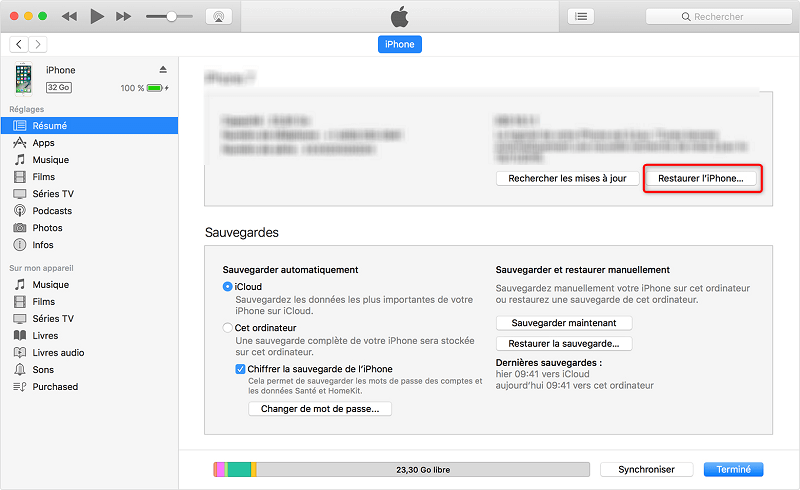
Choisissez Restaurer uniquement après avoir vérifié vos sauvegardes
Solution 3. Sortir iPhone du mode récupération avec AnyFix
AnyFix est un outil de réparation iOS qui peut aider à résoudre certains problèmes système, notamment lorsque l’iPhone reste bloqué dans un mode système particulier.
Il peut être utile lorsque les méthodes classiques ne fonctionnent pas, mais il ne peut pas réparer un dommage matériel comme un écran cassé, un bouton défectueux ou une panne physique.
- Permet de gérer certains problèmes système iOS.
- Aide à entrer ou quitter certains modes système selon la situation.
- Compatible avec Windows et Mac.
- La compatibilité dépend du modèle d’iPhone et de la version du système.
Avant toute réparation : sauvegardez vos données lorsque cela est possible. Certaines opérations système peuvent nécessiter des manipulations supplémentaires et le résultat dépend de l’état de l’appareil.
Étape 1: Téléchargez gratuitement AnyFix puis lancez-le. Connectez ensuite votre iPhone à l’ordinateur avec un câble USB.
Télécharger pour Win Compatible avec tous Windows Télécharger pour Mac Compatible avec tous MacOS
Essai Gratuit*100% Propre & Sûr
Étape 2: Choisissez l’option Entrer/Quitter le mode de récupération, puis sélectionnez l’option permettant de quitter ce mode.
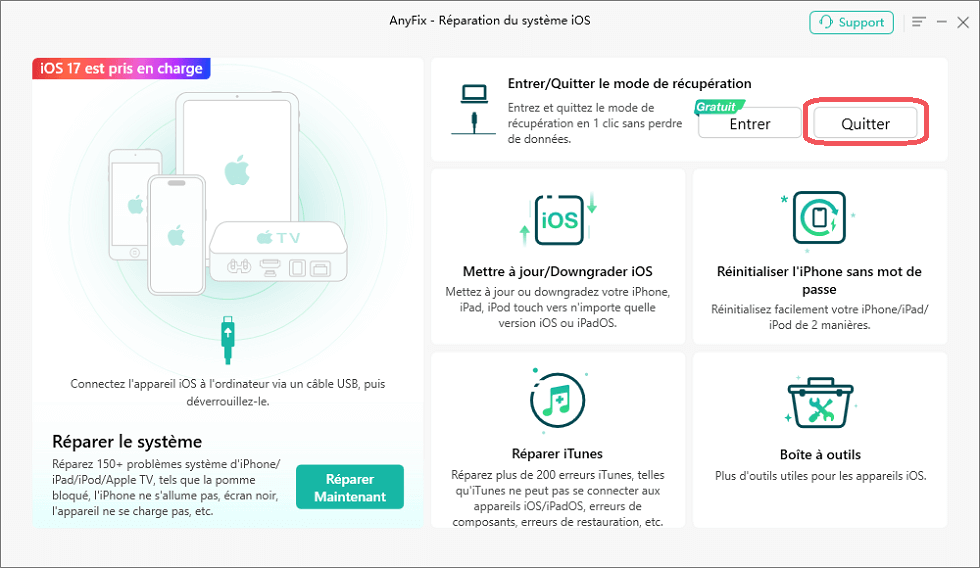
AnyFix – Quitter le mode de récupération
Partie 3. Entrer en mode de récupération iPhone
Le mode de récupération n’est pas uniquement un problème. Il est également utilisé volontairement lorsqu’un utilisateur souhaite mettre à jour ou restaurer un iPhone avec Finder ou iTunes.
Mettre iPhone en mode de récupération manuellement
- iPhone 8 ou version ultérieure :
appuyez rapidement sur le bouton d’augmentation du volume puis relâchez-le. Faites ensuite la même chose avec le bouton de diminution du volume. Maintenez ensuite le bouton latéral jusqu’à l’apparition de l’écran du mode récupération. - iPhone 7 ou iPhone 7 Plus :
maintenez simultanément le bouton latéral et le bouton de diminution du volume jusqu’à l’apparition de l’écran du mode récupération. - iPhone 6s et modèles antérieurs :
maintenez simultanément le bouton principal et le bouton supérieur ou latéral jusqu’à l’apparition de l’écran du mode récupération.
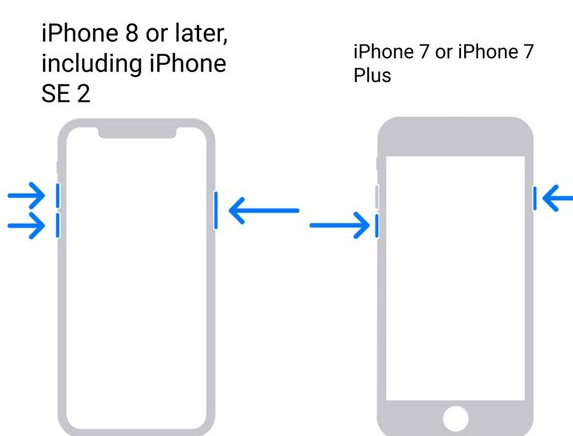
Lorsque le logo Apple apparaît pendant la manipulation, ne relâchez pas immédiatement les boutons. Continuez jusqu’à voir l’écran du mode récupération.
Mettre iPhone en mode de récupération facilement avec AnyFix
Les combinaisons de boutons peuvent être difficiles à réaliser selon le modèle d’iPhone utilisé. AnyFix permet également d’aider les utilisateurs à entrer dans certains modes système iOS compatibles depuis un ordinateur.
Cette méthode nécessite une connexion USB entre l’iPhone et l’ordinateur. Assurez-vous d’utiliser un câble fonctionnel et que l’ordinateur détecte correctement l’appareil.
Télécharger pour Win Compatible avec tous Windows Télécharger pour Mac Compatible avec tous MacOS
Essai Gratuit*100% Propre & Sûr
Lancez AnyFix > connectez votre appareil à l’ordinateur avec un câble USB > choisissez l’option Entrer/Quitter le mode de récupération > cliquez sur Entrer.
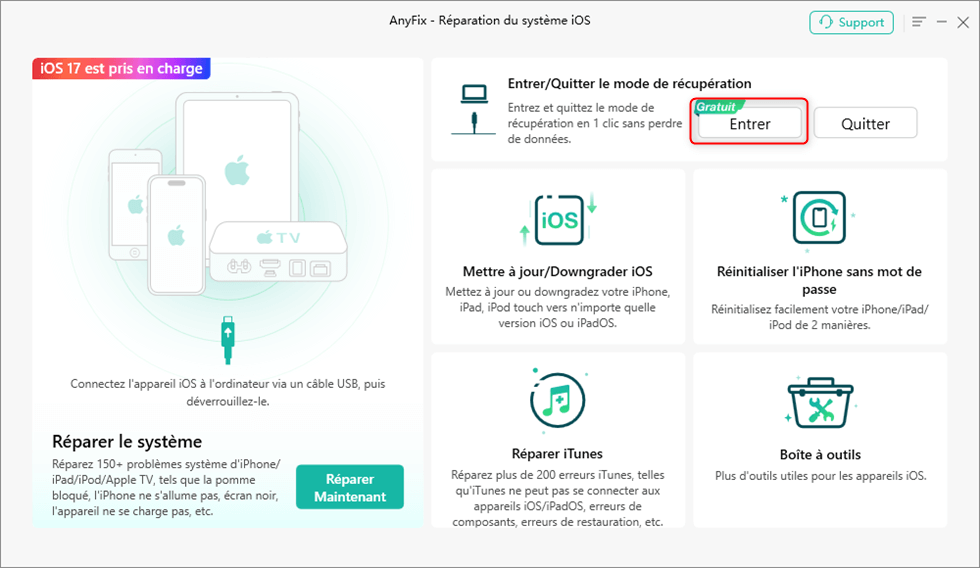
AnyFix – Entrer en mode de récupération
FAQ : Les questions les plus fréquemment posées
Sortir du mode récupération efface-t-il les données de l’iPhone ?
Non, un redémarrage forcé ou certaines méthodes de sortie du mode récupération n’effacent généralement pas les données. En revanche, une restauration avec iTunes ou Finder supprime le contenu de l’iPhone.
Pourquoi mon iPhone revient toujours en mode récupération ?
Cela peut être causé par une mise à jour iOS interrompue, une restauration échouée, un problème logiciel ou parfois un problème matériel. Si le problème revient après plusieurs tentatives, un diagnostic plus avancé peut être nécessaire.
Dois-je restaurer mon iPhone pour quitter le mode récupération ?
Pas toujours. Essayez d’abord un redémarrage forcé ou une méthode permettant de quitter le mode récupération. La restauration doit être utilisée lorsque les autres solutions échouent ou lorsqu’une sauvegarde existe déjà.
Quelle est la différence entre le mode récupération et le mode DFU ?
Le mode récupération permet principalement de mettre à jour ou restaurer iOS lorsque l’iPhone rencontre un problème de démarrage. Le mode DFU est un mode plus avancé utilisé dans certaines opérations de restauration et de diagnostic.
Conclusion
Pour sortir un iPhone du mode récupération, commencez par les solutions les moins risquées : redémarrage forcé et vérification de la connexion. Dans de nombreux cas, l’appareil peut redémarrer normalement sans restauration.
Si l’iPhone reste bloqué, iTunes/Finder ou un outil de réparation iOS compatible peuvent être envisagés. Gardez toutefois à l’esprit qu’une restauration complète peut effacer les données, sauf si une sauvegarde existe déjà.
Avant toute opération avancée, vérifiez le modèle d’iPhone, l’état du système et vos sauvegardes disponibles afin de choisir la méthode la plus adaptée.
Questions liées aux produits ? Contactez l'équipe Support pour trouver une solution >
