Comment réinitialiser un téléphone Android bloqué
Vous essayez de réinitialiser votre téléphone Android bloqué, mais vous oubliez le mot de passe. Ne vous inquiétez pas, cet article va vous présenter quelques solutions pour réinitialiser votre téléphone Android bloqué.

Après une utilisation prolongée, votre téléphone Android peut se bloquer ou le système peut tomber en panne. Dans ce cas, la réinitialisation du téléphone est une option envisageable. Mais si vous avez oublié le mot de passe de votre téléphone, comment réinitialiser le téléphone Android bloqué ?
Continuer à lire cet article pourrait vous fournir quelques solutions pour réinitialiser votre téléphone android bloqué.
SommaireMasquer
Méthodes en général pour réinitialiser le téléphone Android bloqué
- Méthode 1. Réinitialiser par paramètres
- Méthode 2. Réinitialiser par « Localiser mon appareil »
- Méthode 3. Réinitialiser par entrer en mode de récupération
Meilleure méthode pour réinitialiser le téléphone Android bloqué Recommandé
Conclusion
Méthodes en général pour réinitialiser le téléphone Android bloqué
Afin de restaurer votre téléphone bloqué à une utilisation normale, vous pouvez le réinitialiser. Si vous ne savez pas comment réinitialiser votre téléphone Android bloqué, voici quelques façons courantes de résoudre cet problème avec votre mot de passe de téléphone, votre compte Google ou sans mot de passe.
Méthode 1. Réinitialiser par paramètres
Si vous vous souvenez encore du mot de passe de votre téléphone, le moyen le plus simple consiste à réinitialiser le téléphone Android bloqué dans les paramètres intégrés du téléphone.
Voici les étapes concretes :
- Entrez votre mot de passe pour déverrouiller votre téléphone bloqué.
- Ouvrez les « Paramètres » de votre téléphone.
- Cherchez l’option « Système » ou une fonction similaire.
- Sélectionnez « Options de réinitialisation » ou « Restaurer les paramètres d’usine ».
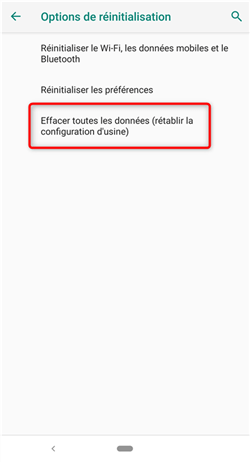
Lancement de la réinitialisation
- Suivez les instructions à l’écran pour confirmer l’opération, si un mot de passe est demandé, entrez-le pour vérifier.
- Attendez que votre téléphone redémarre automatiquement, la réinitialisation sera alors terminée.
Mais si vous n’avez pas de code d’accès de l’appareil, vous ne pourrez pas réussir avec cette méthode.
Méthode 2. Réinitialiser par « Localiser mon appareil »
La réinitialisation via « Localiser mon appareil » associé au téléphone est également possible. Cette méthode permet de réinitialiser votre téléphone Android bloqué à distance si vous oubliez le mot de passe. Assurez-vous d’abord que votre téléphone a été associé à un compte Google et que les fonctions associées, comme « Localiser mon appareil », sont activées, et que l’appareil est connecté à Internet.
Voici les étapes spécifiques :
- Depuis le navigateur d’un ordinateur ou d’un autre appareil, rendez-vous sur le site web « Localiser mon appareil » de Google.
- Connectez-vous avec le compte Google lié au téléphone Android que vous souhaitez réinitialiser.
- Sélectionnez le téléphone à réinitialiser dans le coin supérieur gauche de la page, cliquez ensuite sur le bouton « EFFACER LES DONNEÉS DE L’APPAREIL ».
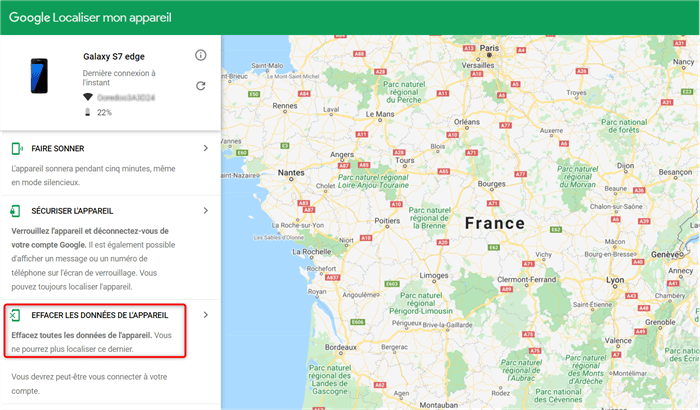
EFFACER LES DONNEÉS DE L’APPAREIL
- Confirmez en cliquant sur « Supprimer » et attendez quelques instants, le téléphone terminera alors la réinitialisation.
Méthode 3. Réinitialiser par entrer en mode de récupération
Il existe également un moyen de réinitialiser le téléphone Android bloqué sans saisir le mot de passe du téléphone : entrer en mode de récupération. Cette méthode peut sembler un peu complexe pour les personnes non familières et elle peut produire des pannes du système. Ce à quoi vous devez faire attention est : toutes les données seront complètement supprimées et seront perdues si elles n’ont pas été sauvegardées à l’avance.
Voici les étapes spécifiques:
- Éteignez le téléphone.
- Maintenez enfoncés simultanément « le bouton du démarrage » et « le bouton volume bas » ou « le bouton volume haut » pendant quelques secondes, jusqu’à ce que l’écran affiche l’interface du mode de récupération.
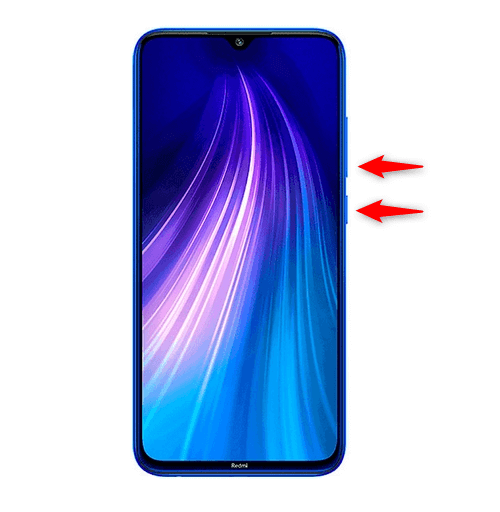
En mode de récupération
- Utilisez « les boutons volumes » pour naviguer parmi les options et « le bouton du démarrage » pour confirmer.
- Recherchez l’option « Effacer les données/Restaurer les paramètres d’usine », confirmez à nouveau, et votre téléphone commencera la réinitialisation.
- Une fois terminée, sélectionnez « Redémarrer le système » et ce sera fait.
La méthode pour accéder au mode de récupération varie selon les marques de téléphones Android.
Meilleure méthode pour réinitialiser le téléphone Android bloqué
Lorsque l’on réinitialise un téléphone Android bloqué, les méthodes mentionnées précédemment ont certains défauts. Lorsque vous oubliez le mot de passe, ne peut pas accéder aux paramètres, n’a pas lié de compte Google ou oublie le compte Google et le mot de passe, ces méthodes deviennent inutiles. De plus, l’opération est relativement complexe et une opération incorrecte peut présenter un risque de dommage à l’appareil.
Même si vous avez oublié votre mot de passe, ce n’est pas grave. Il existe un outil simple et sûr qui peut vous aider à résoudre ce problème. Voici DroidKit, qui permet de réinitialiser un téléphone Android bloqué sans mot de passe. Il vous suffit de suivre les instructions et de cliquer sur « Suivant » pour le réinitialiser. Après la réinitialisation, vous pouvez définir un nouveau mot de passe.
Donc il présente de nombreux avantages :
- Il supprime tous les types de mots de passe: Schémas, codes PIN, nombres numériques, empreintes digitales, reconnaisance faciale, etc.
- Son opération n’est pas complexe et vous pouvez la terminer en quelques clics faciles.
- Il intègre une série de moyens pour résoudre les problèmes des appareils Android tels que le déverrouillage de l’écran, la récupération de données, la réparation du système et la gestion des données.
- Il prend en charge de nombreuses marques d’appareils Android tels que Samsung, Xiaomi, Huawei, Nokia, OPPO, vivo, etc.
Les étapes de DroidKit pour réinitialiser votre appareil :
Étape 1 : Vous devriez télécharger l’outil sur votre ordinateur.
Télécharger pour Win Compatible avec tous Windows Télécharger pour Mac Compatible avec tous MacOS
Essai Gratuit*100% Propre & Sûr
Étape 2 : Double-cliquez sur DroidKit une fois installé sur votre ordinateur, puis choisissez la fonction de « Déverrouillage Écran ».
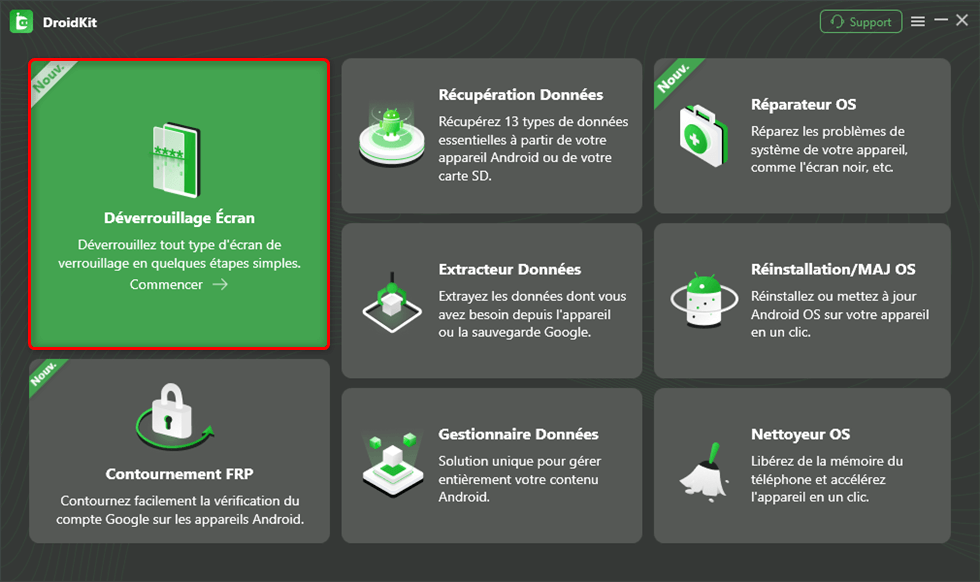
Déverrouillage Écran
Étape 3 : Connectez votre appareil à l’ordinateur avec le câble USB et cliquez sur le bouton ci-dessous pour continuer.
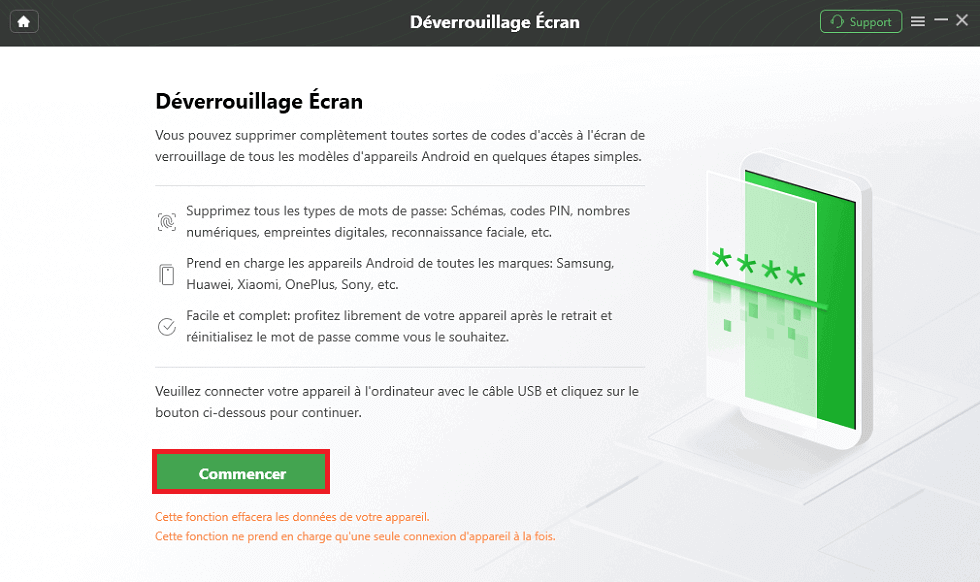
Commencer à déverrouiller l’écran
L’utilisation de cette fonctionnalité effacera toutes les données de l’appareil de vous. Mais s’il s’agit d’un téléphone Samsung avec un ancien système, les données du téléphone ne pas être effacées.
Étape 4 : Vous devez lire attentivement les précautions puis choisir « Supprimer Maintenant ».
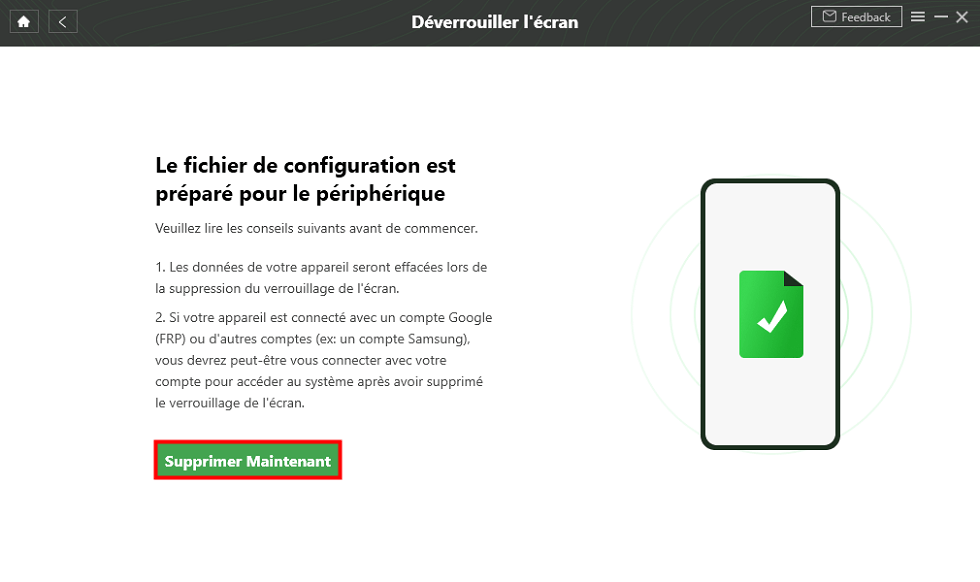
Cliquer sur Supprimer maintenant
Étape 5 : Sélectionnez la marque du téléphone mobile et attentez le processus de déverrouillage.
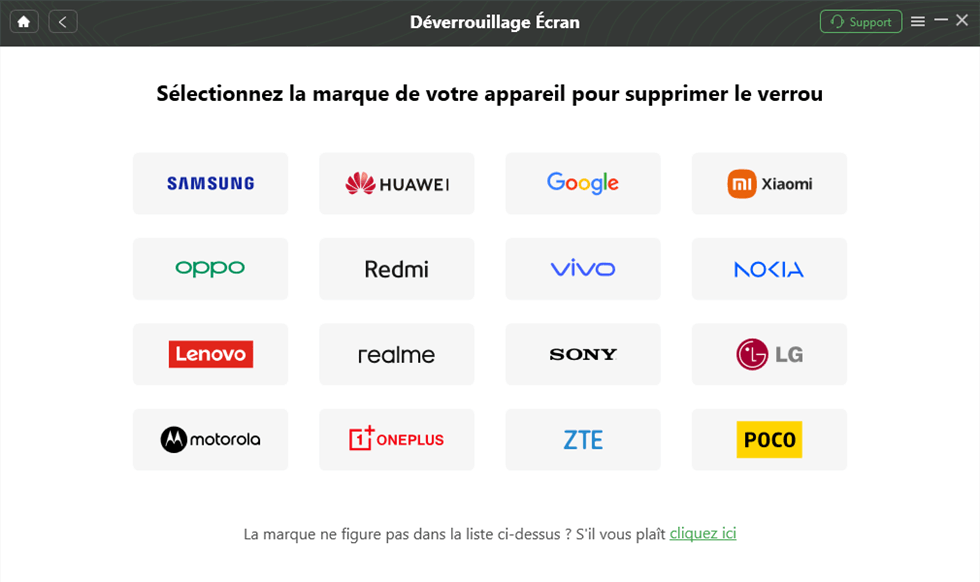
Sélectionner la marque Android
Étape 6 : Suppression du verrouillage de l’écran terminée.
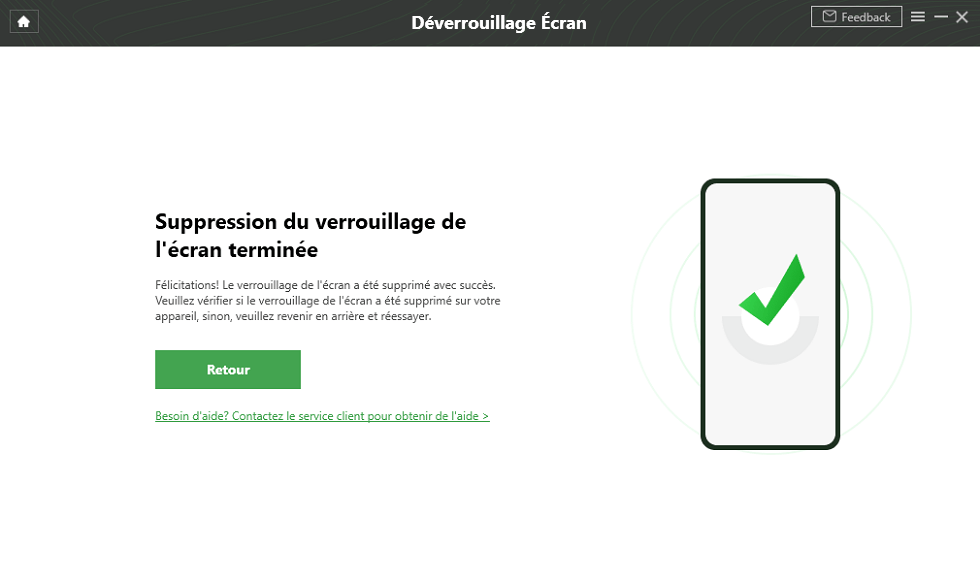
Suppression du verrouillage de l’écran terminée
Conclusion
En effet, il est possible de réinitialiser un téléphone Android bloqué via les paramètres, « Localiser mon appareil », le mode de récupération, etc. Mais il est invalide de le réinitialiser en cas d’oubli du mot de passe ou du compte Google, par exemple.
Nous vous recommandons d’utiliser DroidKit qui est le plus efficace et le plus simple de réinitialiser un téléphone Android bloqué parmi eux. Aucun mot de passe ni opération compliquée ne sont requis pour répondre à vos besoins. Par ailleurs, il intègre une série de moyens pour résoudre les problèmes des appareils Android et le fonctionnement est également très simple, venez le télécharger et l’essayer !

DroidKit – Réinitialiser un téléphone Android bloqué efficacement
- Capable de débloquer tous les types de verrouillages d’écran, comme mot de passe numérique, code PIN, schéma, authentification biométrique, etc.
- Compatible avec presque toutes les marques Android telles que AQUOS, Xperia, Galaxy
- Capable de supprimer différents types de verrouillage d’écran basés sur la technologie X-Unlock
Télécharger pour Win Compatible avec tous Windows
Télécharger pour Mac Compatible avec tous MacOS
Essai Gratuit *100% Propre & Sûr
Tutoriels & Astuces



Questions liées aux produits ? Contactez l'équipe Support pour trouver une solution >
