Comment réparer la mise à jour iOS 15/16/17/18/26 qui ne s’affiche pas facilement
Si la mise à jour iOS 15/16/17/18/26 ne s’affiche pas sur votre appareil iOS, il peut y avoir un problème avec les serveurs Apple ou avec votre appareil. Ici, nous examinons certains des correctifs pour résoudre le problème et installer avec succès la mise à jour iOS sur votre iPhone ou iPad.
Apple a annoncé la nouvelle version de son système d’exploitation iOS – iOS 15, qui est sorti le 20 septembre. iOS 15 introduit de nouvelles fonctionnalités pour les appels FaceTime, des outils pour réduire les distractions, des refontes pour Safari, une nouvelle expérience de notifications, des fonctionnalités de confidentialité ajoutées, mises à jour versions de Météo, et Cartes, et plus encore.
Cependant, pour certains utilisateurs, un problème les empêche d’obtenir la mise à jour sur leurs appareils. Leur iPhone dit à jour mais ne l’est pas. Si vous en faites partie et que vous ne voyez pas la mise à jour disponible sur votre appareil, vous pouvez résoudre le problème sur votre appareil.
Il existe diverses raisons pour lesquelles vous ne voyez pas la mise à jour sur votre iPhone ou iPad et nous examinons ici comment vous pouvez corriger la mise à jour iOS 15/16/17/18/26 qui n’apparaît pas sur vos appareils.
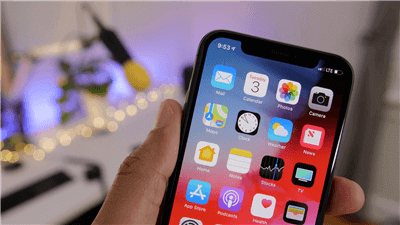
Les mises à jour iOS ne s’affichent pas
1. Pourquoi la mise à jour iOS 15/16/17/18/26 ne s’affiche-t-elle pas sur mon iPhone
Pourquoi la mise à jour iOS ne s’affiche-t-elle pas ? Avant de vous lancer dans les solutions, vous souhaiterez peut-être connaître les raisons pour lesquelles vous ne voyez pas la mise à jour iOS sur votre appareil.
La principale raison est que iOS 15/16/17/18/26 n’a pas été officiellement lancé. Ce qu’Apple a montré dans ses actualités, c’est qu’ils n’ont déployé que la version bêta de la mise à jour. Et comme il ne s’agit pas d’une mise à jour formelle et officielle, vous ne pouvez pas la voir dans l’application Paramètres de votre appareil.
Cependant, il existe des moyens d’installer cette mise à jour bêta sur votre appareil. Vous pouvez vous inscrire au programme bêta du logiciel Apple et vous pourrez installer toutes les versions bêta d’iOS maintenant et à l’avenir sur votre appareil iOS. Cela ne coûte rien et vous serez prêt à installer la mise à jour bêta en un rien de temps sur votre appareil.
2. Conseils pour réparer la mise à jour iOS 15/16/17/18/26 qui ne s’affiche pas
Comment mettre à jour vers iOS s’il ne s’affiche pas ? Lorsque la mise à jour est officiellement lancée et que vous ne la voyez toujours pas sur votre appareil, il s’agit d’un véritable problème. Heureusement, il existe plusieurs façons de résoudre le problème et d’afficher la mise à jour sur votre appareil.
Voici comment corriger la mise à jour iOS qui n’apparaît pas sur votre iPhone/iPad de différentes manières.
1. Vérifiez la compatibilité de votre appareil
Alors que de nombreux utilisateurs peuvent avoir fait cela, certains peuvent avoir oublié de le faire. La première chose à faire est de vérifier si votre appareil iOS est compatible avec la mise à jour que vous essayez d’installer. Tous les modèles d’iPhone et d’iPad ne sont pas compatibles avec les nouvelles versions d’iOS.
Si vous avez vérifié que votre appareil iOS est bien compatible avec la dernière version d’iOS, passez au correctif suivant de ce guide.
2. Vérifier la mise à jour manuellement
Allez dans Paramètres de votre iPhone> Appuyez sur Général> Puis appuyez sur Mise à jour du logiciel> Il commencera à rechercher et à vérifier la mise à jour, et vous montrera généralement la mise à jour iOS 15/16/17/18/26> Appuyez sur Télécharger et installer.
3. Vérifiez la disponibilité des serveurs Apple
Dès qu’Apple déploie une mise à jour iOS, des millions de personnes commencent à la télécharger immédiatement. Cela provoque une surcharge sur les serveurs Apple et parfois les serveurs tombent en panne en raison de l’augmentation du trafic.
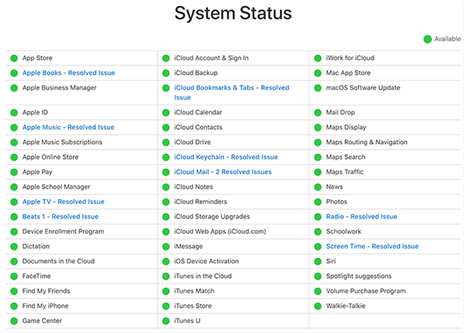
Vérifiez si les serveurs Apple sont tous opérationnels
Le meilleur moyen de vérifier si un serveur Apple est en panne est de vous rendre sur le site Web d’état d’Apple et de vérifier vous-même l’état de chaque serveur. Si un serveur s’affiche hors ligne, cela signifie qu’il ne peut pas vous servir pour le moment et vous devez attendre qu’Apple le réactive.
4. Redémarrez votre appareil iOS
Si le serveur Apple pour les mises à jour iOS s’affiche en ligne, il se peut que vous ayez un petit problème technique sur votre appareil. Pour y remédier, il vous suffit de redémarrer votre iPhone ou iPad comme vous le feriez normalement.
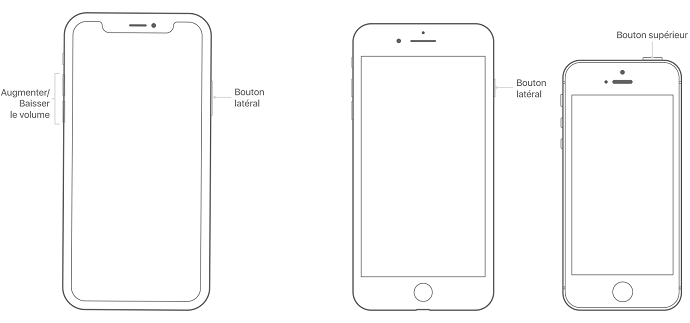
Comment redémarrer l’iPhone
Enregistrez les fichiers sur lesquels vous travailliez. Appuyez ensuite sur le bouton d’alimentation et maintenez-le enfoncé pour éteindre votre appareil. Utilisez le même bouton d’alimentation pour rallumer l’appareil. Vous pouvez ensuite essayer de mettre à jour votre appareil vers la dernière version iOS.
5. Vérifiez votre connection internet
Étant donné que les mises à jour iOS sont téléchargées à partir d’Internet, vous devez vous assurer que votre connexion Internet fonctionne. Si votre connexion Internet est lente, vous rencontrerez des difficultés pour télécharger les mises à jour pour votre appareil iOS.
Si nécessaire, connectez-vous à un autre réseau WiFi disponible plus stable et plus rapide. Cela vous aidera à obtenir les mises à jour iOS sans problèmes sur votre appareil.
6. Réinitialiser les paramètres réseau sur votre appareil
Il se peut que votre Internet fonctionne bien, mais il y a des problèmes avec la configuration du réseau sur votre appareil iOS. Si tel est le cas, vous pouvez réinitialiser les paramètres réseau aux paramètres d’usine par défaut. Cela devrait résoudre le problème dans la plupart des cas.
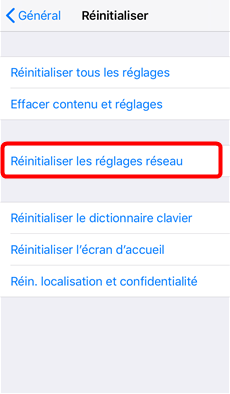
Sélectionnez Réinitialiser les réglages réseau
Sur votre iPhone ou iPad, lancez l’application Paramètres et appuyez sur Général suivi de Réinitialiser. Appuyez sur Réinitialiser les paramètres réseau sur l’écran suivant pour réinitialiser vos paramètres réseau.
Veuillez noter que la réinitialisation des paramètres réseau signifie que tous les mots de passe Wi-Fi qui ont été enregistrés dans votre appareil seront effacés.
7. Réparer iOS 15/16/17/18/26 ne s’affichant pas avec AnyFix – Récupération du système iOS
AnyFix – Récupération du système iOS est un outil de dépannage des problèmes du système iOS récemment publié. Quels que soient les types de scénarios dans lesquels vous vous trouvez, vous pouvez essayer AnyFix. Si tous ces conseils mentionnés ci-dessus ne parviennent pas à résoudre le problème que vous rencontrez. Nous vous recommandons fortement de mettre à jour votre appareil iOS via cet outil qui peut amener votre appareil iOS à la dernière version en quelques minutes. Certaines fonctionnalités importantes peuvent vous intéresser AnyFix.
Les étapes suivantes vous montreront le didacticiel pour corriger la mise à jour iOS n’affichant pas le problème.
- Téléchargez AnyFix et exécutez-le sur votre ordinateur> connectez votre iPhone à l’ordinateur, puis choisissez la mise à niveau/rétrogradation d’iOS.
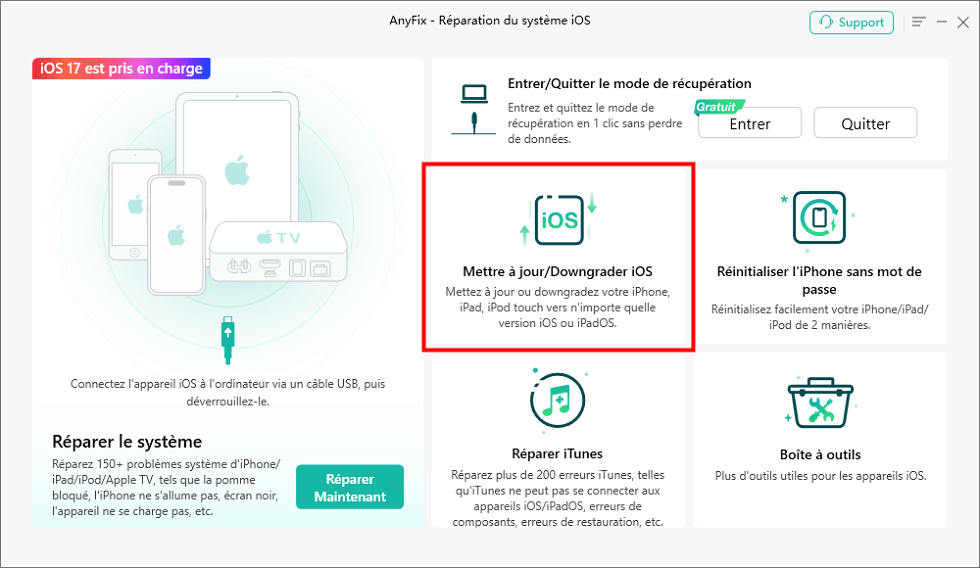
Page d’accueil AnyFix
- Choisissez le 1 clic pour mettre à jour iOS/iPadOS > Appuyez sur Démarrer maintenant pour continuer.
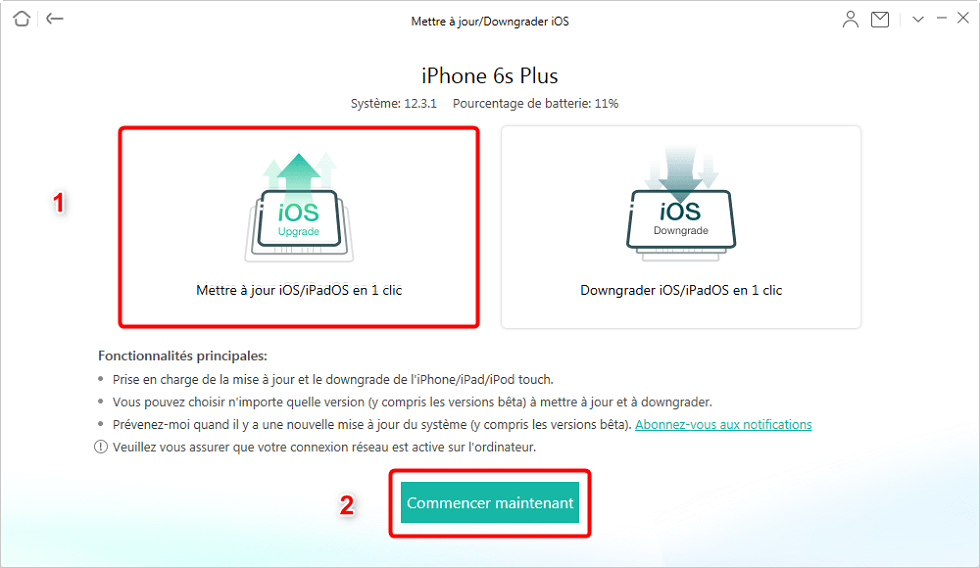
Mettre à jour d’iOS
- Choisissez le fichier système iOS approprié à télécharger > Cliquez sur Mettre à niveau pour mettre à jour l’iPhone.
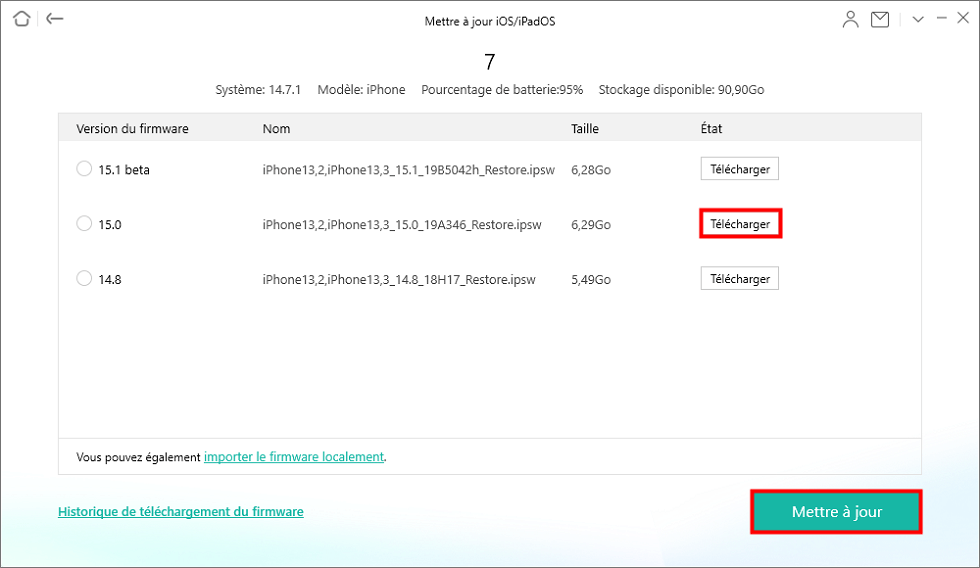
Télécharger le firmware de votre appareil iOS
- Quelques minutes plus tard, vous pouvez voir cette page sur l’écran de votre ordinateur.
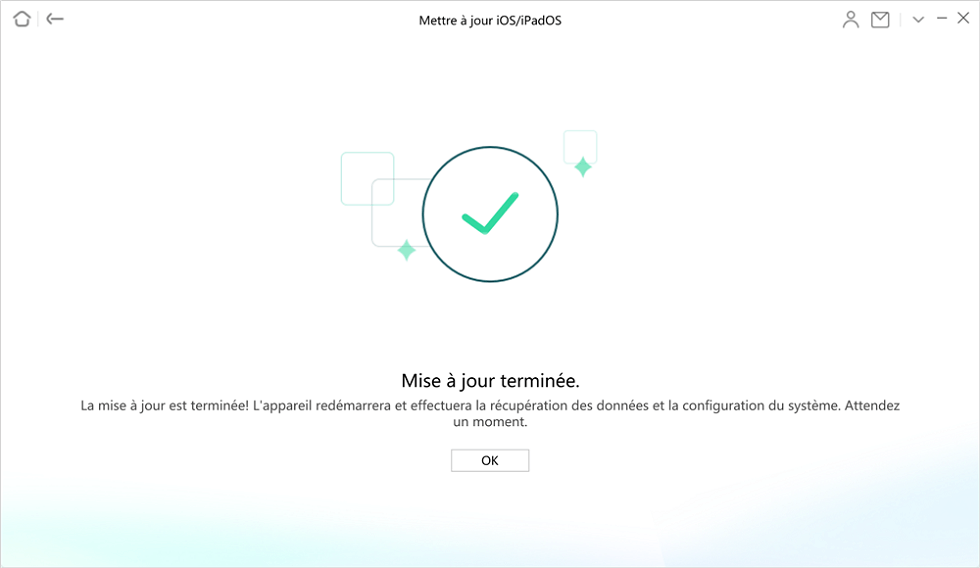
Mise à jour iOS terminé
8. Supprimer le profil bêta iOS de votre appareil
Si vous avez déjà ajouté un profil bêta iOS à votre appareil, vous souhaiterez peut-être vous en débarrasser pour que les nouvelles versions iOS s’affichent sur votre appareil.
Pour ce faire, accédez à Paramètres> Général> Profil et appuyez sur le profil bêta iOS pour le supprimer de votre appareil. Une fois le profil supprimé, redémarrez votre appareil, puis essayez de mettre à jour la version iOS à partir de l’application Paramètres.
9. Utiliser iTunes pour mettre à jour l’appareil
Sur un Windows
Si aucune de vos tentatives de mise à jour de la version iOS n’a abouti, il est temps de laisser iTunes sur Windows vous aider dans la tâche à accomplir.
iTunes vous permet également de mettre à jour vos appareils iOS à partir de votre ordinateur. Cela fonctionne exactement comme vous mettez à jour le nouvel iOS sur votre appareil et les étapes suivantes montrent comment.
- Téléchargez et installez la dernière version d’iTunes sur votre ordinateur si vous ne l’avez pas déjà.
- Connectez votre iPhone ou iPad à votre ordinateur à l’aide d’un câble USB. Lancez l’application iTunes sur votre ordinateur.
- Cliquez sur votre appareil dans l’application, sélectionnez l’onglet qui dit Résumé, puis cliquez sur le bouton Vérifier la mise à jour.
iTunes vous donnera alors la possibilité de mettre à jour votre iPhone ou iPad vers le dernier iOS.
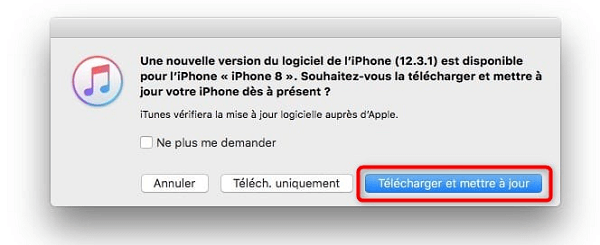
Mettre à jour l’iPhone via iTunes
Sur un Mac
vous pouvez connecter votre iPhone à votre Mac et accéder à Rechercher > Emplacement > [Votre iPhone] > Rechercher une mise à jour > Télécharger et mettre à jour votre iPhone vers iOS 15/16/17/18/26.
Conclusion
Si vous rencontrez un problème où la mise à jour iOS ne s’affiche pas sur votre appareil iOS, vous pouvez effectuer certaines actions pour que la mise à jour s’affiche. Notre guide ci-dessus vous aide exactement à cela afin que vous puissiez exécuter la dernière version d’iOS sur votre iPhone et iPad.
AnyFix – Réparer tous problèmes iOS ou iTunes
- Réparer 130+ problèmes logiciels iOS : iPhone bloqué sur la pomme, écran noir, redémarrage en boucle, impossible de charge, etc.
- Réparer 200+ problèmes iTunes : erreur iTunes 54/14/9006, impossible de synchroniser, ne reconnaît pas iPhone, etc.
- Sortir le mode DFU/récupération, réinitialiser l’appareil pour sauver l’appareil.
Télécharger pour Win100% propre et sécuritaire
Télécharger pour Mac100% propre et sécuritaire
Téléchargement Gratuit * 100% propre et sécuritaire



Membre de l'équipe iMobie et fan d'Apple, adore aider plus d'utilisateurs à résoudre divers types de problèmes liés à iOS et Android.
Tutoriels & Astuces




Questions liées aux produits ? Contactez l'équipe Support à trouver une solution >
