Importer des photos iPhone sur PC : 8 méthodes simples pour sauvegarder vos clichés
Votre iPhone est bourré de photos et manque d’espace ? Ce texte vous aide à importer des photos iPhone sur pc : avec des prérequis faciles, des méthodes pour Windows/Mac et des solutions aux petits soucis. Pas de complication, juste ce qu’il faut pour sauvegarder vos clichés !

« Je dois déplacer certaines images spécifiques de mon iPhone vers un ordinateur. Je branche mon téléphone et clique dessus dans les fichiers du PC et il contient un tas de fichiers avec des lettres aléatoires pour les noms et chacun contient un groupe aléatoire d’images à l’intérieur, cela ne semble en aucun cas être trié. J’ai toutes les photos que je souhaite déplacer enregistrées dans un album sur mon téléphone, mais je n’arrive pas à comprendre comment les déplacer vers l’ordinateur. Existe-t-il un moyen de le faire ? Merci. » – Reddit utilisateur.
Ce souci lors de l’importation de photos iPhone sur PC est super courant – mais pas une raison de renoncer à la sauvegarde que Apple recommande ! Apple recommande aussi régulièrement de sauvegarder les photos vers un ordinateur – cela évite non seulement la perte de données, mais aussi la saturation du stockage iPhone.
Heureusement, importer des photos iPhone sur PC n’est pas compliqué ! Nous allons vous présenter plein de méthodes adaptées à Windows, Mac, avec ou sans câble – y en a pour tous les goûts.
SommaireMasquer
Partie 1 : Préparation avant l’importation des photos sur PC
Partie 2 : Cinq façons d’importer des photos iPhone sur PC (Windows / Mac)
- Méthode 1 : Importer rapidement avec AnyTrans – En un seul clic
- Méthode 2 : Via l’application Photos – Synchronise tout en 1 coup
- Méthode 3 : Via iTunes – L’outil officiel d’Apple
- Méthode 4 : Via iCloud – Sans câble
- Méthode 5 : Via Email – Pour quelques photos seulement
Partie 3 : Importer des photos iPhone sur Windows
Partie 4 : Importer des photos iPhone sur Mac
Partie 5 : FAQ
Partie 6 : Conclusion
Partie 1 : Préparation avant l’importation des photos sur PC
Avant de commencer, faites un petit check-up pour éviter les galères !
- Vérifiez l’espace sur votre PC : Si vous avez 500 photos (soit environ 2 Go), assurez-vous que votre ordinateur a au moins cette place libre.
- Déverrouillez votre iPhone : Si vous le laissez verrouillé, le PC ne pourra pas le détecter.
- Faites confiance à votre ordinateur : Quand vous connectez le téléphone au PC (si vous utilisez un câble), appuyez sur « Autoriser » ou « Confier cet ordinateur » sur l’iPhone – c’est la sécurité d’Apple, pas un bug !
Partie 2 : Cinq façons d’importer des photos iPhone sur PC (Windows / Mac)
Ces méthodes marchent aussi bien sur Windows que sur Mac. Choisissez celle qui correspond à votre style : avec câble, sans câble, ou même en 1 clic !
Méthode 1 : Importer rapidement avec AnyTrans – En un seul clic
Si vous voulez éviter les manipulations compliquées, AnyTrans est votre meilleur ami pour importer des photos iPhone sur PC. Contrairement à d’autres méthodes, vous pouvez choisir exactement quelles photos transférer : une seule, un album entier, ou même les photos prises aujourd’hui.
Nous recommandons cet outil car il résout les limites des méthodes officielles (comme la synchronisation forcée d’iTunes ou l’espace limité d’iCloud). Et ça marche pas seulement vers PC – vous pouvez aussi envoyer des photos de votre iPhone à un iPad ou un Mac, super utile !
Il propose des avantages adaptés à vos besoins :
- Transfert direct, sans pré-sauvegarde : Aucune nécessité de sauvegarder toutes vos données d’abord – importez directement les photos iPhone sur PC/Mac, sans limitation de stockage.
- Formats flexibles pour les photos : Définissez le format des photos, JPG, GIF ou MP4, selon vos envies.
- Sélection précise avec prévisualisation : Visualisez toutes vos photos avant transfert, choisissez celles que vous voulez (pas le tout !) et économisez de l’espace sur votre ordinateur.
- Un clic pour tout faire : Que ce soit transférer des photos iPhone vers PC, Mac ou un autre appareil iOS, ou ajouter des photos du PC à l’iPhone – un seul clic suffit.
Voici comment ça marche :
Étape 1 : Téléchargez et installez le logiciel. Ça prend 2 minutes max.
Étape 2 : Branchez votre iPhone avec un câble Lightning au PC. AnyTrans détectera automatiquement votre appareil.
Étape 3 : Dans le menu d’AnyTrans, cliquez sur l’icône « Photos ».
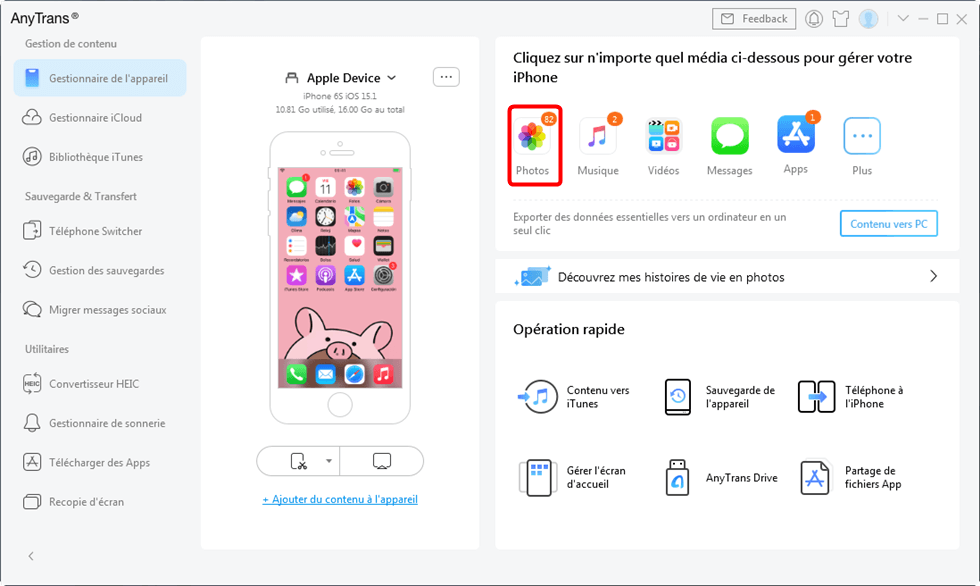
Photos
Étape 4 : Vous verrez tous les albums de votre iPhone s’afficher. Cochez les photos ou albums que vous voulez transférer, puis cliquez sur « Vers PC » (en haut à droite). Attendez quelques secondes – vos photos sont déjà sur votre ordinateur !
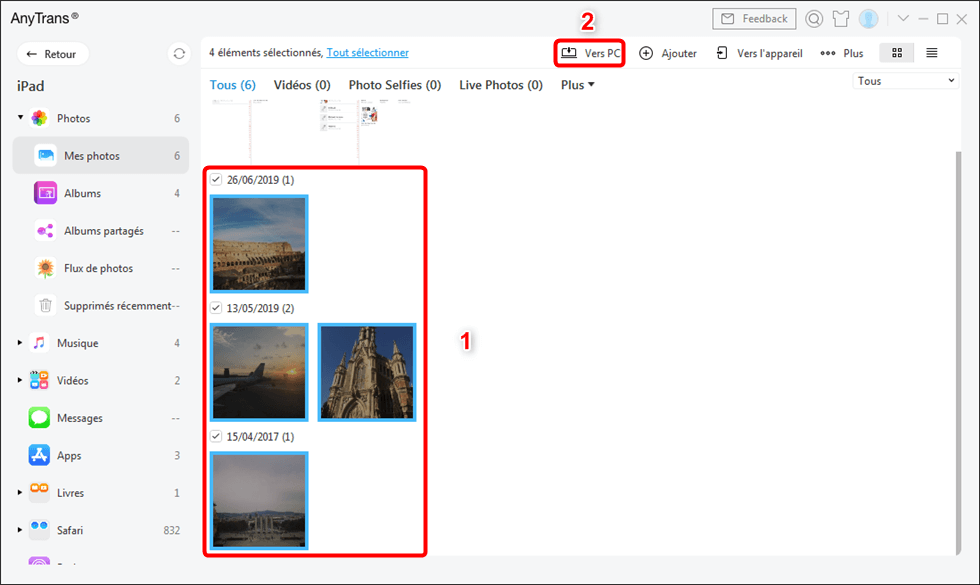
Transférer les photos sur l’ordinateur
Attendez que le transfert se termine avant de débrancher l’iPhone – une interruption peut corrompre les fichiers. Attendez quelques secondes – vos photos sont déjà sur votre ordinateur !
Attendez que le transfert se termine avant de débrancher l’iPhone – une interruption peut corrompre les fichiers.Attendez quelques secondes – vos photos son déjà sur votre ordinateur !
Méthode 2 : Via l’application Photos – Synchronise tout en 1 coup
Cette méthode est ce qu’on appelle le solution native fiable pour importer des photos iPhone sur PC : elle utilise exclusivement les applications préinstallées sur Windows ou Mac (pas de logiciel tiers à télécharger, donc pas de risque de malware ni de configuration compliquée) et se décline via un câble compatible, ce qui la rend parfaite pour les scénarios où vous n’avez pas de Wi-Fi stable.
Pour Windows :
Étape 1 : Câble USB branché des deux côtés. Sur votre iPhone, cliquez sur « Autoriser » quand la fenêtre apparaît.
Étape 2 : Recherchez « Photos » dans la barre de recherche (en bas à gauche).
Étape 3 : Dans l’appli, cliquez en haut à droite sur « Importer ». Choisissez votre iPhone dans la liste. Sélectionnez les photos que vous voulez et cliquez sur « Importer les photos sélectionnées ». C’est fini – elles sont dans votre PC !
Pour Mac :
Étape 1 : Branchez le câble, autorisez le Mac sur votre iPhone.
Étape 2 : L’appli s’ouvrira automatiquement – si ce n’est pas le cas, lancez-la depuis le Dock.
Étape 3 : Dans l’appli « Photos », vous verrez un message « Photos à importer » avec la liste des clichés de l’iPhone. Cochez ceux que vous voulez, puis cliquez sur « Importer les ** éléments sélectionnés ». Les photos seront ajoutées à votre bibliothèque Photos sur Mac.
Méthode 3 : Via iTunes – L’outil officiel d’Apple
iTunes est l’outil officiel d’Apple pour synchroniser des données entre iPhone et PC. Ça marche bien si vous voulez synchroniser toutes vos photos d’un coup, mais attention : il peut remplacer les photos sur votre PC par celles de l’iPhone (si vous ne faites pas attention). Mais c’est gratuit et sûr (pas de risque de malware).
Voici comment :
Étape 1 : Si vous n’avez pas iTunes, téléchargez-le depuis le site d’Apple (gratuit).
Étape 2 : Branchez votre iPhone avec un câble – iTunes détectera automatiquement l’appareil (icône en forme de téléphone en haut à gauche).

Icône téléphone
Étape 3 : Cliquez sur l’icône de votre iPhone, puis allez dans l’onglet « Photos » (dans le menu de gauche). Cochez la case « Synchroniser les photos ».
Étape 4 : Choisissez si vous voulez synchroniser tous les albums ou seulement certains, puis cliquez sur « Appliquer » en bas à droite. Attendez que la barre de progression finisse – vos photos sont sur le PC !
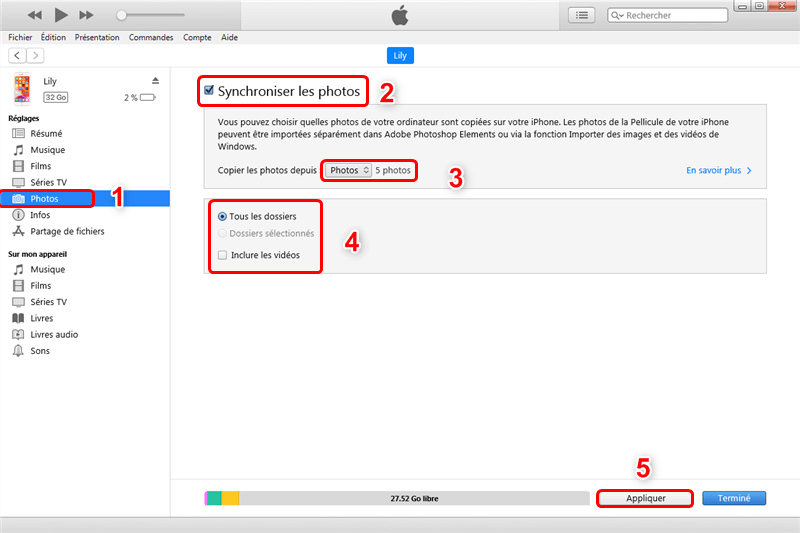
Synchroniser les photos
Méthode 4 : Via iCloud – Sans câble
Si vous détestez les câbles, iCloud est parfait : vos photos s’enregistrent automatiquement dans le cloud, et vous pouvez les récupérer sur votre PC n’importe où. C’est sans fil et automatique. Mais l’espace iCloud est limité (seulement 5 Go gratuit) ; si vous avez beaucoup de photos ou des vidéos, vous devrez vous abonner à iCloud+ (à partir de 0,99 €/mois pour 50 Go).
Activez cette méthode seulement sur WI-Fi -la synchronisation sur données mobiles consommerait beacoup de forfait.
Voici les étapes :
Étape 1 : Sur l’iPhone, allez dans « Paramètres » > votre nom > « iCloud » > « Photos ». Cochez « Photos iCloud ». Attendez que les photos se synchronisent (ça prend du temps si vous avez beaucoup de fichiers).

Choisissez « Photos iCloud»
Étape 2 : Sur votre PC, ouvrez un navigateur (Chrome, Edge…) et allez sur le site iCloud. Connectez-vous avec votre identifiant Apple (le même que sur l’iPhone).
Étape 3 : Cliquez sur l’icône « Photos » dans iCloud. Sélectionnez les photos que vous voulez importer, puis cliquez sur le bouton « Télécharger » (en haut à droite, icône flèche vers le bas). Les photos se sauvegarderont dans le dossier « Téléchargements » de votre PC.
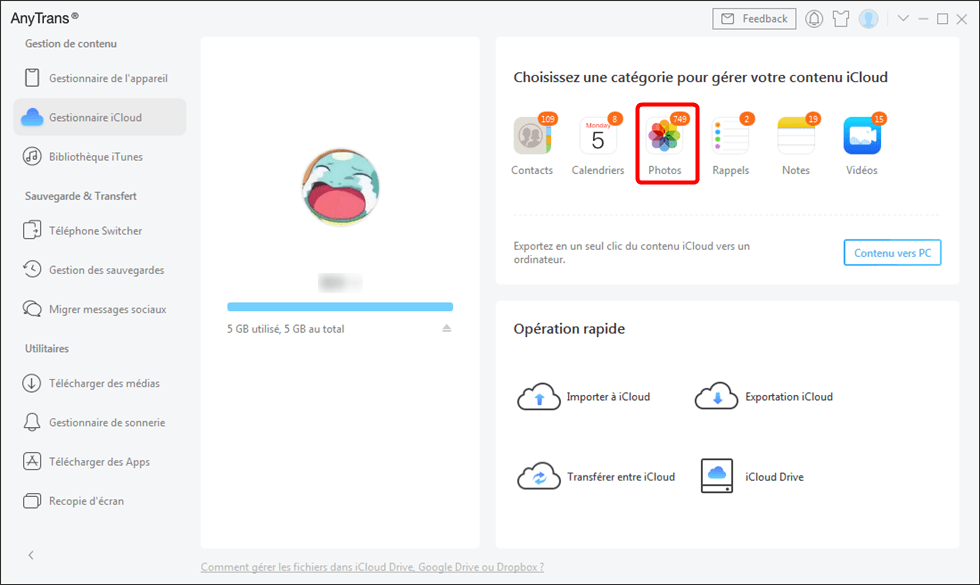
Choisissez Photos
Méthode 5 : Via Email – Pour quelques photos seulement
Cette méthode est idéale si vous voulez transférer 2-3 photos max (pas plus, car les emails ont une limite de taille pour les pièces jointes). C’est simple, pas besoin d’outil, mais ça devient lent si vous avez beaucoup de photos. Les principaux services email (Gmail, Outlook, Apple Mail) limitent les pièces jointes à 25 Mo – donc évitez les photos en 4K ou les vidéos.
Voici comment :
Étape 1 : Allez dans l’album contenant les photos que vous voulez envoyer.
Étape 2 : Appuyez longuement sur une photo, cochez les autres si besoin, puis cliquez sur le bouton « Partager ». Choisissez « Mail » dans la liste.
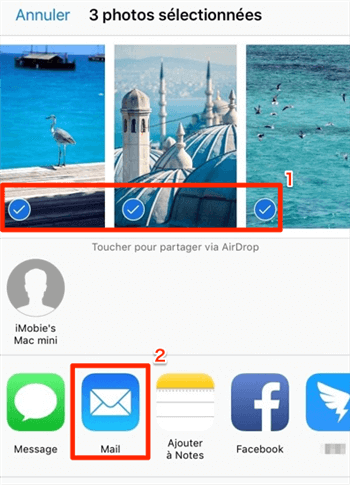
Transférer vos photos via e-mail
Étape 3 : Entrez votre propre email dans le champ « À », ajoutez un sujet et cliquez sur « Envoyer ».
Étape 4 : Ouvrez votre email sur le PC, cliquez sur les pièces jointes et choisissez « Télécharger » pour enregistrer les photos sur votre ordinateur.
Partie 3 : Importer des photos iPhone sur Windows
Windows a une méthode propre pour importer des photos iPhone sur PC. C’est d’utiliser le « Disque Apple iPhone » directement dans l’explorateur. Cette méthode est exclusive à Windows, et c’est super simple : vous accédez à vos photos comme si votre iPhone était une clé USB. Pas besoin d’outil supplémentaire, juste de Windows et du câble.
Étape 1 : Branchez le câble, puis autorisez le PC sur votre iPhone.
Étape 2 : Cliquez sur l’icône « Ce PC » sur le bureau. Vous verrez « Apple iPhone ».
Étape 3 : Double-cliquez sur « Apple iPhone », puis sur « Internal Storage » et enfin sur « DCIM ». Vous verrez plusieurs dossiers numériques – ce sont vos photos (elles sont classées par date).

Chercher le dossier DCIM
Étape 4 : Sélectionnez les dossiers ou photos que vous voulez, faites « Copier » (Ctrl+C) et collez-les dans un dossier sur votre Windows.
Ne copiez pas trop de fichiers en même temps (plus de 100) – cela peut ralentir le PC ou causer des erreurs.
Partie 4 : Importer des photos iPhone sur Mac
Mac et iPhone sont fabriqués pour marcher ensemble – donc les méthodes sont encore plus simples ! Apple a intégré des outils spécifiques pour faciliter le transfert, sans besoin de logiciel supplémentaire.
Méthode 1 : Via AirDrop – Instantané, sans câble
AirDrop est la méthode préférée des utilisateurs de Mac : vous envoyez des photos de l’iPhone au Mac en 2 secondes, sans câble ni Wi-Fi (juste du Bluetooth et de la connexion locale).
Selon Apple, AirDrop utilise une technologie peer-to-peer sécurisée, qui chiffre les données pendant le transfert. Mais ça marche seulement entre des appareils Apple (iPhone + Mac) – pas avec Windows.
Étape 1 : Activez AirDrop sur Mac et iPhone
Sur Mac : Ouvrez le « Centre de contrôle » , cliquez sur « AirDrop » et choisissez « Tous les contacts » ou « b ».
Sur iPhone : Glissez vers le bas depuis le haut-droit de l’écran pour ouvrir le « Centre de contrôle ». Appuyez longuement sur le panneau « Réseau » et activez « AirDrop ».
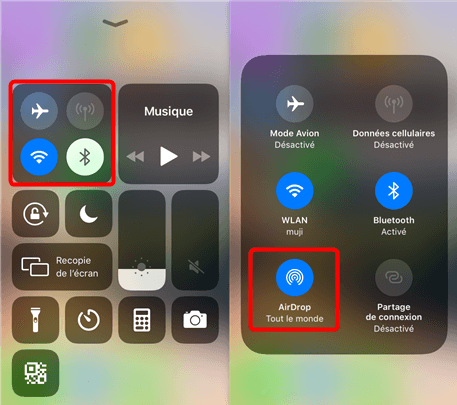
Activer AirDrop des 2 appareils
Étape 2 : Ouvrez l’appli « Photos », cochez les photos que vous voulez envoyer.
Étape 3 : Cliquez sur « Partager » > choisissez le nom de votre Mac dans la liste AirDrop. Sur le Mac, cliquez sur « Accepter » – les photos s’enregistreront automatiquement dans le dossier « Téléchargements ».

Envoyer Photos iPhone via-Airdrop
Méthode 2 : Via l’application Transfert d’images – Spécialisé pour les photos
Mac a aussi une application appelée « Transfert d’images » (Image Capture) – elle est plus simple que Photos, car elle ne gère que les photos et vidéos. Idéale si vous voulez importer des photos sans ajouter à la bibliothèque.
Étape 1 : Allez dans « Applications » > cherchez « Transfert d’images » et lancez-le.
Étape 2 : Branchez le câble, autorisez le Mac. Votre iPhone apparaîtra dans la liste des appareils à gauche.
Étape 3 : Sélectionnez les photos et en bas de la fenêtre, choisissez le dossier sur Mac où vous voulez sauvegarder les photos, puis cliquez sur « Importer ». Ça finit en 1 minute !

Comment transférer les photos iPhone vers Mac sans iTunes
Partie 5 : FAQ
Pourquoi certaines photos de mon iPhone n’apparaissent-elles pas sur mon ordinateur ?
Cela arrive souvent pour trois raisons :
Soit les photos sont stockées seulement sur iCloud :
Sur l’iPhone : Allez dans « Paramètres » > « Photos » > désactivez « Optimiser le stockage iPhone » – les photos se téléchargeront sur l’iPhone.
Soit le PC n’a pas les bons pilotes :
Sur Windows : Installez « Apple Mobile Device Support » depuis le site Microsoft ;
Sur Mac : Vérifiez que « Transfert d’images » est à jour.
Soit les photos sont en format RAW ou Live Photo :
Certaines versions anciennes de Windows (comme Windows 7) ne prennent pas en charge ces formats – utilisez l’application « Photos » de Windows 10/11 pour les ouvrir.
Comment exporter des photos de mon iPhone vers mon disque dur ?
Partie 6 : Conclusion
Importer des photos iPhone sur PC n’a plus de secret pour vous ! Chaque méthode a ses avantages : l’USB pour la stabilité, AirDrop pour la rapidité sans câble, et AnyTrans pour la simplicité et la flexibilité.
Notre avis éditorial : Après avoir testé toutes les méthodes, AnyTrans est le meilleur choix pour la plupart des utilisateurs – il est 3 fois plus rapide qu’iTunes, permet de sélectionner des photos précises (pas le tout) et fonctionne sur Windows et Mac. Les autres méthodes sont bien, mais elles ont des limites.
Donc, téléchargez AnyTrans dès maintenant – vos photos seront importées sur votre PC en 2 minutes, et vous pourrez enfin libérer de l’espace sur votre iPhone. N’oubliez pas : la sauvegarde régulière est la meilleure façon de protéger vos moments précieux !

AnyTrans – Importer photos iPhone sur PC en un clic
- Liberté : Transférez librement des données entre iPhone, iPad, iPod, iTunes, iCloud et PC
- Simple : Gérez vos appareils iOS en quelques clics, aucune connaissance technique requise.
- Complet : Prend en charge 27 types de données iOS telles que la musique, les photos, les vidéos, les contacts, LINE, etc.
- Haute vitesse : Une vitesse de transfert de données rapide (1 minute/100 chansons, etc.), ce qui vous fait gagner du temps.
Télécharger pour Win Compatible avec tous Windows
Télécharger pour Mac Compatible avec tous MacOS
Essai Gratuit *100% Propre & Sûr
Tutoriels & Astuces


Questions liées aux produits ? Contactez l'équipe Support pour trouver une solution >
