Comment débloquer un contact sur iPhone : Le Guide Ultime et Sécurisé
Découvrez comment débloquer facilement un contact sur votre iPhone. Suivez notre guide pour rétablir la communication avec un contact bloqué en quelques étapes simples.

Si vous cherchez comment débloquer un contact sur iPhone, sachez que vous n’êtes pas seul face à ce moment de panique. Prenez l’exemple de Sophie, une professionnelle qui a accidentellement bloqué un collègue important lors d’un moment de frustration. Ce contact est devenu indispensable pour un projet urgent, mais le stress de ne pas pouvoir le joindre a transformé son outil de travail en obstacle.
La frustration de ne pas pouvoir récupérer un contact bloqué peut être paralysante. Mais rassurez-vous : débloquer ce contact iPhone est une procédure standard et sans danger pour vos données si vous suivez la bonne méthode. Ce guide a été restructuré pour vous donner la solution immédiate en premier. Pour garantir une précision absolue, nous avons testé ces méthodes sur un iPhone 13 (iOS 17) et un iPhone 11 (iOS 15).
Que vous ayez besoin d’annuler un blocage rapidement via les réglages natifs ou de gérer une longue liste noire, nous allons vous guider pas à pas pour rétablir la communication.
SommaireMasquer
Méthode Standard : Retrouver et débloquer un numéro sur iPhone (Gratuit)
Erreur fréquente : Confusion entre l’app « Contacts » et « Téléphone »
Dépannage Avancé : Pourquoi je ne peux pas débloquer le contact ?
- 1. L’option « Ajouter / Débloquer » est grisée (Temps d’écran)
- 2. Lorsque vous avez oublié le mot de passe du Temps d’écran HOT
- 3. Problèmes de synchronisation iCloud
- 4. Le blocage Opérateur (Spam)
FAQ : Questions sur le déblocage de contacts iPhone
Conclusion
Méthode Standard : Retrouver et débloquer un numéro sur iPhone (Gratuit)
C’est la méthode que la majorité des utilisateurs recherchent. Elle ne nécessite aucun ordinateur ni logiciel tiers. Apple modifie parfois l’emplacement de ces menus lors des mises à jour majeures, mais le principe reste le même. Voici la procédure technique précise pour retrouver l’accès à vos correspondants.
Attention – Point Critique : Avant de procéder, notez bien que le déblocage ne restaure pas les SMS ou appels manqués durant la période de blocage. Ces messages n’ont jamais été livrés par le réseau et sont définitivement perdus. Vous ne recevrez que les nouveaux messages envoyés après l’opération.
Procédure pour iOS 14, 15, 16 et 17 :
- Ouvrez l’application Réglages (l’icône d’engrenage gris sur votre écran d’accueil).
- Faites défiler vers le bas et appuyez sur Téléphone.
- (Note : Vous pouvez aussi passer par Réglages > Messages ou Réglages > FaceTime, les listes sont synchronisées).
- Cherchez l’option Contacts bloqués (sur iOS 16/17) ou N° bloqués (sur certaines versions antérieures).
- Vous verrez la liste de tous les numéros restreints.
- Pour débloquer : Glissez simplement le numéro vers la gauche et appuyez sur Débloquer, ou appuyez sur « Modifier » en haut à droite pour en gérer plusieurs.
Note pour les anciennes versions (iOS 12/13) :
Sur les modèles plus anciens, le menu peut s’intituler « Blocage d’appels et identification ». Le principe reste identique : localisez la liste noire dans les réglages. Une fois l’action effectuée, le blocage appel iPhone est instantanément levé.
Erreur fréquente : Confusion entre l’app « Contacts » et « Téléphone »
Une erreur très fréquente est de penser qu’un contact bloqué sur iPhone sera automatiquement déblocable directement en ouvrant sa fiche dans l’application « Contacts ». C’est une source majeure de confusion.
En réalité, si vous allez dans votre carnet d’adresses et cherchez le nom de la personne, vous ne trouverez souvent pas de bouton clair pour annuler la restriction, surtout si vous aviez supprimé le numéro après l’avoir bloqué.
Il est impératif de comprendre la différence :
- Supprimer un contact : Efface la fiche (nom, email, photo) de votre répertoire visuel.
- Bloquer un numéro : Inscrit le numéro dans une « liste noire » système en arrière-plan.
Si vous supprimez la fiche contact de votre collègue, son numéro reste bloqué par iOS, rendant ses appels silencieux. Pour réussir votre déblocage contact iPhone, vous devez impérativement passer par les Réglages du système (comme décrit dans la section précédente) car c’est là que réside la véritable liste de contrôle.
Dépannage Avancé : Pourquoi je ne peux pas débloquer le contact ?
Vous avez suivi les étapes ci-dessus, mais le bouton est introuvable, grisé, ou le contact semble toujours bloqué ? Voici les solutions aux problèmes techniques les plus courants.
1. L’option « Ajouter / Débloquer » est grisée (Temps d’écran)
C’est un problème fréquent qui empêche toute modification de la liste de blocage. Si vous ne pouvez pas cliquer sur les options, c’est souvent dû aux restrictions de Temps d’écran.
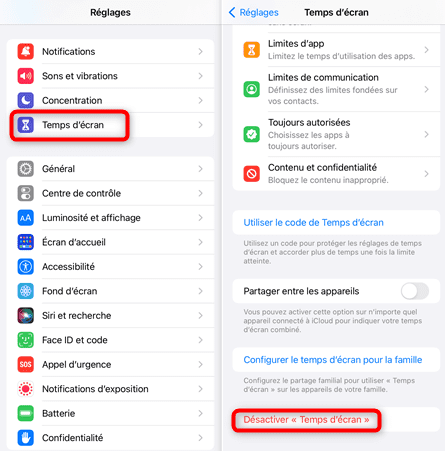
- La Solution : Allez dans Réglages > Temps d’écran > Contenu et confidentialité. Vérifiez si des restrictions sont activées pour les contacts ou les modifications de compte. Désactivez temporairement « Temps d’écran »si nécessaire pour effectuer votre déblocage.
2. Lorsque vous avez oublié le mot de passe du Temps d’écran
Si vous ne pouvez pas accéder aux réglages et désactiver les restrictions parce que vous avez oublié le mot de passe du Temps d’écran, un outil professionnel peut vous aider.
Solution recommandée : Utiliser AnyUnlock.
AnyUnlock propose une fonction dédiée « Supprimer le mot de passe du Temps d’écran ». Elle permet de supprimer ou de contourner un mot de passe oublié sans perdre les données de l’appareil, vous redonnant ainsi le contrôle des réglages.
Voici les étapes :
- Téléchargez et lancez AnyUnlock
Téléchargez et lancez AnyUnlock sur votre ordinateur.
Télécharger pour Win Compatible avec tous Windows Télécharger pour Mac Compatible avec tous MacOS
Essai Gratuit*100% Propre & Sûr
- Connectez votre iPhone à l’ordinateur
Utilisez un câble USB pour connecter votre iPhone à l’ordinateur. Assurez-vous que votre appareil est bien détecté par AnyUnlock.
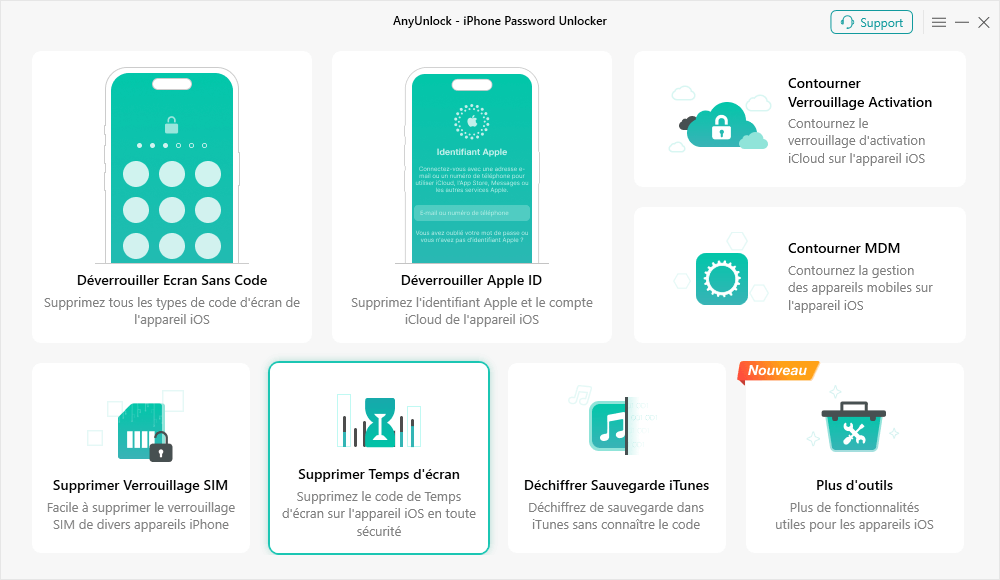
- Sélectionnez la fonction « Supprimer le code Temps d’écran »
Dans l’interface principale d’AnyUnlock, choisissez l’option « Supprimer Temps d’écran ».
- Démarrez le processus de déverrouillage
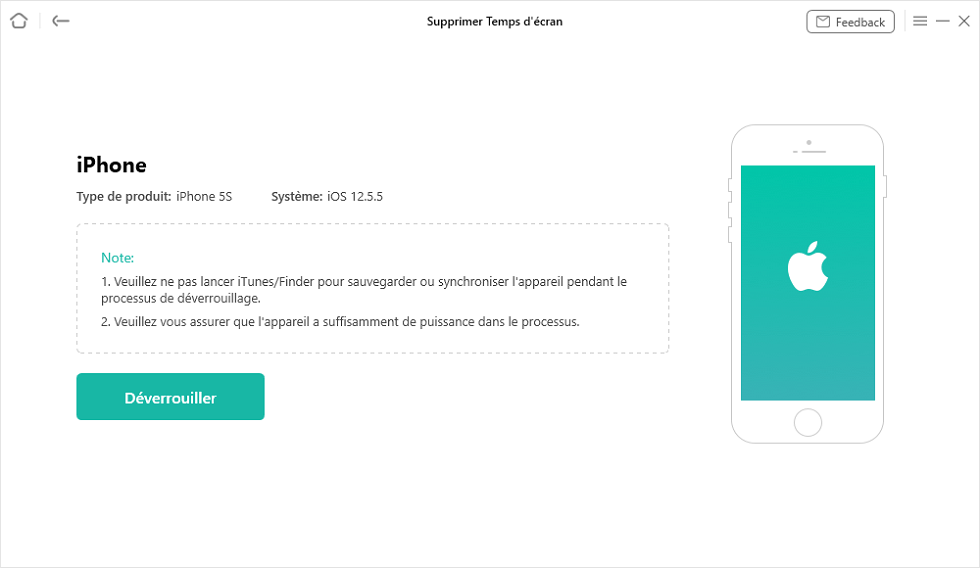
Cliquez sur le bouton « Déverrouiller » pour lancer le processus. Si votre iPhone exécute une version inférieure à iOS 13, il vous sera demandé de saisir un code pour créer une sauvegarde de sécurité.
- Attendez que le processus se termine
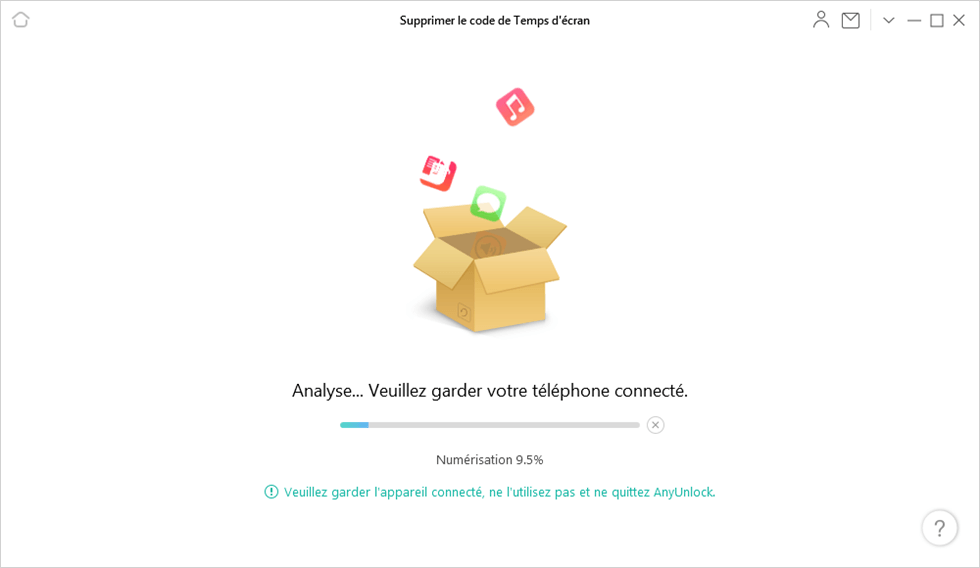
Laissez AnyUnlock procéder à l’analyse et à la suppression du code Limite de Temps. Ce processus devrait prendre quelques minutes.
- Vérification
Une fois le processus terminé, vérifiez que le code Temps d’écran a bien été supprimé et que vous pouvez à nouveau accéder à votre iPhone sans restrictions.
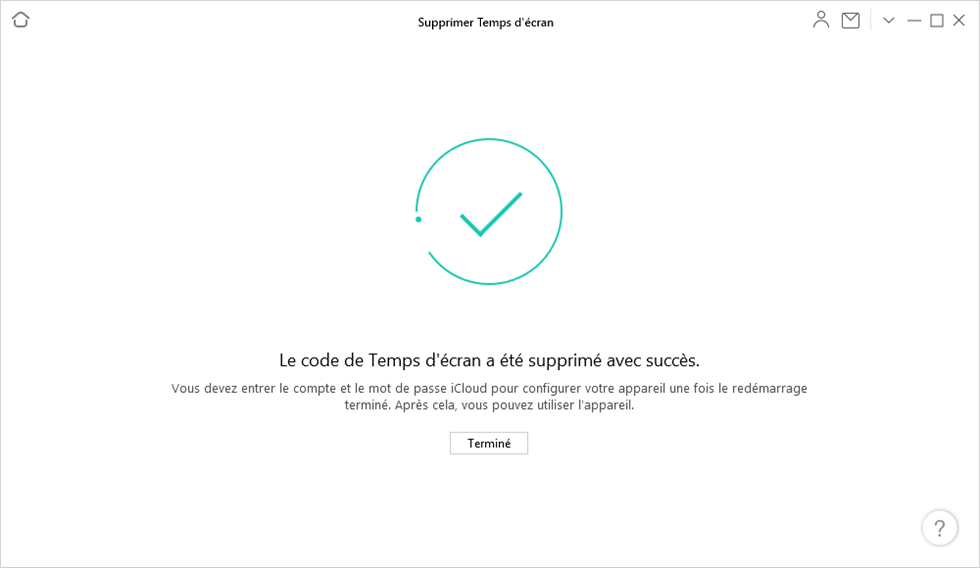
Remarque importante : Cette méthode est conçue pour les situations où l’oubli du mot de passe vous empêche de gérer les restrictions du Temps d’écran. Elle vous permet de retrouver l’accès aux réglages et d’ajuster votre liste de contacts bloqués.
En savoir plus:Que faire si le message « support.apple.com/iphone/passcode » apparait sur l’iPhone/iPad ?
3. Problèmes de synchronisation iCloud
Si vous possédez plusieurs appareils Apple (iPad, Mac), la liste des blocages se synchronise via iCloud. Si vous débloquez un contact sur votre iPhone mais que votre iPad (qui serait hors ligne) le maintient bloqué, la synchronisation peut réactiver le blocage ultérieurement. Assurez-vous que tous vos appareils sont connectés lors de la manipulation.
4. Le blocage Opérateur (Spam)
Il est possible que le blocage ne vienne pas de l’iPhone, mais de votre opérateur ou d’une application tierce. Vérifiez si vous avez installé une application de filtrage d’appels (comme Orange Téléphone ou Hiya) qui pourrait interférer avec vos paramètres iPhone et bloquer le numéro indépendamment d’iOS.
FAQ : Questions sur le déblocage de contacts iPhone
Comment savoir si j’ai bloqué un contact sur iPhone ?
Vous ne recevrez ni appels, ni SMS, ni notifications FaceTime de cette personne. Pour vérifier formellement, consultez la liste dans Réglages > Téléphone > Contacts bloqués. Si le numéro y figure, le blocage est actif.
Est-ce que débloquer un contact me rend les messages manqués ?
Non, et c’est important de le savoir. L’action iPhone supprimer blocage contact n’est pas rétroactive. Les SMS envoyés par le contact pendant qu’il était bloqué ont été rejetés par le réseau et ne s’afficheront jamais sur votre téléphone.
Où trouver les contacts bloqués sur iPhone ?
La liste se trouve dans les paramètres iPhone généraux. Allez dans Réglages, puis sélectionnez l’application Téléphone, Messages ou FaceTime. La section « Contacts bloqués » est commune à ces trois applications système.
Le contact saura-t-il que je l’ai débloqué ?
Non. Le déblocage est une action totalement silencieuse. Votre contact ne recevra aucune notification. Il s’en rendra compte uniquement lorsque son prochain appel ou SMS aboutira enfin.
En savoir plus:Comment faire pour réinitialiser le mot de passe iCloud quand on a tout oublié ?
Conclusion
Retrouver l’accès à un correspondant important ne doit pas être une source d’angoisse. Dans la majorité des cas, la méthode standard via les Réglages est la plus rapide et suffit amplement pour corriger une erreur de manipulation.
Rappelez-vous simplement :
- Passez par les Réglages, pas par l’app Contacts.
- Vérifiez votre « Temps d’écran » si les options sont grisées.
- Sachez que les messages manqués durant le blocage sont perdus.
En résumé, débloquer un contact sur votre iPhone est un processus simple et rapide. Que ce soit pour rétablir un lien avec un ami, un membre de la famille ou un contact professionnel, suivez ces étapes pour accéder à nouveau à leurs appels et messages.
N’oubliez pas de vérifier régulièrement vos paramètres de blocage pour éviter toute restriction accidentelle de contacts importants. Si vous avez des questions supplémentaires ou besoin d’aide, n’hésitez pas à consulter notre guide ou à contacter le support Apple.

AnyUnlock – Supprimer Temps d’écran en un clic
Déverrouillez rapidement et facilement votre iPhone/iPad/iPod touch à partir de divers verrous, tels que le verrouillage d’écran, le verrouillage MDM, le verrouillage d’activation iCloud, le mot de passe de l’identifiant Apple et desauvegarde iTunes, etc.
Télécharger pour Win Compatible avec tous Windows
Télécharger pour Mac Compatible avec tous MacOS
Essai Gratuit *100% Propre & Sûr
Questions liées aux produits ? Contactez l'équipe Support pour trouver une solution >
