Nettoyer Safari sur Mac : Toutes les méthodes simples pour remettre votre navigateur en forme
Vous ouvrez Safari sur votre Mac, ça rame comme un escargot, et même l’historique refuse de s’effacer ? Ça vous agace, on sait ! Cet article vous apprend tout ce qu’il faut savoir pour nettoyer Safari sur Mac : des méthodes simples pour le ménage de base, et des solutions pour débloquer les cas embêtants – tout ça sans être un expert !

Vous ouvrez Safari sur votre Mac, et ça rame comme un escargot qui a mangé trop de crêpes ? Vous essayez de supprimer l’historique, mais c’est comme parler à un mur – rien ne bouge ? Sur Reddit, un utilisateur a partagé son malheur : « Mon MacBook ne veut pas nettoyer le cache de Safari, et chaque page met 10 secondes à charger… J’en ai marre ! »
Ce problème est super courant, et heureusement, ce n’est pas sorcier à résoudre ! Que ce soit pour nettoyer tout d’un coup ou juste un site spécifique, nous allons vous montrer comment faire en 2 méthodes de base. Et si Safari refuse toujours de se nettoyer ? On vous donne aussi 4 astuces pour débloquer la situation.
SommaireMasquer
Partie 1 : Avantages du nettoyage de Safari sur Mac
Partie 2 : 2 méthodes courantes pour nettoyer Safari sur Mac
Partie 3 : Raisons pour lesquelles Safari sur Mac ne peut toujours pas être nettoyé
Partie 4 : 4 Méthodes pour résoudre l’impossibilité de nettoyer Safari sur Mac
- Méthode 1. Redémarrer Safari
- Méthode 2. Fermer toutes les pages avant de supprimer
- Méthode 3. Désactiver le temps d’écran – utiliser AnyUnlock HOT
- Méthode 4. Supprimer le cache de Safari avec un raccourci clavier
Partie 5 : FAQ
Partie 6 : Conclusion
Partie 1 : Avantages du nettoyage de Safari sur Mac
Avant de plonger dans les étapes, pourquoi vaut-il la peine de prendre 5 minutes pour nettoyer Safari ? Les bénéfices sont immédiats, vous verrez !
- Ça accélère Safari : En naviguant, Safari stocke des petites « bribes » (cache, images, cookies) pour charger les pages plus vite la prochaine fois. Mais avec le temps, ces bribes s’accumulent et deviennent un fardeau – ça rame, les vidéos se mettent en pause, et même Google tarde à afficher vos recherches.
- Ça protège votre vie privée : L’historique et les cookies enregistrent où vous allez, quels sites vous visitez le plus… Nettoyer ça, c’est comme effacer les traces de votre passage – discret et utile.
- Ça libère de l’espace disque : Un cache trop gros peut occuper plusieurs Go – c’est comme garder des vieux vêtements qu’on ne porte plus dans le placard. Nettoyer Safari, c’est faire le ménage : vous récupérez de la place pour vos photos ou vos apps préférées.
Partie 2 : 2 méthodes courantes pour nettoyer Safari sur Mac
Maintenant que vous savez pourquoi c’est important, passons aux méthodes pratiques ! Ces deux solutions utilisent directement les fonctions de Safari – pas besoin de télécharger des trucs compliqués.
Méthode 1. Nettoyer tout en une fois
Cette méthode est parfaite si vous voulez faire le « grand ménage » – elle efface toute votre historique de navigation d’un coup, comme si vous redémarrez avec un Safari neuf. Elle supprime les pages visitées, les cookies et même les données des sites
vous perdrez vos mots de passe sauvegardés pour Facebook ou Amazon – mais c’est un petit prix à payer !
C’est rapide, simple, et ça ne demande pas de compétences informatiques. Le seul petit bémol : vous devrez retaper vos identifiants sur les sites que vous visitez souvent – mais c’est une fois pour toutes !
Voici les étapes pour nettoyer tout en une fois :
Étape 1 : Ouvrir le menu « Historique » de Safari
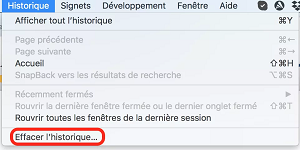
Lancez Safari, puis regardez en haut de l’écran – vous verrez le menu « Historique ». Cliquez dessus, c’est parti !
Étape 2 : Cliquer sur « Effacer l’historique »
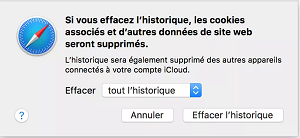
Dans le menu « Historique », descendez jusqu’en bas – vous verrez l’option « Effacer l’historique ». Cliquez dessus : une fenêtre va s’ouvrir pour vous demander quelle période vous voulez effacer.
Étape 3 : Choisir la période et valider
Vous pouvez choisir « tout l’historique », « les 24 dernières heures » ou « les 7 derniers jours ». Pour un ménage complet, optez pour « tout l’historique », puis cliquez sur « Effacer l’historique ». En 2 secondes, c’est fait – votre Safari est propre !
Méthode 2. Nettoyer un fichier/site web individuel
Parfois, vous n’avez pas envie de supprimer toute votre historique – juste une page spécifique. Cette méthode permet de cibler précisément ce que vous voulez effacer, sans toucher aux autres pages. Donc vous pouvez garder vos marque-pages et vos données importantes intactes – pas de risque de perdre ce qui vous est utile !
Voici les étapes pour nettoyer un fichier/site web individuel :
Étape 1 : Ouvrir le menu « Historique » de Safari
Lancez Safari, cliquez sur le menu « Historique » en haut – la liste de vos pages visitées récentes s’affiche.

Étape 2 : Trouver la page/site que vous voulez effacer
Parcourez la liste, ou utilisez la barre de recherche en haut du menu pour trouver ce qui vous gêne.
Étape 3 : Supprimer avec un clic droit
Faites un clic droit sur la page ou le site – un petit menu apparaît. Cliquez sur « Supprimer », et hop ! Ça disparaît de votre historique, sans que les autres pages soient touchées.
Partie 3 : Raisons pour lesquelles Safari sur Mac ne peut toujours pas être nettoyé
Vous avez essayé les méthodes ci-dessus, mais Safari s’obstine à ne pas se nettoyer ? Ce n’est pas un bug de votre Mac – ce sont souvent des petites raisons faciles à régler !
- Vous avez trop d’onglets ouverts : Imaginez : Safari est occupé à charger 10 pages en même temps, il n’a pas le temps de traiter votre demande de suppression. Ça, c’est compréhensible !
- Le Temps d’écran est activé : Si vous avez mis un mot de passe pour limiter l’utilisation de Safari (par exemple, pour empêcher les enfants de naviguer trop longtemps), le Temps d’écran bloque toute modification – y compris le nettoyage. Il veut bien protéger, mais parfois, ça devient gênant !
- Le cache est corrompu : Parfois, les données de cache deviennent « coincées ». Elles ne s’effacent pas avec les méthodes normales, il faut un peu plus de force pour les déloger.
- Vous n’êtes pas administrateur : Si c’est un Mac de travail ou un Mac partagé, votre compte peut n’avoir pas la permission de modifier les paramètres de Safari – il faut demander à la personne qui gère le Mac.
Partie 4 : 4 Méthodes pour résoudre l’impossibilité de nettoyer Safari sur Mac
Maintenant que vous savez pourquoi ça ne marche pas, voici 4 solutions pour débloquer Safari.
Méthode 1. Redémarrer Safari
C’est la solution la plus simple – et souvent la plus efficace ! Si Safari bloque la suppression, c’est parce qu’il a trop de tâches en arrière-plan. Redémarrer Safari, c’est comme lui donner un « coup de reset » – il oublie les bugs et accepte la suppression.
Voici les étapes pour redémarrer Safari :
Étape 1 : Fermer Safari complètement
Faites un clic droit sur l’icône de Safari dans le Dock (en bas de l’écran), puis cliquez sur « Quitter ». Si vous avez des pages non sauvegardées, Safari vous demandera de les enregistrer – choisissez ce qui vous convient.
Étape 2 : Attendre 5 secondes
Pas besoin de patienter des heures – 5 secondes suffisent pour que Safari arrête toutes ses tâches en arrière-plan.
Étape 3 : Relancer Safari et essayer à nouveau
Cliquez sur l’icône de Safari dans le Dock, puis essayez de nettoyer avec les méthodes de la Partie 2. Cette fois, ça doit marcher !
Méthode 2. Fermer toutes les pages avant de supprimer
Lorsque des onglets Safari sont ouverts, le navigateur maintient en mémoire certaines données associées à ces pages. Cela crée un verrou logiciel : Safari empêche la suppression des données pour éviter de perturber une navigation en cours.
Donc cette méthode consiste à libérer ces verrous en fermant proprement tous les onglets avant de tenter le nettoyage. Elle permet à Safari de reconnaître que les données ne sont plus utilisées, autorisant ainsi la suppression sans conflit.
C’est une pratique recommandée par Apple pour résoudre les blocages liés à l’occupation des fichiers. C’est une solution native, sans risque de modification indésirable des paramètres système.
Voici les étapes pour fermer toutes les pages :
Étape 1 : Sauvegarder vos pages importantes
Si vous avez des onglets que vous voulez garder, faites un clic droit sur l’onglet et cliquez sur « Ajouter aux marque-pages ». Ça les enregistre, pas de risque de les perdre !
Étape 2 : Fermer tous les onglets
Pour fermer un onglet, cliquez sur la petite croix en haut à droite – c’est simple ! Si vous avez beaucoup d’onglets, utilisez le raccourci « Cmd + W » : ça ferme l’onglet actif en 1 seconde. Répétez jusqu’à ce qu’il n’y ait plus d’onglets.
Étape 3 : Nettoyer Safari sans souci
Maintenant que tous les onglets sont fermés, essayez de nettoyer – Safari n’a plus de prétexte pour bloquer !
Méthode 3. Désactiver le temps d’écran – utiliser AnyUnlock
Si le Temps d’écran est activé et que vous avez oublié le mot de passe, vous ne pouvez pas nettoyer Safari – sauf avec AnyUnlock ! Cet outil permet de supprimer le mot de passe du Temps d’écran en 3 clics, sans effacer vos photos ou vos apps.
AnyUnlock n’est pas qu’un outil pour le Temps d’écran : il peut aussi déverrouiller votre iPhone si vous avez oublié le mot de passe, récupérer des mots de passe perdus sur Safari, ou même contourner le verrou d’activation. C’est un multi-outil indispensable !
Avantages d’AnyUnlock :
- Pas de mot de passe nécessaire : Même si vous avez complètement oublié le mot de passe, AnyUnlock le supprime sans problème.
- Facile à utiliser : Interface claire avec des étapes guidées – pas besoin d’être un expert pour s’en servir.
- Sans risque de perdre des données : Il ne touche que le mot de passe du Temps d’écran, vos photos et vidéos restent intactes.
- Autres fonctions top : Déverrouille iPhone, supprime Apple ID, contourne MDM… – c’est un outil à avoir !
Voici les étapes pour désactiver le temps d’écran :
Étape 1 : Télécharger et installer AnyUnlock sur Mac
Téléchargez la version Mac d’AnyUnlock. Lancez le fichier d’installation.
Télécharger pour Win Compatible avec tous Windows Télécharger pour Mac Compatible avec tous MacOS
Essai Gratuit*100% Propre & Sûr
Étape 2 : Ouvrir AnyUnlock et choisir la fonction
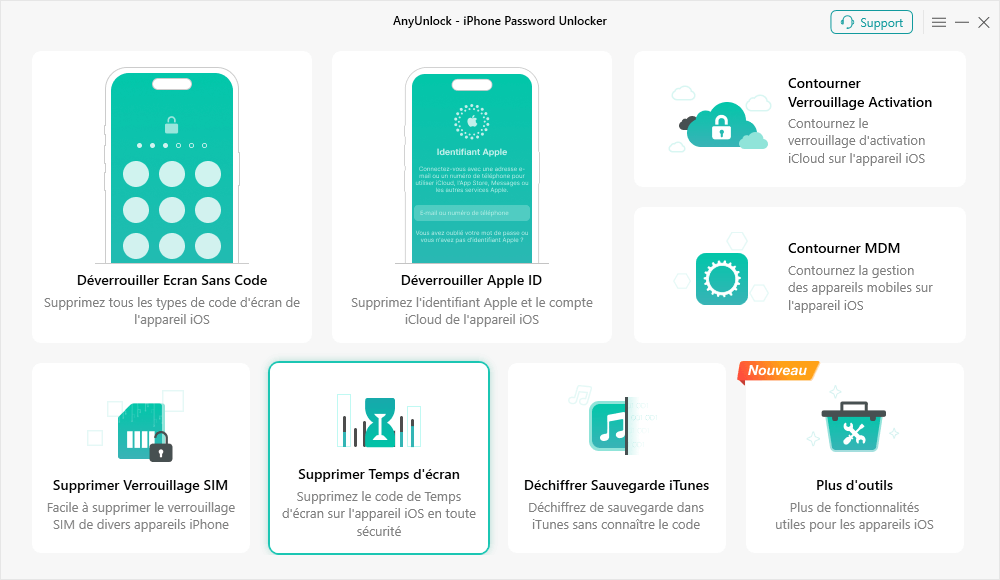
Lancez AnyUnlock, puis cliquez sur « Supprimer Temps d’écran ».
Étape 3 : Connecter votre appareil iOS à l’ordinateur
Utilisez un câble USB original pour connecter votre iPhone ou iPad à l’ordinateur. AnyUnlock détectera automatiquement votre appareil.
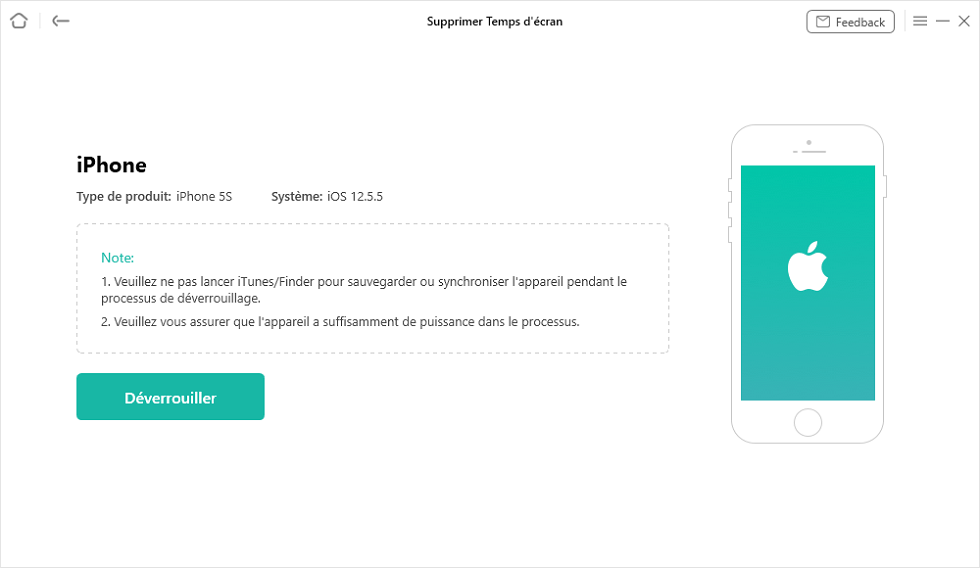
Étape 4 : Cliquer sur « Déverrouiller » pour supprimer le code
Une fois votre appareil reconnu, cliquez sur le bouton « Déverrouiller » dans l’interface d’AnyUnlock. Le logiciel va alors analyser votre appareil et supprimer le code de Temps d’écran ou les restrictions. Attendez la fin du processus, puis redémarrez votre appareil – le Temps d’écran sera désactivé !
En savoir plus:Comment récupérer les données d’un iPhone ? 4 méthodes 100% efficaces [même sans sauvegarde]
Méthode 4. Supprimer le cache de Safari avec un raccourci clavier
Cette méthode est un peu plus technique, mais elle est super utile si le cache est corrompu. Elle utilise le « Menu Développeur » de Safari – un outil caché qui permet de gérer les détails du navigateur, y compris le cache. Ça supprime le cache complet, même les débris qui ne s’effacent pas avec les méthodes normales.
Le seul inconvénient est qu’il faut d’abord activer le Menu Développeur – mais ça ne prend que 30 secondes !
Voici les étapes pour supprimer le cache de Safari avec un raccourci clavier :
Étape 1 : Activer le Menu Développeur
Ouvrez Safari, cliquez sur le menu « Safari » en haut à gauche, puis sur « Préférences ». Allez dans l’onglet « Avancé », et cochez la case « Afficher le menu Développeur dans la barre de menus » en bas. Fermez les préférences – vous verrez maintenant le menu « Développeur » en haut !
Étape 2 : Supprimer le cache avec un raccourci
Cliquez sur le menu « Développeur », puis sur « Effacer le cache ». Ou plus vite : utilisez le raccourci « Option + Cmd + E » – ça fait le même travail en 1 clic !
Étape 3 : Vérifier que ça marche
Fermez Safari puis relancez-le. Chargez une page – ça doit aller plus vite, car le cache est complètement vide !
Partie 5 : FAQ
Devrai-je me reconnecter aux sites web après le nettoyage ?
Oui, dans la plupart des cas ! Si vous supprimez les cookies, Safari oublie vos identifiants (pseudo/mot de passe) pour les sites comme Google ou Amazon. Mais pas de panique : vous n’avez qu’à retaper une fois, et vous pouvez cocher « Se souvenir de moi » pour ne pas le refaire.
À quelle fréquence devrais-je nettoyer Safari ?
Ça dépend de votre utilisation ! Si vous naviguez plus de 2 heures par jour (sur des sites différents), nettoyez toutes les 2 semaines – ça garde Safari en forme. Si vous naviguez peu, une fois par mois suffit. Et si ça rame, n’hésitez pas à nettoyer immédiatement !
Partie 6 : Conclusion
Nettoyer Safari sur Mac n’est pas compliqué – avec les 2 méthodes de base, vous pouvez faire le ménage en 5 minutes. Et si Safari s’obstine ? Les 4 solutions de déblocage sont là, notamment AnyUnlock – l’outil qui sauve la vie quand le Temps d’écran bloque tout.
AnyUnlock, c’est pas juste un outil pour désactiver le Temps d’écran : il déverrouille vos appareils, récupère vos mots de passe, et ça marche sur tous les Mac. Plutôt que de paniquer quand Safari ne veut pas se nettoyer, téléchargez AnyUnlock dès maintenant – ça vous évite des heures de frustration, et vous récupérez un navigateur rapide comme neuf !

AnyUnlock – Nettoyer Safari Mac en un clic
Déverrouillez rapidement et facilement votre iPhone/iPad/iPod touch à partir de divers verrous, tels que le verrouillage d’écran, le verrouillage MDM, le verrouillage d’activation iCloud, le mot de passe de l’identifiant Apple et desauvegarde iTunes, etc.
Télécharger pour Win Compatible avec tous Windows
Télécharger pour Mac Compatible avec tous MacOS
Essai Gratuit *100% Propre & Sûr
Questions liées aux produits ? Contactez l'équipe Support pour trouver une solution >
