Vous devez changer le code de déverrouillage de votre iPhone
Vous vous demandez comment sortir de l’impasse lorsque vous recevez le message « Vous devez modifier votre code de déverrouillage iPhone » ? Si oui, plus besoin de chercher : nous vous proposons plusieurs solutions pratiques pour résoudre ce problème de forçage de modification de code iPhone

Avez-vous reçu sur votre iPhone un message étrange indiquant : « Exigence de code : Vous devez modifier votre code de déverrouillage iPhone dans les 60 minutes » ? Ce message accompagné d’un compte à rebours peut être inquiétant. Rassurez-vous, vous n’êtes pas seul : de nombreux utilisateurs d’iPhone sont malheureusement confrontés à cette même erreur d’exigence de code.
Ce problème est généralement dû à un bug dans le système d’exploitation de votre appareil. En réalité, l’erreur « Exigence de code » ou le message vous demandant de changer votre code « dans les 59 minutes » peut apparaître plusieurs fois de suite, créant une véritable nuisance pour l’utilisateur.
Si vous êtes dans cette situation, continuez la lecture : nous vous proposons 3 méthodes efficaces pour régler ce problème en quelques minutes.
SommaireMasquer
Partie 1.Pourquoi votre iPhone vous oblige-t-il à changer votre code d’accès ?
Partie 2. Comment résoudre le changement de code forcé sur iPhone?
- Méthode 1. Retirer le code de l’iPhone et en définir un nouveau HOT
- Méthode 2. Retirer et réinsérer la carte SIM
- Méthode 3. Effacer le Cache du Navigateur
- Méthode 4. Changer le Code d’Accès dans les « Paramètres »
Partie 3. Comment créer un bon code d’accès ?
Partie 4. Conclusion
Partie 1. Pourquoi votre iPhone vous oblige-t-il à changer votre code d’accès ?
En ce qui concerne la question « pourquoi mon iPhone m’oblige-t-il à changer mon code d’accès », il peut y avoir de nombreuses raisons ! Cette section examinera certaines des causes potentielles de ce problème, ce qui peut s’avérer utile pour de nombreux utilisateurs d’iPhone confrontés à cette situation. Cela dit, voici quelques-unes des raisons courantes à titre de référence.
Votre code iPhone n’est pas assez sécurisé : Apple recommande un code à 6 chiffres. Si vous utilisez un code à 4 chiffres ou faible, iOS peut vous demander de le changer.
Problème de sécurité lié à Safari : l’historique ou certains liens cliqués peuvent faire croire à l’iPhone que votre code n’est pas sûr. Supprimez l’historique Safari pour tenter de régler le problème.
Inscription MDM : les iPhone professionnels inscrits à un système de gestion des appareils mobiles (MDM) peuvent être contraints de changer leur code pour des raisons de sécurité. Vous pouvez supprimer l’inscription si nécessaire (selon la politique de l’entreprise).
Profil de configuration : un profil installé peut imposer l’exigence de changement de code. Supprimez le profil concerné pour lever la contrainte.
Fonction iOS 26 ou bug : iOS 26 pourrait introduire une fonctionnalité qui exige des changements périodiques de code, ou il peut s’agir d’un bug lié à cette version.
Maintenant que vous avez compris pourquoi le problème d’exigence de mot de passe de l’iPhone survient, il est temps d’apprendre les correctifs rapides et efficaces qui peuvent vous aider à vous débarrasser de l’obligation de changer le code d’accès !
Partie 2. Comment résoudre le changement de code forcé sur iPhone?
Dans cette section, examinons sans tarder les solutions qui peuvent vous aider à résoudre le problème de l’obligation de changer le code de déverrouillage de votre iPhone. Quelle que soit la méthode choisie, vous serez en sécurité !
Méthode 1. Retirer le code de l’iPhone et en définir un nouveau
Si vous recevez fréquemment le message vous obligeant à modifier votre code de déverrouillage, il est conseillé de le changer. Si vous le connaissez, vous pouvez le faire facilement via l’application « Paramètres ». Si vous l’avez oublié, vous pouvez utiliser AnyUnlock . Cet outil professionnel, grâce à sa fonction « Déverrouiller le Code d’Écran », gère divers problèmes de code : code invalide, iPhone désactivé, blocage après mise à jour, etc. Face à toute erreur de mot de passe iPhone, AnyUnlock vous permet de résoudre le problème vous-même en quelques secondes !
Pourquoi choisir AnyUnlock pour changer le code de déverrouillage iPhone ?
- Changer le code de déverrouillage sans l’ancien code : Permet de modifier ou supprimer le code de déverrouillage de l’iPhone même lorsque l’ancien code est oublié.
- Compatible avec tous les types de codes iPhone : Prend en charge les codes à 4 chiffres, 6 chiffres, les codes personnalisés, ainsi que Face ID et Touch ID.
- Large compatibilité avec les appareils iOS : Fonctionne avec la majorité des modèles d’iPhone et de nombreuses versions d’iOS, y compris les plus récentes.
- Solution simple, rapide et fiable : Processus guidé étape par étape, aucune compétence technique requise, avec un taux de réussite élevé.
Voici comment faire:
Étape 1 : Téléchargez AnyUnlock sur votre ordinateur.
Télécharger pour Win Compatible avec tous Windows Télécharger pour Mac Compatible avec tous MacOS
Essai Gratuit*100% Propre & Sûr
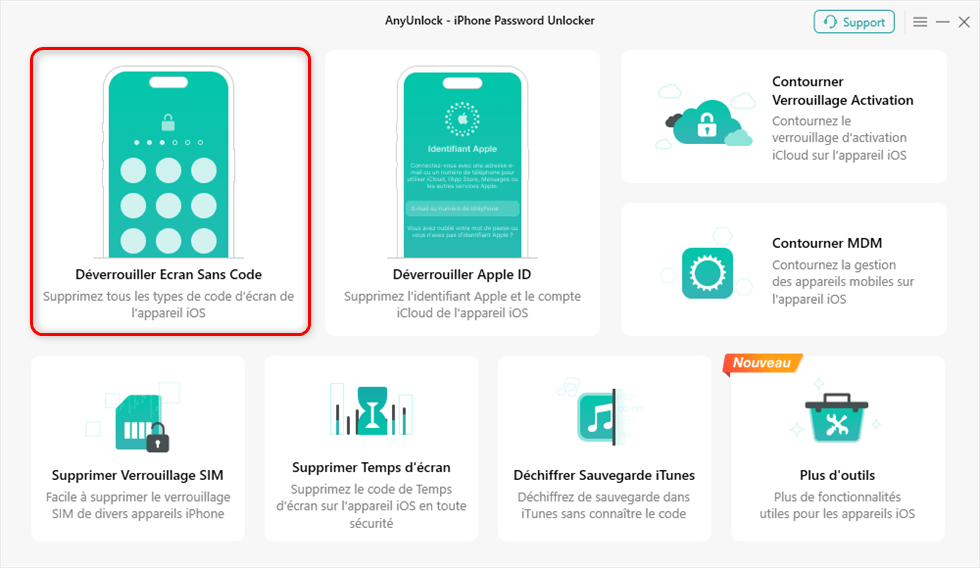
Étape 2 : Lancez-le et sélectionnez « Déverrouiller Écran Sans Code » , et connectez votre iPhone désactivé via câble USB. (Si l’appareil n’est pas détecté, suivez les instructions à l’écran pour le mettre d’abord en mode de récupération.)
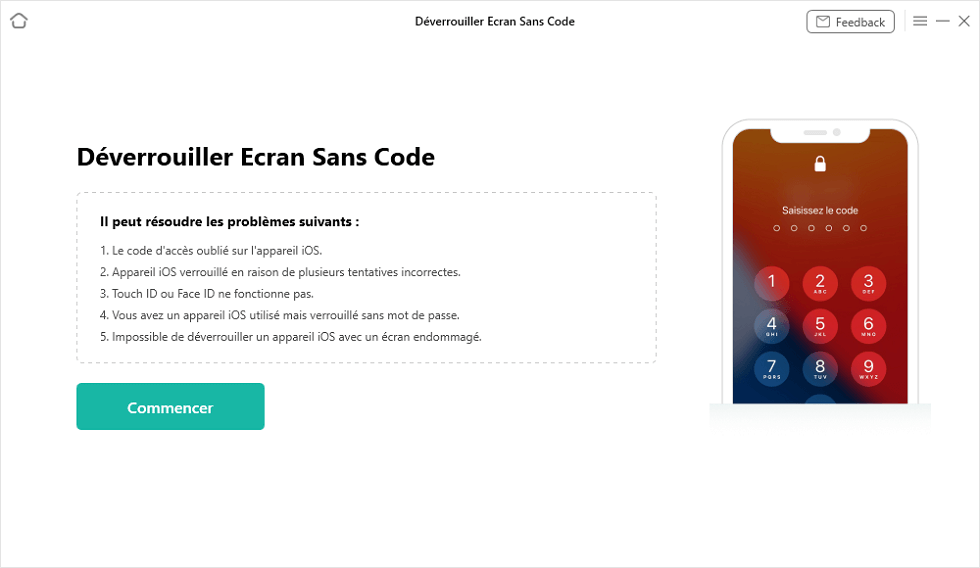
Étape 3 : Cliquez sur le bouton « Commencer » pour obtenir le micrologiciel compatible avec votre appareil, et suivez les instructions à l’écran pour compléter les étapes suivantes.
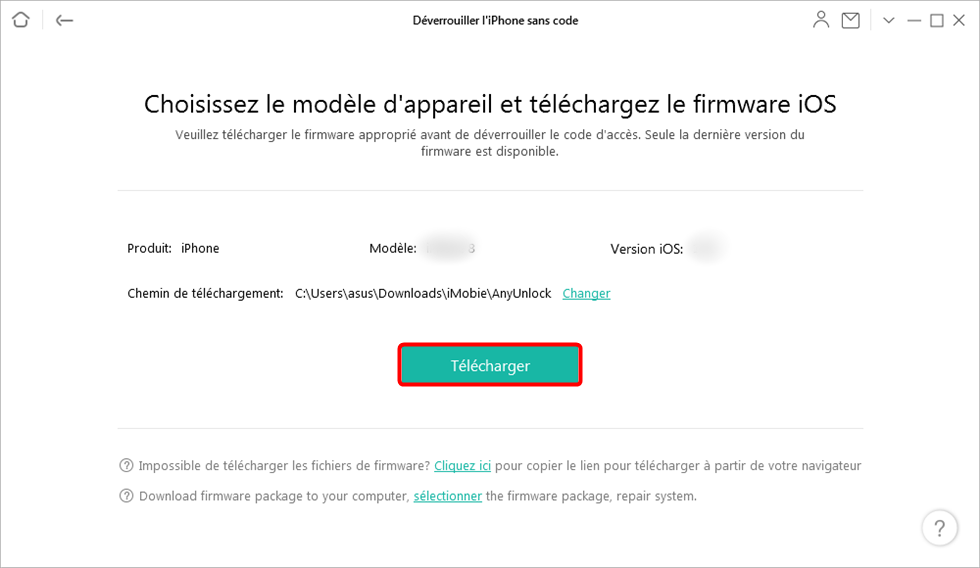
Étape 4 : Cliquez sur le bouton « Téléchargez », une fois le micrologiciel téléchargé, AnyUnlock commence à supprimer le code d’écran.
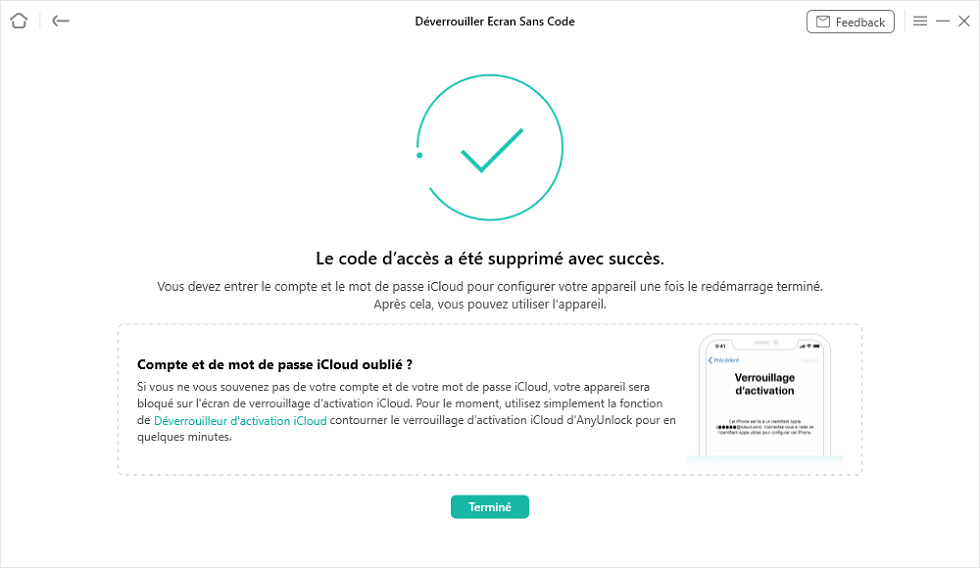
Étape 5 : Patientez quelques minutes : votre iPhone désactivé sera déverrouillé avec succès. Vous pourrez alors accéder à l’écran d’accueil et l’utiliser normalement.
Méthode 2. Retirer et réinsérer la carte SIM
La toute première chose que vous pouvez essayer pour vous débarrasser du problème d’exigence de mot de passe de l’iPhone est de retirer puis de réinsérer la carte SIM de votre appareil.
Voici comment procéder :
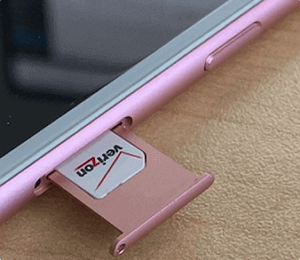
Étape 1 : Regardez sur le côté droit de votre iPhone, sous le bouton d’alimentation. Vous y verrez le contour du tiroir SIM avec un petit trou sur l’extrémité inférieure.
Étape 2 : Insérez simplement la petite épingle dans ce trou et appuyez jusqu’à ce que le tiroir SIM se libère.
Étape 3 : Retirez la carte SIM de son tiroir.
Étape 4 : Enfin, replacez la carte SIM dans le tiroir, en veillant à ce que les contacts dorés soient orientés vers le bas, puis réinsérez le tiroir dans votre iPhone, en vous assurant que le trou sur le bord du tiroir est orienté vers le bas de l’appareil.
Vous pouvez maintenant vérifier si le problème d’exigence de mot de passe de l’iPhone est résolu ! Si le problème persiste, essayez de vous en débarrasser en suivant la méthode suivante.
Méthode 3. Effacer le Cache du Navigateur
L’effacement du cache du navigateur ou de Safari est une autre solution possible pour vous débarrasser du problème « Exigence de code : Vous devez changer votre code de déverrouillage iPhone » sur votre appareil. En effet, un grand nombre de problèmes liés à l’iPhone sont souvent liés à l’historique de navigation ou au cache de Safari. De fait, vider le cache du navigateur est considérée comme l’une des meilleures solutions pour résoudre ce problème.
Voici la marche à suivre :
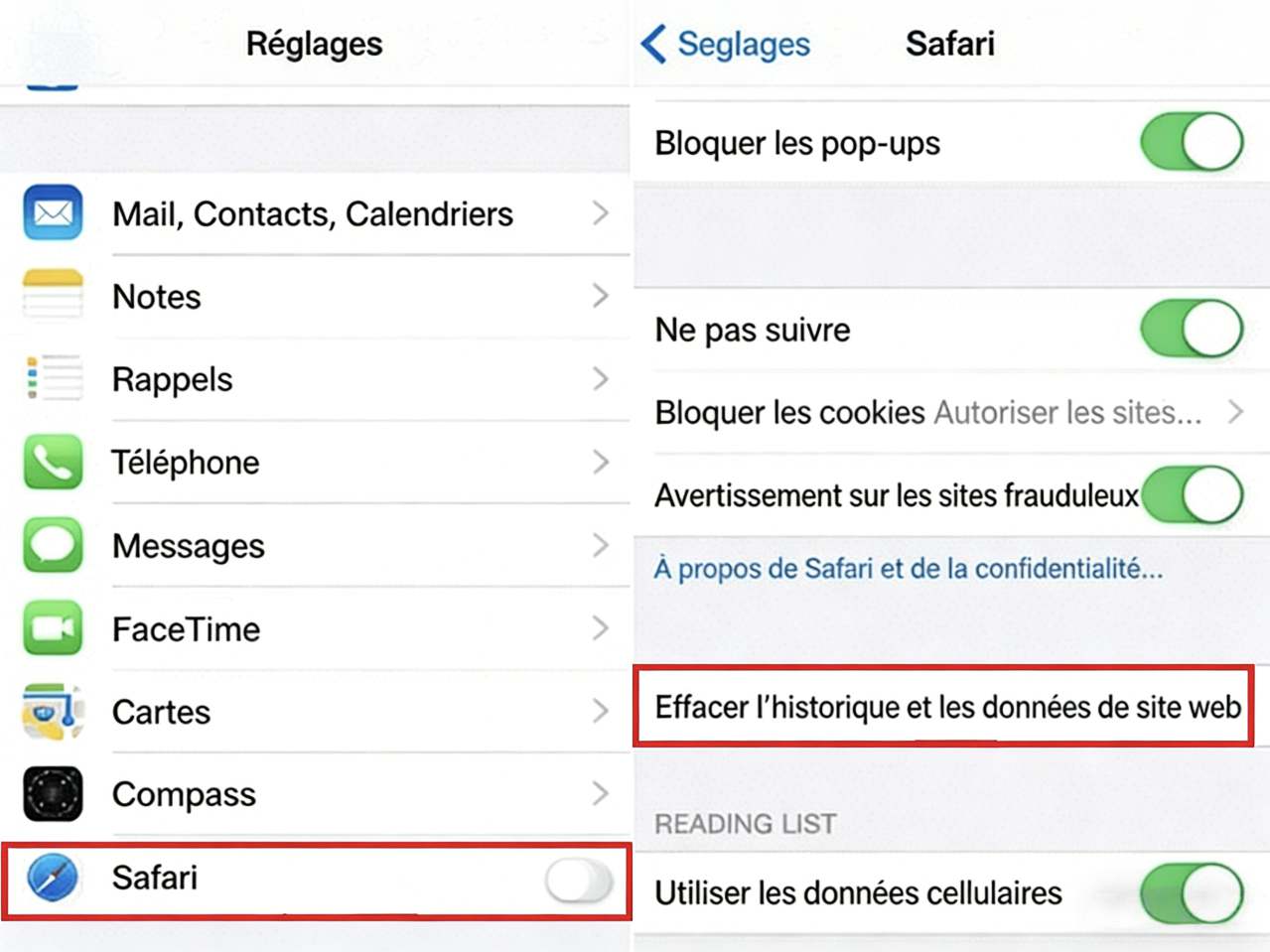
Étape 1 : Rendez-vous dans l’application « Paramètres » sur votre appareil iOS et sélectionnez « Safari » .
Étape 2 : Recherchez et appuyez sur l’option « Effacer l’historique et les données de site web » .
Cela supprimera tout le cache et les cookies stockés sur votre iPhone. Par conséquent, cela vous aidera à vous débarrasser du problème d’exigence de mot de passe sur votre appareil.
Méthode 4. Changer le Code d’Accès dans les « Paramètres »
La dernière méthode pour résoudre le problème d’exigence de mot de passe de l’iPhone consiste à changer le code d’accès dans les « Paramètres ». Lorsque vous modifiez le code de déverrouillage de votre iPhone, assurez-vous de le remplacer par un code plus fort. Veillez donc toujours à choisir un code à 6 chiffres plus robuste.
Voici le guide étape par étape pour changer le code d’accès de votre iPhone :
Étape 1 : Accédez à l’application « Paramètres » sur votre iPhone.
Étape 2 : Localisez et appuyez sur « Code d’accès » .
Étape 3 : Cliquez sur « Modifier le code d’accès » .
Si vous utilisez iOS 7 ou une version ultérieure d’iOS,Les étapes d’utilisation sont les suivantes :
Étape 1 : Allez dans « Paramètres » et cliquez sur « Face ID et code » .
Étape 2 : Entrez votre code actuel, faites défiler un peu vers le bas et appuyez sur « Modifier le code d’accès » .
Étape 3 : Vous devrez ensuite entrer à nouveau votre ancien/code actuel, puis le nouveau code d’accès. Vous pouvez choisir entre un code numérique personnalisé, un code numérique à 4 chiffres ou un code alphanumérique personnalisé.
Étape 4 : Enfin, entrez le nouveau code avec l’option que vous avez choisie et vérifiez-le.
Changer le code d’accès de votre iPhone était aussi simple et rapide que cela. Vous pouvez lire la section suivante de cet article pour savoir comment créer un code bon et fort.
Partie 3. Comment créer un bon code d’accès ?
Vivre à l’ère numérique actuelle exige que nous ayons tous un code de déverrouillage fort qui soit très difficile à deviner par d’autres. Créer un code d’accès robuste peut sembler difficile, surtout lorsque vous devez définir un mot de passe unique pour chaque site web que vous visitez. Mais, en ce qui concerne les utilisateurs d’iPhone, le code d’accès le plus suggéré et le plus parfait serait « Touch ID » ou « Face ID ». Ces types de codes d’accès sont également appelés identification biologique. Néanmoins, chaque fois que vous utilisez un code d’accès numérique, souvenez-vous toujours que « Plus c’est complexe, mieux c’est » !
Maintenant, en ce qui concerne la manière de créer un code d’accès fort, les aspects critiques d’un code d’accès robuste sont :
- Un mélange de lettres majuscules et minuscules
- La longueur, c’est-à-dire, plus c’est long, mieux c’est
- Des chiffres
- Des symboles
- Aucun lien avec vos informations personnelles
- Aucun mot issu du dictionnaire
En appliquant quelques astuces, vous pouvez facilement créer un mot de passe fort sans avoir de difficultés à le mémoriser. Rappelez-vous que le secret pour créer un code d’accès fort, difficile à pirater, mais facile à retenir, est de se concentrer sur le fait qu’il soit difficile à deviner tout en restant mémorable.
Ainsi, en jouant avec votre mot-clé et en ajoutant les aspects clés de la liste mentionnée ci-dessus, vous pouvez créer un code d’accès fort avec aisance !
Partie 4. Conclusion
Voilà comment éliminer le message d’exigence de changement de code sur votre iPhone ; un code fort préviendra généralement ce souci. Appliquez l’une des solutions ci-dessus pour un dépannage rapide et efficace. AnyUnlock est l’outil le plus simple et fiable pour résoudre tous les problèmes de code sur iPhone sans perte de données !
Téléchargez AnyUnlock dès maintenant !

AnyUnlock – Changer le code de déverrouillage iPhone
- Déverrouillez en quelques clics tout verrouillage d’écran d’iPhone et iPad, sur toutes versions iOS
- Réalisez le déblocage sans perte de données, même en cas d’oubli de code et de liaison à iCloud
- Profitez du mode Déverrouiller Ecran Sans Code et d’instructions détaillées pour un usage simple et rapide
Télécharger pour Win
Compatible avec tous Windows
Télécharger pour Mac
Compatible avec tous MacOS
Essai Gratuit *100% Propre & Sûr
Questions liées aux produits ? Contactez l'équipe Support pour trouver une solution >
