Comment résoudre le problème d’identifiant Apple incorrect
Rencontrez-vous régulièrement le problème d’identifiant Apple incorrect sur votre appareil iOS ? Ici, nous avons listé les solutions alternatives les plus efficaces qui vous aideront à résoudre cette erreur en seulement quelques minutes.

Si le message « Identifiant Apple incorrect » s’affiche lorsque vous essayez de vous connecter à iCloud, à l’App Store ou à iTunes, même avec un mot de passe correct, vous n’êtes pas seul. Ce problème reste fréquent et peut avoir plusieurs causes, parfois invisibles pour l’utilisateur.
Dans ce guide, nous expliquons pourquoi l’identifiant Apple est refusé, comment distinguer chaque situation, et surtout quelles solutions fonctionnent réellement, y compris lorsque les méthodes classiques ne suffisent pas.
SommaireMasquer
Partie 1: Pourquoi mon identifiant Apple est-il incorrect ?
Partie 2: Que faire si mon identifiant Apple est incorrect ?
- Méthode 1 : Récupérer votre identifiant Apple
- Méthode 2 : Demander à l’ancien propriétaire de saisir les identifiants de connexion
Partie 3: Déverrouiller l’iPhone en 1 clic Recommandé
Partie 4: Comment modifier un identifiant Apple incorrect ?
Partie 5: Apple ID bloqué ou identifiant Apple incorrect : quelle est la différence ?
FAQ – Problèmes de mot de passe Apple ID
Partie 7: Conclusion
Partie 1: Pourquoi l’identifiant Apple est-il incorrect et ne peut-il pas être modifié sur l’iPhone ?
Sur la plupart des appareils iOS, l’identifiant Apple est demandé lors de la configuration initiale. Toutefois, pour des raisons de sécurité ou de synchronisation, iOS peut afficher à nouveau le message « identifiant Apple incorrect », notamment après une restauration ou une mise à jour du système.
Dans certains cas, ce message apparaît alors que l’identifiant Apple est grisé et ne peut pas être modifié. Cela se produit souvent lorsque des informations de compte sont incorrectes, oubliées, ou lorsqu’un ancien identifiant Apple n’a pas été supprimé d’un iPhone d’occasion.
Lorsque l’identifiant Apple incorrect est non modifiable, les méthodes classiques comme la réinitialisation du mot de passe ou la déconnexion d’iCloud ne sont généralement pas accessibles. L’iPhone reste alors bloqué sur cet identifiant spécifique et refuse toute nouvelle connexion.
Dans la suite de cet article, nous expliquons comment résoudre efficacement le problème d’identifiant Apple incorrect sur un appareil iOS.
Partie 2 : Que faire lorsque le message « identifiant Apple incorrect » apparaît ?
Le message « identifiant Apple incorrect » peut donner l’impression d’un problème complexe. En réalité, dans la plupart des cas, il s’agit d’un souci lié aux informations du compte ou à l’appareil lui-même.
Les solutions ci-dessous permettent d’identifier la cause du problème et de le corriger selon la situation rencontrée :
Méthode 1 : Vérifier et récupérer l’identifiant Apple associé à l’appareil
L’erreur peut apparaître parce que vous utilisez un identifiant différent de celui lié à votre iPhone ou iPad. Si vous ne vous souvenez plus du bon identifiant, vous pouvez le retrouver facilement sur le site Apple, en suivant ces étapes :
Étape 1. Rendez-vous sur la page Apple ID depuis un navigateur.
Étape 2. Appuyez sur le lien « Mot de passe ou identifiant Apple oublié ? » sur la page de connexion.
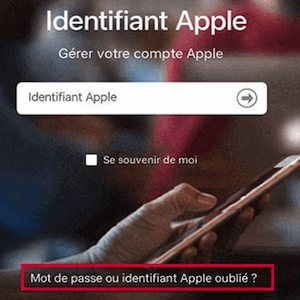
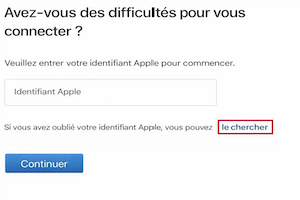
Étape 3. Vous verrez un lien intitulé « le rechercher ». Il vous suffit de cliquer sur ce lien pour retrouver votre identifiant Apple ou en récupérer un que vous avez oublié.
Étape 4. Sur la page suivante, saisissez votre prénom, nom et adresse e-mail liée à votre compte, puis appuyez sur « Continuer » pour récupérer l’identifiant.
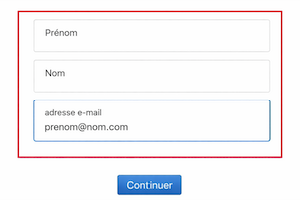
Une fois l’identifiant Apple correct affiché, saisissez-le sur l’iPhone ou l’iPad lorsque le système vous le demande.
Cette méthode nécessite un accès à l’adresse e-mail liée au compte Apple. Si cet accès n’est plus disponible, la récupération de l’identifiant peut échouer.
Méthode 2 : Contacter l’ancien propriétaire pour supprimer l’identifiant Apple
Lorsqu’un iPhone d’occasion est encore associé au compte de son ancien propriétaire, le système peut afficher le message « identifiant Apple incorrect » au moment de l’activation ou de la connexion.
Dans cette situation, seule la personne ayant enregistré l’appareil avec son identifiant Apple peut le dissocier correctement. L’ancien propriétaire doit alors saisir ses informations de connexion afin de supprimer le compte de l’appareil.
Cette solution est efficace, mais elle dépend entièrement de la possibilité de contacter l’ancien propriétaire, ce qui n’est pas toujours faisable.
Partie 3: Déverrouiller l’iPhone en 1 clic quand l’identifiant Apple est invalide ou non pris en charge
Si les deux méthodes précédentes ne résolvent pas le problème d’identifiant Apple incorrect — ou si votre identifiant est correct mais non fonctionnel — vous devez supprimer l’identifiant Apple pour accéder à votre téléphone. Compte tenu de la complexité du système iOS, un outil professionnel de déverrouillage d’identifiant Apple est indispensable : AnyUnlock, l’outil de déverrouillage iPhone tout-en-un à ne pas manquer, peut supprimer un identifiant Apple en quelques minutes même si celui-ci ou son mot de passe est incorrect.
En tant qu’outil complet, AnyUnlock propose bien plus de fonctionnalités : il peut également déverrouiller le code d’accès de l’écran iPhone, contourner le verrou MDM, déverrouiller le verrou SIM et contourner le verrou d’activation iCloud, et vous pouvez consulter ses autres fonctionnalités ci-dessous.
Pourquoi choisir AnyUnlock lorsque l’identifiant Apple est incorrect ?
- Supprimer un identifiant Apple incorrect de l’iPhone : Permet de supprimer un identifiant Apple incorrect ou inaccessible afin de reconnecter un nouvel identifiant Apple.
- Accéder à l’iPhone sans mot de passe Apple ID : Aide à récupérer l’accès à l’appareil lorsque le mot de passe de l’identifiant Apple est oublié ou erroné.
- Compatible avec de nombreux modèles et versions iOS : Prend en charge la plupart des modèles d’iPhone et différentes versions d’iOS, y compris les versions récentes.
- Procédure simple, rapide et sécurisée : Processus guidé en quelques étapes, sans compétences techniques, tout en protégeant la sécurité des données.
Voici les étapes d’utilisation :
Étape 1. Téléchargez AnyUnlock.
Télécharger pour Win Compatible avec tous Windows Télécharger pour Mac Compatible avec tous MacOS
Essai Gratuit*100% Propre & Sûr
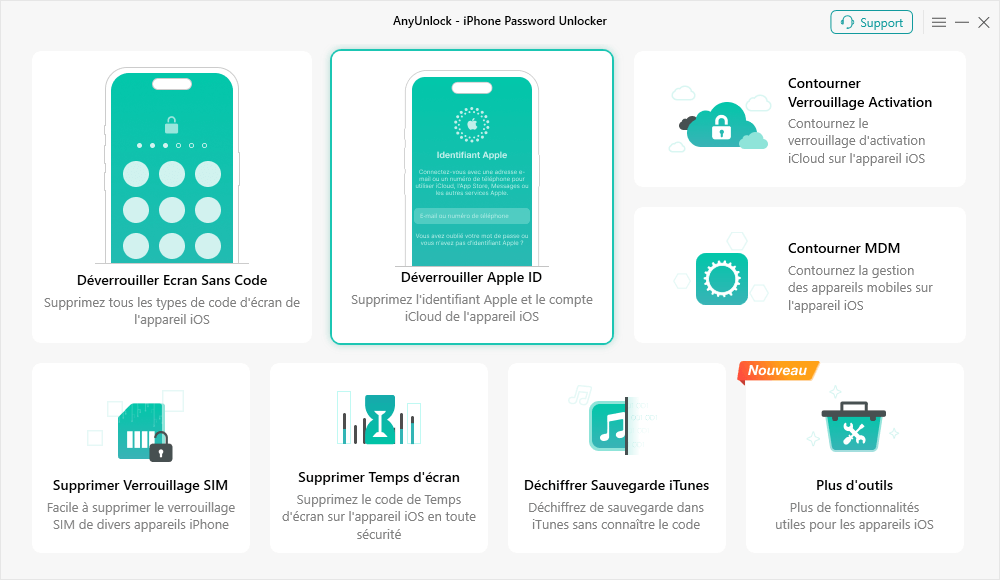
Étape 2. Lancez AnyUnlock sur votre ordinateur, sélectionnez l’option « Déverrouiller Apple ID » sur la page d’accueil, puis appuyez sur le bouton « Commencer ».
Étape 3. Connectez votre appareil iOS à l’ordinateur avec un câble USB, appuyez sur « Déverrouiller maintenant ».
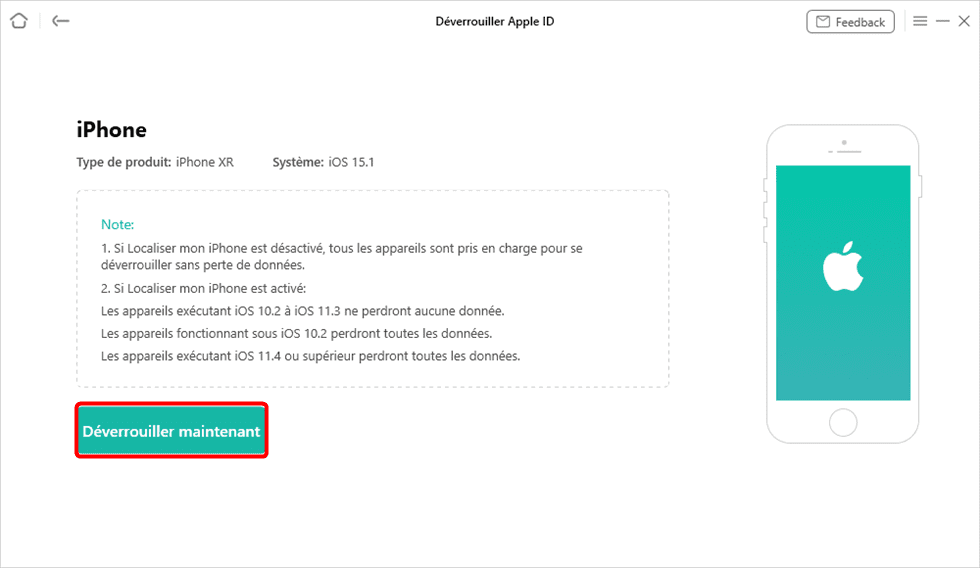
Étape 4. AnyUnlock supprimera automatiquement l’identifiant Apple — ne déconnectez pas l’appareil ni ne fermez le logiciel avant la fin du processus. Une fois le processus terminé, l’interface de confirmation s’affiche.
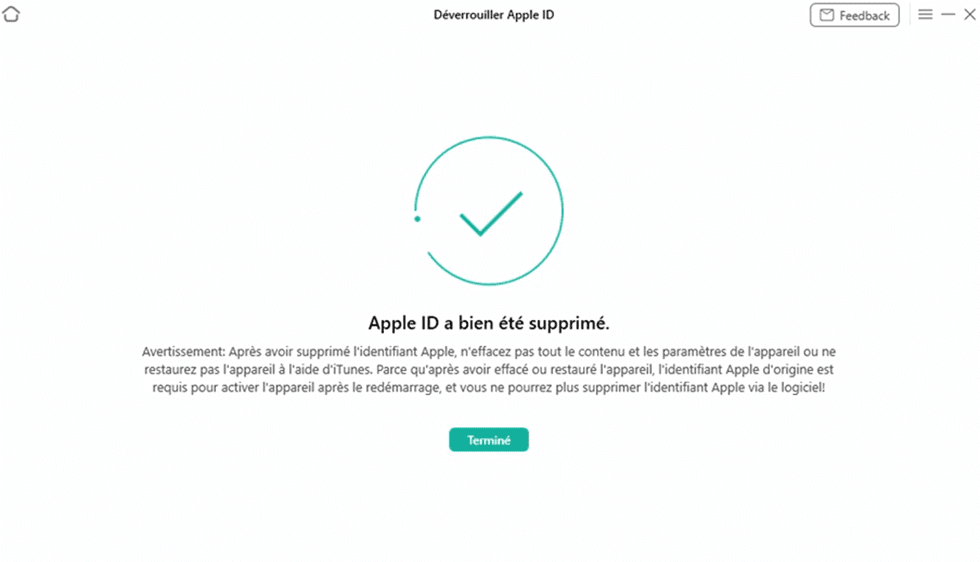
Cette méthode s’applique aux appareils sans « Localiser mon phone » activé. Si ce dernier est activé, cliquez sur Guide pour consulter la procédure adaptée.
Partie 4: Comment modifier un identifiant Apple incorrect ?
Après avoir réussi à déverrouiller l’identifiant Apple, certains utilisateurs se demandent comment modifier ou réinitialiser un identifiant erroné sur leur iPhone. Si vous souhaitez supprimer l’identifiant incorrect — ou celui de l’ancien propriétaire — de votre appareil iOS.
Voici la marche à suivre pour le modifier si votre identifiant Apple est incorrect :
Étape 1. Ouvrez un navigateur et accédez au site officiel d’iCloud.
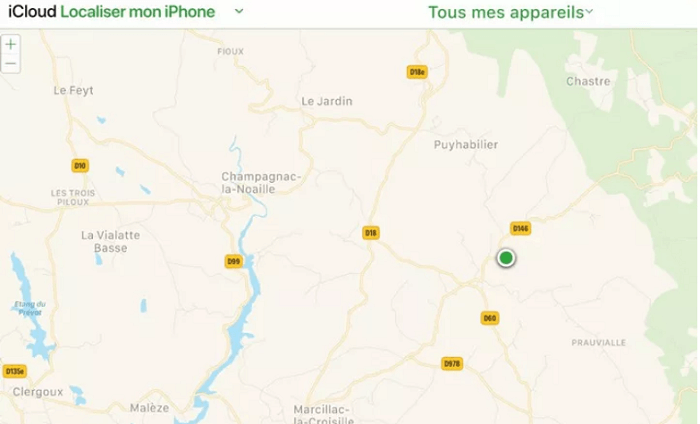
Étape 2. Connectez-vous à la page de votre compte iCloud et accédez à « Localiser mon iPhone ».
Étape 3. Cliquez sur « Tous les appareils » et sélectionnez votre appareil iOS dans la liste.
Étape 4. Appuyez sur « Supprimer du compte » pour le supprimer.
Partie 5: Apple ID bloqué ou identifiant Apple incorrect : quelle est la différence ?
Un Apple ID bloqué signifie que le compte a été temporairement verrouillé ou désactivé par Apple pour des raisons de sécurité, par exemple après plusieurs tentatives de connexion infructueuses. Dans ce cas, Apple affiche généralement un message indiquant que le compte est bloqué et demande de suivre une procédure officielle pour le réactiver.
En revanche, le message « identifiant Apple incorrect » indique que les informations saisies ne correspondent pas à celles associées à l’appareil ou qu’un ancien identifiant Apple reste lié à l’iPhone. Le compte n’est pas forcément bloqué côté Apple, mais l’iPhone empêche la connexion en raison d’un problème d’association ou de synchronisation.
FAQ – Problèmes de mot de passe Apple ID
Pourquoi mon mot de passe Apple ID ne fonctionne pas ?
Plusieurs raisons peuvent expliquer cela : panne du serveur Apple, modification de votre identifiant Apple, ou simple oubli de votre mot de passe correct.
Comment supprimer le verrou d’activation sans identifiant Apple ?
Beaucoup d’utilisateurs rencontrent ce problème et ne savent pas comment supprimer le verrou d’activation iCloud. Plusieurs méthodes existent : via iCloud, DNS, ou des outils professionnels de déverrouillage iOS.
Que faire en cas de message « cet identifiant Apple n’est pas valide ou pris en charge » ?
Ce message signifie que votre identifiant Apple est incorrect ou mal formaté. Vérifiez-le d’abord. Si l’identifiant est correct mais non fonctionnel, utilisez AnyUnlock pour le déverrouiller.
Partie 7: conclusion
Il est facile et rapide de résoudre le problème d’identifiant Apple incorrect sur votre appareil iOS. Les méthodes ci-dessus sont fiables pour une expérience de réparation sécurisée. Cependant, AnyUnlock offre une solution encore plus rapide et pratique pour supprimer l’identifiant Apple.
Téléchargez AnyUnlock et corrigez le problème maintenant !

AnyUnlock – Identifiant-apple-incorrect
Supprime l’identifiant Apple sans nécessiter le mot de passe, que vous l’ayez oublié ou que vous utilisiez un iPhone d’occasion.
Rétablit l’accès à toutes les fonctionnalités d’iPhone, comme Apple Music, le téléchargement d’applications et la connexion à un nouveau compte.
Désactive la fonction Localiser mon iPhone bloquée et libère l’appareil pour une utilisation complète, etc.
Télécharger pour Win
Compatible avec tous Windows
Télécharger pour Mac
Compatible avec tous MacOS
Essai Gratuit *100% Propre & Sûr
Questions liées aux produits ? Contactez l'équipe Support pour trouver une solution >
