Comment réinitialiser un iPhone sans le code Temps d’écran ?
Lors de la réinitialisation d’un iPhone, le code Temps d’écran peut être requis. Si vous l’avez oublié, vous risquez de ne pas pouvoir effacer votre appareil. Ce guide explique comment réinitialiser un iPhone sans le code Temps d’écran et que faire en cas d’oubli de ce code.

De nombreux utilisateurs iOS signalent qu’ils doivent saisir à la fois le code de déverrouillage de l’écran et le code Temps d’écran pour effacer un iPhone ou un iPad. Malheureusement, beaucoup ne se souviennent plus de leur code Temps d’écran, ce qui bloque la réinitialisation.
Pas d’inquiétude. Dans ce guide, vous découvrirez les solutions en cas d’oubli du code Temps d’écran, comment réinitialiser votre iPhone sans ce code, ainsi que l’utilité du code Temps d’écran.
SommaireMasquer
Partie 1. Comment réinitialiser un iPhone sans le code Temps d’écran ? HOT
Partie 2. Réinitialiser l’iPhone pour supprimer un code Temps d’écran oublié
Partie 3. Réinitialiser le code Temps d’écran sur iPhone
Partie 4. Réinitialiser le code Temps d’écran sur iPhone via Localiser
Partie 5. Réinitialiser le code Temps d’écran via iTunes
Partie 6. FAQ sur le code Temps d’écran
Partie 7. Conclusion
Partie 1. Comment réinitialiser un iPhone sans le code Temps d’écran ?
Pour réinitialiser un iPhone sans le code Temps d’écran, vous devez d’abord supprimer ce code. Certains utilisateurs essaient de le faire en restaurant une sauvegarde iTunes, mais cette méthode échoue souvent, car la sauvegarde peut contenir le code Temps d’écran. Dans ce cas, le code est de nouveau demandé lors de la réinitialisation.
C’est pourquoi nous vous recommandons d’utiliser AnyUnlock. Cet outil permet de supprimer le code Temps d’écran sans perte de données, puis de réinitialiser l’iPhone librement. En plus, AnyUnlock peut aussi déverrouiller le code de l’écran, supprimer l’identifiant Apple et contourner le verrouillage d’activation iCloud.
Pourquoi choisir AnyUnlock lorsque le code Temps d’écran est oublié sur iPhone ?
- Supprimer un code Temps d’écran oublié sur iPhone : Permet de supprimer le code Temps d’écran même lorsqu’il est oublié, afin de retrouver l’accès aux réglages et applications.
- Aucune perte de données pendant la suppression : Retire le code Temps d’écran sans effacer les données de l’iPhone, garantissant la sécurité des informations personnelles.
- Compatible avec de nombreux modèles d’iPhone et versions iOS : Prend en charge la majorité des modèles d’iPhone et différentes versions d’iOS, y compris les versions récentes.
- Procédure simple, rapide et fiable : Processus guidé en quelques clics, sans compétences techniques, avec un taux de réussite élevé.
Voici les étapes pour supprimer le code Temps d’écran :
Étape 1 : Téléchargez gratuitement AnyUnlock.
Télécharger pour Win Compatible avec tous Windows Télécharger pour Mac Compatible avec tous MacOS
Essai Gratuit*100% Propre & Sûr
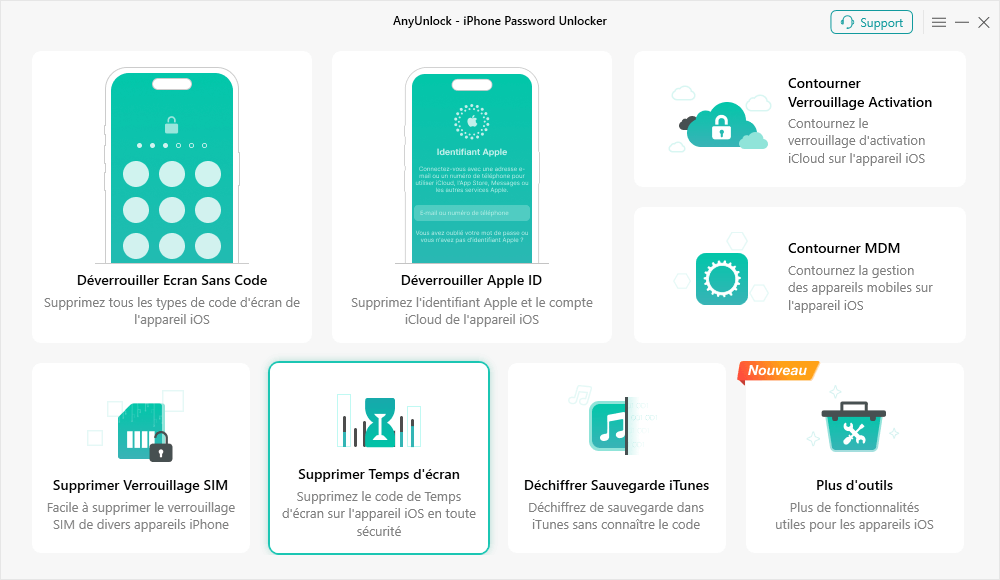
Étape 2 : Lancez-le sur votre ordinateur. Connectez votre iPhone, puis sélectionnez « Supprimer Temps d’écran » .
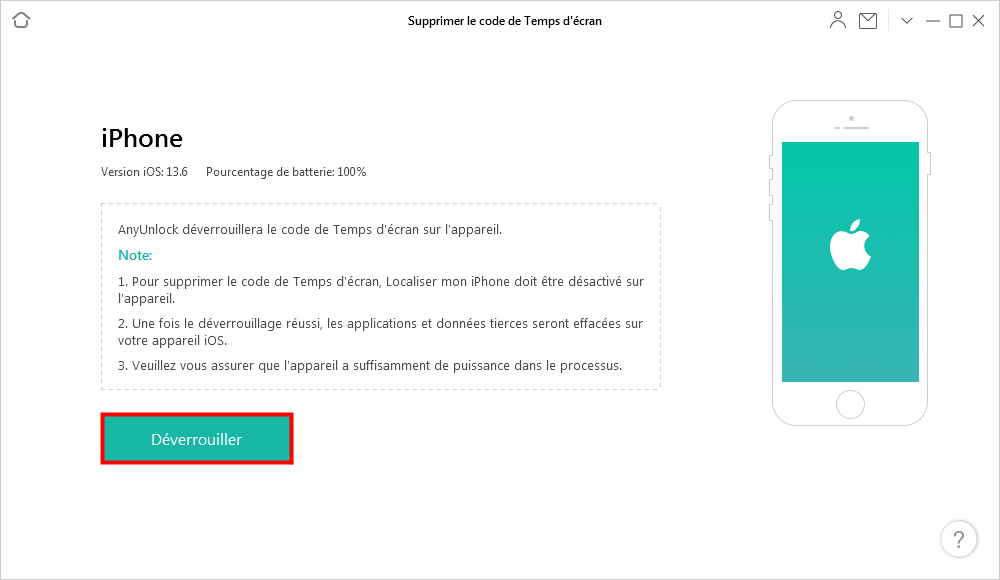
Étape 3 : Cliquez sur « Déverrouiller » maintenant pour commencer le processus.
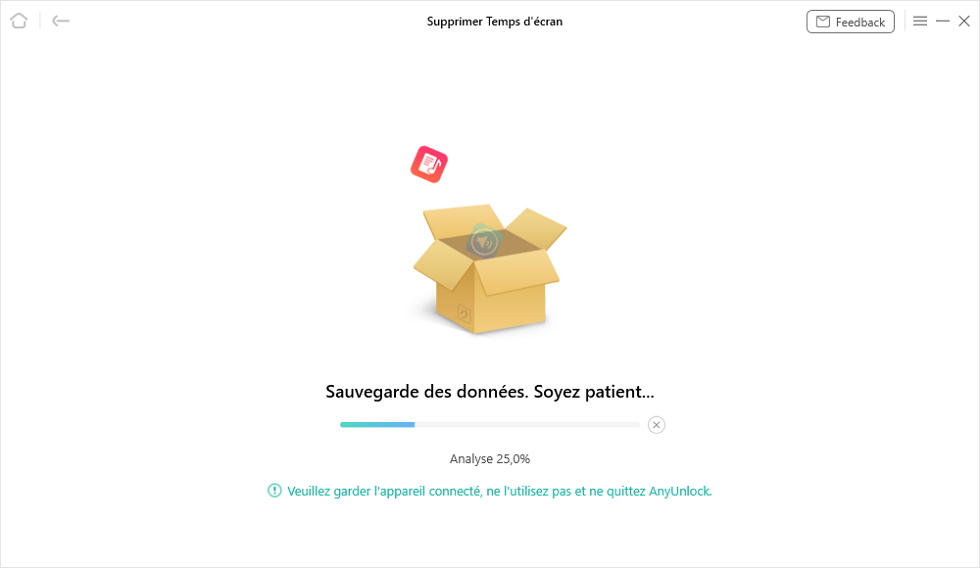
Étape 4 : AnyUnlock sauvegarde et chiffre automatiquement votre iPhone afin d’éviter toute perte de données.
Une fois le déverrouillage terminé, l’écran de confirmation s’affiche.Le code Temps d’écran est maintenant supprimé et vous pouvez réinitialiser votre iPhone sans restriction.
Veuillez désactiver la fonction « Localiser mon iPhone » si votre iPhone fonctionne sous iOS 13 ou une version ultérieure. Il sera également nécessaire de chiffrer votre sauvegarde iTunes.
Partie 2. Réinitialiser l’iPhone pour supprimer un code Temps d’écran oublié
Une autre méthode pour supprimer un code Temps d’écran oublié sur un iPhone ou un iPad consiste à réinitialiser l’appareil. En effaçant complètement le contenu, le code Temps d’écran sera réinitialisé. Toutefois, cette méthode a une limite importante.
La réinitialisation entraîne la suppression de toutes les données stockées sur l’appareil, y compris les photos, vidéos et applications. Si vous avez des données importantes, cette solution n’est pas idéale. Il existe néanmoins une alternative : transférer d’abord toutes vos données vers un ordinateur, puis réinitialiser l’appareil. Ainsi, vous pourrez récupérer vos données après la réinitialisation.
Une fois les données sauvegardées, suivez les étapes ci-dessous pour supprimer le code Temps d’écran :
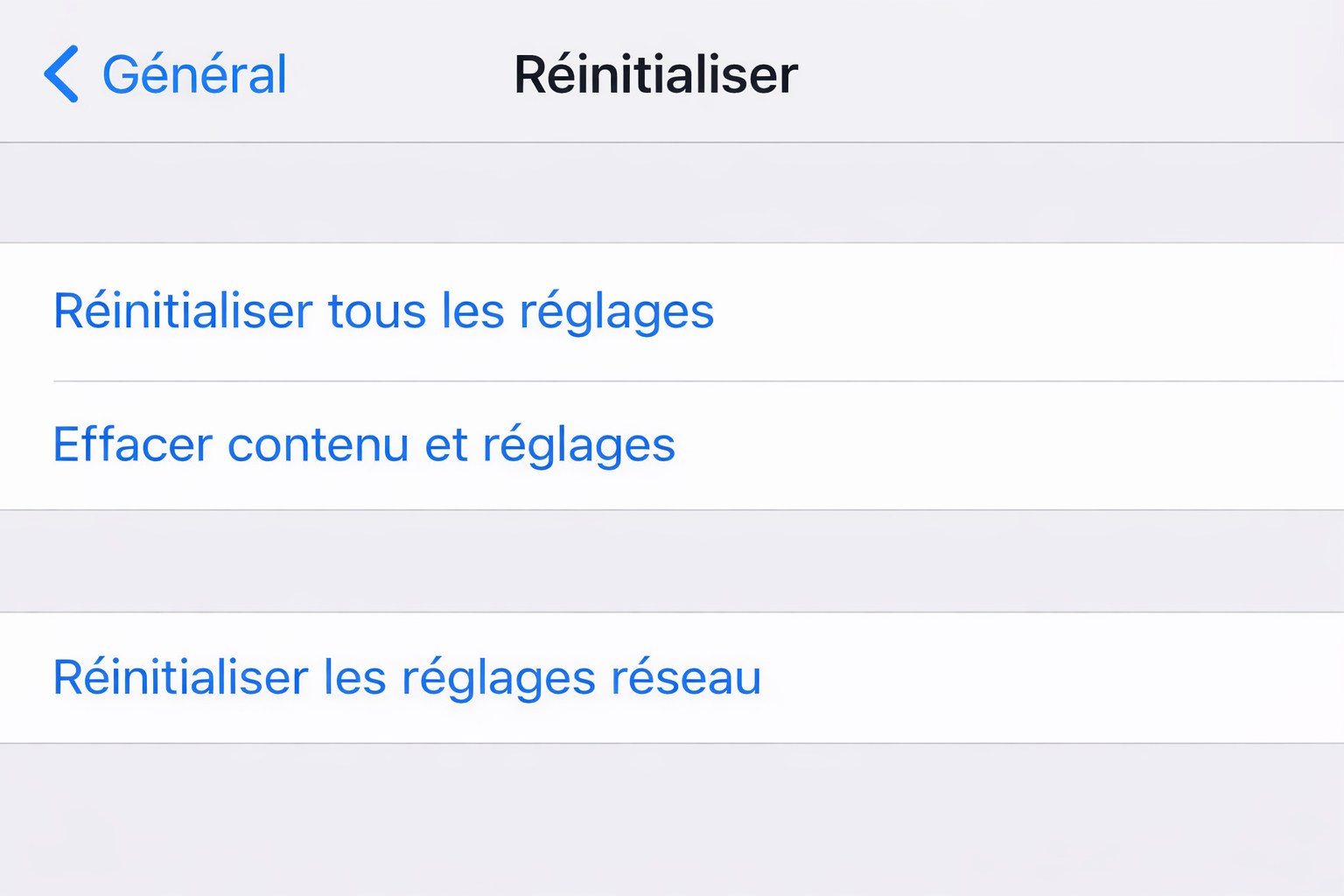
Étape 1 : Sur l’iPhone ou l’iPad verrouillé par Temps d’écran, ouvrez « Réglages », puis touchez « Général » et « Réinitialiser » .
Étape 2 : Sélectionnez « Effacer contenu et réglages » afin de restaurer l’appareil aux paramètres d’usine et supprimer le code oublié.
Étape 3 : Suivez les instructions à l’écran pour confirmer et lancer la réinitialisation.
Une fois la réinitialisation terminée, configurez l’appareil comme un nouvel iPhone ou iPad. N’utilisez pas de sauvegarde iTunes ou iCloud, car elles restaureraient également le code Temps d’écran.
Enfin, transférez vos données depuis l’ordinateur vers l’appareil. Votre iPhone retrouvera son état initial. Vous pouvez ensuite définir un nouveau code Temps d’écran, en veillant à le conserver soigneusement pour éviter toute réinitialisation future.
Partie 3. Réinitialiser le code Temps d’écran sur iPhone
Si vous avez accès à votre identifiant Apple, vous pouvez réinitialiser facilement le code Temps d’écran. Cette méthode est utile si vous avez oublié votre propre code ou celui d’un membre de votre groupe de partage familial.
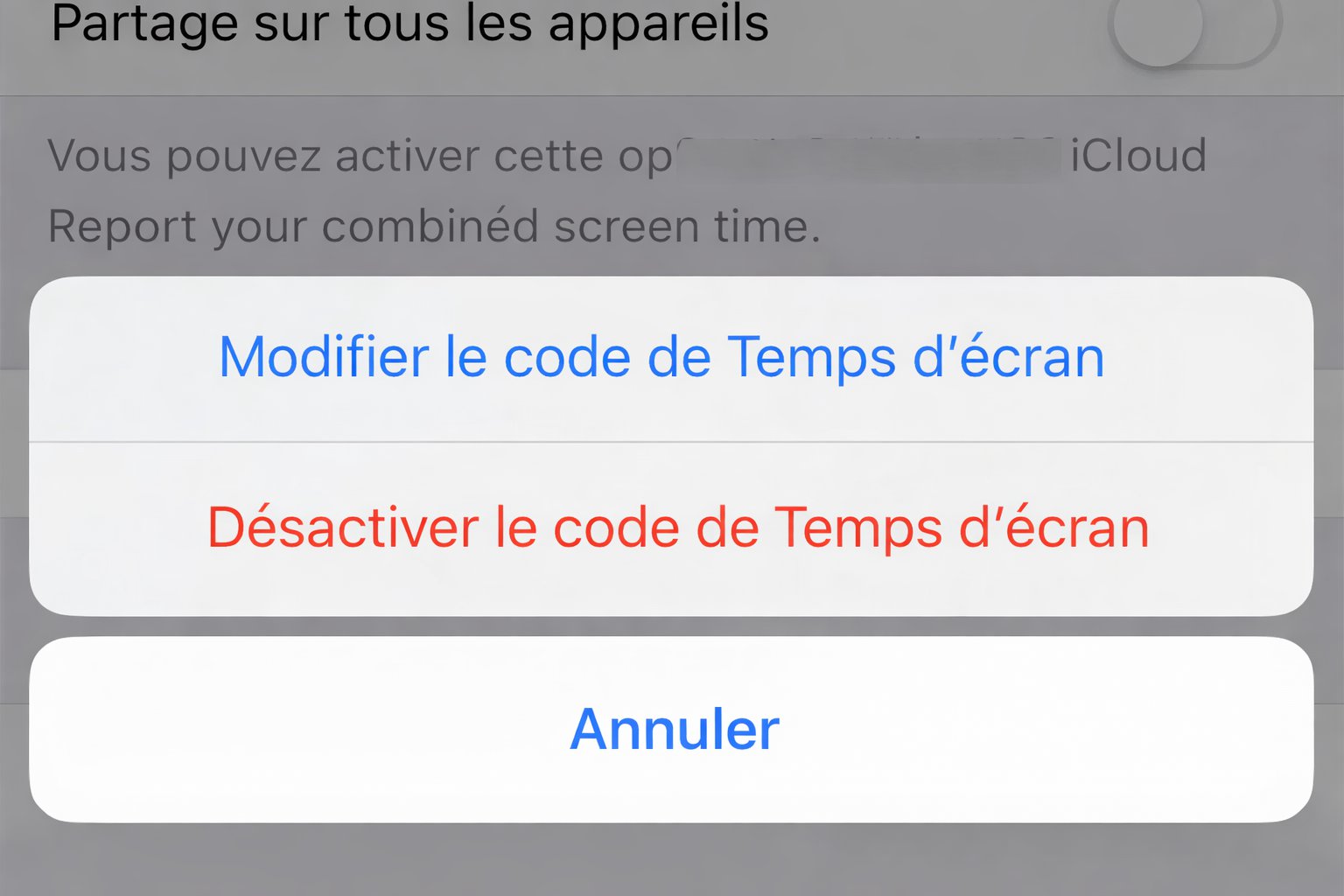
Voici les étapes à suivre :
Étape 1 : Ouvrez « Réglages » sur votre iPhone ou iPad, puis touchez « Temps d’écran » .
Étape 2 : Appuyez sur « Modifier le code Temps d’écran », puis sélectionnez à nouveau « Modifier le code Temps d’écran » .
Étape 3 : Touchez « Code oublié ? » pour accéder à la récupération du code.
Étape 4 : Connectez-vous avec votre identifiant Apple, puis définissez un nouveau code Temps d’écran.
Partie 4. Réinitialiser le code Temps d’écran via « Localiser mon iPhone »
Supprimer un iPhone sans le code Temps d’écran via « Localiser mon iPhone » est également une solution efficace.
Voici les étapes pour procéder :
Étape 1 : Ouvrez Réglages > votre identifiant Apple > Localiser > Localiser mon iPhone et vérifiez que la fonction est activée.
Étape 2 : Ouvrez l’app « Localiser », allez dans l’onglet « Appareils », sélectionnez l’iPhone à effacer, puis touchez« Effacer cet appareil » .
Étape 3 : Touchez « Continuer », puis « Effacer », saisissez le mot de passe de l’identifiant Apple et confirmez. L’iPhone commencera immédiatement l’effacement sans demander le code Temps d’écran.
Partie 5. Réinitialiser le code Temps d’écran via iTunes
Si aucune des méthodes précédentes ne fonctionne, vous pouvez utiliser iTunes en dernier recours. Cette méthode restaure l’iPhone aux réglages d’usine et met à jour iOS vers la dernière version.
Voici comment faire :
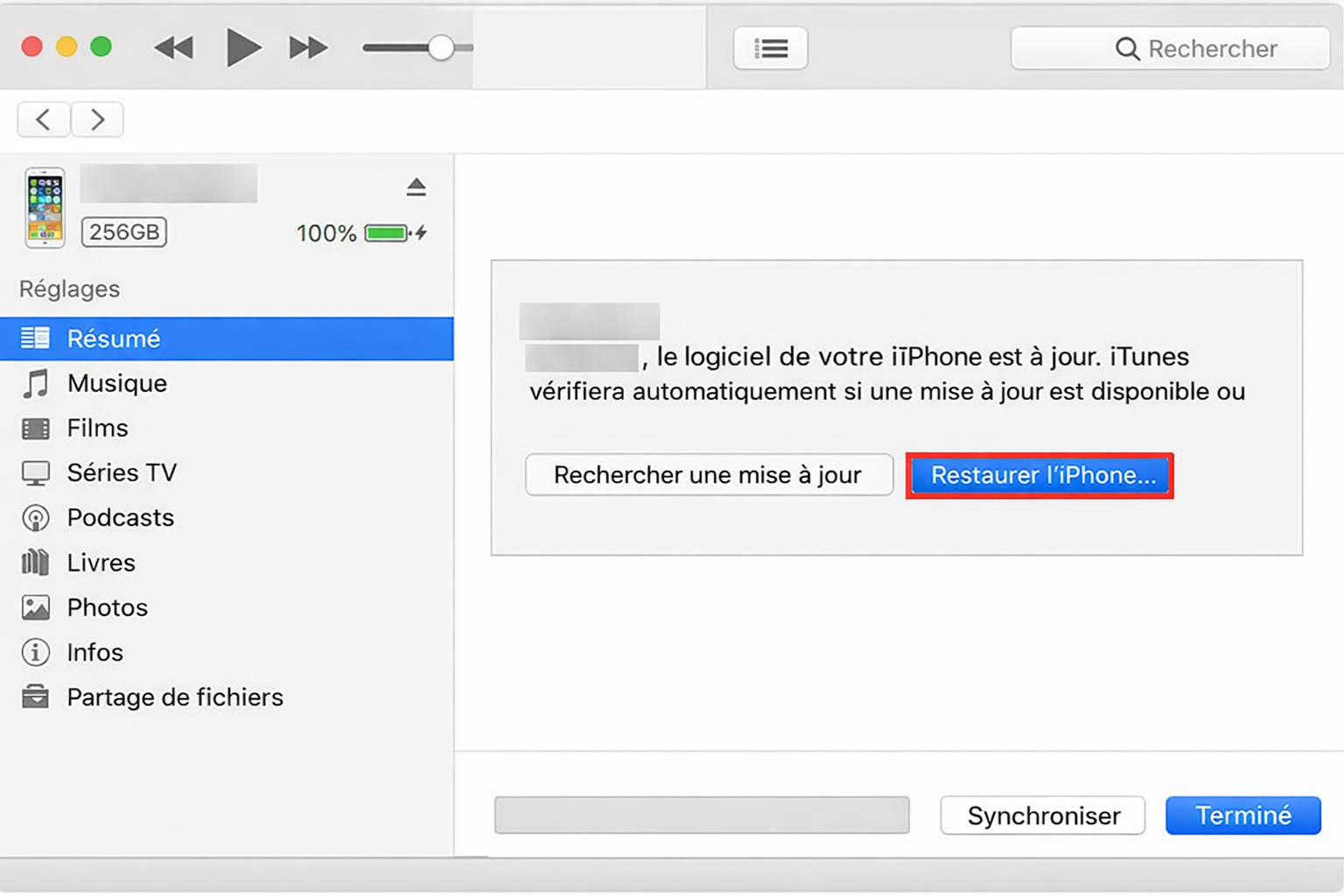
Étape 1 : Ouvrez « iTunes » et connectez votre iPhone à l’ordinateur. Assurez-vous que « Localiser mon iPhone » est désactivé.
Étape 2 : Cliquez sur l’icône de l’iPhone dans le coin supérieur gauche de la fenêtre iTunes.
Étape 3 : Sélectionnez « Résumé », puis cliquez sur « Restaurer l’iPhone » et suivez les instructions à l’écran.
Partie 6. FAQ sur le code Temps d’écran
Si vous souhaitez mieux comprendre ce qu’est le code Temps d’écran et ses avantages, poursuivez votre lecture. Vous trouverez également ci-dessous les questions les plus fréquemment posées par les utilisateurs.
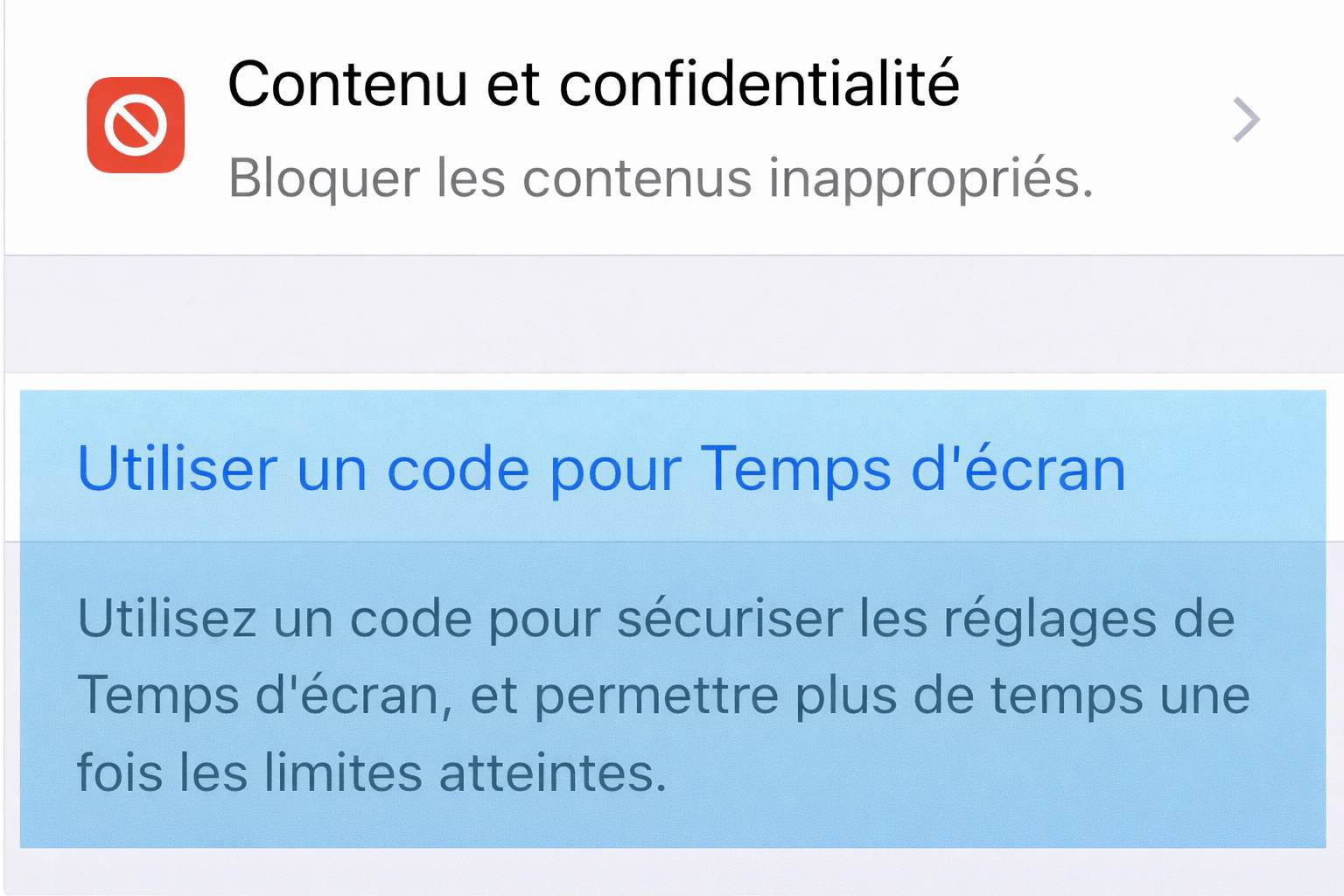
Le code Temps d’écran est un code que vous définissez lors de la première utilisation de la fonctionnalité « Temps d’écran » sur votre iPhone ou iPad. Il s’agit d’une combinaison de chiffres requise à chaque accès aux réglages « Temps d’écran » . Ce code renforce la sécurité de l’appareil en empêchant tout accès non autorisé.
Si vous oubliez le code ou si quelqu’un tente d’accéder à la fonctionnalité avec un code incorrect, l’accès sera refusé jusqu’à la saisie du bon code.
Existe-t-il un code Temps d’écran par défaut ?
Non. Aucun code Temps d’écran par défaut n’existe sur iPhone ou iPad. Il est défini lors de la première activation. Sur iOS 13 ou ultérieur, l’ancien code Restrictions est automatiquement repris.
Combien de tentatives sont autorisées pour le code Temps d’écran ?
Les tentatives incorrectes n’effacent pas l’appareil, mais entraînent un délai d’attente : 1 minute après 6 essais, 5 minutes après 7 essais, puis plusieurs heures en cas de tentatives répétées.
Partie 7. Conclusion
En cas d’oubli du code Temps d’écran, il est tout à fait possible de le réinitialiser grâce aux solutions présentées ci-dessus. Ce guide vous aide à reprendre rapidement le contrôle de votre iPhone ou iPad, quelle que soit la situation. Avec AnyUnlock, la suppression du code Temps d’écran devient simple, rapide et efficace.
Téléchargez AnyUnlock dès maintenant !

AnyUnlock – Code Temps d’écran oublié iPhone
- Rapide – Supprimez le code Temps d’écran en quelques minutes, sans étapes compliquées.
- Simple – Aucune compétence technique requise, tout se fait en quelques clics.
- Fiable – Taux de réussite élevé, suppression du code Temps d’écran sans perte de données.
Télécharger pour Win
Compatible avec tous Windows
Télécharger pour Mac
Compatible avec tous MacOS
Essai Gratuit *100% Propre & Sûr
Questions liées aux produits ? Contactez l'équipe Support pour trouver une solution >
