Application pour géolocalisation : Le Guide Fiable pour Protéger vos Proches et vos Données
Trouvez la bonne application pour géolocalisation ! Notre guide expert aide à sécuriser vos enfants et optimiser les réglages sans vider leur batterie.

Trouver la bonne application pour géolocalisation ne devrait pas ressembler à un parcours du combattant. Récemment, une mère de famille m’a contacté, complètement épuisée. Inquiète pour les premiers trajets en autonomie de son adolescent, elle enchaînait les téléchargements d’applications décevantes. Elle se sentait perdue face aux options payantes complexes, aux autorisations incompréhensibles à valider, et surtout, au fait que le téléphone de son fils se déchargeait en une demi-journée. De plus, elle confondait souvent le suivi en direct avec l’historique de position, ce qui générait des tensions familiales inutiles.
Si vous ressentez cette même frustration, vous n’êtes pas seul. Que vous fassiez face à un point sur la carte qui refuse de s’actualiser, à une batterie qui s’épuise trop vite, ou que vous cherchiez simplement un équilibre entre sécurité et respect de la vie privée, ce guide est fait pour vous. Nous avons mis de côté le discours commercial pour nous concentrer sur ce qui fonctionne réellement au quotidien.
Note de la rédaction : Cette méthode et les réglages proposés ont été validés sur plus de 15 appareils différents (allant de l’iPhone SE au Google Pixel 8), en conditions réelles d’utilisation allant du suivi familial en zone urbaine dense (sollicitant la triangulation Wi-Fi) aux déplacements en zone rurale (dépendance au signal satellite).
SommaireMasquer
Outils Natifs vs Applications Dédiées : Quelle Meilleure Application de Géolocalisation Choisir ?
Quand les solutions classiques atteignent leurs limites HOT
Le Secret d’une Utilisation Saine : Le Géofencing (et comment l’activer)
Le Secret des Experts : Comprendre la Précision GPS
Pourquoi le Suivi Échoue : Le Casse-tête de la Batterie et des Permissions
Foire Aux Questions : Fiabilité, Légalité et Bonnes Pratiques
Outils Natifs vs Applications Dédiées : Quelle Meilleure Application de Géolocalisation Choisir ?
Avant de vous ruer sur le premier outil venu sur l’App Store ou le Play Store, il est crucial d’identifier la méthode qui correspond réellement à votre dynamique familiale. Beaucoup de parents perdent du temps (et parfois de l’argent) sur des plateformes surdimensionnées. Voici une comparaison claire entre les outils gratuits intégrés à vos téléphones et les applications tierces spécialisées dans la gestion familiale .
Tableau Comparatif des Solutions de Suivi Familial
| Critère d’évaluation | Outils Natifs (Apple Localiser / Google Family Link) | Applications Tierces Dédiées (ex: Life360) |
| Objectif Principal | Partage de position ponctuel ou d’urgence, gestion parentale basique | Suivi familial avancé, alertes de conduite, détection d’accidents |
| Confidentialité et Données | Données gérées par Apple/Google (souvent chiffrées de bout en bout chez Apple) | Collecte de données plus large (monétisation fréquente en version gratuite) |
| Impact sur la Batterie | Faible à modéré (optimisé par le système) | Modéré à élevé (activité constante en arrière-plan) |
| Budget | 100% gratuit | Freemium (gratuit avec limites, abonnement premium) |
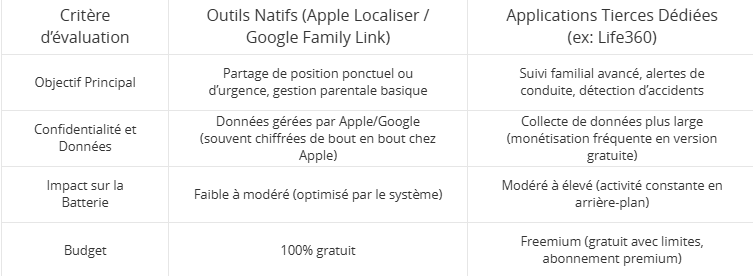
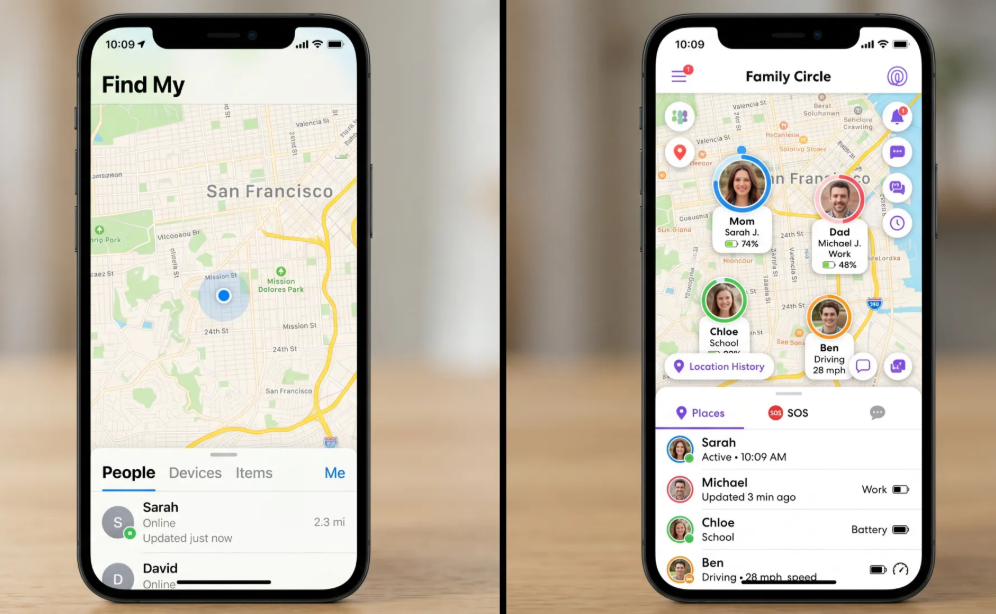
Les outils natifs sont excellents pour démarrer : ils sont gratuits, respectent relativement bien la confidentialité (surtout chez Apple) et sont intégrés au système. Les applications tierces offrent plus d’options, mais attention : elles collectent souvent davantage de données personnelles. C’est à vous de jauger le niveau d’intervention dont vous avez réellement besoin.
👉 Alternative plus avancée : quand les solutions classiques atteignent leurs limites
Les outils natifs sont suffisants pour un usage simple, mais ils montrent rapidement leurs limites dans certains cas : position imprécise en intérieur, rafraîchissement lent, ou impossibilité de tester un trajet à l’avance.
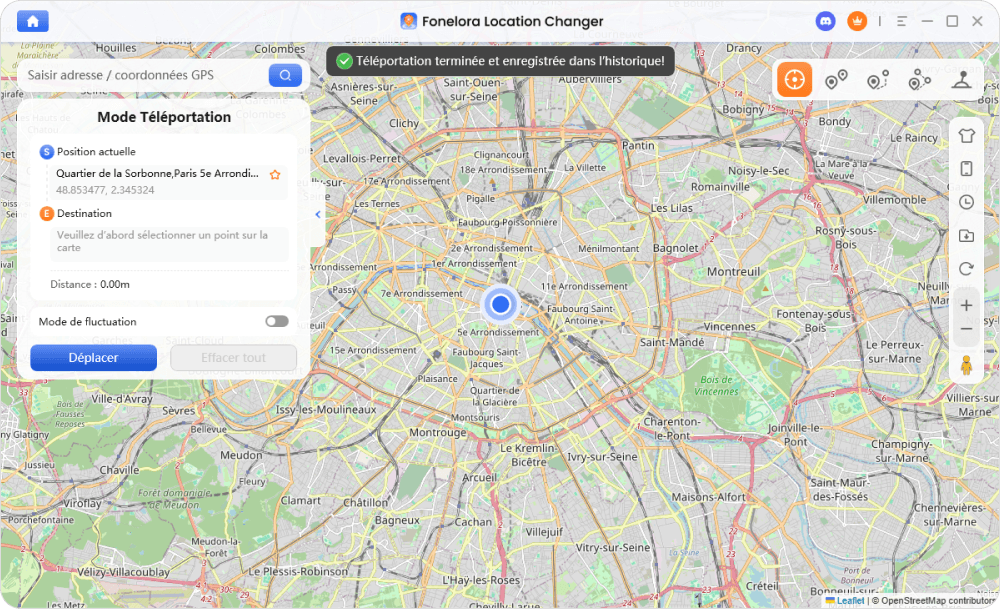
Dans ces situations, des outils comme Fonelora Location Changer apportent une approche différente. Au lieu de dépendre uniquement du GPS en temps réel, ils permettent de simuler une localisation ou un déplacement de manière contrôlée depuis un ordinateur.
Concrètement, cela permet de :
- Définir une position précise en quelques secondes
- Simuler un trajet réaliste (marche, vélo, voiture)
- Importer des itinéraires GPX pour automatiser des déplacements
- Éviter les sauts de localisation instables
Contrairement aux applications mobiles classiques, ce type d’outil fonctionne via PC/Mac et ne dépend pas d’une activité constante en arrière-plan, ce qui limite certains problèmes de batterie et d’actualisation.
💡 À noter : ce type de solution est souvent utilisé pour tester un suivi, protéger sa localisation réelle ou corriger des bugs de position.
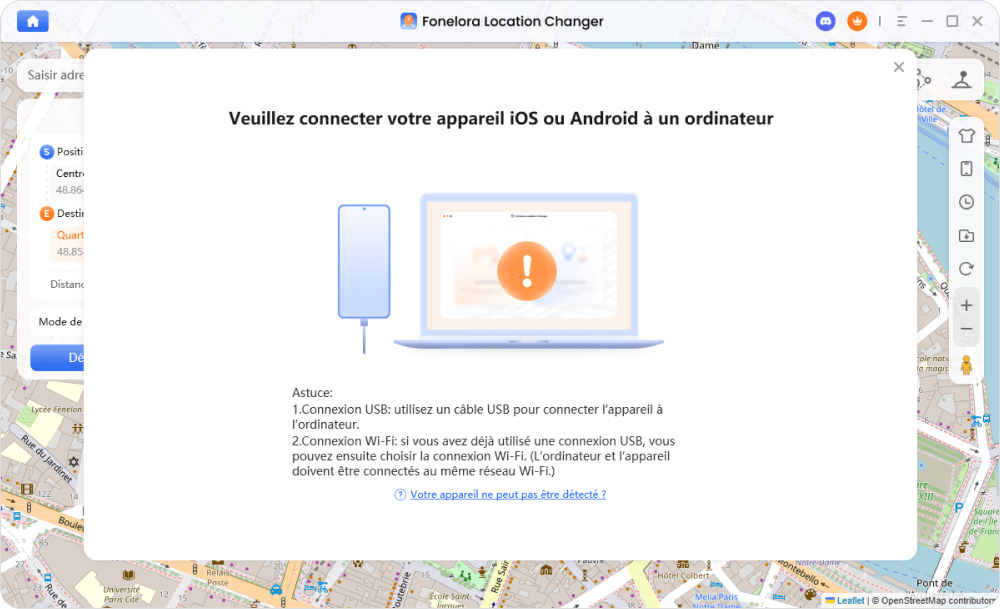
⚙️ Comment utiliser Fonelora Location Changer (rapide)
Étape 1. Connectez votre téléphone à votre ordinateur (USB ou sans fil)
Étape 2. Choisissez un mode :
- Téléportation (changer instantanément de position)
- Itinéraire (simuler un trajet réel)
- Joystick (contrôle manuel en temps réel)
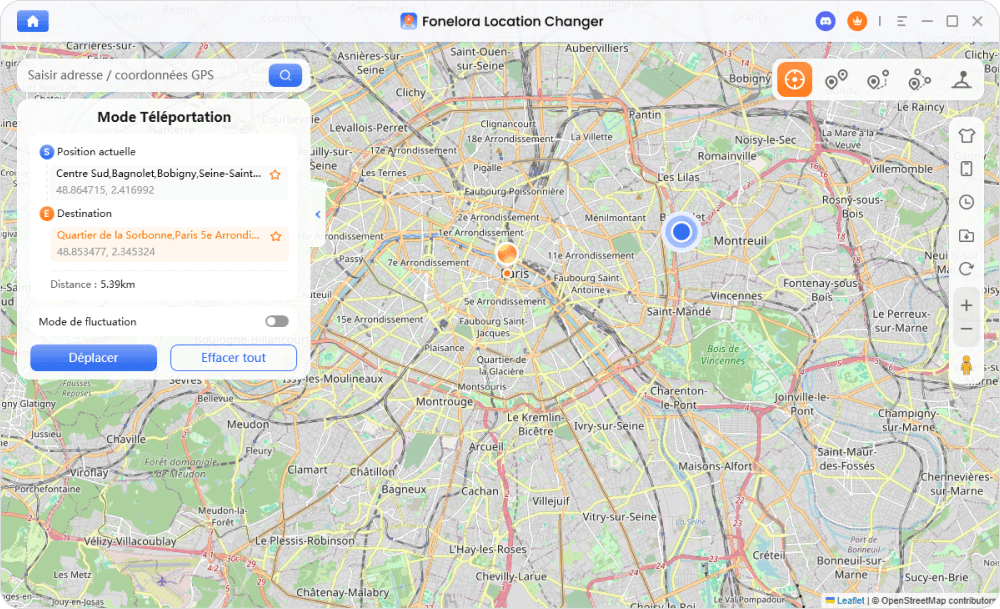
Étape 3. Lancez la simulation de localisation
En quelques clics, la position est appliquée sur les applications utilisant le GPS.
Le Secret d’une Utilisation Saine : Le Géofencing (et comment l’activer)
Pour revenir à notre mère de famille, le plus grand défi n’était pas technologique, mais humain : comment s’assurer que son ado est en sécurité sans le fliquer en permanence ? La réponse est le géofencing (ou barrières géographiques virtuelles).
Au lieu de garder les yeux rivés sur une carte en direct pour suivre chaque pas de votre enfant, vous configurez un périmètre invisible autour d’une zone définie (le lycée, la maison, le club de sport). L’application vous envoie une simple notification automatique (“Alex est arrivé au lycée”) lorsqu’il entre ou sort de cette zone. C’est la solution la plus respectueuse de son indépendance.
Articles recommandés:Comment Avoir une Localisation Snap Fausse : Le Guide Fiable >
Tutoriel Pratique : Activer une Alerte de Zone
Voici comment mettre en place cette fonctionnalité concrètement, sans avoir besoin d’outils payants complexes.
Sur iOS (avec l’application Localiser) :
- Ouvrez l’application Localiser sur votre iPhone.
- Allez dans l’onglet Personnes et sélectionnez le profil de votre enfant.
- Faites défiler vers le bas jusqu’à la section Notifications et appuyez sur Ajouter, puis sur M’alerter.
- Choisissez Arrive ou Part, puis définissez le lieu (ex: “Lycée”) et le rayon de la zone. Appuyez sur Ajouter.
Sur Android (avec Google Family Link) :
- Ouvrez l’application Family Link sur le téléphone parent.
- Sélectionnez l’enfant concerné, puis appuyez sur Position.
- Allez dans l’onglet Lieux familiaux et appuyez sur Nouveau lieu (ou l’icône +).
- Saisissez l’adresse de l’école, ajustez le rayon de la zone sur la carte, et activez les alertes d’arrivée et de départ. Enregistrez.
Conseil de Pro : Ne faites jamais cela en cachette. Asseyez-vous avec votre adolescent. Expliquez-lui : “Je ne vais pas regarder où tu es en permanence. J’ai juste configuré une alerte pour savoir quand tu arrives au lycée en toute sécurité.” Cette transparence désamorce les conflits et instaure la confiance.
Le Secret des Experts : Comprendre la Précision GPS
Si vous utilisez ces applications, vous avez sûrement déjà remarqué des bugs : l’icône de votre enfant semble être à 500 mètres de l’école alors qu’il est en cours. Ne paniquez pas, le système n’est pas forcément cassé.
Voici un point technique fondamental que la majorité des utilisateurs ignorent. Pour obtenir une localisation précise sans vider la batterie, un smartphone ne se contente pas de sa puce GPS (qui fonctionne très mal à l’intérieur des bâtiments). Il utilise une architecture hybride qui combine :
- Le signal GPS : Optimal en extérieur, directement relié aux satellites.
- Les réseaux Wi-Fi environnants : Le téléphone scanne les box Internet à proximité pour déduire sa position, même s’il n’y est pas connecté .
- Les données mobiles : La triangulation entre les différentes antennes relais 4G/5G.
Lorsque la position de votre adolescent semble “sauter” sur la carte, c’est généralement parce qu’il vient d’entrer dans un bâtiment épais. Le téléphone perd le signal satellite et tente de se repérer grâce aux antennes relais (moins précises). De plus, pour économiser l’énergie, les téléphones utilisent des mises à jour adaptatives : ils rafraîchissent la position toutes les 10 secondes en voiture, mais seulement toutes les 15 minutes si l’appareil est immobile.
Articles recommandés:Pokémon GO GPS Joystick : Le Guide Sécurisé pour Jouer de Chez Soi >
Pourquoi le Suivi Échoue : Le Casse-tête de la Batterie et des Permissions
Nous arrivons ici au cœur du problème rencontré par 90 % des parents. Vous avez tout installé, mais dès que votre enfant range son téléphone dans sa poche, la position ne s’actualise plus, ou bien sa batterie se vide en quelques heures.
Le système d’exploitation de votre smartphone (qu’il soit iOS ou Android) est programmé pour “tuer” les applications en arrière-plan qui consomment trop d’énergie. Si vous ne configurez pas correctement les permissions, le suivi s’arrêtera. Et pour que ces réglages soient respectés et impossibles à contourner par accident, il est essentiel de sécuriser les paramètres de l’appareil .
Tutoriel Pratique : Régler les Permissions en Arrière-plan
Pour garantir un suivi continu sans assassiner la batterie, vous devez modifier les réglages vitaux suivants.
Pour un enfant sous iOS (iPhone) :
- Allez dans les Réglages de son iPhone.
- Descendez jusqu’à trouver l’application de suivi (ex: Localiser ou Life360).
- Appuyez sur Position.
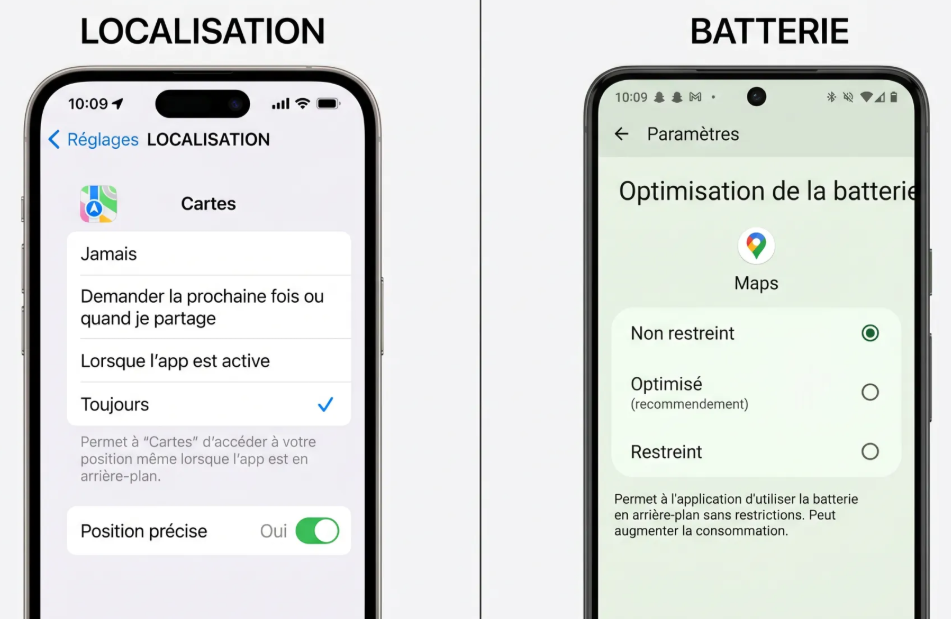
- C’est ici que l’erreur se produit souvent : vous DEVEZ sélectionner Toujours. Si vous laissez sur “Lorsque l’app est active”, le suivi s’arrêtera dès qu’il quittera l’application. Assurez-vous également que Position exacte est coché.
- Allez ensuite dans Réglages > Général > Actualisation en arrière-plan et vérifiez que l’option est activée pour l’application.
Pour un enfant sous Android (Samsung, Pixel, Xiaomi…) :
Les menus Android sont parfois capricieux car chaque marque a sa propre gestion d’énergie.
- Allez dans les Paramètres de son téléphone.
- Allez dans Applications, puis sélectionnez l’application de suivi (ex: Family Link ou Maps).
- Allez dans Autorisations > Position et choisissez Toujours autoriser.
- Retournez à l’écran précédent, et cliquez sur Batterie (ou “Utilisation de la batterie”).
- Sélectionnez Non restreint (ou désactivez “Optimisation de la batterie”). C’est l’étape la plus importante : cela empêche le téléphone de fermer l’application pour économiser de l’énergie.
En savoir plus:Fake GPS Pokémon GO : La Méthode Sécurisée pour Changer de Localisation >
Foire Aux Questions : Fiabilité, Légalité et Bonnes Pratiques
Quelle est la meilleure application pour géolocaliser un téléphone en temps réel ?
Pour un usage familial, privilégiez les solutions natives comme Localiser (Apple) ou Google Family Link. Pour des fonctions avancées (historique, alertes), Life360 est une alternative plus complète.
Est-ce que la géolocalisation consomme beaucoup de batterie ?
Oui, mais les applications natives optimisées utilisent des mises à jour adaptatives qui limitent fortement la consommation.
Puis-je localiser mon enfant gratuitement avec une application ?
Oui. Les outils Apple (Localiser) et Google (Maps ou Family Link) sont gratuits et suffisants pour un suivi basique avec alertes.
Les applications de géolocalisation sont-elles fiables à 100 % ?
Non. La précision dépend du réseau, de l’environnement (bâtiments) et des réglages d’économie d’énergie.
Est-ce légal de suivre la position d’une personne ?
Oui pour un mineur sous votre responsabilité. Pour un adulte sans consentement, c’est illégal et constitue une atteinte à la vie privée.
Conclusion
Assurer la sécurité de ses proches via une application pour géolocalisation ne doit pas être source d’angoisse ni pour vous, ni pour la batterie de vos smartphones. Comme nous l’avons vu, il n’est nul besoin de recourir à des logiciels payants obscurs ou à des techniques de contournement pour avoir l’esprit tranquille.
En choisissant les bons outils (souvent ceux déjà présents dans votre téléphone), en dialoguant avec votre enfant pour instaurer des alertes respectueuses via le géofencing, et en prenant quelques minutes pour configurer correctement les permissions de batterie (le fameux “Toujours autoriser” et “Non restreint”), vous obtiendrez un suivi fiable et pérenne.
Rappel de notre expert : Les architectures logicielles (comme iOS 18 ou le prochain Android 16) évoluent constamment, modifiant parfois la façon dont les permissions réagissent. Gardez toujours vos applications à jour et n’hésitez pas à revérifier ces réglages de batterie après une mise à jour majeure du système de votre adolescent.
Questions liées aux produits ? Contactez l'équipe Support pour trouver une solution >
