Comment Avoir une Localisation Snap Fausse : Le Guide Fiable
Envie de cacher votre position ? Découvrez comment obtenir une localisation snap fausse sur iOS et Android. Astuces gratuites et sans risque !

Vous adorez utiliser Snapchat, mais vous tenez fermement à votre vie privée. Que ce soit pour faire une blague à vos amis le temps d’un week-end, ou simplement pour naviguer sur l’application sans que tous vos contacts sachent que vous êtes chez vous, l’envie d’obtenir une localisation snap fausse est parfaitement légitime.
Le problème ? Si vous avez déjà cherché comment faire, vous vous êtes sûrement heurté à des dizaines de tutoriels contradictoires, des astuces obsolètes, ou des méthodes qui refusent tout simplement de fonctionner. Si vous vous demandez pourquoi votre Bitmoji reste désespérément cloué à votre véritable adresse, vous êtes au bon endroit. Nous avons écarté le jargon inutile et les méthodes qui vous font perdre du temps pour aller droit au but, avec du vrai “vécu” technique.
SommaireMasquer
Comparatif : Quelle Méthode pour Changer sa Fausse Localisation Snap Map ?
Fausse Position Snapchat iPhone : La Méthode (et ses Limites) HOT
Fake GPS Snapchat Android : La Technique Gratuite et Rapide
⚠️ LA RÈGLE D’OR : Pourquoi Ma Localisation Snapchat Ne Change Pas ?
Confidentialité Snapchat : Le Mode Fantôme Comme Alternative Zéro Prise de Tête
Foire Aux Questions : Les Vrais Problèmes Résolus
Comparatif : Quelle Méthode pour Changer sa Fausse Localisation Snap Map ?
Avant de plonger dans les tutoriels, il faut d’abord casser le mythe le plus tenace d’Internet : non, un simple VPN ne permet pas de mettre une fausse localisation sur Snap.
Un VPN masque votre adresse IP pour la navigation web (votre navigateur réseau), mais l’application Snapchat, elle, interroge directement la puce GPS de votre téléphone (les coordonnées satellites) pour afficher votre position sur la Snap Map. Utiliser un VPN pour Snapchat ne changera absolument rien à votre position sur la carte.
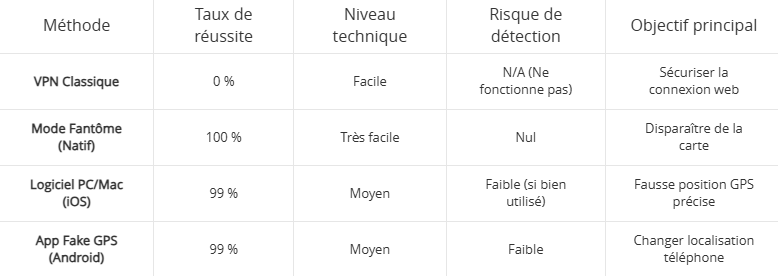
Pour faire le bon choix, voici une comparaison objective et éprouvée des véritables solutions disponibles :
| Méthode | Taux de réussite | Niveau technique | Risque de détection | Objectif principal |
| VPN Classique | 0 % | Facile | N/A (Ne fonctionne pas) | Sécuriser la connexion web |
| Mode Fantôme (Natif) | 100 % | Très facile | Nul | Disparaître de la carte |
| Logiciel PC/Mac (iOS) | 99 % | Moyen | Faible (si bien utilisé) | Fausse position GPS précise |
| App Fake GPS (Android) | 99 % | Moyen | Faible | Changer localisation téléphone |
Pour simuler une position sans avoir à “cracker” votre téléphone (pas de jailbreak sur iPhone ni de root sur Android), il faut utiliser des outils qui modifient les coordonnées directement au niveau du système d’exploitation . Voici comment procéder en fonction de votre smartphone.
Fausse Position Snapchat iPhone : La Méthode (et ses Limites)
Le système d’Apple (iOS) est extrêmement verrouillé (sandboxing). Contrairement à Android, vous ne trouverez aucune application sur l’App Store capable de modifier votre GPS directement depuis le téléphone. L’unique solution viable consiste à brancher votre iPhone à un ordinateur (PC ou Mac) pour lui “injecter” de fausses coordonnées.
Si vous cherchez une méthode stable et simple pour modifier votre position sur Snapchat, Fonelora Location Changer est aujourd’hui l’une des solutions les plus pratiques pour créer une localisation snap fausse sur iPhone et Android.
Contrairement aux anciennes applications Fake GPS souvent instables après les mises à jour de Snapchat, Fonelora permet de modifier la position GPS directement depuis un ordinateur, sans jailbreak ni root.
Les principaux avantages
- Compatible iPhone et Android
- Fonctionne sans jailbreak ni root
- Connexion USB, Wi-Fi et Bluetooth
- Modification précise de la position Snap Map
- Joystick GPS avec déplacement réaliste
- Interface simple et rapide à utiliser
Comment modifier sa localisation Snapchat avec Fonelora
- Installez Fonelora Location Changer sur votre PC ou Mac.
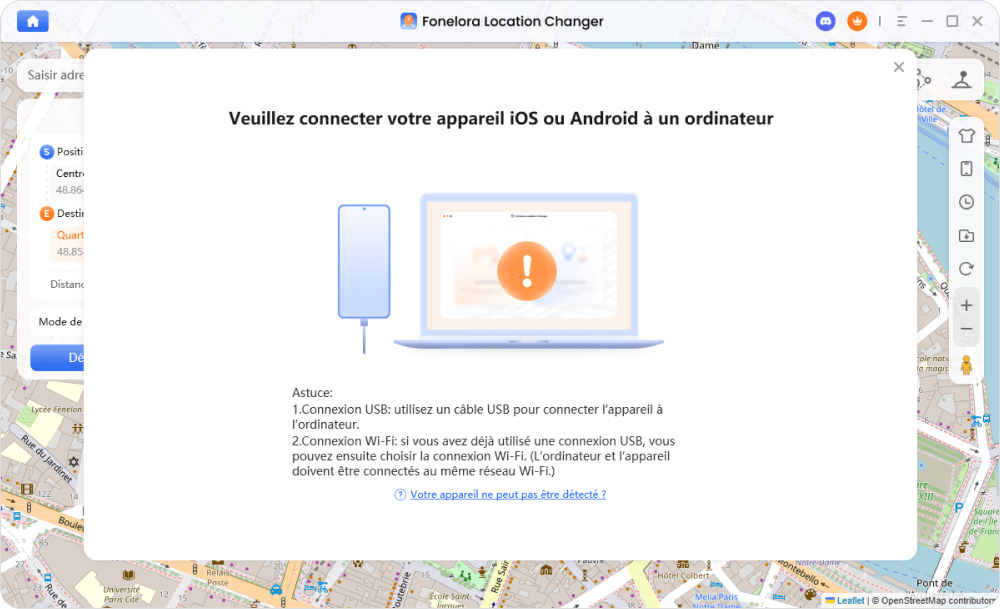
- Connectez votre téléphone via USB, Wi-Fi ou Bluetooth.
- Choisissez une nouvelle position sur la carte.
- Activez la localisation virtuelle.
- Relancez Snapchat pour mettre à jour la Snap Map.
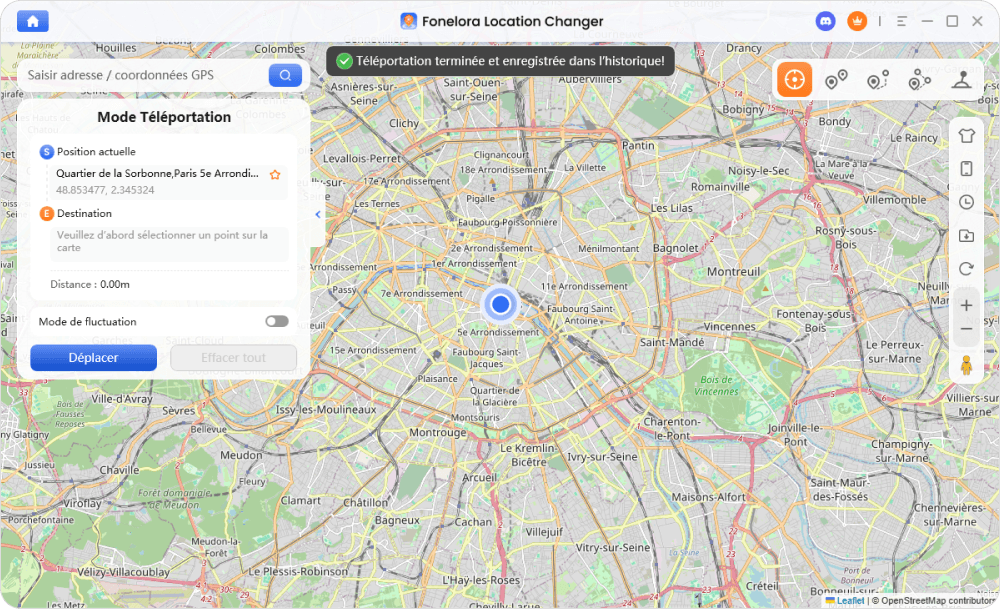
Cette solution est particulièrement utile pour protéger sa vie privée, masquer sa position réelle ou afficher temporairement une fausse position Snapchat sans manipulation compliquée.
Fonelora Location Changer est compatible à la fois avec iOS et Android.
En savoir plus:Fake GPS : Le Guide pour Changer sa Localisation Facilement >
Le conseil de l’expert : L’effet “Élastique”
Sur iPhone, vous pouvez subir le fameux “effet élastique” : votre Bitmoji apparaît bien à Lyon, puis, une fraction de seconde, il “saute” pour revenir à votre vraie maison, avant de repartir à Lyon. Cela arrive car l’iPhone utilise le Wi-Fi pour corriger le GPS. Pour éviter cela : désactivez le Wi-Fi de votre iPhone pendant la manipulation et laissez-le branché à l’ordinateur tant que vous voulez maintenir l’illusion.
Fake GPS Snapchat Android : La Technique Gratuite et Rapide
Le système Android est beaucoup plus ouvert. Pas besoin d’ordinateur, tout se passe directement sur votre smartphone en deux minutes. L’astuce consiste à utiliser les « Options pour les développeurs ».
Cependant, il ne faut pas télécharger n’importe quoi. Si vous tapez “Fake GPS” sur le Play Store, vous tomberez sur des dizaines de clones remplis de publicités abusives, voire de malwares.
L’application recommandée : Cherchez exactement “Fake GPS location” par le développeur Lexa (l’icône est un smiley jaune tenant une punaise de localisation). C’est la plus légère, gratuite et fiable du marché.
Voici comment configurer votre fake gps snapchat android pas à pas :
- Activez le mode développeur : Allez dans les Paramètres de votre Android > À propos du téléphone > Informations sur le logiciel. Tapotez 7 fois très rapidement sur la ligne Numéro de version (ou Version MIUI sur Xiaomi). Un message vous dira “Vous êtes désormais développeur”.
- Autorisez l’application Lexa : Retournez dans les Paramètres, tout en bas, ouvrez le nouveau menu Options de développement. Cherchez l’option Sélectionner l’application de position fictive (ou Mock location app) et choisissez l’application Fake GPS de Lexa que vous venez d’installer .
- Lancez la simulation : Ouvrez l’application Fake GPS, déplacez la carte sur la destination de votre choix, et appuyez sur le bouton vert “Play” en bas à droite.
Lisez aussi : Comment Modifier sa Localisation Snap sur iPhone >
Une notification apparaîtra pour confirmer que la simulation est en cours. Votre téléphone entier croit désormais qu’il est à cet endroit.
⚠️ LA RÈGLE D’OR : Pourquoi Ma Localisation Snapchat Ne Change Pas ?
C’est LE problème numéro un rencontré par 90% des utilisateurs, et la raison pour laquelle de nombreuses personnes pensent que leur outil de “fake localisation snapchat” est cassé.
Vous avez suivi la procédure à la lettre, votre application GPS indique que vous êtes à l’autre bout du pays, mais quand vous ouvrez Snapchat, votre Bitmoji est toujours assis sur le canapé de votre salon ? C’est tout à fait normal si vous ignorez la mécanique de cache de l’application.
⚠️ LA RÈGLE D’OR : FERMER SNAPCHAT EN ARRIÈRE-PLAN
Snapchat ne met pas constamment à jour votre position si l’application tournait déjà en arrière-plan lorsque vous avez allumé votre Fake GPS. L’application garde vos anciennes coordonnées en mémoire cache pour économiser la batterie de votre téléphone.
La séquence exacte pour que ça marche à tous les coups :
- Forcer la fermeture de Snapchat : Ouvrez le gestionnaire de tâches (le multitâche) de votre téléphone. Balayez l’écran vers le haut pour “tuer” l’application Snapchat. Elle ne doit plus tourner du tout en fond.
- Modifiez votre position GPS : Allez sur votre logiciel PC ou votre application Android, choisissez votre fausse destination et lancez la simulation.
- Relancez Snapchat : Démarrez l’application. Ce démarrage “à froid” force la Snap Map à interroger immédiatement le système de votre téléphone, qui lui renverra instantanément la nouvelle position simulée.
Confidentialité Snapchat : Le Mode Fantôme Comme Alternative Zéro Prise de Tête
Le “GPS spoofing” est amusant et pratique, mais il demande quelques manipulations techniques. Si votre but final n’est pas de faire croire que vous êtes à Miami, mais simplement d’éviter que vos collègues, votre famille ou vos amis sachent où vous passez votre week-end, la méthode native de Snapchat reste la plus saine.
Le Mode Fantôme (Ghost Mode) est conçu exactement pour cela. Il vous efface complètement de la carte.
Comment ajuster vos paramètres de confidentialité Snap Map :
- Ouvrez Snapchat et accédez à la carte (en glissant vers la droite ou via l’icône en bas à gauche).
- Touchez l’icône d’engrenage (Réglages) située en haut à droite.
- Activez le Mode Fantôme. Vous pouvez choisir de l’activer temporairement (3 heures, 24 heures) ou “jusqu’à désactivation”.
L’astuce en plus : Dans ce même menu, plutôt que de disparaître pour tout le monde, utilisez la fonction “Mes amis, sauf…”. Cela vous permet de cacher votre position uniquement à quelques personnes spécifiques, tout en restant visible pour vos meilleurs amis . C’est un compromis parfait pour votre tranquillité.
Foire Aux Questions : Les Vrais Problèmes Résolus
Pour clôturer ce guide, concentrons-nous sur les questions essentielles qui bloquent réellement les utilisateurs lors de la pratique.
Snapchat peut-il détecter une fausse localisation et me bannir ?
Sur le plan strictement technique, Snapchat a beaucoup de mal à détecter la supercherie car les données modifiées proviennent directement du système d’exploitation de votre téléphone. L’application les considère comme d’authentiques coordonnées GPS. Cependant, les algorithmes de Snapchat détectent l’illogisme des déplacements. Si vous êtes localisé à Paris à 14h00, et que vous modifiez votre GPS pour apparaître à Tokyo à 14h02, le système détectera une impossibilité physique (la téléportation). Si vous faites cela de manière répétée, Snapchat risque de figer votre position Snap Map de manière préventive, voire d’afficher un message d’erreur.
J’ai tout fait correctement, pourquoi mon Bitmoji reste à ma vraie maison ?
Nous insistons sur ce point car c’est l’erreur numéro un : vous n’avez pas forcé la fermeture de l’application. Tant que Snapchat reste “en veille” dans votre multitâche, il ne rafraîchira pas proprement la carte. Tuez l’application, vérifiez que votre Fake GPS est bien lancé (sur l’app Lexa pour Android ou via le PC pour iPhone), et rouvrez Snapchat. Attention également sur iPhone à désactiver votre Wi-Fi pour éviter que le système Apple ne corrige le faux GPS avec la localisation de votre box Internet.
Conclusion
Prendre le contrôle de sa position sur la Snap Map ne doit plus être un parcours du combattant. Que ce soit pour protéger votre intimité ou simplement vous amuser, afficher une localisation Snap fausse est à la portée de tous si l’on utilise les bons outils.
Oubliez les VPN qui ne masquent que votre adresse IP. Privilégiez des logiciels de bureau (comme l’alternative Fonelora Location Changer ) ou des applications reconnues (comme Fake GPS location par Lexa sur Android). Surtout, mémorisez bien la règle d’or de la fermeture de l’application en arrière-plan pour éviter les frustrations. Vous avez désormais toutes les clés techniques en main pour gérer votre visibilité numérique comme un véritable expert.
Questions liées aux produits ? Contactez l'équipe Support pour trouver une solution >
