Changer sa localisation Tinder : Méthodes fiables pour explorer d’autres villes
Envie de swiper avant de partir ? Découvrez comment changer localisation Tinder sur Android et iPhone. Tutoriels gratuits, testés et sans shadowban !

En préparant mon voyage à Barcelone il y a quelques semaines, j’ai été confronté à une frustration que vous connaissez sûrement : l’impossibilité de “swiper” et de commencer à discuter avec des personnes sur place avant même de faire mes valises. Je voulais simplement voir des profils Tinder dans ma future destination, mais je refusais catégoriquement de payer un abonnement mensuel coûteux juste pour une semaine de vacances.
Je me suis alors lancé dans une quête technique pour modifier ma position sur l’application. Très vite, je me suis heurté à des tutoriels vagues, des applications qui ne fonctionnaient pas et la peur constante de voir mon compte banni. Pour vous éviter de perdre ce temps précieux et de risquer votre profil, j’ai décidé de tester personnellement des dizaines de méthodes.
Ce guide est le fruit de ces tests. Oubliez la théorie : je vous montre ici ce qui fonctionne vraiment en 2025. Que vous cherchiez une technique gratuite sur Android, une solution de contournement (oui, via PC) pour votre iPhone, ou la méthode officielle de l’application, vous trouverez ici des étapes claires, des noms de logiciels testés et des astuces cruciales pour tromper l’algorithme sans vous faire repérer.
SommaireMasquer
Comparatif des solutions : Quelle méthode pour modifier sa localisation Tinder ?
Comment changer sa localisation Tinder sur Android (Méthode gratuite)
Comment changer la localisation Tinder sur iPhone (Contourner iOS)
L’alternative officielle : Comment utiliser la fonction Tinder Passport
Le guide avancé : Pourquoi ma localisation Tinder reste-t-elle bloquée ?
FAQ : Tout savoir pour préparer ses rencontres à distance
Comparatif des solutions : Quelle méthode pour modifier sa localisation Tinder ?
Avant de plonger dans les tutoriels, il faut savoir que toutes les solutions ne se valent pas. Selon que vous ayez un iPhone ou un Android, la donne change complètement. Voici un comparatif honnête basé sur mes tests réels pour vous aider à choisir la méthode la plus adaptée à votre situation.
| Méthode | Système d’Exploitation | Taux de réussite | Risque pour le compte | Niveau technique requis | Coût |
| Applications Fake GPS (ex: Lexa) | Principalement Android | Modéré à Élevé | Moyen (si mal configuré) | Intermédiaire | Gratuit |
| Fonelora Location Changer | iOS et Android | Très Élevé | Faible | Faible | Payant (Essais gratuits) |
| Tinder Passport | iOS et Android | 100% | Nul (Officiel) | Très Faible | Abonnement Premium |
- Les applications de fausse localisation (Fake GPS) : C’est la voie royale et gratuite pour les utilisateurs d’Android. Le système de Google est ouvert et permet nativement de tromper le GPS . Le piège ? Si vous ne désactivez pas certains paramètres de votre téléphone, votre position va faire le yo-yo entre votre ville réelle et votre destination, ce qui alerte instantanément Tinder.
- Les outils de bureau (Spoofing sur PC/Mac) : Je sais, devoir allumer un ordinateur pour modifier la localisation de son smartphone est frustrant. Mais pour les utilisateurs d’iPhone, l’écosystème d’Apple est tellement verrouillé qu’il est impossible de changer sa position de manière fiable uniquement avec une application iOS (à moins de “jailbreaker” le téléphone, ce que je déconseille). Les logiciels sur PC contournent cette sécurité proprement.
- La fonction officielle (Tinder Passport) : C’est la méthode de facilité par excellence. Sans surprise, elle nécessite de payer (Tinder Plus, Gold ou Platinum), mais elle supprime tout risque de bannissement invisible (shadowban) et s’active en trois secondes.
En savoir plus:Comment Modifier sa Localisation Snap sur iPhone (Guide Sans Jailbreak) >
Comment changer sa localisation Tinder sur Android (Méthode gratuite)
Si vous êtes sur Android (Samsung Galaxy, Google Pixel, Xiaomi, etc.), vous avez de la chance : vous pouvez réaliser cette manipulation de façon totalement gratuite. Le secret réside dans un menu caché de votre téléphone appelé “Options pour les développeurs”.
Voici la méthode exacte que j’ai utilisée avec succès sur un Samsung Galaxy S23 sous Android 14.
Étape 1 : Activer le Mode Développeur
- Allez dans les Paramètres de votre téléphone.
- Descendez tout en bas et appuyez sur À propos du téléphone, puis sur Informations sur le logiciel.
- Tapotez 7 fois de suite sur la ligne Numéro de version (Build number). Un message apparaîtra pour vous confirmer que le mode développeur est activé.
Étape 2 : Télécharger la bonne application (Celles qui fonctionnent vraiment)
Ne prenez pas la première application venue sur le Play Store, beaucoup sont obsolètes. Voici les deux que j’ai testées intensivement et que je recommande :
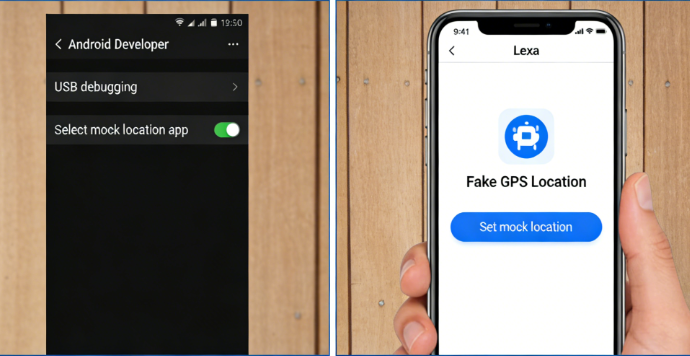
- Fake GPS Location (par Lexa) : C’est l’application la plus minimaliste et fiable. Son interface est un peu datée, mais elle fait parfaitement le travail sans surcharger le téléphone.
- GPS Emulator (par Roshtelecom) : Une excellente alternative avec une carte plus moderne et une fonction de recherche d’adresse très fluide.
Étape 3 : Lier l’application au système
- Retournez dans la page d’accueil de vos Paramètres. Vous verrez un nouveau menu tout en bas : Options de développement. Cliquez dessus.
- Descendez jusqu’à la section Débogage et trouvez la ligne Sélectionner l’application de position fictive (ou Mock Location app).
- Appuyez dessus et choisissez l’application que vous venez de télécharger (par exemple, Fake GPS).
Étape 4 : Téléportez-vous
Ouvrez votre application de Fake GPS. Cherchez votre ville de destination (Barcelone dans mon cas), placez le curseur et appuyez sur le bouton Play (ou le bouton de validation). Lancez ensuite Tinder : magie, les profils espagnols apparaissent !
En savoir plus:Comment Modifier sa Localisation Snap sur iPhone >
⚠️ RÈGLE D’OR : Attention à la triangulation (L’erreur que tout le monde fait) Ne sautez pas cette étape ! Si votre position refuse de changer ou saute sans arrêt, c’est parce que l’application détecte le Wi-Fi et le Bluetooth de votre ville réelle.
La solution : Allez dans les paramètres de localisation de votre Android -> Services de localisation -> Désactivez la “Recherche Wi-Fi” et la “Recherche Bluetooth”. C’est le secret absolu pour un spoofing stable.
Comment changer la localisation Tinder sur iPhone (Contourner iOS)
Pour les possesseurs d’iPhone (iOS 16, 17, 18), la réalité technique est un peu plus rude. Vous avez sans doute remarqué qu’aucune application de “Fake GPS” sur l’App Store ne fonctionne. C’est normal : Apple bloque formellement la modification des données GPS par des applications tierces fonctionnant directement sur le téléphone.
Pour forcer la localisation , il faut obligatoirement passer par un ordinateur (PC ou Mac) qui va “dicter” les fausses coordonnées à votre iPhone via un câble. C’est contraignant, mais c’est la seule méthode sécurisée et efficace sans endommager votre téléphone.
Articles recommandés:Changer sa localisation Snap : Méthodes fiables et testées >
Logiciel recommandé : Fonelora Location Changer
Pour les utilisateurs d’iPhone, la solution la plus fiable consiste à utiliser un outil de bureau. Parmi les options testées, Fonelora Location Changer est une option pratique pour modifier la localisation Tinder sans jailbreak.
Fonelora permet de changer la position GPS d’un iPhone ou d’un Android depuis un PC Windows ou un Mac. Il prend en charge le mode Téléportation, le joystick et la simulation d’itinéraire, ce qui peut être utile si vous voulez préparer des rencontres dans une autre ville sans utiliser Tinder Passport.
- Sans jailbreak ni root : vous n’avez pas besoin de modifier le système de votre téléphone.
- Compatible iPhone et Android : utile si vous changez d’appareil ou utilisez plusieurs téléphones.
- Mode Téléportation : choisissez une ville comme Barcelone, Paris, New York ou Tokyo.
- Simulation de déplacement : évitez une position trop figée ou des changements trop brusques.
- Contrôle depuis ordinateur : la modification GPS se fait depuis un PC Windows ou un Mac, avec une interface plus stable que les applications gratuites instables.
Comment changer sa localisation Tinder avec Fonelora
- Installez Fonelora : Téléchargez et lancez Fonelora Location Changer sur votre PC Windows ou votre Mac.
- Connectez votre iPhone : Branchez votre iPhone avec un câble USB fiable, déverrouillez-le, puis appuyez sur « Faire confiance à cet ordinateur » si le message apparaît.
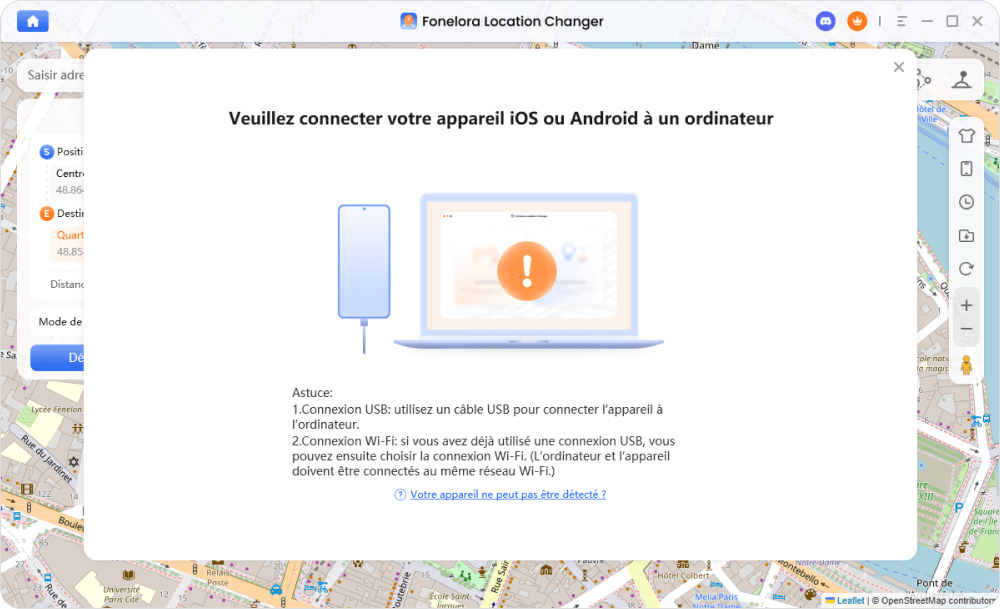
- Choisissez votre destination : Dans Fonelora, sélectionnez le mode Téléportation, recherchez la ville souhaitée, par exemple Barcelone, puis appliquez la nouvelle position GPS.
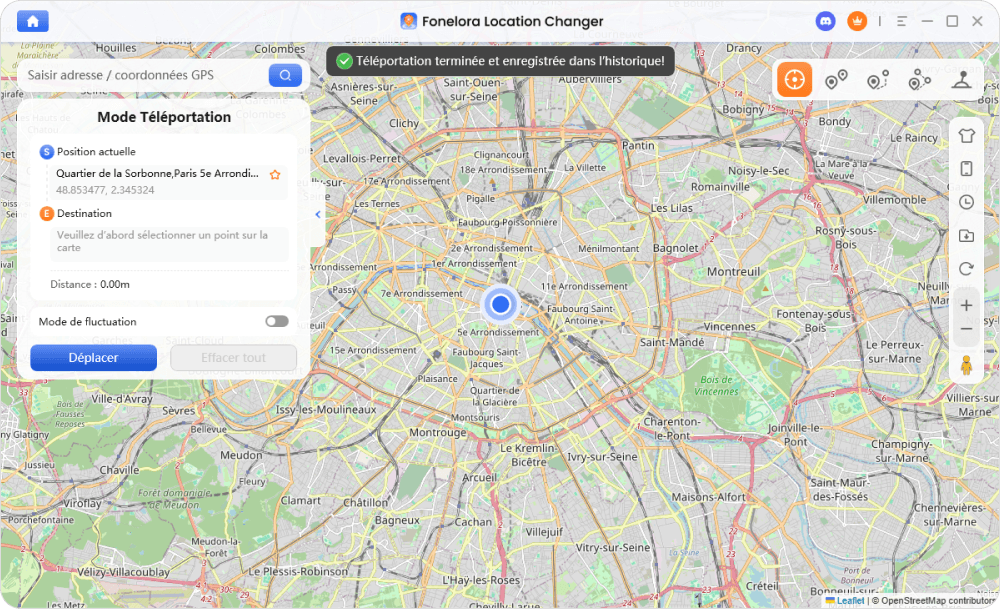
- Ouvrez Tinder : Une fois la localisation virtuelle activée, lancez Tinder et vérifiez que les profils de la nouvelle zone apparaissent.
Une fois votre session de swipe terminée, redémarrez simplement votre iPhone pour restaurer votre vraie position GPS. Pour éviter les comportements suspects, ne changez pas de continent plusieurs fois en quelques minutes et laissez un délai réaliste entre deux grandes distances.
L’alternative officielle : Comment utiliser la fonction Tinder Passport
Si les manipulations techniques vous rebutent ou si vous êtes paranoïaque à l’idée de perdre votre compte (ce qui est légitime après des années passées à soigner votre profil), la solution la plus sereine est d’utiliser la fonctionnalité officielle : Tinder Passport.
C’est la méthode que j’utilise lorsque je manque de temps ou que je n’ai pas mon PC sous la main. Incluse dans les abonnements Plus, Gold et Platinum, cette fonctionnalité a un avantage énorme : elle masque votre distance réelle. Au lieu d’afficher “À 1000 kilomètres” (ce qui crie “je suis un touriste qui n’est pas encore là”), votre profil n’affiche tout simplement pas la distance.
Voici comment la configurer en quelques secondes :
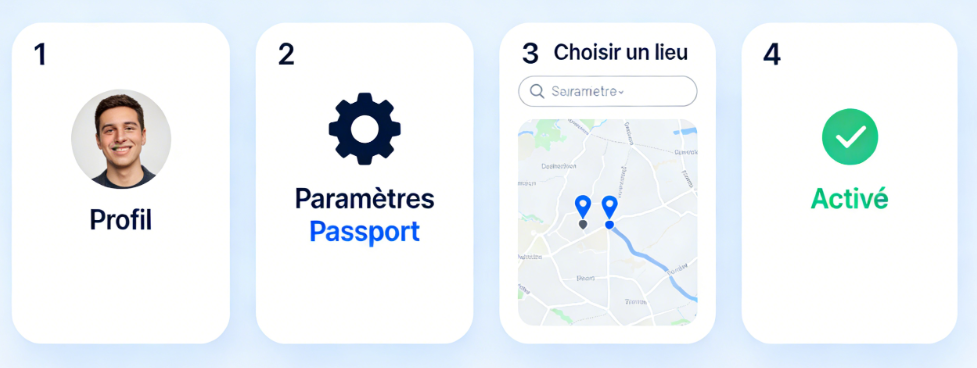
- Assurez-vous d’avoir un abonnement Premium actif.
- Ouvrez l’application et appuyez sur l’icône de votre profil en bas à droite.
- Appuyez sur la roue crantée (⚙️) pour ouvrir les Réglages.
- Descendez jusqu’à la section Paramètres de la découverte et appuyez sur Lieu (ou Location).
- Appuyez sur Ajouter un nouveau lieu, cherchez votre ville sur la carte, déposez le repère et validez.
C’est instantané. L’algorithme vous placera immédiatement dans la pile de profils de cette nouvelle ville.
En savoir plus:Changer sa localisation iPhone : La méthode simple et sans risque >
Le guide avancé : Pourquoi ma localisation Tinder reste-t-elle bloquée ?
C’est ici que la majorité des tutoriels en ligne vous lâchent la main. Vous avez suivi toutes les étapes, votre application Fake GPS indique que vous êtes à Madrid, mais Tinder continue de vous afficher des profils de votre ville natale. Pourquoi ?
Parce que tromper l’application ne se limite pas à falsifier le capteur GPS. En réalité, l’algorithme de Tinder effectue une triangulation de votre position à l’aide de trois sources de données distinctes. Si l’une d’entre elles contredit les autres, l’application bloque votre position géographique par sécurité.
Voici ce que Tinder regarde :
- La puce GPS : C’est ce que vous venez de modifier avec une application Fake GPS sur Android ou avec Fonelora Location Changer sur iPhone.
- L’adresse IP : Chaque connexion internet a une adresse (fournie par votre box ou opérateur mobile) qui indique votre ville réelle .
- Les adresses MAC (Réseaux Wi-Fi et Bluetooth environnants) : Votre téléphone scanne en permanence les box internet de vos voisins. Ces box sont référencées géographiquement dans des bases de données mondiales.
Le plan d’action pour résoudre cette erreur :
Si Tinder détecte que votre GPS est à Barcelone, mais que votre adresse IP est à Paris et que votre téléphone capte les réseaux Wi-Fi parisiens, vous êtes repéré.
- Action 1 : Désactivez absolument l’option de précision par Wi-Fi et Bluetooth dans les réglages de votre téléphone (comme vu dans la “Règle d’or” plus haut). C’est non négociable.
- Action 2 : Pour être 100% cohérent, utilisez un VPN (comme NordVPN ou ExpressVPN) sur votre téléphone et connectez-vous à un serveur situé dans le pays que vous visez (ex: un serveur espagnol pour Barcelone).
En alignant votre GPS virtuel et votre adresse IP via un VPN situé dans la même zone, vous réduisez fortement les incohérences détectables par l’application.
Articles recommandés:Comment Avoir une Localisation Snap Fausse : Le Guide Fiable >
FAQ : Tout savoir pour préparer ses rencontres à distance
Pour récapituler et répondre aux dernières interrogations que j’avais moi-même au début de mes recherches :
Comment changer sa localisation Tinder gratuitement ?
C’est uniquement possible et fiable sur Android. Utilisez une application comme Fake GPS Location par Lexa, activez les options de développement, et choisissez-la comme application de position fictive. N’oubliez pas de désactiver la précision de localisation Wi-Fi.
Est-il possible de falsifier sa position sur iPhone sans ordinateur ?
Sans jailbreak, non. L’écosystème d’Apple bloque les applications de spoofing directes sur iPhone. Vous devrez utiliser un PC ou un Mac avec un logiciel comme Fonelora Location Changer. Sinon, il faudra passer par l’abonnement officiel Tinder Passport.
Comment configurer la fonction Passport ?
Abonnez-vous à Tinder Plus, Gold ou Platinum. Allez dans Réglages > Paramètres de la découverte > Lieu, et ajoutez la ville de votre futur voyage.
Changer ma position avec un Fake GPS risque-t-il de me faire bannir ?
Le risque de bannissement définitif est très faible, mais le risque de shadowban (votre profil devient invisible aux autres) est réel si vous abusez. Si vous vous téléportez de Paris à New York, puis à Tokyo en l’espace de 10 minutes, l’algorithme détectera un comportement inhumain. Laissez toujours passer quelques heures avant de changer drastiquement de continent pour simuler un temps de vol réaliste.
Pourquoi Tinder ne met-il pas à jour ma nouvelle position ?
C’est un conflit de triangulation. Votre faux GPS dit “Barcelone” mais votre adresse IP et les réseaux Wi-Fi environnants disent “Paris”. Éteignez le Wi-Fi, utilisez la 4G/5G, et idéalement, activez un VPN localisé dans la même zone que votre Fake GPS.
Conclusion
L’époque où il fallait attendre d’atterrir dans une nouvelle ville pour commencer à faire des rencontres est révolue. Arriver à Barcelone en ayant déjà prévu un rendez-vous ou quelques conversations en cours change complètement la dynamique d’un voyage.
La clé est simplement d’utiliser la bonne méthode selon votre appareil. Sur Android, une application Fake GPS bien configurée peut suffire, à condition de désactiver la recherche Wi-Fi et Bluetooth pour éviter les conflits de triangulation. Sur iPhone, en revanche, les applications de spoofing directes ne fonctionnent pas sans jailbreak. La méthode la plus pratique consiste donc à utiliser un outil de bureau comme Fonelora Location Changer.
Avec Fonelora, vous pouvez modifier la position GPS de votre iPhone ou Android depuis un PC Windows ou un Mac, sans jailbreak ni root. Choisissez simplement une ville, appliquez la localisation virtuelle, puis ouvrez Tinder pour voir les profils de la zone ciblée.
Faites toutefois attention aux changements trop brutaux. Évitez de passer de Paris à Tokyo puis à New York en quelques minutes, alignez si possible votre GPS virtuel avec une adresse IP cohérente via VPN, et redémarrez votre téléphone lorsque vous souhaitez revenir à votre vraie position. Bon swipe et bon voyage !
Questions liées aux produits ? Contactez l'équipe Support pour trouver une solution >
