Comment Modifier sa Position Snap Map sur iPhone sans Jailbreak
Découvrez comment modifier ou masquer votre position Snap Map sur iPhone sans jailbreak. Méthodes fiables pour iOS 17 – iOS 26, limites des apps gratuites, Mode Fantôme et solution PC/Mac.

Snap Map permet à Snapchat d’afficher votre position sur une carte et de la partager avec les amis que vous avez autorisés. Sur iPhone, beaucoup d’utilisateurs cherchent aujourd’hui à masquer ou modifier cette localisation pour protéger leur vie privée, éviter d’être suivis en temps réel ou simplement contrôler ce que les autres peuvent voir.
Le point important à comprendre est le suivant : sur iPhone, il est difficile de modifier directement la position GPS avec une simple application gratuite. Depuis les versions récentes d’iOS, y compris iOS 26, la plupart des applications Fake GPS disponibles sur l’App Store ne peuvent pas remplacer réellement la localisation système utilisée par Snapchat.
Dans ce guide, nous allons vous expliquer les méthodes réellement utiles sur iPhone en 2026 : masquer votre position avec le Mode Fantôme, modifier votre position Snap Map avec un logiciel PC/Mac, comprendre pourquoi les applications gratuites fonctionnent rarement, et appliquer les bonnes pratiques pour éviter les changements de localisation trop brusques.
SommaireMasquer
Masquer sa position ou la modifier : quelle stratégie choisir ?
Solution N°1 : changer sa position Snap Map avec un logiciel
Solution N°2 : activer le Mode Fantôme pour cacher sa position
Pourquoi les applications gratuites fonctionnent rarement sur iPhone
Risques de détection : Snapchat peut-il bloquer votre compte ?
FAQ
Masquer sa Position ou la Modifier : Quelle Stratégie Choisir ?
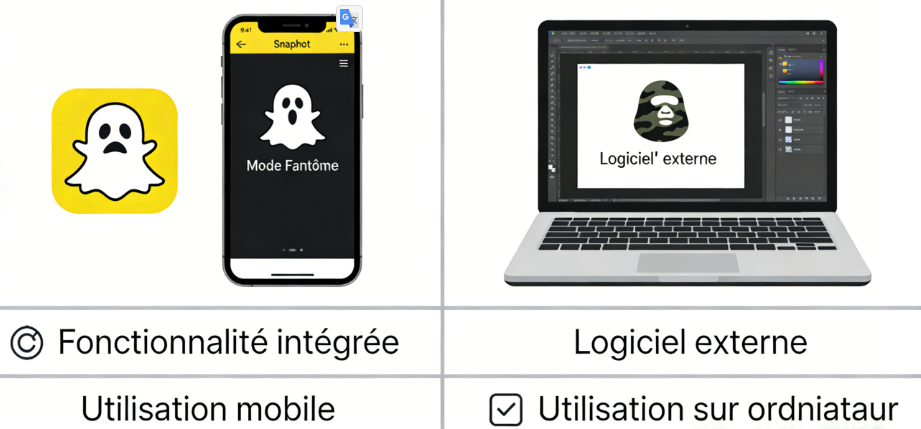
Sur iPhone, il existe deux façons principales de gérer votre position sur Snap Map : la masquer ou la modifier. Ces deux méthodes répondent à des besoins différents.
Le Mode Fantôme de Snapchat permet de devenir invisible sur la carte. C’est une fonction officielle, simple à activer, et adaptée si vous ne souhaitez plus partager votre position avec vos amis.
La modification GPS, elle, sert à afficher une autre position sur Snap Map. Par exemple, vous pouvez faire apparaître votre iPhone à Paris alors que vous êtes ailleurs. Sur iPhone, cette méthode nécessite généralement un logiciel de bureau compatible avec iOS, car les applications gratuites de l’App Store ne peuvent pas modifier directement la localisation système.
En savoir plus:Changer sa localisation Snap : méthodes fiables et testées >
Tableau Comparatif des Procédures
| Critère | Mode Fantôme | Logiciel de Bureau |
| Objectif | Masquer votre position sur Snap Map | Afficher une autre position GPS |
| Fonctionnement | Option officielle intégrée à Snapchat | Modification GPS depuis un PC ou un Mac |
| Jailbreak requis | Non | Non |
| Matériel requis | iPhone uniquement | iPhone + PC/Mac + câble USB |
| Niveau requis | Débutant | Débutant à intermédiaire |
| Idéal pour | Ne plus apparaître sur la carte | Afficher une position différente sur Snapchat |
Si votre objectif est simplement de protéger votre vie privée, le Mode Fantôme est la meilleure option. Si vous voulez réellement afficher une autre position sur Snap Map, vous devrez passer par un outil de modification GPS sur ordinateur.
Tests Réalisés sur iPhone
Les manipulations présentées dans ce guide sont pensées pour les iPhone récents et les versions récentes d’iOS. Elles sont particulièrement utiles pour les utilisateurs qui cherchent une solution compatible avec iOS 26, sans jailbreak.
- iPhone récent sous iOS 26
- iPhone sous iOS 18
- Snapchat version 2026
Les résultats peuvent varier selon les mises à jour de Snapchat, les réglages de localisation iOS et les changements de sécurité introduits par Apple.
Solution N°1 : Changer sa Position Snap Map avec un Logiciel
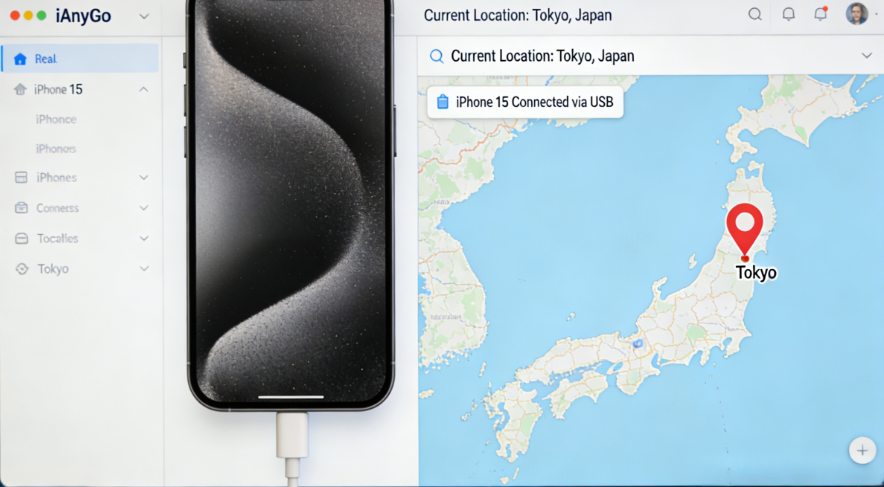
Sur iPhone, modifier réellement sa position GPS nécessite encore un logiciel de bureau spécialisé. Cette méthode permet de transmettre une autre position GPS au système iOS, afin que Snapchat détecte cette nouvelle localisation au moment de l’ouverture de l’application.
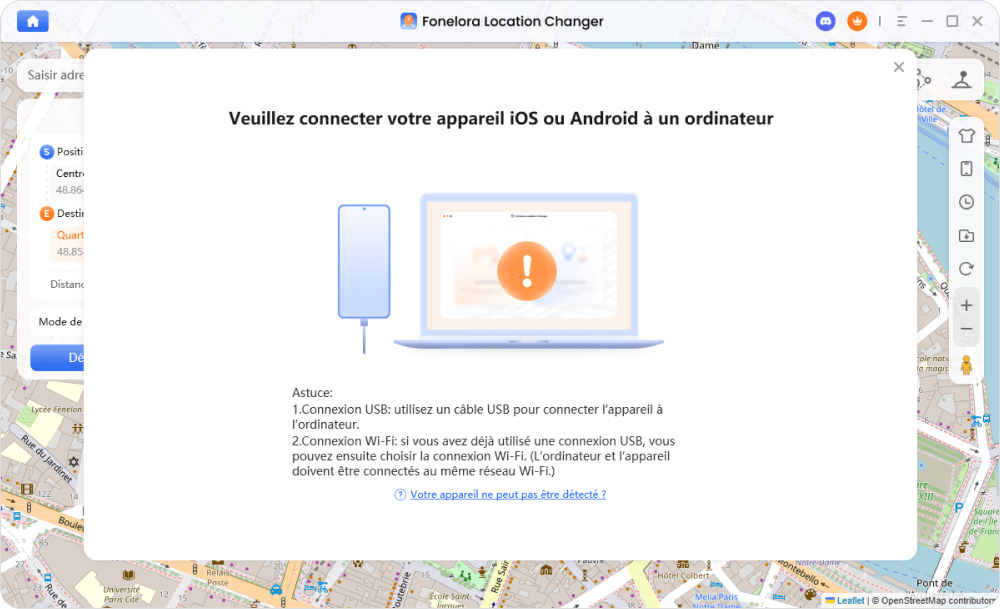
Parmi les solutions que nous avons testées sur iPhone, Fonelora Location Changer fait partie des outils utiles pour modifier sa position Snap Map sans jailbreak depuis un ordinateur Windows ou Mac.
Comment modifier sa position Snapchat sur iPhone :
- Téléchargez puis installez Fonelora Location Changer sur votre ordinateur Windows ou Mac.
- Connectez votre iPhone via USB. Selon la version du logiciel et votre appareil, une connexion Wi-Fi ou Bluetooth peut également être disponible.
- Fermez complètement Snapchat avant toute modification GPS.
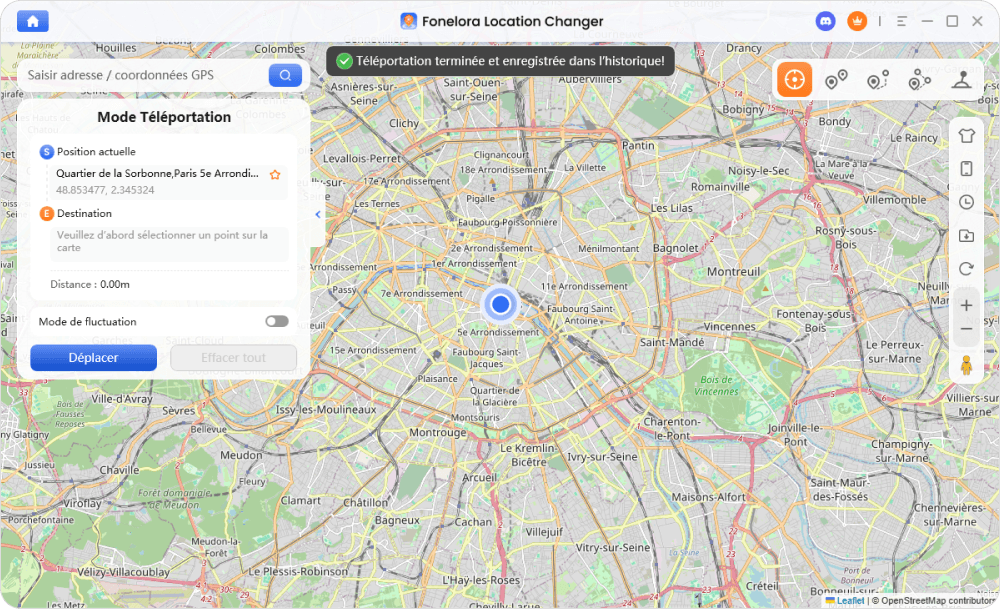
- Recherchez une ville, une adresse ou des coordonnées dans la carte intégrée.
- Cliquez sur “Déplacer” pour appliquer la nouvelle localisation à votre iPhone.
- Attendez quelques secondes que la position GPS soit synchronisée.
- Relancez Snapchat et ouvrez Snap Map pour vérifier la nouvelle position.
Conseil Important avant d’Ouvrir Snapchat
Pour éviter une mise à jour de localisation incohérente, il est préférable de modifier votre position GPS avant d’ouvrir Snapchat. Si l’application était déjà ouverte en arrière-plan, fermez-la complètement, appliquez la nouvelle position, puis relancez Snapchat.
Évitez également de passer instantanément d’une ville à un autre pays en quelques minutes. Même si un logiciel de modification GPS fonctionne, un changement trop brusque peut sembler irréaliste. Il est donc recommandé de respecter un délai logique entre deux positions éloignées.
Dois-je Garder l’iPhone Branché à l’Ordinateur ?
Une question revient souvent chez les utilisateurs qui découvrent les logiciels de modification GPS sur iPhone : faut-il laisser l’iPhone branché toute la journée ?
Dans la plupart des cas, une fois la nouvelle position appliquée, vous pouvez débrancher votre iPhone. La localisation modifiée peut rester active pour les applications qui utilisent la position GPS, y compris Snapchat, Tinder ou Google Maps. Pour revenir à votre position réelle, vous pouvez redémarrer l’iPhone ou utiliser le logiciel pour réinitialiser la localisation.
En savoir plus:Changer sa localisation iPhone : méthode simple et sans jailbreak >
Quand Snapchat Met Réellement la Position à Jour
Beaucoup d’utilisateurs pensent que Snap Map met à jour la localisation en permanence en arrière-plan. En réalité, Snapchat actualise principalement votre position lorsque l’application est ouverte, active ou autorisée à utiliser la localisation.
Pour cette raison, il est conseillé de modifier votre localisation via le logiciel de votre ordinateur avant d’ouvrir Snapchat. Cela permet à l’application de détecter directement la nouvelle position au lancement, au lieu d’afficher un changement brutal entre deux emplacements éloignés.
Solution N°2 : Activer le Mode Fantôme pour Cacher sa Position
Si votre objectif est simplement de ne plus apparaître sur Snap Map, il n’est pas nécessaire de modifier votre GPS. Le Mode Fantôme est la fonction officielle de Snapchat pour masquer votre position.
En activant cette option, vous pouvez continuer à utiliser Snapchat normalement : envoyer des messages, publier des Snaps, regarder des Stories ou discuter avec vos amis. La différence est que votre position n’est plus visible sur la carte.
Voici comment l’activer en quelques clics :
- Ouvrez Snapchat sur votre iPhone.
- Accédez à la Snap Map.
- Touchez l’icône d’engrenage située en haut à droite.
- Repérez l’option Mode Fantôme.
- Activez-la.
- Choisissez une durée : 3 heures, 24 heures, ou “Jusqu’à ce que je le désactive”.
Le Mode Fantôme ne change pas la position GPS de votre iPhone. Il masque simplement votre emplacement sur Snap Map. C’est donc la méthode la plus adaptée si vous voulez protéger votre vie privée sans utiliser d’outil externe.
Articles recommandés:Bloquer sa localisation Snap : la méthode pour protéger votre vie privée >
Pourquoi les Applications Gratuites Fonctionnent Rarement sur iPhone
Ce qui fonctionne rarement sur iPhone en 2026 :
- Applications Fake GPS gratuites disponibles sur l’App Store
- VPN prétendant modifier la position Snap Map
- Anciennes méthodes iTools non compatibles avec les dernières versions d’iOS
- Applications sans connexion PC ou Mac
- Sites mobiles promettant de changer la position GPS directement depuis Safari
Depuis les dernières mises à jour d’iOS, y compris iOS 26, les applications installées depuis l’App Store disposent de droits très limités sur les données GPS du système. Une application gratuite peut afficher une fausse position dans sa propre interface, mais cela ne signifie pas que Snapchat utilisera cette position.
Un VPN ne suffit pas non plus. Il peut modifier votre adresse IP, mais Snap Map utilise principalement la localisation GPS de l’iPhone. C’est pourquoi un VPN peut vous faire apparaître dans un autre pays sur certains sites web, mais ne change généralement pas votre position sur Snapchat.
Pour comprendre cette limite, il faut regarder l’architecture de sécurité d’Apple. Sur Android, certaines options développeur permettent d’autoriser une application tierce à simuler une position GPS. Sur iPhone, cette possibilité est beaucoup plus limitée.
iOS fonctionne dans un environnement sécurisé où chaque application est isolée. Une application téléchargée depuis l’App Store ne peut pas remplacer librement les données fournies par la puce GPS de l’iPhone. C’est pour cette raison que les solutions PC/Mac restent plus fiables pour modifier la position GPS sans jailbreak.
Articles recommandés:Comment avoir une localisation Snap fausse : le guide fiable >
Risques de Détection : Snapchat Peut-il Bloquer Votre Compte ?
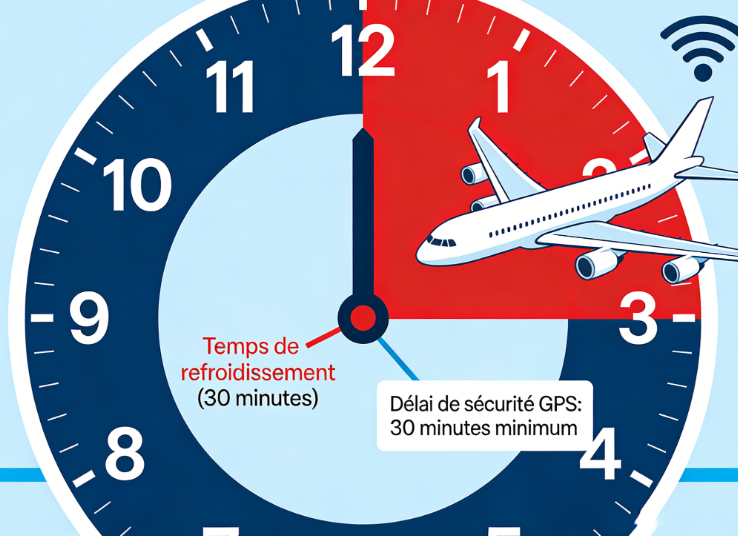
Une question revient souvent : “Est-ce que Snapchat peut détecter un faux GPS ?”
Le risque ne vient pas seulement de l’outil utilisé, mais surtout du comportement affiché. Si votre compte apparaît à Lyon à 14h00 puis à New York à 14h02, le changement est incohérent. Ce type de déplacement irréaliste peut être repéré par les systèmes de sécurité ou simplement sembler suspect pour vos contacts.
Pour limiter les risques, évitez les changements de localisation trop éloignés en peu de temps. Utilisez plutôt des déplacements cohérents, fermez Snapchat avant la modification, puis attendez un délai réaliste avant de rouvrir l’application.
En savoir plus:Changer sa localisation iPhone : la méthode simple et sans jailbreak >
La Règle d’Or : Respecter un Délai Réaliste
Pour utiliser une fausse localisation de manière plus cohérente, respectez un délai réaliste entre deux emplacements :
- Déplacement dans la même ville : attendez quelques minutes avant de rouvrir Snapchat.
- Déplacement entre deux villes : laissez passer un délai cohérent avec le trajet réel.
- Déplacement vers un autre pays : fermez complètement Snapchat, modifiez la position, puis attendez un délai proche du temps de voyage réel avant de relancer l’application.
Cette approche ne garantit pas une absence totale de risque, mais elle permet d’éviter les changements de localisation trop brusques et peu réalistes.
Foire Aux Questions (FAQ)
Voici les réponses aux questions les plus fréquentes concernant la modification de position Snap Map sur iPhone.
Peut-on modifier sa position Snap Map sur iPhone sans jailbreak ?
Oui, mais généralement pas avec une simple application gratuite installée sur l’iPhone. Sur les versions récentes d’iOS, y compris iOS 26, la méthode la plus fiable consiste à utiliser un logiciel de modification GPS sur PC ou Mac.
Est-ce que mon iPhone doit rester branché à l’ordinateur toute la journée ?
Non. Une fois la position appliquée, vous pouvez généralement débrancher l’iPhone. La localisation modifiée peut rester active jusqu’au redémarrage de l’appareil ou jusqu’à la réinitialisation via le logiciel.
Comment annuler la fausse localisation et retrouver ma vraie position ?
Vous pouvez redémarrer votre iPhone ou utiliser le logiciel de modification GPS pour rétablir votre position réelle.
Est-ce que Snapchat peut détecter un faux GPS ?
Snapchat peut repérer des comportements incohérents, comme un changement de pays en quelques minutes. Pour réduire ce risque, fermez l’application avant la modification et évitez les déplacements trop brusques.
Pourquoi ma position sur Snap Map ne change-t-elle pas malgré le logiciel ?
Ce problème peut arriver si Snapchat était ouvert pendant la modification. Fermez l’application complètement, appliquez à nouveau la nouvelle position GPS, puis relancez Snapchat.
Peut-on modifier sa position sans ordinateur et sans jailbreak ?
Sur un iPhone récent, c’est rarement fiable. Les applications gratuites ne peuvent généralement pas remplacer la position GPS utilisée par Snapchat. Un logiciel PC/Mac reste la méthode la plus stable sans jailbreak.
Le Mode Fantôme change-t-il ma position GPS ?
Non. Le Mode Fantôme ne modifie pas la localisation GPS de l’iPhone. Il masque seulement votre position sur Snap Map afin que vos amis ne puissent plus la voir.
Est-il légal d’utiliser cette méthode ?
Utiliser un outil pour mieux contrôler sa confidentialité n’est pas illégal en soi. En revanche, utiliser une fausse localisation pour tromper, harceler, contourner des règles ou surveiller quelqu’un peut violer les conditions d’utilisation des applications concernées.
Conclusion
Modifier sa position Snap Map sur iPhone sans jailbreak reste possible, mais il faut choisir la bonne méthode. Si vous voulez simplement ne plus apparaître sur la carte, le Mode Fantôme est la solution officielle la plus simple. Si vous souhaitez afficher une autre position sur Snapchat, un logiciel de modification GPS sur PC/Mac est généralement nécessaire, surtout sur les versions récentes comme iOS 26.
Pour éviter les problèmes, fermez Snapchat avant toute modification, choisissez une localisation cohérente et évitez les changements trop brusques. En comprenant la différence entre masquer et modifier votre position, vous pourrez mieux contrôler votre visibilité sur Snap Map tout en respectant les limites d’iOS et de Snapchat.
Questions liées aux produits ? Contactez l'équipe Support pour trouver une solution >
