Itinéraire sur Google Maps en 2026 : Le Guide Ultime pour Maîtriser vos Trajets face au Trafic
Fatigué des détours ? Découvrez notre guide google itinéraire map pour maîtriser vos trajets : commandes vocales, pertes GPS et astuces anti-bouchons.

Thomas, chauffeur VTC à Paris, connaît trop bien cette frustration. La semaine dernière encore, sur le périphérique en pleine heure de pointe, la voix du GPS s’emballe. Soudain, Maps le sort à la porte de Bercy pour rien, lui fait perdre 10 minutes dans les ronds-points, pour finalement le réinsérer sur le périph juste après. Un “bouchon fantôme”, un recalcul brutal, et impossible de modifier l’itinéraire avec les mains sur le volant. Pour lui, comme pour vous, ces trajets qui changent sans prévenir ne sont pas qu’un détail technique : c’est du stress, du temps perdu et un réel danger si l’on tente de manipuler l’écran en conduisant.
Ce guide a été entièrement repensé face aux réalités du terrain. Fini les théories irréalisables au volant ou les astuces qui ne fonctionnent que dans un bureau. Que faire quand l’application déraille, quand une déviation vous empêche de valider une étape, ou quand le mode hors ligne plante subitement ?
Découvrez une méthode rigoureusement testée pour reprendre le contrôle de votre application de navigation. De l’utilisation vitale des commandes vocales aux vraies solutions matérielles pour stabiliser votre signal GPS, voici comment rouler sereinement, sans imprévus.
SommaireMasquer
Créer et stabiliser un itinéraire
Modifier un trajet au volant avec les commandes vocales
Corriger les erreurs de GPS et de navigation
Tester un itinéraire avec Fonelora Location Changer
Résoudre les pertes de signal GPS
Android vs iPhone : localisation et batterie
Utiliser Google Maps en mode hors ligne
FAQ : Tout savoir sur la navigation
Créer et Stabiliser un Itinéraire : Maîtriser l’Algorithme et les Étapes
Pour de nombreux conducteurs, préparer son trajet semble intuitif, mais la véritable difficulté réside dans le maintien de cet itinéraire initial. Voici une observation cruciale issue de notre analyse technique : la plupart des utilisateurs pensent que l’application choisit uniquement le chemin le plus court. En réalité, l’algorithme privilégie toujours un compromis entre la vitesse moyenne, la densité du trafic et la fluidité de circulation. Cela explique pourquoi des rocades plus longues vous sont parfois recommandées au détriment de routes directes mais encombrées.
Si votre objectif est surtout de mieux préparer un trajet avant le départ, vous pouvez aussi consulter notre guide complet pour tracer un itinéraire parfait, avec des conseils adaptés aux trajets réels et virtuels.
La méthode du point de passage (et ses limites)
Si vous refusez qu’un recalcul intempestif vous fasse quitter un axe majeur (par exemple, un pont spécifique ou un tunnel), vous pouvez “forcer” l’algorithme en ajoutant des étapes.
- Ouvrez l’application et entrez votre destination.
- Appuyez sur l’icône Menu (trois points) en haut à droite et sélectionnez Ajouter une étape.
- Placez intentionnellement un point de passage sur l’axe que vous refusez de quitter.
- Dans les Options d’itinéraire, cochez vos restrictions (Éviter les péages, etc.).
Cependant, attention au piège de l’étape forcée : Si vous placez un point de passage et qu’une déviation vous oblige à passer à 10 mètres de celui-ci, Google Maps va vous harceler pour faire demi-tour indéfiniment. L’heure d’arrivée estimée sera ruinée.
La solution en conduisant ? Si vous manquez une étape, ne touchez pas à votre téléphone. Utilisez simplement votre voix : « Ok Google, supprime la prochaine étape ». L’application annulera ce point de passage et reprendra le guidage vers la destination finale de manière fluide.
Avis d’expert : Ne multipliez pas les étapes artificielles, car l’application croira que vous faites une course à arrêts multiples, ce qui fausse les calculs de temps. Un seul point stratégique suffit généralement à verrouiller un axe.
Pour approfondir les réglages spécifiques à Google Maps en voiture, consultez aussi notre guide dédié à l’itinéraire en voiture avec Google Maps, notamment si vous souhaitez éviter les détours inutiles et mieux gérer les recalculs.
Commandes Vocales : L’Arme Secrète pour Modifier un Trajet au Volant
L’introduction de ce guide soulevait un point critique : il est dangereux et souvent impossible de modifier son trajet manuellement en pleine circulation. La véritable solution pour interagir avec Google Maps face aux imprévus du trafic repose sur Google Assistant (ou Siri via CarPlay).
Voici les commandes exactes à mémoriser pour garder les mains sur le volant et les yeux sur la route lorsque l’application déraille ou qu’un bouchon se forme :
- Pour contourner un obstacle : « Ok Google, trouve un autre itinéraire. »
- Pour filtrer le trajet en cours : « Ok Google, évite les péages » ou « Ok Google, évite les autoroutes. »
- Pour faire le point sur la situation : « Ok Google, quel est l’état du trafic devant moi ? »
- Pour annuler un détour non désiré : « Ok Google, annule la navigation » suivi de « Ok Google, ramène-moi à [Destination]. » (Idéal pour forcer un recalcule complet “propre” si l’application bug).
Correction des Erreurs : Les Vraies Manipulations qui Fonctionnent
L’un des obstacles les plus anxiogènes est la désynchronisation. Le GPS vous place soudainement sur la route parallèle en contrebas et vous ordonne de tourner à gauche dans un mur. Face à ce défaut, voici les procédures à connaître, classées par risque et efficacité.
Comparatif analytique des techniques de correction
| Procédure de résolution | Description de la manipulation | Taux de réussite | Risque au volant |
| Commandes Vocales | Demander un recalcule ou vérifier le trafic (voir ci-dessus). | Élevé | Nul (Recommandé) |
| Basculement en Mode Avion | Couper puis relancer instantanément les connexions via le menu déroulant rapide. | Faible | Modéré |
| Recalibrage de la boussole | Faire des “8” avec le téléphone. | Modéré | Extrêmement Élevé (NE JAMAIS FAIRE EN ROULANT) |
| Vidage du cache (Android) | Supprimer les fichiers temporaires corrompus (à l’arrêt uniquement). | Élevé | Élevé (Nécessite trop d’attention) |
Comment vider le cache sur Android (À l’arrêt absolu) :
Si votre application fige régulièrement, des fichiers temporaires sont probablement corrompus. Voici le cheminement exact, à réaliser avant de démarrer :
- Allez dans les Paramètres de votre téléphone.
- Descendez et appuyez sur Applications.
- Cherchez et sélectionnez Google Maps.
- Appuyez sur Stockage (ou Espace de stockage).
- En bas de l’écran, appuyez sur Vider le cache (ne pas confondre avec “Supprimer les données”). Relancez l’application.
Tester un Itinéraire ou Vérifier un Signal GPS avec Fonelora Location Changer
Dans certains cas, le problème ne vient pas directement de Google Maps mais d’un signal GPS instable, d’une mauvaise calibration ou d’un environnement difficile (tunnels, immeubles élevés, pare-brise athermiques). Avant un long trajet ou pour effectuer des tests de navigation sans prendre la route, il peut être utile de simuler différents points de départ afin de vérifier le comportement de l’application.
Fonelora Location Changer permet de modifier virtuellement la position GPS d’un appareil iPhone ou Android directement depuis un ordinateur. Cet outil est particulièrement pratique pour tester un itinéraire, préparer un déplacement dans une zone inconnue ou vérifier le fonctionnement de Google Maps avant de prendre la route.
Pourquoi utiliser Fonelora Location Changer :
- Simulation GPS en un clic sur iPhone et Android.
- Prévisualisation d’itinéraires avant un déplacement réel.
- Création de trajets personnalisés avec déplacement automatique.
- Aucune modification système ni jailbreak/root requis.
- Compatible avec Google Maps, Apple Plans et la plupart des applications basées sur la localisation.
Comment tester un itinéraire avec Fonelora :
- Installez Fonelora Location Changer sur votre ordinateur.
- Connectez votre iPhone ou smartphone Android.
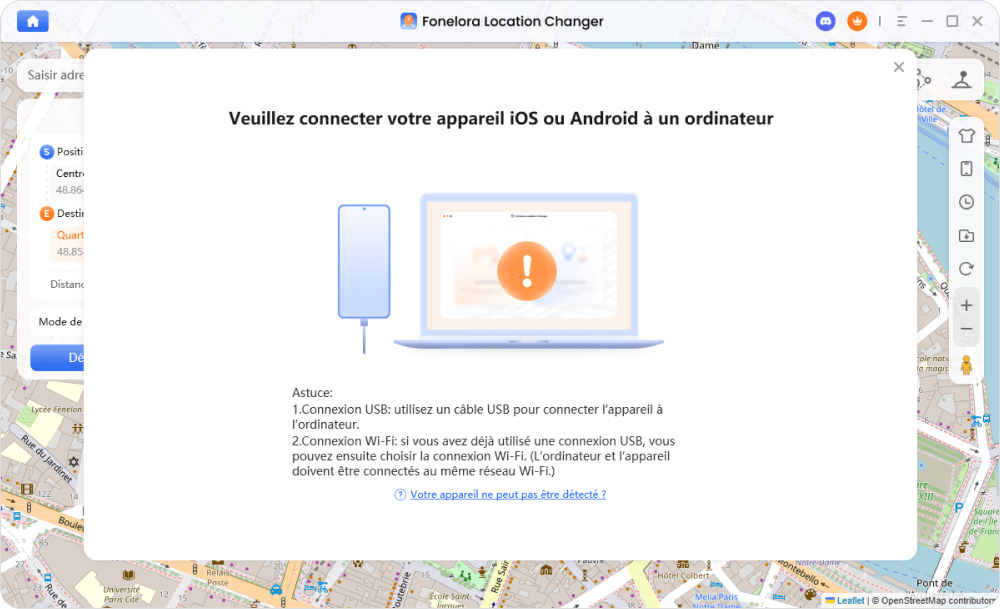
- Sélectionnez le mode Téléportation.
- Recherchez la ville ou l’adresse souhaitée.
- Cliquez sur Déplacer pour appliquer la nouvelle position GPS.
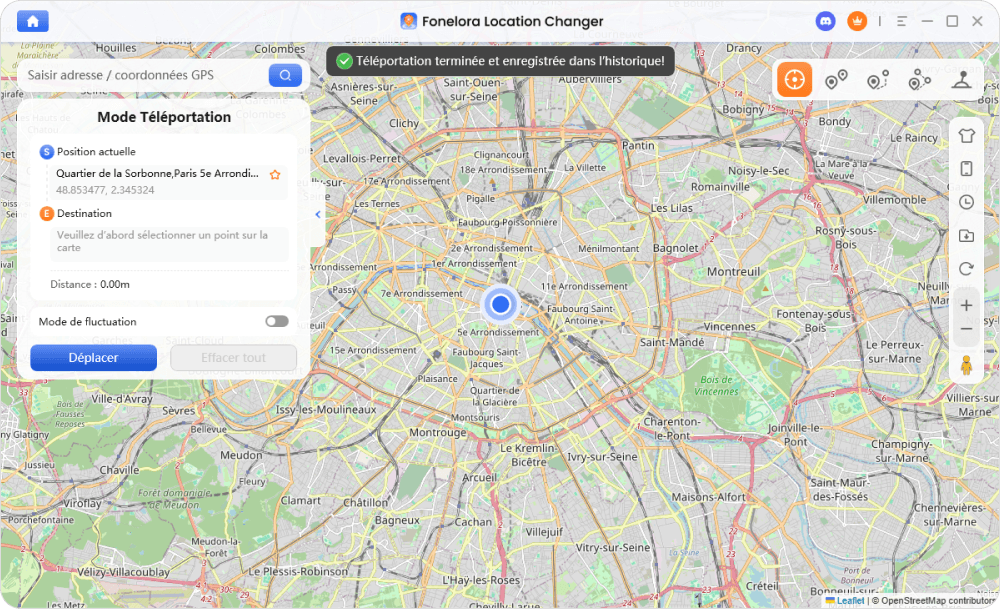
- Ouvrez Google Maps afin de vérifier le trajet proposé ou tester le comportement de l’application.
Important : Fonelora ne constitue pas une solution pour améliorer la réception GPS réelle pendant la conduite. Son intérêt est de préparer ou tester un itinéraire avant le départ, jamais de remplacer les bonnes pratiques de navigation sur route.
Si vous souhaitez tester un point de départ virtuel ou préparer un trajet depuis une autre ville, notre article sur comment changer sa localisation iPhone explique les cas d’usage et les précautions à connaître avant d’utiliser une position simulée.
Pertes de Signal GPS : Les Vraies Solutions Matérielles Face aux Imprévus
Sur internet, de nombreux articles vous recommanderont des logiciels tiers ou des “simulateurs de position” pour régler vos problèmes de suivi. C’est une aberration. Si vous conduisez et que vous êtes perdu, vous avez besoin que votre téléphone trouve votre vraie position géographique de manière fiable, pas qu’un logiciel usurpe vos coordonnées.
Si Google Maps perd constamment le Nord, le problème est presque toujours matériel ou lié à votre environnement physique. Voici les vraies solutions pour stabiliser votre signal en voiture :
- Attention aux supports magnétiques : Certains supports de téléphone aimantés bas de gamme, ou les coques contenant d’épaisses plaques de métal, créent des interférences magnétiques majeures avec la puce GPS et la boussole de votre smartphone. Faites le test : naviguez sans votre coque pendant une journée.
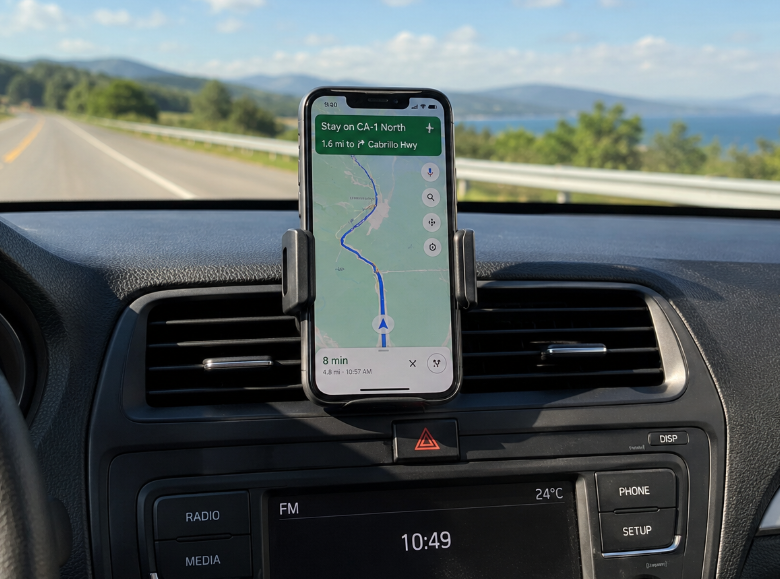
- Le piège du pare-brise athermique : De nombreux véhicules modernes possèdent des pare-brises athermiques (conçus pour rejeter la chaleur) qui bloquent partiellement les ondes GPS. Regardez autour de votre rétroviseur central : vous y verrez une zone couverte de petits pointillés noirs. C’est la seule zone perméable aux ondes. Placez votre support de téléphone le plus près possible de cette zone.
- Surchauffe matérielle : Un téléphone en plein soleil, derrière un pare-brise, qui charge en même temps qu’il calcule un itinéraire en 4G, va surchauffer. Par sécurité, le processeur réduit ses performances (“thermal throttling”), ce qui fait saccader Google Maps. Placez votre support sur les grilles d’aération avec la climatisation allumée.
Différences Techniques : Android vs iPhone et le Piège de la Batterie
Un même trajet ne réagit pas de manière identique selon la marque du smartphone. Les systèmes d’exploitation gèrent les autorisations d’arrière-plan avec des philosophies opposées.
Sur Android (Samsung, Pixel, Xiaomi), Google Maps bénéficie d’une intégration profonde. Le suivi reste souvent fluide même si vous répondez rapidement à un message (à l’arrêt, bien sûr) ou changez de musique.
Sur iPhone (iOS 17 ou 18), la politique de batterie est agressive. Si l’accès à la localisation est réglé sur “Lorsque l’app est active”, iOS “tue” l’antenne GPS dès que l’écran s’éteint ou que l’application passe en arrière-plan. Résultat : une perte totale du signal.
Le paramétrage optimal (et son avertissement vital)
Pour éviter que l’iPhone ne coupe votre guidage :
Allez dans Réglages > Confidentialité et sécurité > Service de localisation > Google Maps. Sélectionnez l’option Toujours.
⚠️ ALERTE SÉCURITÉ ET BATTERIE (UTILISATEURS iPHONE) : Autoriser l’accès à la position sur Toujours empêchera les coupures de signal, mais cette option videra votre batterie à une vitesse fulgurante. La puce GPS restera en alerte constante. Si vous activez cette option pour un long trajet, il est absolument impératif de brancher votre iPhone sur un chargeur allume-cigare (minimum 20W) tout au long de la route pour ne pas tomber en panne d’appareil.
Enfin, si vos problèmes de localisation concernent plutôt le suivi familial ou l’autonomie, ce guide pour géolocaliser un téléphone sans vider la batterie complète utilement les réglages de localisation présentés ici.
Mode Hors Ligne : La Règle d’Or Souvent Oubliée
Revenons à Thomas. Le moment le plus redouté survient lors de la traversée de longues zones blanches rurales. L’écran se fige, et le guidage s’interrompt.
Le téléchargement de cartes hors ligne est le filet de sécurité par excellence. Cependant, une erreur majeure est souvent commise par les utilisateurs : les cartes téléchargées expirent. Si vous avez téléchargé la carte de votre région il y a un an et que vous perdez le réseau aujourd’hui, le mode hors ligne plantera lamentablement car le tracé des routes a pu changer.
Démarche pour un mode hors ligne infaillible
- Ouvrez l’application, appuyez sur votre photo de profil en haut à droite.
- Sélectionnez Plans hors connexion.
- Appuyez sur Sélectionner votre propre plan, ajustez la zone et appuyez sur Télécharger.
- L’étape cruciale : Dans ce même menu des plans hors connexion, appuyez sur l’icône d’engrenage (Paramètres) en haut à droite et assurez-vous que Mise à jour automatique des plans hors connexion est activée (via Wi-Fi).
Ainsi, vos cartes seront toujours prêtes et valides lorsque le réseau cellulaire vous abandonnera.
Foire Aux Questions : Tout Savoir sur la Navigation
Puis-je tester un itinéraire Google Maps sans être physiquement sur place ?
Oui. Des outils comme Fonelora Location Changer permettent de simuler une position GPS sur iPhone ou Android afin de vérifier un itinéraire, visualiser un trajet ou préparer un déplacement avant de partir. Cette méthode est particulièrement utile pour explorer une zone inconnue, comparer plusieurs trajets ou anticiper les conditions de navigation avant un voyage.
Fonelora Location Changer améliore-t-il la précision du GPS ?
Non. Fonelora Location Changer n’augmente pas la puissance du signal GPS et ne corrige pas les problèmes matériels liés au smartphone. Son rôle consiste à modifier ou simuler une position GPS virtuelle afin de tester des itinéraires, vérifier le comportement de Google Maps ou préparer un trajet avant le départ.
Pourquoi Google Maps modifie-t-il automatiquement mon itinéraire ?
Google Maps analyse en permanence les conditions de circulation en temps réel. Lorsqu’un accident, un ralentissement important ou une fermeture de route est détecté, l’application peut recalculer automatiquement le trajet afin de réduire le temps de parcours. Cependant, certaines modifications peuvent être provoquées par des données de trafic temporaires ou un signal GPS instable.
Google Maps fonctionne-t-il sans connexion Internet ?
Oui. Après avoir téléchargé une carte hors connexion, Google Maps peut continuer à fournir une navigation de base pour les trajets en voiture. En revanche, les informations de trafic en temps réel, les alertes d’accident et certaines fonctionnalités avancées ne seront plus disponibles jusqu’au retour de la connexion réseau.
Pourquoi ma position GPS est-elle incorrecte ou saute-t-elle constamment ?
Les causes les plus fréquentes sont un signal GPS faible, des interférences provoquées par un support magnétique, un pare-brise athermique, un mode économie d’énergie actif ou une surchauffe de l’appareil. Avant de rechercher une solution logicielle, vérifiez d’abord l’environnement physique et les paramètres de localisation de votre smartphone.
Conclusion
Les changements d’itinéraire inattendus, les pertes de signal GPS ou les erreurs de recalcul peuvent rapidement transformer un trajet simple en expérience stressante. Heureusement, la majorité de ces problèmes peuvent être évités grâce à quelques bonnes pratiques : utilisation des commandes vocales, téléchargement des cartes hors ligne, optimisation des paramètres de localisation et vérification de l’environnement matériel du smartphone.
Pour ceux qui souhaitent préparer un déplacement à l’avance ou tester le comportement de Google Maps avant de prendre la route, Fonelora Location Changer constitue également une solution pratique permettant de simuler différentes positions GPS et d’analyser les itinéraires proposés. Combiné aux conseils présentés dans ce guide, il vous aidera à mieux anticiper vos trajets et à voyager plus sereinement.
Questions liées aux produits ? Contactez l'équipe Support pour trouver une solution >
