Comment tracer un itinéraire parfait en 2026 : Méthodes pour trajets réels et virtuels
Évitez le stress des bouchons ! Découvrez nos astuces d’expert pour tracer un itinéraire parfait, planifier vos étapes et optimiser vos trajets sur GPS.

L’été dernier, au moment de partir pour nos vacances familiales dans le Sud, une simple erreur de manipulation sur mon application de navigation nous a coûté deux heures d’embouteillages sous un soleil de plomb. Le stress au volant, les enfants qui s’impatientent à l’arrière… Nous avons tous connu cette situation. Avant de partir pour un long trajet ou de simples vacances, l’organisation de la route ne devrait pas être une source d’angoisse.
Pourtant, face à la peur des bouchons imprévus ou à la frustration d’un GPS qui perd soudainement le nord en plein centre-ville, il est légitime de chercher une méthode fiable. Dans ce guide exhaustif, basé sur des tests réels effectués sur plus de 15 modèles de smartphones différents et lors de multiples trajets à travers le pays, nous allons reprendre les bases. Que vous cherchiez à comparer un trajet en métro et en voiture, à planifier vos pauses sur la route des vacances, ou (pour les profils plus techniques) à simuler une localisation virtuelle pour protéger votre vie privée, voici les méthodes qui fonctionnent vraiment.
SommaireMasquer
Voiture, marche ou transports : Comparer avant de partir
Créer un trajet multi-étapes : Du PC au smartphone sans friction
Anticiper et éviter les embouteillages : Les vraies méthodes
Diagnostic technique : Pourquoi votre GPS perd-il la tête ?
Le cas particulier : Tracer un itinéraire virtuel (Confidentialité et Tests) HOT
Foire Aux Questions (FAQ) : Finaliser votre préparation
Voiture, marche ou transports : Comparer avant de partir
L’une des erreurs les plus courantes est de s’enfermer par défaut dans le mode “voiture”, surtout en milieu urbain. Les applications modernes comme Google Maps ou Apple Plans sont d’excellents comparateurs multimodaux. Avant même de démarrer votre moteur, prenez le réflexe d’évaluer vos options.
- Entrez votre destination dans la barre de recherche.
- Observez le bandeau supérieur : vous y verrez les icônes pour la voiture, les transports en commun (train/bus), les piétons, et souvent les vélos.
- Comparez les temps réels : En pleine heure de pointe, un trajet de 45 minutes en voiture peut souvent être réalisé en 20 minutes en métro. L’application intègre les retards de la RATP ou de la SNCF en direct pour vous donner l’estimation la plus juste.
💡 L’astuce d’expert : Si vous optez pour les transports en commun, cliquez sur “Options” juste sous la barre de recherche et sélectionnez “Moins de marche” ou “Accessible en fauteuil roulant” pour adapter le trajet à votre condition physique ou à vos bagages lourds.
Créer un trajet multi-étapes : Du PC au smartphone sans friction
Lorsque vous préparez un long voyage en famille ou un déplacement professionnel avec plusieurs rendez-vous, l’écran de votre smartphone est souvent trop petit pour visualiser la carte globale. La méthode la plus efficace consiste à préparer votre route sur un ordinateur de bureau, puis à l’envoyer vers votre téléphone.
1. La préparation sur ordinateur (Le transfert direct)
L’interface web offre la visibilité nécessaire pour organiser votre logistique. Voici comment lier vos deux appareils :
- Ouvrez Google Maps sur votre PC et entrez votre point de départ et votre destination finale.
- Cliquez sur “Ajouter une destination” (l’icône “+”) pour insérer vos arrêts. Vous pouvez réorganiser l’ordre en glissant-déposant les lignes avec votre souris.
- Envoyez vers le téléphone : Une fois le parcours validé, cliquez sur “Envoyer l’itinéraire vers votre téléphone” dans le menu de gauche.
- Ouvrez la notification sur votre smartphone pour lancer la navigation instantanément.
2. Gérer les étapes et les pauses en cours de route
C’est ici que la réalité du terrain frappe : que faire si vous devez ajouter une station-service ou trouver un restaurant pendant que vous conduisez ?
- L’assistant vocal (La méthode la plus sûre) : Dites simplement “Ok Google, ajoute une station-service sur ma route” ou “Dis Siri, trouve un restaurant sur mon trajet”. Le système vous proposera des détours minimes (souvent de 2 à 5 minutes) sans annuler votre destination finale.
- L’ajout manuel sécurisé : Si vous êtes à l’arrêt, appuyez sur l’icône loupe (recherche) directement sur l’écran de navigation en cours, et sélectionnez l’icône “Station-service” ou “Café”.
- Planifier les temps de pause : Pour un long voyage, la sécurité routière recommande une pause toutes les deux heures. Lors de votre préparation sur PC, estimez visuellement les zones où vous serez après deux heures de conduite, et ajoutez manuellement une aire de repos ou un village pittoresque comme étape obligatoire.
En savoir plus:Itinéraire en voiture avec Google Maps : Optimisez vos trajets sans stress >
Anticiper et éviter les embouteillages : Les vraies méthodes
Beaucoup d’utilisateurs ignorent que les outils comme Google Maps ou Waze optimisent automatiquement l’itinéraire selon le trafic en temps réel. Cette optimisation peut parfois modifier le trajet recommandé pendant que vous roulez. Contrairement à une idée reçue dangereuse, il ne faut surtout pas désactiver ces recalculs automatiques. Si vous le faites, l’application ne pourra plus vous sauver d’un accident soudain qui vient de paralyser l’autoroute devant vous.
Voici comment optimiser votre temps de trajet intelligemment :
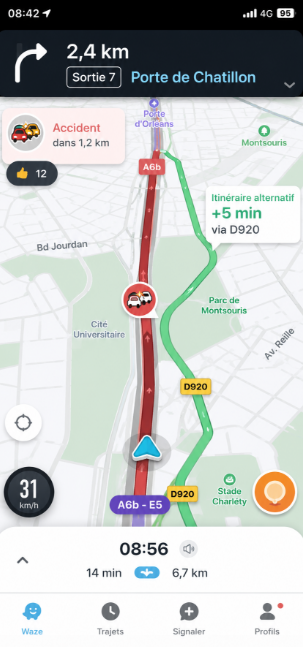
Lire le trafic en temps réel pour anticiper
Plutôt que de subir la machine, apprenez à lire ce qu’elle vous montre. Sur votre écran de navigation, la ligne bleue représente votre route, mais elle change de couleur selon la densité de circulation :
- Bleu / Vert : Circulation fluide.
- Orange : Ralentissement modéré, restez attentif.
- Rouge : Bouchons importants, le trafic est quasiment à l’arrêt.
- Rouge foncé / Noir : Route bloquée (accident ou fermeture).
Si l’application vous propose soudainement une “Déviation plus rapide de 15 minutes”, appuyez sur Accepter. Ces algorithmes sont nourris par les téléphones des conducteurs situés quelques kilomètres devant vous. S’ils s’arrêtent, votre GPS le sait immédiatement.
Verrouiller les horaires prévisionnels
Si vous préparez votre route la veille au soir à 23h, le GPS vous donnera un temps de trajet basé sur des routes vides. Pour avoir une estimation réaliste de votre trajet du lendemain matin à 8h :
- Cliquez sur “Partir à” (sur PC) ou appuyez sur les trois petits points puis sur “Définir l’heure de départ” (sur mobile).
- Entrez l’heure et le jour de votre futur départ.
- L’algorithme calculera la durée en se basant sur les historiques de bouchons de ce jour spécifique, vous évitant de cruelles désillusions.
En savoir plus:Application pour géolocalisation : Protéger vos Proches et vos Données >
Diagnostic technique : Pourquoi votre GPS perd-il la tête ?
En plein trajet, particulièrement en ville, il arrive que votre application affiche des routes totalement incohérentes, vous demandant de tourner à gauche sur un pont ou vous situant sur une route parallèle. Ce n’est généralement pas un bug de l’application, mais un problème physique lié à votre téléphone.
- La dérive du signal (Signal Drift) : C’est le phénomène le plus courant. Au cœur d’une grande ville entourée de gratte-ciels, ou dans une vallée montagneuse très encaissée, le signal des satellites GPS rebondit sur les bâtiments ou la roche avant de toucher votre téléphone. Ce “rebond” fausse le calcul : votre téléphone croit être dans la rue d’à côté. L’application, paniquée, recalcule l’itinéraire depuis cette fausse position. La solution : Continuez de rouler sur l’axe principal sur quelques centaines de mètres jusqu’à ce que le signal direct soit retrouvé.
- Un cache cartographique saturé : Si des sens uniques ont récemment changé dans votre ville, et que votre GPS vous demande de les prendre à l’envers, c’est que votre application n’est pas à jour. Pensez à vider le cache de votre application mobile et à faire les mises à jour via votre store d’applications avant un long voyage.
Le cas particulier : Tracer un itinéraire virtuel (Confidentialité et Tests)
⚠️ Note de la rédaction : Les méthodes détaillées ci-dessus concernent les déplacements physiques. Cependant, une partie de nos lecteurs (développeurs, joueurs de jeux géolocalisés, ou utilisateurs soucieux de leur confidentialité numérique) nous demandent régulièrement comment simuler un trajet sur leur téléphone sans bouger de chez eux. Nous tenons à séparer clairement cet usage spécifique de la conduite réelle abordée plus haut.
Pour des besoins strictement virtuels (pour protéger vos données de localisation ou tester des applications dites LBS – Location-Based Services), les outils comme Google Maps ne servent à rien. Il faut passer par des logiciels de simulation. À ce titre, Fonelora Location Changer est actuellement l’outil le plus stable du marché pour cet usage précis.
Pourquoi utiliser un outil dédié comme Fonelora ?
Contrairement aux applications bidouillées qui risquent d’endommager votre téléphone, Fonelora est un logiciel de bureau (Windows/Mac) qui modifie la position GPS de votre appareil connecté (iOS ou Android) de manière externe et sécurisée.
- Aucun “Jailbreak” ou “Root” requis : Vous ne modifiez pas le système de votre téléphone. La garantie constructeur est totalement préservée.
- Simulation de déplacement naturel : Le logiciel permet de créer un parcours multi-étapes virtuel et de définir une vitesse (marche, vélo, voiture). Cela évite les “sauts” GPS brusques qui déclenchent souvent des alertes de sécurité (comme la fameuse “Erreur 12” sur certains jeux).
- Protection de la vie privée : Si des applications tierces exigent votre localisation en permanence et que vous refusez d’être tracé, utiliser cette méthode permet de bloquer le suivi réel sans empêcher l’application de fonctionner.
Comment créer un itinéraire virtuel avec Fonelora ?
Étape 1 : Installer Fonelora sur ordinateur
Téléchargez puis installez Fonelora Location Changer sur votre PC Windows ou Mac.
Étape 2 : Connecter votre téléphone
Branchez votre iPhone ou appareil Android via USB puis autorisez la connexion sur le téléphone.
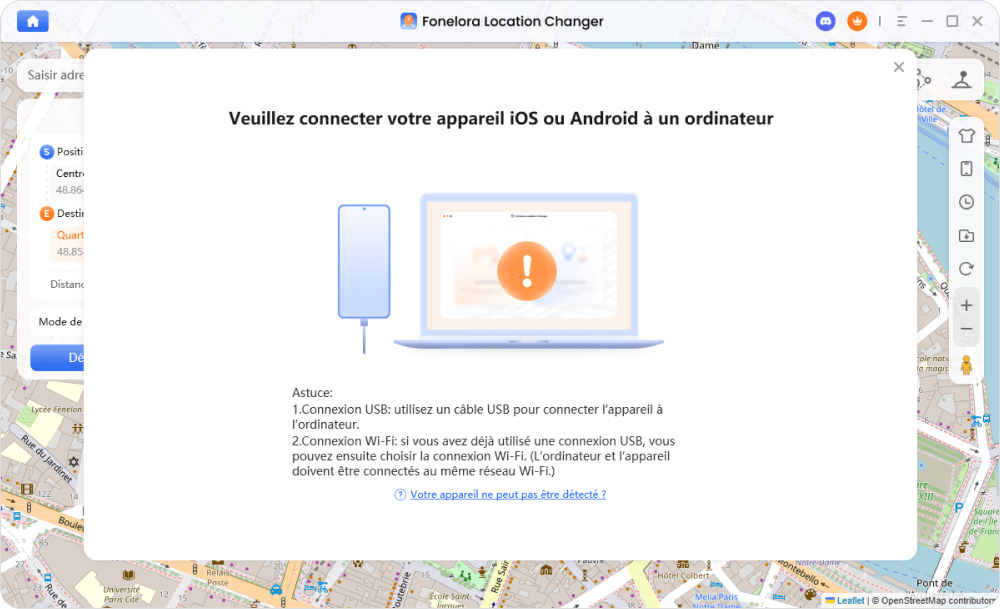
Étape 3 : Activer le mode Multi-Spot
Depuis l’interface principale, choisissez le mode permettant de créer un trajet avec plusieurs points GPS.
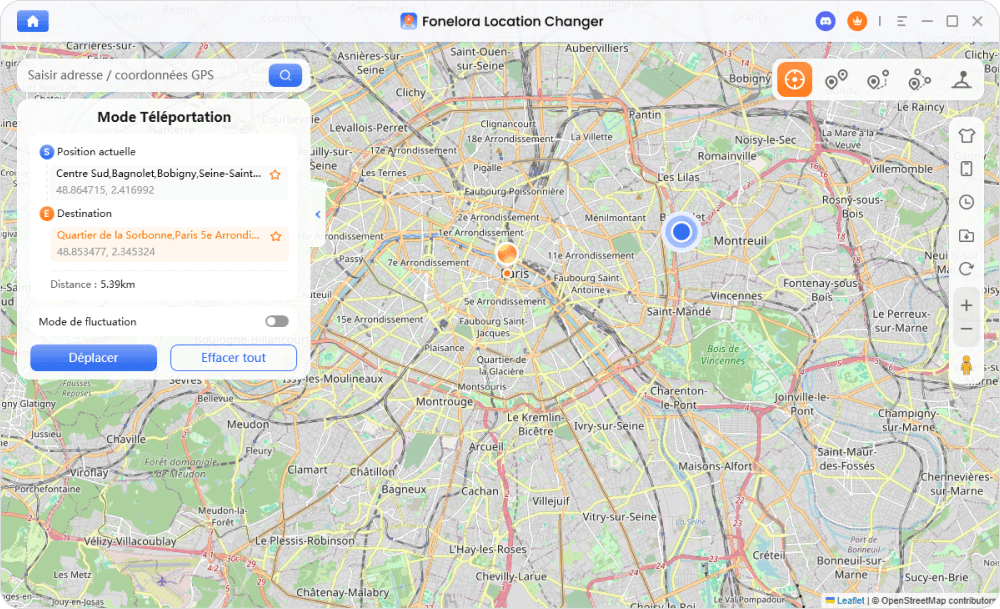
Étape 4 : Lancer la simulation GPS
Cliquez sur “Déplacer”. Votre téléphone commencera alors à suivre automatiquement l’itinéraire virtuel défini dans le logiciel.
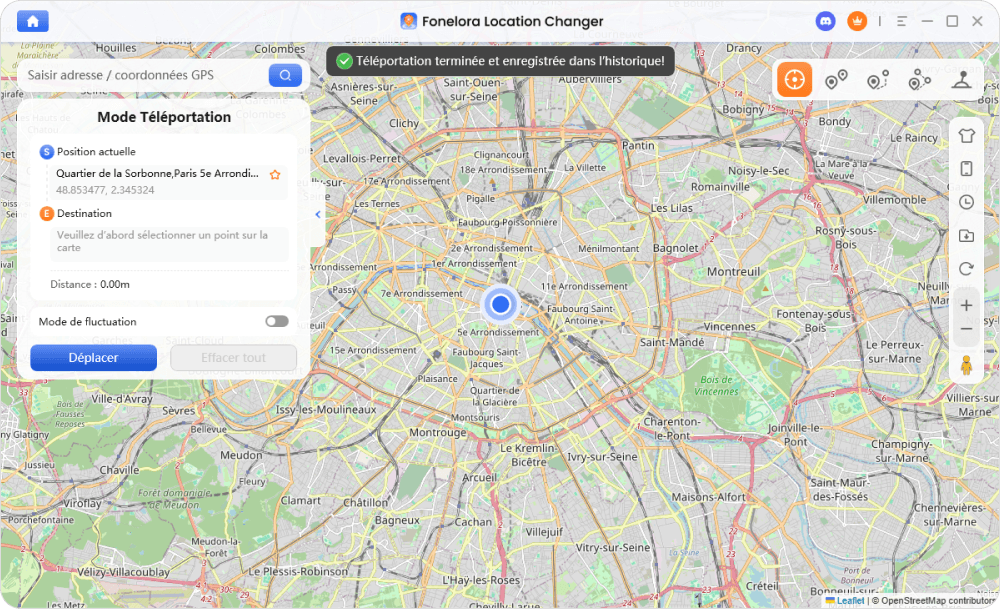
Rappel : Ces outils virtuels ne doivent jamais être utilisés en remplacement d’une application de conduite réelle lorsque vous êtes au volant.
Articles recommandés:Comment localiser un iPhone : Guide pratique et solutions d’urgence >
Foire Aux Questions (FAQ) : Finaliser votre préparation
Pour clore ce guide, voici les réponses directes aux dernières questions techniques pour bien préparer votre smartphone avant le voyage.
Comment comparer les différents modes de transport sur Google Maps ?
Une fois votre destination entrée, appuyez sur les icônes Voiture, Train/Bus, Piéton ou Vélo en haut de l’écran. Google Maps met automatiquement à jour les temps de trajet selon le trafic et les horaires en temps réel.
Comment éviter les péages ou les autoroutes sur Google Maps ?
Après avoir saisi votre destination, ouvrez le menu avec les trois points puis sélectionnez “Options d’itinéraire”. Activez ensuite “Éviter les péages” ou “Éviter les autoroutes” selon vos besoins.
Que faire si mon GPS perd le signal dans un tunnel ?
C’est un comportement normal dans les tunnels ou les zones sans réseau. Avant d’entrer dans le tunnel, mémorisez votre prochaine sortie ou direction importante. Certaines applications continuent d’estimer votre position, mais restez attentif à la signalisation routière.
Comment partager mon heure d’arrivée avec mes proches ?
Pendant la navigation, ouvrez le menu du trajet puis appuyez sur “Partager ma progression”. Vous pourrez envoyer un lien via SMS ou WhatsApp afin que vos proches suivent votre trajet et votre heure d’arrivée en temps réel.
Conclusion : Prenez la route sereinement
Préparer un itinéraire ne se résume pas à taper une adresse au hasard au moment de démarrer le moteur. En prenant quelques minutes sur votre ordinateur pour organiser vos étapes, en apprenant à lire les codes couleurs du trafic, et en sachant comment ajouter des pauses en toute sécurité grâce aux commandes vocales, vous transformez l’épreuve de la route en un trajet beaucoup plus fluide et maîtrisé.
Gardez toujours vos applications GPS à jour pour éviter les erreurs de carte, faites confiance aux recalculs automatiques en cas d’accidents signalés, et pensez aux transports en commun lorsque vous arrivez dans de grandes villes où la circulation devient compliquée.
Enfin, pour les usages virtuels liés à la confidentialité, aux tests d’applications géolocalisées ou à la simulation de trajets GPS, des outils spécialisés comme Fonelora Location Changer peuvent également offrir une solution pratique et sécurisée sans modifier votre téléphone.
Bonne route et voyagez l’esprit tranquille !
Questions liées aux produits ? Contactez l'équipe Support pour trouver une solution >
