Réponse rapide : pour créer un itinéraire voiture avec Google Maps, ouvrez l’application ou le site Google Maps, appuyez sur Itinéraire, saisissez votre point de départ et votre destination, puis sélectionnez l’icône Voiture. Google Maps affiche alors la distance en kilomètres, la durée estimée et plusieurs trajets lorsque des alternatives sont disponibles.
Vous pouvez ensuite ajouter des étapes, modifier leur ordre, éviter les péages, les autoroutes ou les ferries et télécharger une carte hors ligne avant un long déplacement. En revanche, Google Maps ne propose pas de bouton permettant de verrouiller définitivement un tracé : l’application peut recalculer la route en fonction de votre position, des conditions de circulation et des options choisies.
| Votre besoin | Fonction Google Maps | Où la trouver |
|---|---|---|
| Calculer un trajet en voiture | Départ, arrivée et mode Voiture | Bouton Itinéraire |
| Ajouter plusieurs arrêts | Modifier les étapes | Menu à trois points |
| Éviter les routes payantes | Éviter les péages | Options d’itinéraire |
| Conserver une zone sans réseau | Cartes hors ligne | Photo de profil > Cartes hors ligne |
| Trouver une station ou un restaurant | Rechercher sur le trajet | Recherche pendant la navigation |
| Tester un déplacement GPS | Simulation d’itinéraire externe | Outil GPS sur PC ou Mac |
Comment calculer un itinéraire voiture sur Google Maps
La création d’un trajet prend seulement quelques secondes, mais il est important de vérifier le mode de transport avant de démarrer. Une route calculée pour la marche, le vélo ou les transports en commun ne donnera ni les mêmes voies ni la même durée.
- Ouvrez Google Maps sur votre téléphone ou dans un navigateur.
- Recherchez votre destination ou touchez directement un lieu sur la carte.
- Appuyez sur Itinéraire.
- Dans le champ de départ, conservez Votre position ou saisissez une autre adresse.
- Sélectionnez l’icône Voiture.
- Comparez le tracé bleu principal avec les itinéraires alternatifs affichés en gris.
- Appuyez sur Démarrer lorsque vous êtes prêt à partir.
La fiche du trajet affiche normalement la durée estimée, la distance totale en kilomètres et les éventuels ralentissements. Si plusieurs routes sont disponibles, touchez un tracé gris pour le sélectionner avant de lancer la navigation.
Préparez et comparez les itinéraires avant de prendre le volant. Pour modifier une route pendant le trajet, demandez à un passager de le faire ou arrêtez-vous dans un endroit autorisé.
Afficher la distance en kilomètres
Si Google Maps affiche les distances en miles, ouvrez votre photo de profil, puis accédez à Paramètres > Paramètres de navigation > Unités de distance. Sélectionnez ensuite Kilomètres.
Choisir une heure de départ ou d’arrivée
Avant de lancer le trajet, ouvrez le menu à trois points, puis sélectionnez l’option permettant de définir une heure de départ ou d’arrivée. Google Maps estimera la durée en fonction des conditions de circulation habituellement observées sur ce créneau.
Pour préparer des trajets plus complexes entre plusieurs applications GPS, consultez également notre article expliquant comment tracer un itinéraire et organiser ses étapes avant un déplacement.
Ajouter des étapes à un itinéraire Google Maps
Les étapes permettent d’intégrer à l’avance un hôtel, une station-service, un restaurant ou une autre adresse. Elles sont également utiles si vous souhaitez obliger Google Maps à passer par une ville ou une route particulière.
Ajouter une étape avant le départ
- Créez d’abord votre itinéraire principal.
- Appuyez sur le menu à trois points situé en haut de l’écran.
- Sélectionnez Modifier les étapes ou Ajouter une étape.
- Saisissez l’adresse ou le nom du lieu intermédiaire.
- Maintenez l’icône située à côté d’une étape pour modifier son ordre.
- Appuyez sur OK ou Terminé pour recalculer le trajet.
Google Maps permet d’ajouter jusqu’à neuf destinations au total, en comptant l’arrivée finale. Pour un road trip plus long, il peut être nécessaire de diviser la route en plusieurs itinéraires.
L’ordre des étapes influence fortement la distance et la durée. Google Maps ne classe pas toujours automatiquement les arrêts dans l’ordre le plus court : vérifiez leur succession avant de démarrer.
Ajouter une station pendant la navigation
Pendant la navigation, utilisez la fonction de recherche sur le trajet pour repérer une station-service, un restaurant, une borne de recharge ou un autre commerce sans remplacer votre destination finale.
- Affichez l’écran de navigation.
- Appuyez sur l’icône de recherche ou demandez oralement un lieu situé sur votre trajet.
- Sélectionnez une catégorie comme Stations-service ou Restaurants.
- Comparez le temps de détour affiché pour chaque résultat.
- Sélectionnez le lieu, puis appuyez sur Ajouter une étape.
Éviter les péages, autoroutes et ferries
Google Maps propose plusieurs préférences de route. Elles permettent de privilégier un trajet sans péage, sans autoroute ou sans ferry lorsque des alternatives sont disponibles.
- Saisissez votre départ et votre destination.
- Appuyez sur le menu à trois points.
- Ouvrez Options ou Options d’itinéraire.
- Activez Éviter les péages, Éviter les autoroutes ou Éviter les ferries.
- Revenez à l’aperçu et vérifiez la nouvelle distance et la nouvelle durée.
Ces options sont des préférences de calcul et non une garantie absolue. Vérifiez les panneaux, les restrictions locales et les détails de l’itinéraire avant de partir.
Activer ou désactiver l’itinéraire économe en carburant
Google Maps peut privilégier un trajet estimé comme plus économe en énergie, même lorsqu’il n’est pas le plus rapide. Pour modifier cette préférence, ouvrez :
Photo de profil > Paramètres > Navigation > Options d’itinéraire
Activez ou désactivez ensuite Privilégier les itinéraires économes en carburant. Vous pouvez également indiquer si votre véhicule utilise de l’essence, du diesel, une motorisation hybride ou électrique.
Peut-on empêcher Google Maps de recalculer un trajet ?
Google Maps ne propose pas de bouton officiel permettant de verrouiller définitivement une route. L’application peut recalculer l’itinéraire si vous manquez une sortie, quittez le tracé ou si une autre route semble plus rapide.
Vous pouvez néanmoins réduire les changements non souhaités grâce aux méthodes suivantes :
- Ajoutez des étapes stratégiques : placez un arrêt dans une ville ou sur une route que vous souhaitez obligatoirement emprunter.
- Vérifiez les préférences : assurez-vous que les options « éviter les autoroutes » ou « éviter les péages » ne sont pas activées par erreur.
- Désactivez la préférence économe : elle peut parfois proposer un trajet plus long mais moins énergivore.
- Téléchargez les cartes hors ligne : elles assurent la continuité de la navigation lorsque le réseau disparaît.
- Contrôlez le tracé avant de partir : sélectionnez manuellement l’itinéraire gris qui correspond à la route souhaitée.
Couper les données mobiles ne constitue pas une méthode fiable pour verrouiller un trajet. Cela supprime principalement le trafic en direct et les itinéraires alternatifs disponibles en ligne. Si vous sortez du tracé, l’application peut encore recalculer une route à partir des données téléchargées.
Pour comprendre plus précisément les couleurs, ralentissements et informations utilisées par l’application, consultez notre guide consacré au trafic et aux itinéraires affichés sur Google Maps.
Utiliser Google Maps hors ligne en voiture
Les cartes hors ligne sont utiles lorsque votre trajet traverse une zone rurale, une montagne, un pays étranger ou un secteur où la couverture mobile est instable.
Télécharger une carte avant de partir
- Connectez le téléphone au Wi-Fi.
- Ouvrez Google Maps et appuyez sur votre photo de profil.
- Sélectionnez Cartes hors ligne.
- Appuyez sur Sélectionner votre propre carte.
- Déplacez et redimensionnez la zone afin qu’elle couvre le départ, l’arrivée et l’ensemble du trajet.
- Appuyez sur Télécharger.
Une fois la zone téléchargée, Google Maps peut continuer à fournir un guidage automobile si l’itinéraire reste entièrement compris dans cette zone.
| Fonction | Disponible hors ligne |
|---|---|
| Navigation automobile | Oui, dans la zone téléchargée |
| Guidage vocal | Oui |
| Trafic en temps réel | Non |
| Routes alternatives actualisées | Non |
| Transports en commun | Non en mode totalement hors ligne |
| Itinéraires à vélo ou à pied | Limités ou indisponibles hors ligne |
Téléchargez une zone plus large que le simple tracé bleu. Une déviation, une sortie manquée ou un détour peut vous faire quitter la carte enregistrée.
Résoudre les problèmes d’itinéraire Google Maps
| Problème | Cause possible | Solution |
|---|---|---|
| Mauvais point de départ | Position GPS imprécise | Recalibrer la boussole et activer la position précise |
| Trajet très long | Option éviter les autoroutes active | Vérifier les options d’itinéraire |
| Route avec péage | Préférence non activée ou absence d’alternative | Activer éviter les péages et contrôler le tracé |
| Voix inaudible | Navigation muette ou sortie Bluetooth incorrecte | Vérifier le volume et les paramètres de navigation |
| Batterie qui baisse en charge | Chargeur trop faible ou surchauffe | Utiliser un chargeur voiture plus puissant |
| Carte grise sans réseau | Zone non téléchargée | Télécharger une carte hors ligne avant le départ |
Corriger une position GPS incorrecte
Si le point bleu apparaît au mauvais endroit, activez la position précise, vérifiez les autorisations Google Maps et recalibrez la boussole du téléphone. Sur Android, vous pouvez également activer la précision de la localisation dans les réglages système.
Si le problème concerne plus largement le GPS de l’iPhone, notre article explique comment fonctionne la localisation GPS sur iPhone et quelles méthodes permettent de la contrôler.
Rétablir le guidage vocal
- Vérifiez que l’icône du haut-parleur n’est pas barrée sur l’écran de navigation.
- Augmentez le volume pendant qu’une instruction vocale est lue.
- Ouvrez Paramètres > Navigation > Volume du guidage.
- Vérifiez si la voix doit sortir du téléphone ou du système Bluetooth de la voiture.
- Sélectionnez une autre voix si la langue du guidage ne correspond pas à vos préférences.
Tester un itinéraire GPS avant un déplacement
Google Maps permet d’afficher un aperçu d’itinéraire, mais il ne simule pas automatiquement le déplacement du point GPS le long de la route. Pour un test d’application ou une démonstration technique, un outil GPS externe peut reproduire une progression virtuelle entre un départ et une arrivée.
Fonelora Location Changer permet de créer un trajet virtuel depuis un PC Windows ou un Mac, puis de faire évoluer temporairement la position GPS d’un iPhone ou d’un appareil Android compatible.
Cette fonction peut servir à vérifier le comportement d’une application basée sur la localisation, à tester un itinéraire personnalisé ou à reproduire un déplacement GPS. Elle ne permet pas de prévoir fidèlement le trafic réel, la couverture mobile, les fermetures de routes ou les conditions de conduite.
Fonelora Location Changer
Créez un trajet GPS entre plusieurs points, ajustez la vitesse et simulez un déplacement sur iPhone ou Android depuis un PC Windows ou un Mac.
Étape 1. Installer Fonelora sur l’ordinateur
Téléchargez et ouvrez Fonelora Location Changer sur votre PC Windows ou votre Mac.
Étape 2. Connecter le téléphone
Reliez votre iPhone ou votre appareil Android à l’ordinateur, déverrouillez-le, puis suivez les instructions affichées pour autoriser la connexion.
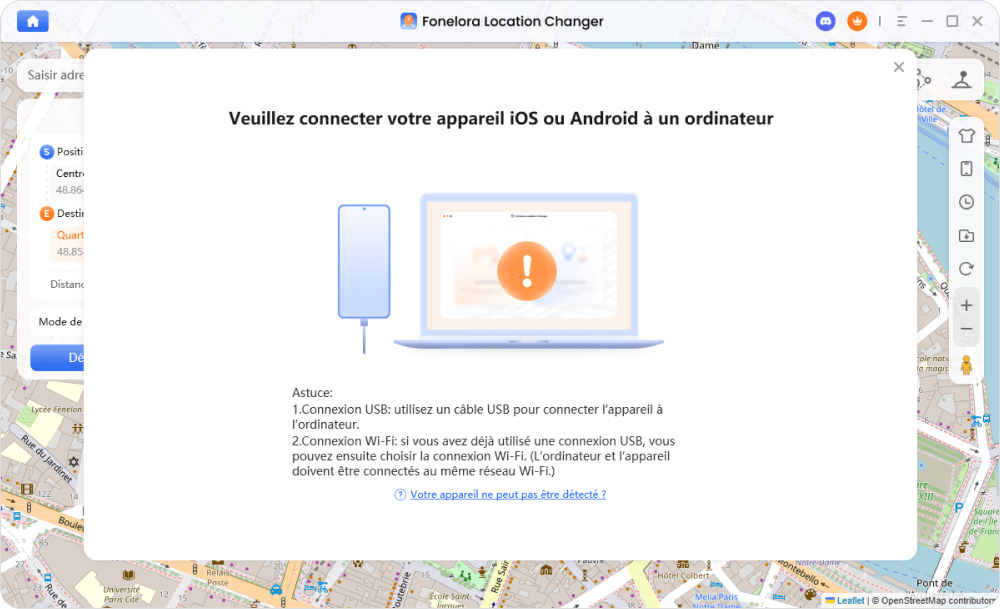
Étape 3. Choisir le mode itinéraire
Sélectionnez un itinéraire à deux points pour relier un départ et une arrivée, ou un mode multipoints pour intégrer plusieurs étapes.
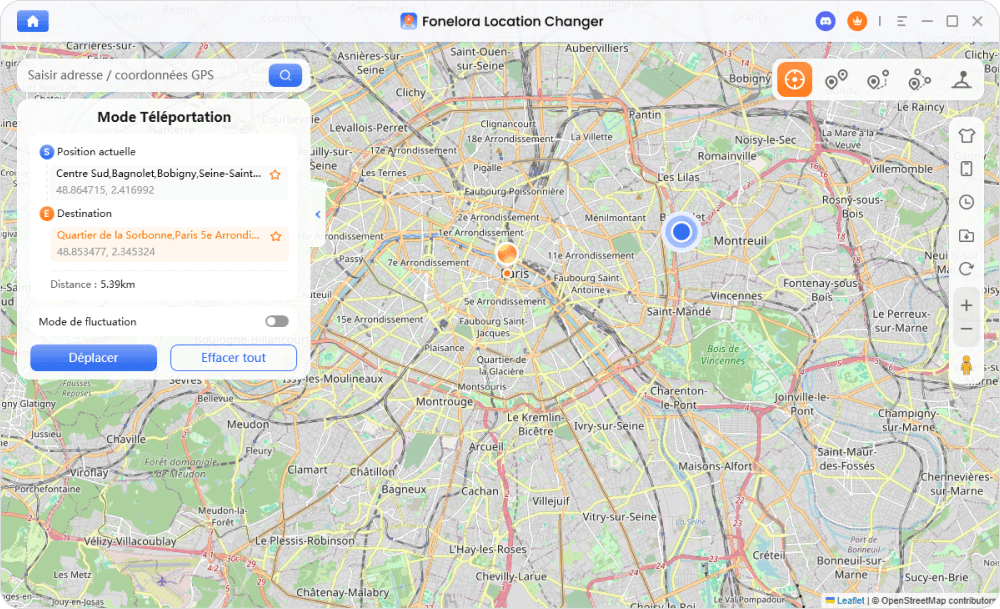
Étape 4. Définir le départ et l’arrivée
Recherchez les deux adresses sur la carte, ajoutez éventuellement des points intermédiaires, puis définissez une vitesse adaptée au test.
Étape 5. Lancer la simulation GPS
Démarrez le déplacement virtuel, puis ouvrez Google Maps ou une autre application compatible pour observer l’évolution de la position.
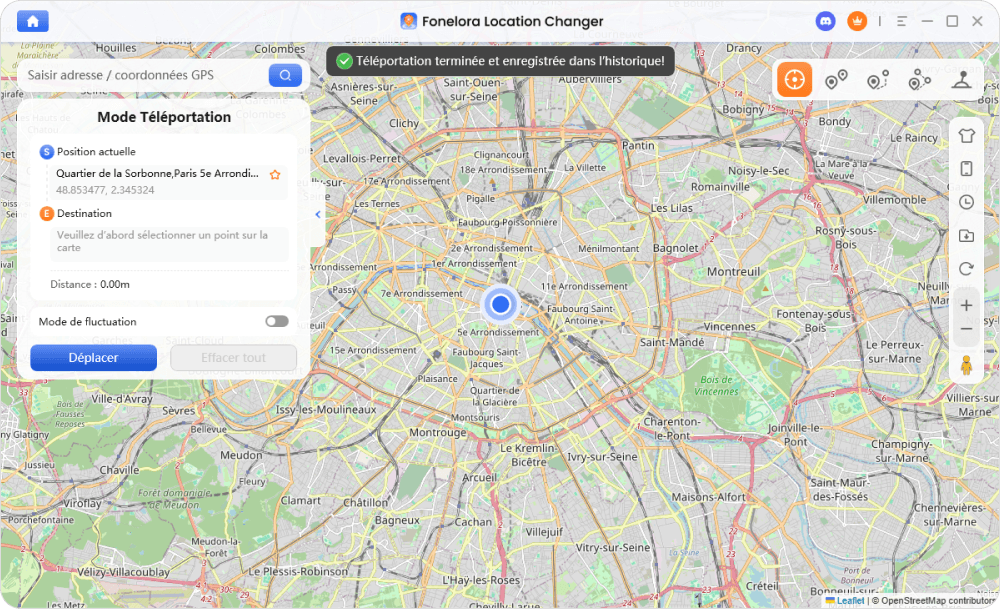
Étape 6. Restaurer la position réelle
Une fois le test terminé, arrêtez la simulation ou redémarrez le téléphone. Vérifiez ensuite votre position réelle dans Google Maps avant d’utiliser la navigation sur route.
Pour comparer les méthodes disponibles sur les différents appareils, consultez également notre article sur le Fake GPS et la simulation de position sur iPhone et Android.
Une position GPS simulée ne doit pas être utilisée pendant une conduite réelle. Restaurez toujours la véritable localisation avant de démarrer un trajet sur route.
FAQ sur les itinéraires voiture Google Maps
Q1 : Comment calculer un itinéraire voiture avec départ et arrivée ?
Ouvrez Google Maps, appuyez sur Itinéraire, saisissez l’adresse de départ et l’adresse d’arrivée, puis sélectionnez l’icône Voiture. La durée, la distance en kilomètres et les routes disponibles apparaîtront à l’écran.
Q2 : Comment ajouter plusieurs étapes sur Google Maps ?
Après avoir saisi le départ et l’arrivée, ouvrez le menu à trois points puis sélectionnez Modifier les étapes. Vous pouvez ajouter jusqu’à neuf destinations au total, arrivée finale comprise, et modifier leur ordre.
Q3 : Comment éviter les péages avec Google Maps ?
Dans l’aperçu de l’itinéraire, ouvrez le menu à trois points, sélectionnez Options, puis activez Éviter les péages. Vérifiez ensuite le tracé proposé, car cette option reste une préférence de calcul.
Q4 : Peut-on verrouiller un itinéraire Google Maps ?
Google Maps ne propose pas de bouton de verrouillage définitif. Pour mieux contrôler la route, sélectionnez le tracé souhaité avant de partir et ajoutez des étapes sur les routes ou dans les villes que vous devez emprunter.
Q5 : Google Maps fonctionne-t-il sans Internet en voiture ?
Oui, si toute la zone du trajet a été téléchargée au préalable. La navigation automobile reste disponible, mais le trafic en direct et les itinéraires alternatifs actualisés ne le sont pas hors ligne.
Q6 : Google Maps itinéraire voiture est-il gratuit ?
La création et l’utilisation d’un itinéraire Google Maps ne nécessitent pas de paiement supplémentaire. Des coûts peuvent toutefois provenir des données mobiles, des péages, du carburant ou de la recharge du véhicule.
Q7 : Comment afficher Google Maps en kilomètres et en français ?
Dans Paramètres puis Navigation, sélectionnez Kilomètres comme unité de distance et choisissez une voix française pour le guidage. La langue générale de l’interface dépend également des paramètres de langue du téléphone.
Q8 : Pourquoi Google Maps propose-t-il un trajet plus long ?
Vérifiez les options Éviter les autoroutes, Éviter les péages et Privilégier les itinéraires économes en carburant. Le trafic, les fermetures temporaires et les préférences de route peuvent également modifier le trajet proposé.
Conclusion
Pour préparer un itinéraire voiture avec Google Maps, commencez par saisir clairement le départ et l’arrivée, sélectionnez le mode Voiture, puis comparez la distance, la durée et les routes proposées. Ajoutez ensuite vos étapes avant de prendre le volant.
Les options permettant d’éviter les péages, les autoroutes et les ferries facilitent la personnalisation du trajet. Pour les zones mal couvertes, téléchargez une carte hors ligne suffisamment large, tout en gardant à l’esprit que le trafic et les alternatives actualisées ne seront plus disponibles sans connexion.
Fonelora Location Changer peut être utilisé séparément pour simuler un itinéraire GPS lors d’un test d’application. Il ne remplace pas la navigation réelle et ne reproduit pas les conditions de circulation, les fermetures de routes ou la couverture réseau rencontrées pendant un véritable trajet.

Fonelora Location Changer
- Création d’itinéraires à deux points ou multipoints
- Vitesse et déplacement GPS personnalisables
- Aucun jailbreak ni root requis
- Compatible avec iPhone, Android, Windows et Mac
Articles connexes