Un fake GPS permet de simuler une autre position sur un smartphone Android ou iPhone. Il peut être utile pour tester une application, protéger sa vie privée, vérifier un service localisé ou utiliser une application qui dépend de la géolocalisation.
Mais en 2026, modifier sa localisation n’est plus aussi simple qu’avant. Sur Android, les applications peuvent encore utiliser le mode développeur, mais elles sont plus facilement repérées par certaines applications. Sur iPhone, notamment avec iOS 26, les applications gratuites de l’App Store ne peuvent généralement pas remplacer directement la position GPS utilisée par le système.
Dans ce guide, nous allons expliquer comment fonctionne réellement un fake GPS, quelle méthode choisir selon votre appareil, pourquoi certaines positions simulées sont instables, et comment éviter les erreurs de localisation les plus fréquentes.
Comparatif : Application Fake GPS Gratuite vs Logiciel PC/Mac
Avant de choisir une méthode, il faut d’abord comprendre que tous les fake GPS ne fonctionnent pas de la même manière. Une application gratuite Android peut suffire pour tester une météo locale ou un site web géolocalisé. En revanche, pour un iPhone récent, ou pour une application qui vérifie plus strictement la localisation, une solution PC/Mac est souvent plus stable.
Le bon choix dépend donc de votre objectif : avez-vous seulement besoin de simuler une ville dans une application simple, ou voulez-vous modifier la position GPS du téléphone de manière plus complète ?
| Critère d’évaluation | Application Fake GPS gratuite | Logiciel PC/Mac |
|---|---|---|
| Appareil concerné | Principalement Android | Android et iPhone |
| Compatibilité iPhone | Très limitée sur les versions récentes d’iOS | Plus adaptée à iOS 26 sans jailbreak |
| Installation | Application mobile et réglages développeur | Logiciel installé sur un ordinateur |
| Stabilité | Variable selon l’application cible | Plus stable pour modifier la position système |
| Usage idéal | Tests simples, météo et sites locaux | Applications sociales, tests avancés et localisation iPhone |
| Root ou jailbreak | Non requis dans la plupart des cas sur Android | Non requis |
| Coût | Gratuit, souvent avec des publicités | Payant ou freemium selon l’outil |
En résumé, les méthodes gratuites restent utiles pour Android et les besoins simples. Pour iPhone, surtout sous iOS 26, les applications mobiles seules sont rarement suffisantes, car elles ne peuvent pas modifier librement la position GPS utilisée par le système.
En savoir plus:Fake GPS Pokémon GO : méthode pour changer de localisation >
Pourquoi Certaines Applications Détectent les Fake GPS ?
La plupart des utilisateurs pensent qu’un fake GPS change directement le signal satellite reçu par le téléphone. En réalité, ce n’est pas le cas. Le téléphone reçoit toujours les signaux GPS réels, mais le logiciel ou l’application fournit une position simulée aux autres applications.
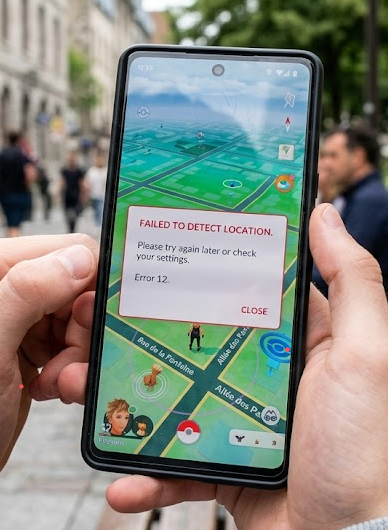
Le problème vient du fait que les applications modernes ne se basent pas toujours uniquement sur le GPS. Elles peuvent également comparer plusieurs signaux :
- La position GPS transmise par le téléphone.
- Les réseaux Wi-Fi détectés à proximité.
- Les antennes mobiles 4G ou 5G utilisées.
- Les appareils Bluetooth situés à proximité.
- L’adresse IP et la région du réseau.
- La vitesse de déplacement et la cohérence du trajet.
Si votre fake GPS indique que vous êtes à Tokyo, mais que votre téléphone détecte toujours des réseaux Wi-Fi à Paris, une incohérence peut apparaître. C’est souvent ce qui provoque les erreurs de localisation, les retours à la position réelle ou les alertes dans certaines applications.
Sur Android, le mode développeur peut également être repéré par certaines applications. Sur iPhone, le problème est différent : iOS protège fortement les données GPS, ce qui rend les applications Fake GPS gratuites peu efficaces sur les versions récentes comme iOS 26.
Un fake GPS modifie la position communiquée aux applications, mais il ne change pas nécessairement les autres signaux utilisés par le téléphone, comme le Wi-Fi, le Bluetooth, l’adresse IP ou le réseau mobile.
En savoir plus:Changer sa localisation iPhone : méthode simple et sans jailbreak >
Méthode Gratuite sur Android : Activer le Mode Développeur
Si vous utilisez un smartphone Android et que votre besoin est simple, la méthode gratuite consiste à activer les options pour les développeurs, puis à sélectionner une application de position fictive.
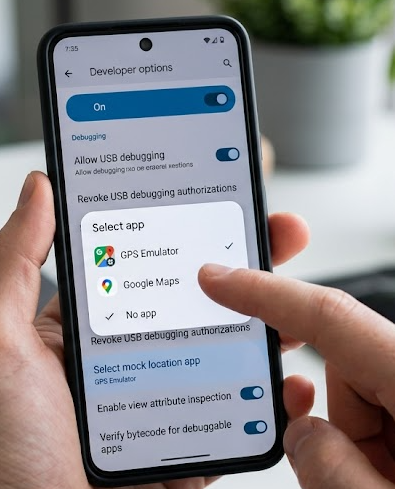
Cette méthode peut fonctionner pour des tests simples, par exemple vérifier une application météo, simuler une ville dans un navigateur ou tester une fonctionnalité locale. Elle reste toutefois moins stable pour les applications qui vérifient plusieurs signaux de localisation.
Voici la procédure générale sur Android :
- Étape 1 : ouvrez les Paramètres de votre téléphone Android.
- Étape 2 : accédez à À propos du téléphone.
- Étape 3 : appuyez plusieurs fois sur le Numéro de build jusqu’à l’activation des options pour les développeurs.
- Étape 4 : téléchargez une application Fake GPS depuis le Google Play Store, comme Fake GPS Location ou GPS Emulator.
- Étape 5 : retournez dans les Paramètres, puis ouvrez les Options pour les développeurs.
- Étape 6 : trouvez l’option Sélectionner l’application de position fictive.
- Étape 7 : choisissez l’application Fake GPS que vous venez d’installer.
- Étape 8 : ouvrez l’application Fake GPS, sélectionnez une position sur la carte, puis lancez la simulation.
Cette méthode ne garantit pas une position parfaitement stable. Certaines applications peuvent détecter le mode développeur, comparer les réseaux Wi-Fi ou Bluetooth, ou rétablir automatiquement la position réelle.
Ce qui a changé avec les versions récentes d’Android et iOS 26
Depuis les dernières versions d’Android, certains fabricants comme Samsung, Xiaomi ou Oppo ont renforcé les contrôles autour des positions fictives. Selon le modèle et la surcouche Android, les noms et l’emplacement des réglages peuvent varier.
Sur iPhone, la limite est encore plus forte. Avec iOS 26, les applications téléchargées depuis l’App Store ne peuvent généralement pas remplacer directement la localisation GPS utilisée par les autres applications. C’est pourquoi les méthodes sans ordinateur sont souvent instables ou inefficaces sur iPhone.
En savoir plus:Bloquer sa localisation Snap : méthode pour protéger votre vie privée >
Solution PC/Mac pour Android et iPhone
Pour une modification GPS plus stable, notamment sur iPhone, il est préférable d’utiliser un logiciel installé sur ordinateur. Ce type de solution permet de contrôler la position du téléphone depuis un PC ou un Mac, sans root Android ni jailbreak iPhone.
Fonelora Location Changer fait partie des outils qui permettent de modifier la localisation d’un smartphone Android ou iPhone depuis un ordinateur.
Fonelora Location Changer
Simulation de mouvement GPS réaliste, contrôle flexible des itinéraires, configuration simple sans modification de l’appareil et prise en charge des jeux, des réseaux sociaux, de la confidentialité et des tests de localisation sur une seule plateforme.
Par souci de transparence, il s’agit d’un logiciel premium. Son intérêt est de fonctionner depuis un ordinateur, ce qui le rend plus adapté aux iPhone récents et aux versions comme iOS 26, où les applications mobiles gratuites ne peuvent généralement pas modifier la localisation système.
Tutoriel Étape par Étape pour Utiliser Fonelora Location Changer
Étape 1 : installer le logiciel
Téléchargez et installez Fonelora Location Changer sur votre ordinateur Windows ou Mac.
Étape 2 : connecter le téléphone
Branchez votre iPhone ou smartphone Android à l’ordinateur avec un câble USB. Sur iPhone, acceptez le message « Faire confiance à cet ordinateur » si celui-ci apparaît à l’écran.
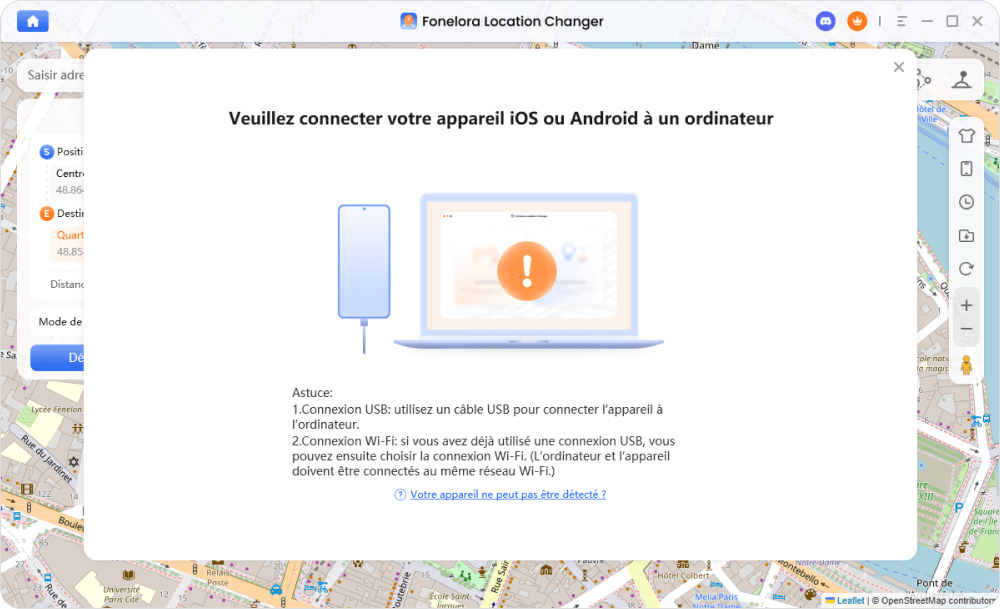
Étape 3 : choisir une position ou un mode de déplacement
Depuis la carte affichée sur l’ordinateur, recherchez une adresse, une ville ou des coordonnées. Selon votre besoin, vous pouvez choisir différents modes :
- Mode Téléportation : appliquer directement une nouvelle position GPS.
- Mode Itinéraire : simuler un trajet entre plusieurs points.
- Mode Joystick : déplacer progressivement la position sur la carte.
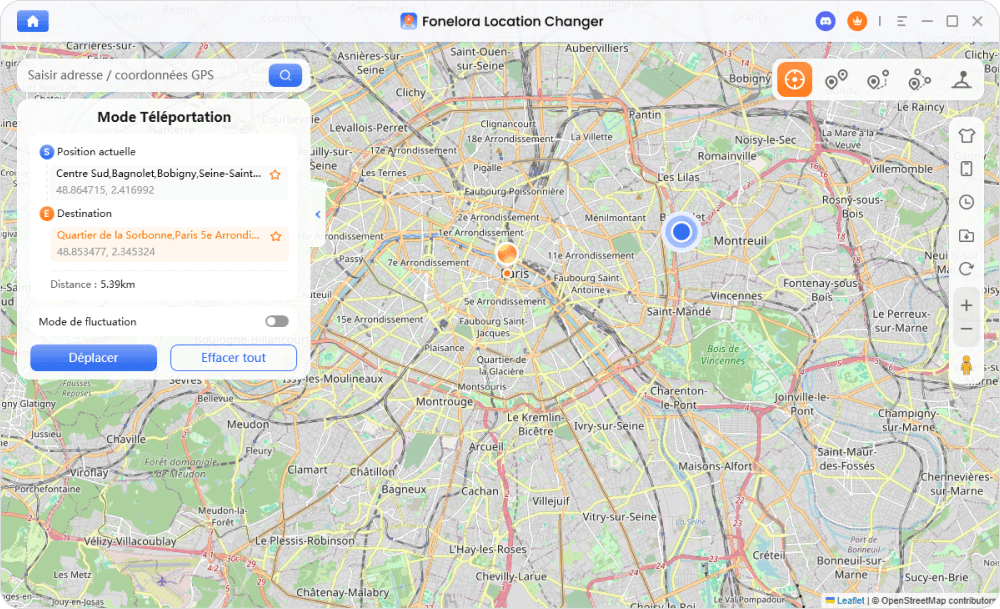
Étape 4 : régler la vitesse et lancer la simulation
Si vous utilisez un mode de déplacement, choisissez une vitesse réaliste correspondant à la marche, au vélo ou à la conduite. Appliquez ensuite la position ou démarrez l’itinéraire depuis le logiciel.
Étape 5 : ouvrir l’application cible
Une fois la position appliquée, ouvrez l’application que vous souhaitez utiliser. Pour éviter les incohérences, il est conseillé de fermer l’application cible avant la modification, puis de la relancer après le changement de position.
Évitez d’ouvrir l’application cible pendant la modification de la position. Fermez-la complètement, appliquez la nouvelle localisation, puis relancez-la une fois la simulation active.
Étape 6 : revenir à la vraie localisation
Pour retrouver votre position réelle, utilisez l’option de réinitialisation proposée par le logiciel. Vous pouvez également redémarrer le téléphone si la localisation réelle ne revient pas immédiatement.
Comment Éviter les Erreurs de Localisation ?
Même avec un outil fiable, certaines erreurs peuvent apparaître si la position simulée entre en conflit avec d’autres signaux du téléphone. C’est le cas lorsque votre GPS indique une ville, mais que les réseaux Wi-Fi, Bluetooth ou mobiles indiquent une autre zone.
Voici les bonnes pratiques à appliquer :
- Fermer l’application cible avant de changer la position : évitez de modifier la localisation pendant que l’application est ouverte en arrière-plan.
- Éviter les changements trop brusques : passer de Paris à New York en quelques secondes peut créer une incohérence évidente.
- Respecter un délai réaliste : plus la distance simulée est grande, plus le délai avant la réouverture de l’application doit être long.
- Désactiver la recherche Wi-Fi ou Bluetooth si nécessaire : certains téléphones utilisent ces signaux pour améliorer la précision de localisation.
- Vérifier les autorisations de localisation : assurez-vous que l’application cible dispose bien de l’autorisation d’utiliser la localisation.
- Utiliser une vitesse cohérente : choisissez une vitesse adaptée au déplacement simulé au lieu de déplacer instantanément la position.
- Ne pas multiplier les changements : des modifications répétées en peu de temps peuvent rendre la position instable.
Pour un déplacement longue distance, attendez un délai cohérent avant de rouvrir l’application cible. Une transition réaliste réduit les conflits entre l’ancienne position et la nouvelle.
Ces pratiques ne garantissent pas un fonctionnement parfait dans toutes les applications, mais elles permettent de réduire les incohérences les plus fréquentes.
Articles recommandés:Comment avoir une localisation Snap fausse : le guide fiable >
FAQ sur le Fake GPS Android et iPhone
Voici les réponses aux questions les plus fréquentes sur l’utilisation d’un fake GPS sur Android et iPhone.
Q1: Peut-on utiliser un fake GPS sur iPhone sans ordinateur ?
Sur les versions récentes d’iOS, notamment iOS 26, les possibilités sont très limitées. Les applications gratuites de l’App Store ne peuvent généralement pas modifier la position GPS utilisée par les autres applications. Un logiciel PC ou Mac reste donc plus fiable.
Q2: Comment utiliser un fake GPS gratuit sur Android ?
Vous pouvez activer les options pour les développeurs, sélectionner une application de position fictive, puis lancer une application Fake GPS téléchargée depuis le Google Play Store. Cette méthode fonctionne surtout pour les usages simples.
Q3: Pourquoi ma fausse position revient-elle à ma vraie position ?
Cela peut venir d’un conflit entre la position simulée et d’autres signaux comme le Wi-Fi, le Bluetooth, le réseau mobile ou l’adresse IP. Fermez l’application cible, vérifiez les réglages de localisation et évitez les changements trop rapides.
Q4: Un VPN peut-il remplacer un fake GPS ?
Non. Un VPN modifie principalement l’adresse IP et la région apparente du réseau. Il ne remplace pas la position GPS du téléphone. Les applications qui utilisent la localisation GPS réelle ne seront donc généralement pas influencées par un VPN.
Q5: Les applications peuvent-elles détecter une fausse localisation ?
Oui. Certaines applications peuvent comparer plusieurs signaux, comme le GPS, le Wi-Fi, le réseau mobile, la vitesse de déplacement ou l’utilisation du mode développeur. Il est donc important d’éviter les changements incohérents et d’utiliser une méthode adaptée à votre appareil.
Q6: Qu’est-ce que le délai de refroidissement ou cooldown ?
Il s’agit d’un délai à respecter après un changement de position. Plus la distance simulée est grande, plus il est conseillé d’attendre avant de rouvrir ou d’utiliser l’application cible.
Q7: Faut-il rooter Android ou jailbreaker l’iPhone ?
Non, ce n’est pas nécessaire pour les méthodes présentées ici. Sur Android, le mode développeur peut suffire pour les usages simples. Sur iPhone, un logiciel PC ou Mac permet de modifier la position sans jailbreak.
Conclusion
Utiliser un fake GPS en 2026 demande de choisir la bonne méthode selon votre appareil. Sur Android, les applications gratuites avec mode développeur peuvent encore dépanner pour des besoins simples. Sur iPhone, surtout avec iOS 26, les solutions mobiles gratuites sont beaucoup plus limitées.
Pour une modification GPS plus stable sur Android et iPhone, un logiciel PC ou Mac reste l’option la plus fiable. Quelle que soit la méthode choisie, évitez les changements de position trop brusques, fermez les applications avant de modifier la localisation et gardez une cohérence entre la position simulée et votre usage réel.

Fonelora Location Changer
- Simulation matérielle Bluetooth pour un spoofing GPS plus sûr
- Simulation de mouvement et d’itinéraires réalistes
- Aucune exigence de root ou de jailbreak
- Solution tout-en-un pour les jeux, les réseaux sociaux et la confidentialité
Plus d’articles connexes