Localisation Snapchat en 2026 : Le Guide Complet pour Contrôler Votre Confidentialité
Protégez votre vie privée en maîtrisant la localisation Snapchat. Découvrez comment gérer la Snap Map, utiliser le Mode Fantôme et bloquer le suivi GPS.

La découverte fait souvent l’effet d’une douche froide : vous ouvrez l’application, naviguez innocemment sur la carte, et réalisez soudain que des amis, des connaissances éloignées, voire une ancienne relation, peuvent suivre vos déplacements au mètre près. En tant que chercheur en confidentialité numérique, j’ai moi-même ressenti cette angoisse face à des données personnelles exposées de manière involontaire.
Ce guide n’est pas là pour vous noyer dans un jargon technique incompréhensible, ni pour vous juger. Il a été conçu pour vous aider à reprendre le contrôle total de votre vie privée. Pour vous garantir des solutions infaillibles, j’ai personnellement testé et vérifié l’ensemble des protocoles de sécurité actuels de Snapchat sur un iPhone 16 (sous iOS 26) et un Google Pixel 8 (sous Android 16).
Nous allons démystifier ensemble le fonctionnement de la carte, vous montrer comment vérifier qui a accès à vos données à l’instant T, et vous guider étape par étape pour refermer ces failles.
SommaireMasquer
Les Risques de Confidentialité : Qui Peut Réellement Voir Votre Position ?
Le Mode Fantôme et la Carte Snapchat : Décryptage du Fonctionnement
Procédure Radicale : Bloquer la Localisation Mobile sur iOS et Android
Pour aller plus loin : Contrôler la position affichée sur Snapchat HOT
Foire Aux Questions (FAQ) sur la Géolocalisation Snapchat
Les Risques de Confidentialité : Qui Peut Réellement Voir Votre Position ?
Il est crucial de comprendre l’ampleur des données que votre smartphone émet. Lors de l’installation de l’application ou lors d’une mise à jour précipitée, il est très facile d’accepter le partage de position par défaut. Si l’option “Mes amis” est cochée, cela signifie que toute personne figurant dans votre liste de contacts Snapchat (et que vous avez acceptée en retour) a accès à votre localisation.
Transmettre ces coordonnées géographiques expose des détails intimes sur vos habitudes quotidiennes : l’heure à laquelle vous quittez votre domicile, l’adresse de votre lieu de travail, ou encore les endroits où vous passez vos soirées.
Comment vérifier qui a déjà accès à vos données à l’instant T ?
Avant de modifier quoi que ce soit, la première étape pour vous rassurer est de faire un état des lieux de votre situation actuelle. Voici comment savoir exactement qui peut vous voir en ce moment même :
- Ouvrez Snapchat et glissez l’écran vers la droite pour accéder à la Snap Map.
- Appuyez sur l’icône des Paramètres (l’engrenage) située en haut à droite.
- Regardez la section “Mon emplacement” (My Location).
- Si la case “Mes amis” est cochée, l’intégralité de votre liste de contacts peut vous voir.
- C’est également ici que vous verrez si le fameux “Mode Fantôme” est actuellement activé ou non.
Comment Mitiger ce Risque Immédiat : Créer un Cercle de Confiance
Pour rétablir des frontières saines sans pour autant vous couper de vos amis les plus proches, il est impératif d’utiliser les filtres personnalisés. La meilleure approche consiste à bloquer l’accès à la majorité, et à n’autoriser qu’un cercle de confiance très restreint (votre partenaire, votre famille, ou vos meilleurs amis).
Voici les étapes exactes pour configurer cette liste restreinte :
- Restez dans le menu des paramètres de la Snap Map (icône engrenage).
- Sous la section “Mon emplacement”, repérez et appuyez sur “Seulement ces amis…” (Only These Friends…).
- Une liste de tous vos contacts Snapchat s’affiche à l’écran.
- Faites défiler et cochez manuellement les personnes à qui vous souhaitez donner accès à votre position.
- Appuyez sur “Enregistrer” en bas de l’écran.
Désormais, seuls les contacts expressément sélectionnés pourront apercevoir votre Bitmoji sur leur carte. Tous les autres verront simplement la carte vide, sans aucune trace de vous. Comprendre et maîtriser ces enjeux est la première étape d’une procédure essentielle pour sécuriser votre vie privée en ligne.
En savoir plus:Changer sa localisation iPhone : La méthode simple et sans risque >
Le Mode Fantôme et la Carte Snapchat : Décryptage du Fonctionnement
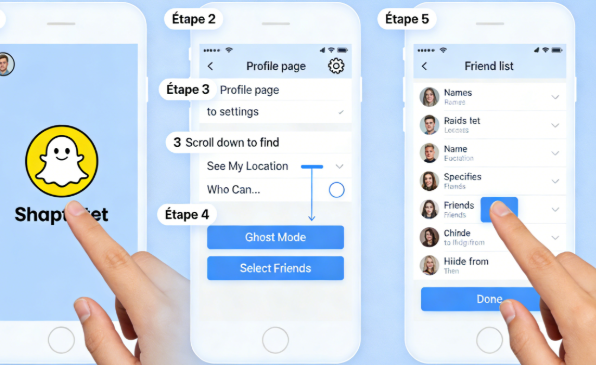
Beaucoup d’utilisateurs expriment une confusion face au “Mode Fantôme” (Ghost Mode). Il s’agit en réalité d’une fonction interne à l’application, spécifiquement conçue pour cacher votre avatar à tous vos amis Snapchat simultanément, tout en vous permettant de continuer à regarder la carte et voir où eux se trouvent.
🚨 CONSEIL D’EXPERT : Comment s’actualise vraiment votre position ?
L’une des plus grandes angoisses liées à Snap Map est l’idée que l’application vous suit et diffuse votre trajet en permanence, même avec le téléphone dans la poche. C’est faux.
Votre position en direct ne s’actualise jamais en arrière-plan lorsque votre téléphone est verrouillé ou que vous êtes sur une autre application. La carte Snapchat enregistre et diffuse vos coordonnées GPS uniquement lorsque vous ouvrez activement l’application Snapchat sur votre écran. Si vous n’ouvrez pas l’application de toute la journée, votre Bitmoji restera figé à l’endroit de votre dernière connexion, puis disparaîtra de la carte de vos amis après quelques heures d’inactivité.
L’angoisse de la notification : Snapchat prévient-il mes amis ?
C’est la question que tout le monde se pose lors d’une crise de confidentialité : “Si je coupe ma localisation ou que j’active le mode fantôme pour échapper à quelqu’un, cette personne va-t-elle recevoir une notification ?”
La réponse est non, absolument pas.
Snapchat n’envoie aucune alerte, aucun message et aucune notification push à vos contacts lorsque vous modifiez vos paramètres de localisation. Votre avatar va simplement disparaître silencieusement de leur carte. S’ils cherchent à vous localiser, ils ne verront rien d’autre que la carte vide à l’endroit où vous vous trouviez. Vous pouvez donc modifier ces réglages en toute discrétion.
En savoir plus:Comment Changer sa Position Snap Map sur iPhone Sans Jailbreak >
Procédure pour Activer le Mode Fantôme
Si vous souhaitez disparaître temporairement (ou définitivement) de la carte pour tout le monde, voici comment faire :
- Depuis l’onglet Snap Map, appuyez sur l’icône des Paramètres (l’engrenage en haut à droite).
- Identifiez la toute première option : Mode Fantôme (Ghost Mode).
- Activez le commutateur.
- L’application vous demandera de choisir une durée. Pour une tranquillité d’esprit totale, sélectionnez « Jusqu’à ce qu’il soit désactivé ».
Votre Bitmoji affichera alors un petit panneau bleu avec un fantôme, vous confirmant que vous êtes désormais invisible pour tous vos contacts.
Procédure Radicale : Bloquer la Localisation Mobile sur iOS et Android
Parfois, régler les paramètres dans l’application ne suffit pas à apaiser nos craintes. Si vous souhaitez avoir la garantie absolue, au niveau matériel, que l’application ne peut pas accéder à votre puce GPS (même en cas de bug de Snapchat), la meilleure solution consiste à couper l’accès depuis les réglages de votre téléphone.
C’est la méthode “coupe-circuit”. Si vous bloquez l’accès ici, Snapchat ne pourra plus du tout savoir où vous êtes, peu importe ce qui est coché dans l’application.
Procédure Dédiée pour iPhone (iOS 26 et versions ultérieures)
Apple propose un contrôle très strict de la confidentialité. Voici comment révoquer l’accès :
- Déverrouillez votre iPhone et ouvrez l’application Réglages.
- Faites défiler la liste tout en bas jusqu’à trouver l’application Snapchat et appuyez dessus.
- Sélectionnez le menu Position.
- Changez l’autorisation en cochant la case Jamais.
- Bonus de confidentialité : Si vous souhaitez garder les filtres géolocalisés de l’application mais empêcher un suivi précis, vous pouvez choisir “Lorsque l’app est active” et désactiver le commutateur “Position exacte”. Snapchat n’aura alors qu’une idée vague de la ville où vous vous trouvez, sans connaître votre rue.
Procédure Dédiée pour Android (Android 16 et versions ultérieures)
L’architecture d’Android permet un blocage tout aussi radical :
- Ouvrez le menu des Paramètres de votre smartphone Android.
- Naviguez vers la section Applications.
- Cherchez et sélectionnez Snapchat dans la liste de vos applications installées.
- Touchez le menu Autorisations.
- Appuyez sur Localisation et choisissez l’option Ne pas autoriser.
- Bonus de confidentialité : Tout comme sur iOS, Android vous permet de désactiver l’option “Utiliser la position exacte” si vous préférez fournir uniquement une localisation approximative.
Cette technique coupe instantanément le flux de données. La fonction localisation de Snapchat sera rendue inopérante, et un message d’erreur apparaîtra dans l’application si vous essayez d’ouvrir la carte, confirmant que votre vie privée est protégée.
En savoir plus:Changer sa localisation Snap : Méthodes fiables et testées >
Pour aller plus loin : Contrôler la position affichée sur Snapchat
Dans la majorité des cas, le Mode Fantôme ou la désactivation du GPS suffisent largement à protéger sa vie privée sur Snapchat. Mais certains utilisateurs recherchent un contrôle plus avancé de leur localisation affichée dans l’application.
C’est notamment le cas lorsque :
- vous souhaitez afficher une autre ville sans désactiver complètement Snap Map ;
- vous voyagez et préférez masquer votre position réelle ;
- vous voulez accéder à certains filtres géographiques Snapchat ;
- ou simplement éviter que certaines applications puissent exploiter vos véritables coordonnées GPS.
Dans ce type de situation, des outils spécialisés comme Fonelora Location Changer permettent de modifier la position GPS transmise par l’iPhone ou le smartphone Android directement au niveau du système.
Contrairement aux simples réglages intégrés à Snapchat, ce type de logiciel agit sur la localisation globale du téléphone. L’application croit alors réellement que l’appareil se trouve ailleurs.
L’intérêt principal reste la confidentialité : au lieu de couper complètement votre position, vous gardez la possibilité d’utiliser Snap Map, certains filtres géographiques ou des applications basées sur la localisation, tout en évitant d’exposer votre position réelle.
Configuration rapide avec Fonelora Location Changer
Étape 1 : Installer le logiciel
Téléchargez puis installez Fonelora Location Changer sur votre ordinateur Windows ou Mac.
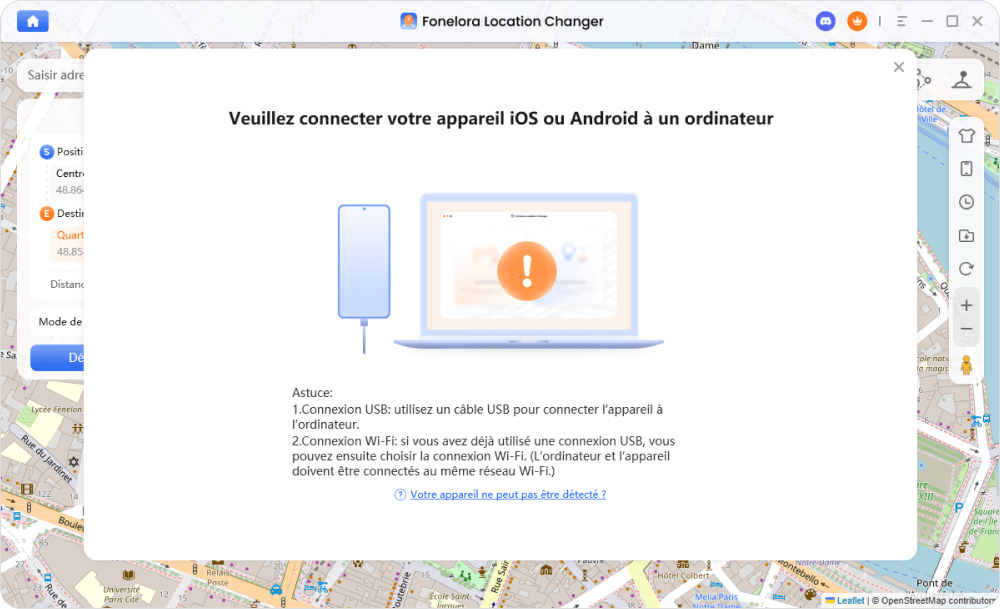
Étape 2 : Connecter l’iPhone ou Android
Reliez votre téléphone via USB, Wi-Fi ou Bluetooth selon votre appareil.
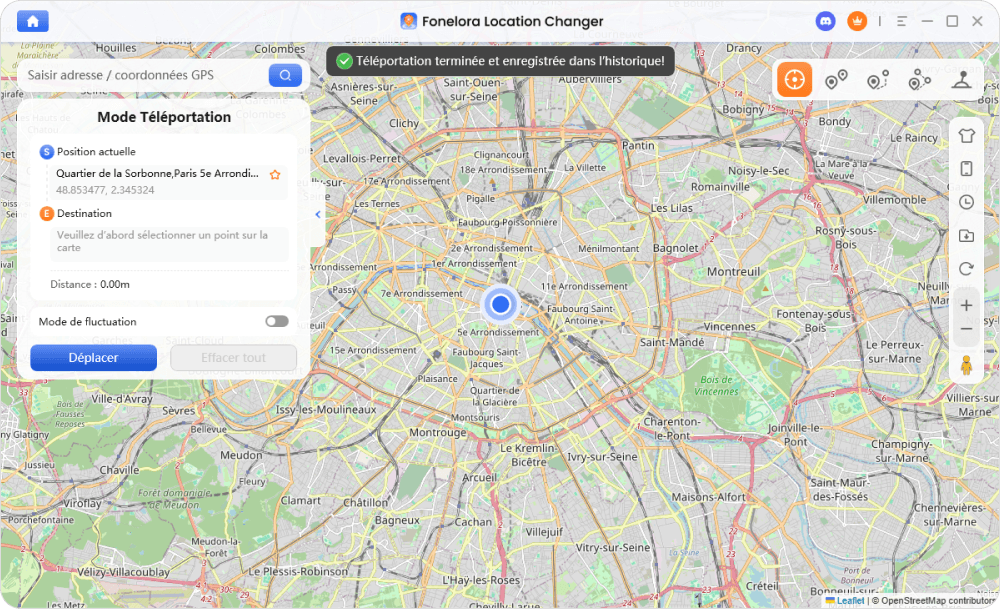
Étape 3 : Sélectionner une localisation virtuelle
Depuis la carte intégrée, choisissez simplement la ville ou le lieu que vous souhaitez afficher sur Snapchat.
Étape 4 : Appliquer la nouvelle position
Une fois la localisation activée, Snapchat utilisera automatiquement cette nouvelle position GPS lors de l’ouverture de Snap Map.
L’avantage de cette approche est qu’elle fonctionne sans jailbreak ni root, ce qui limite fortement les risques pour la stabilité ou la sécurité du téléphone.
Foire Aux Questions (FAQ) sur la Géolocalisation Snapchat
Pour finaliser ce guide, voici les réponses claires et directes aux autres questions fréquentes concernant la gestion de votre visibilité sur l’application.
Comment cacher ma position à une seule personne (sans activer le Mode Fantôme pour tout le monde) ?
Si vous souhaitez rester visible pour la majorité de vos amis, mais cacher vos mouvements à une personne spécifique (un collègue, un ex-partenaire), utilisez la liste d’exclusion. Allez dans les paramètres de la Snap Map, choisissez l’option « Mes amis, sauf… ». Cochez ensuite le nom de la personne à qui vous souhaitez dissimuler votre position. Elle ne recevra aucune notification de cette mise à l’écart.
Si je désactive ma localisation, les autres voient-ils ma dernière position connue ?
Oui, mais de façon temporaire. Lorsque vous coupez votre localisation ou fermez l’application, votre Bitmoji reste sur la carte à votre dernier emplacement connu pendant une durée maximale de 8 heures, avec une mention indiquant le temps écoulé (ex : “Vu il y a 2h”). Passé ce délai, votre avatar disparaît complètement de la carte. En activant le Mode Fantôme, la disparition est immédiate.
Pourquoi la carte de mes amis ne s’actualise-t-elle pas ?
Si vous observez le Bitmoji d’un ami et qu’il ne bouge plus depuis plusieurs heures, cela signifie simplement qu’il n’a pas ouvert l’application Snapchat depuis ce laps de temps, ou qu’il vient de désactiver sa connexion internet ou son accès au GPS.
L’application utilise-t-elle autre chose que le GPS ?
Oui. Pour situer précisément votre position, en particulier à l’intérieur des bâtiments, votre téléphone combine le signal GPS avec les données des réseaux Wi-Fi et des antennes cellulaires environnantes. C’est pourquoi la désactivation au niveau du système (via les réglages de votre téléphone) reste la méthode la plus sûre pour un anonymat complet.
En savoir plus:Comment Avoir une Localisation Snap Fausse : Le Guide Fiable >
Conclusion
La protection de votre vie privée sur Snapchat ne se limite pas simplement à activer le Mode Fantôme. Entre les paramètres de visibilité, les autorisations GPS du téléphone et les options de partage personnalisées, il existe aujourd’hui plusieurs niveaux de contrôle permettant de choisir précisément qui peut accéder à vos déplacements.
Pour la majorité des utilisateurs, les outils intégrés à Snapchat restent suffisants pour masquer efficacement leur position. Mais pour ceux qui souhaitent aller plus loin — par exemple afficher une autre ville, utiliser certains filtres géographiques ou protéger davantage leurs données de localisation — des solutions avancées comme Fonelora Location Changer offrent un contrôle beaucoup plus flexible de la position GPS affichée sur iPhone et Android.
L’essentiel reste toutefois le même : garder le contrôle de ses données personnelles et décider soi-même quand, comment et avec qui partager sa localisation.
Questions liées aux produits ? Contactez l'équipe Support pour trouver une solution >
