Quel est le meilleur anti-tracker gratuit en 2026 pour protéger votre confidentialité ?
Stoppez le pistage sans casser vos sites ! Découvrez le meilleur anti-tracker gratuit selon votre navigateur pour protéger votre vie privée en ligne.

À propos de l’auteur : En tant qu’expert en cybersécurité et éditeur technique, j’ai passé des semaines à décortiquer les méthodes de pistage en ligne. Pour concevoir ce guide, j’ai testé personnellement plus de 15 configurations sur 5 navigateurs (Chrome, Firefox, Safari, Edge, Brave) à travers 4 systèmes d’exploitation (Windows 11, macOS 15, iOS 18, Android 14). Mon objectif ? Trouver l’équilibre parfait pour bloquer les publicités ciblées sans jamais casser l’affichage de vos sites préférés.
Il y a quelques mois, j’ai vécu une situation que vous connaissez sans doute : après avoir recherché une simple machine à café sur mon téléphone le lundi, je me suis retrouvé traqué par des publicités pour cette même machine le mardi, sur mon ordinateur de travail, ma tablette et même sur mes réseaux sociaux. Pris d’un sentiment d’urgence face à cette intrusion, j’ai eu le pire des réflexes : j’ai installé trois extensions de blocage différentes à la hâte.
Le résultat n’a pas tardé. Le lendemain matin, en voulant consulter mes comptes sur le site de la Société Générale, le bouton de connexion avait tout simplement disparu. La page était totalement cassée.
Cette expérience illustre parfaitement le problème actuel : nous voulons tous protéger nos données, mais nous avons peur de briser notre navigation. De plus, il existe une grande confusion entre ce que fait un bloqueur de publicités, un VPN et un outil de protection contre le pistage. Trouver un bon outil gratuit pour empêcher le suivi ne devrait pas être un parcours du combattant. Dans cet article, nous allons démystifier ces solutions avec une méthode claire. Vous découvrirez comment reprendre le contrôle de votre vie privée en choisissant la solution exacte adaptée à votre navigateur, sans compromettre votre expérience web. Si votre besoin porte plutôt sur la protection de votre connexion mobile, vous pouvez aussi consulter ce guide sur le meilleur VPN gratuit pour iPhone.
SommaireMasquer
La protection gratuite ultime : Quelle solution pour quel navigateur ?
Pourquoi votre outil casse certains sites (et comment réparer ça)
Éviter les pièges : Comment repérer une fausse extension de confidentialité ?
Comment auditer votre configuration et bloquer les fuites DNS
Anti-tracker, VPN ou GPS virtuel : comprendre les vraies différences
Quand utiliser Fonelora Location Changer ?
Foire Aux Questions (FAQ) sur la confidentialité en ligne
Reprenez le contrôle de votre confidentialité numérique dès aujourd’hui
La protection gratuite ultime : Quelle solution pour quel navigateur ?
L’erreur la plus courante est de chercher un outil universel. Or, techniquement, l’efficacité d’une protection dépend intrinsèquement du système d’exploitation et du navigateur que vous utilisez. Sur iPhone, par exemple, les extensions tierces sont strictement bridées par l’architecture fermée d’Apple, tandis que sur un ordinateur de bureau (Windows ou Mac), les listes de filtres dynamiques offrent une flexibilité redoutable.
Voici mes recommandations testées sur le terrain, classées par environnement, pour établir une barrière efficace et stable.
1. uBlock Origin : La méthode de référence sur Desktop (Chrome, Firefox, Edge)
Pour les utilisateurs sur ordinateur, uBlock Origin est incontestablement la solution la plus performante. Contrairement à certains bloqueurs commerciaux qui signent des accords pour laisser passer des “publicités acceptables”, cette extension open-source utilise des listes de filtres dynamiques pour bloquer rigoureusement les requêtes vers les serveurs de suivi.
- L’avantage clé : Il est extrêmement léger. Même avec cinquante onglets ouverts, il ne ralentira pas votre ordinateur.
- Mise en place : Installez-le uniquement via le catalogue officiel de votre navigateur. Une fois ajouté, il fonctionne tout seul en arrière-plan avec ses paramètres par défaut, qui sont déjà excellents.
2. Le navigateur Brave : La solution tout-en-un (Idéal sur Android)
Si vous ne voulez pas vous embêter à configurer des extensions, le navigateur Brave est un choix fantastique, particulièrement sur mobile (Android) où l’installation d’extensions est souvent complexe.
- Le système “Shields” : Brave intègre nativement un bouclier qui bloque la publicité ciblée, les traqueurs invisibles et force les connexions sécurisées dès la première ouverture.
- Pourquoi l’utiliser ? Il offre une expérience “clé en main”. Vous l’installez, vous naviguez, et un petit tableau de bord visuel vous montre en temps réel combien de tentatives de pistage ont été déjouées.
3. Safari et sa protection native : La norme pour l’écosystème Apple (iOS)
Sur iPhone et iPad, les applications de blocage tierces se heurtent aux restrictions strictes du moteur WebKit d’Apple. La méthode la plus fiable et la plus stable consiste à utiliser les réglages natifs de Safari.
- Comment l’activer : Allez dans les Réglages de votre iPhone, descendez jusqu’à Safari, puis dans la section Confidentialité et sécurité, cochez impérativement Empêcher le suivi intersite.
- Le résultat : Safari va isoler les données de navigation et purger régulièrement les traqueurs, empêchant les courtiers en données de relier vos visites entre différents sites web.
Pourquoi votre outil casse certains sites (et comment réparer ça)
Revenons à mon anecdote avec le site de la Société Générale. En comprenant pourquoi ce bouton de connexion avait disparu, j’ai pu résoudre le problème en trois secondes.
En activant le mode “Strict” de la protection renforcée de Firefox, mon navigateur bloquait non seulement les pisteurs publicitaires, mais aussi certains scripts d’analyse légitimes que la banque utilisait pour vérifier que je n’étais pas un robot. Pour comprendre ce phénomène, il faut distinguer deux méthodes de suivi.
Les cookies tiers : Le suivi classique
Les cookies tiers sont de petits fichiers texte déposés dans votre navigateur par un site différent de celui que vous visitez (par exemple, un module de commentaires Facebook sur un blog). Ils sont faciles à bloquer, et la grande majorité des extensions gratuites les interceptent par défaut sans affecter l’esthétique ou le fonctionnement de la page.
Le fingerprinting : Le profilage invisible
Le fingerprinting (ou empreinte numérique) est beaucoup plus agressif. Aucun fichier n’est déposé. À la place, des scripts invisibles interrogent votre appareil pour créer un portrait-robot unique basé sur :
- La résolution exacte de votre écran.
- Le modèle de votre carte graphique (Canvas fingerprinting).
- La liste des polices d’écriture installées sur votre système.
- Votre fuseau horaire et la langue de votre clavier.
En bloquant ces requêtes intrusives pour vous protéger du fingerprinting, votre outil prive le site des données qu’il réclame pour s’afficher. C’est là que le site “casse”.
🛑 Astuce Pro : Ne désactivez jamais totalement votre outil ! Lorsqu’un site refuse de s’afficher, la pire erreur est de désinstaller votre extension. La solution est la mise en liste blanche. Cela désactive le bouclier uniquement pour le site de confiance que vous visitez, tout en vous protégeant sur le reste d’internet.
Tutoriel Éclair : Comment mettre un site en liste blanche sur uBlock Origin
- Rendez-vous sur le site bloqué (ex: votre banque).
- Cliquez sur l’icône de l’extension uBlock en haut à droite de votre navigateur.
- Cliquez sur le grand bouton bleu (Marche/Arrêt).
- Actualisez la page. C’est fait ! Le site fonctionne, et votre protection reste active partout ailleurs.
Éviter les pièges : Comment repérer une fausse extension de confidentialité ?
C’est un paradoxe cruel : certains outils qui promettent de protéger vos données sont en réalité conçus pour les collecter. Lors de mes recherches sur le Chrome Web Store, j’ai croisé des dizaines de fausses extensions arborant des logos de boucliers rassurants, mais qui revendaient l’historique de navigation de leurs utilisateurs.
Puisque je vous déconseille les outils payants inutiles, voici comment auditer vous-même une extension gratuite avant de l’installer :
- Vérifiez le nom exact du développeur : Les faussaires utilisent des noms proches des outils officiels. Pour uBlock Origin, assurez-vous que le développeur indiqué est bien Raymond Hill. Fuyez les clones appelés “uBlock Pro HD” ou “Adblocker Premium Free”.
- Méfiez-vous des permissions abusives : Une extension de blocage a techniquement besoin de l’autorisation “Lire et modifier toutes vos données sur les sites web que vous visitez” pour fonctionner. C’est normal. En revanche, si elle vous demande l’accès à votre microphone, à votre presse-papiers ou à la gestion de vos téléchargements, c’est un signal d’alerte rouge.
- Privilégiez l’Open-Source : Un outil open-source a un code public. Cela signifie que des milliers de développeurs indépendants peuvent vérifier qu’aucun pisteur caché n’a été inséré dans le logiciel.
- Fiez-vous aux fondations reconnues : Si vous hésitez, tournez-vous vers des outils développés par des ONG de défense des droits numériques, comme Privacy Badger, créé par l’Electronic Frontier Foundation (EFF).
Comment auditer votre configuration et bloquer les fuites DNS
Vous avez installé uBlock Origin ou configuré Brave. Très bien. Mais comment être absolument certain que cela fonctionne ? L’incertitude est frustrante. Voici deux étapes techniques simples pour auditer votre navigateur comme un professionnel.
1. Passez le test de l’EFF
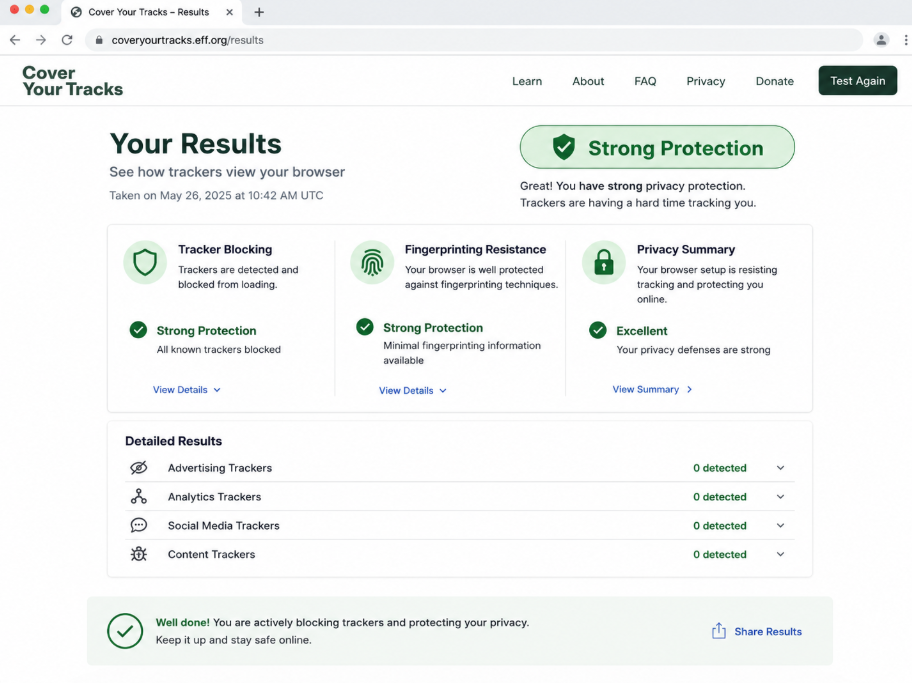
Ne croyez pas votre extension sur parole. Allez sur le site Cover Your Tracks (coveryourtracks.eff.org). Cet outil gratuit, développé par l’EFF, va simuler une véritable tentative de pistage publicitaire sur votre navigateur. En quelques secondes, il vous dira si vous êtes protégé contre les requêtes web classiques et si votre empreinte numérique (fingerprinting) est bien masquée.
2. Colmatez vos fuites DNS (Tutoriel rapide)
C’est le point aveugle de la plupart des internautes. Le DNS (Domain Name System) est l’annuaire d’internet. Même si vous bloquez les publicités, si vos requêtes DNS sont envoyées en clair, votre fournisseur d’accès internet peut voir exactement quels sites vous visitez.
Il faut activer le DNS sécurisé (DNS over HTTPS) pour chiffrer cet annuaire. Voici exactement comment faire :
Sur Google Chrome :
- Cliquez sur les 3 petits points (en haut à droite) > Paramètres.
- Allez dans Confidentialité et sécurité > Sécurité.
- Descendez jusqu’à la section Paramètres avancés.
- Cochez Utiliser un DNS sécurisé et sélectionnez un fournisseur respectueux de la vie privée dans le menu déroulant (comme Cloudflare – 1.1.1.1 ou Quad9).
Sur Mozilla Firefox :
- Cliquez sur les 3 barres (en haut à droite) > Paramètres.
- Allez dans Vie privée et sécurité.
- Descendez tout en bas jusqu’à la section Protection DNS sur HTTPS.
- Cochez Protection accrue ou Protection maximale et choisissez Cloudflare dans la liste.
Anti-tracker, VPN ou GPS virtuel : comprendre les vraies différences
Un anti-tracker, un VPN et un outil de simulation GPS ne protègent pas la même chose. Les confondre crée de mauvaises attentes : un bloqueur de pisteurs ne masque pas votre adresse IP, un VPN ne supprime pas forcément les scripts publicitaires, et aucun des deux ne modifie directement votre puce GPS. Pour les usages mobiles liés à la position, vous pouvez aussi lire ce guide sur le fake GPS et le changement de localisation sur smartphone.
| Outil | Ce qu’il protège | Ce qu’il ne fait pas | Usage idéal |
| Anti-tracker navigateur | Bloque les cookies tiers, scripts publicitaires et certains pisteurs web. | Ne change pas votre adresse IP ni votre position GPS. | Réduire les publicités ciblées et le suivi entre sites. |
| VPN | Chiffre la connexion et masque l’adresse IP visible. | Ne bloque pas toujours les traqueurs de page et ne modifie pas le GPS. | Sécuriser un Wi-Fi public et masquer son IP. |
| DNS sécurisé | Chiffre les requêtes DNS pour limiter les fuites de navigation. | Ne bloque pas les publicités et ne remplace pas un VPN complet. | Renforcer la confidentialité réseau au quotidien. |
| Fonelora Location Changer | Simule une position GPS sur iOS ou Android. | Ne remplace pas un anti-tracker ou un VPN de navigation. | Tester des apps géolocalisées ou masquer une position réelle dans certaines applications. |
Pour mieux comprendre le rôle du VPN côté iPhone, ce guide sur le VPN gratuit pour iPhone complète utilement cette distinction.
Quand utiliser Fonelora Location Changer ?
Dans le cadre strict de la navigation web, les outils recommandés restent uBlock Origin, Brave, Safari bien configuré et le DNS sécurisé. En revanche, si votre besoin concerne la position GPS utilisée par certaines applications mobiles, un anti-tracker ou un VPN ne suffisent pas.
C’est précisément dans ce scénario que Fonelora Location Changer devient pertinent. Cet outil ne bloque pas les publicités et ne nettoie pas les scripts d’un site web : il sert à simuler une localisation GPS virtuelle sur iOS et Android, sans jailbreak ni root. Il peut donc compléter votre hygiène numérique si vous souhaitez éviter d’exposer votre position réelle dans certaines applications, tester un service géolocalisé, ou séparer votre activité web de votre position physique exacte.
Comment utiliser Fonelora Location Changer dans un cadre de confidentialité ?
- Téléchargez et installez Fonelora Location Changer sur votre ordinateur Windows ou Mac.
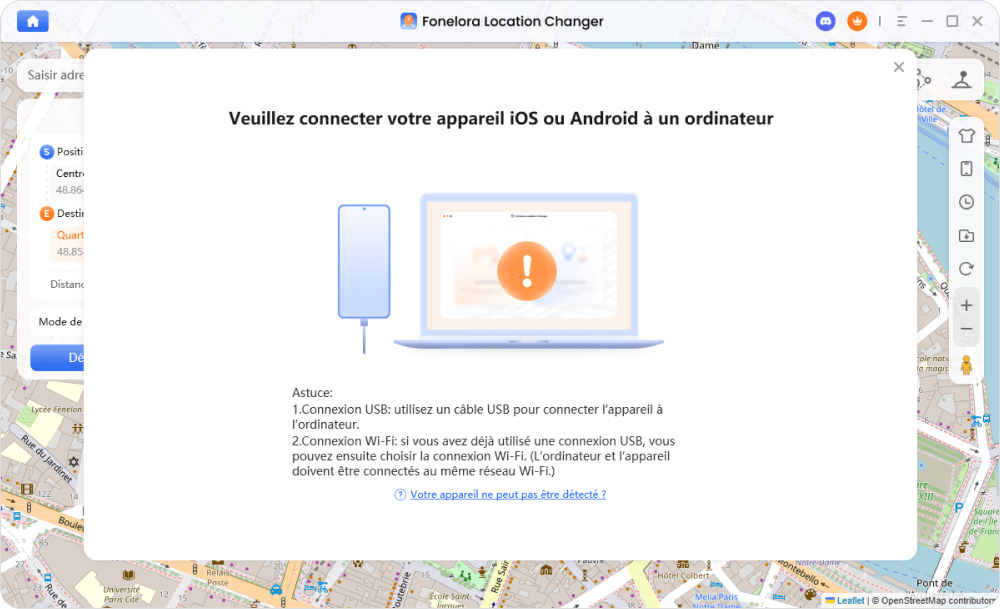
- Connectez votre iPhone ou votre appareil Android à l’ordinateur via USB, puis suivez les instructions de connexion.
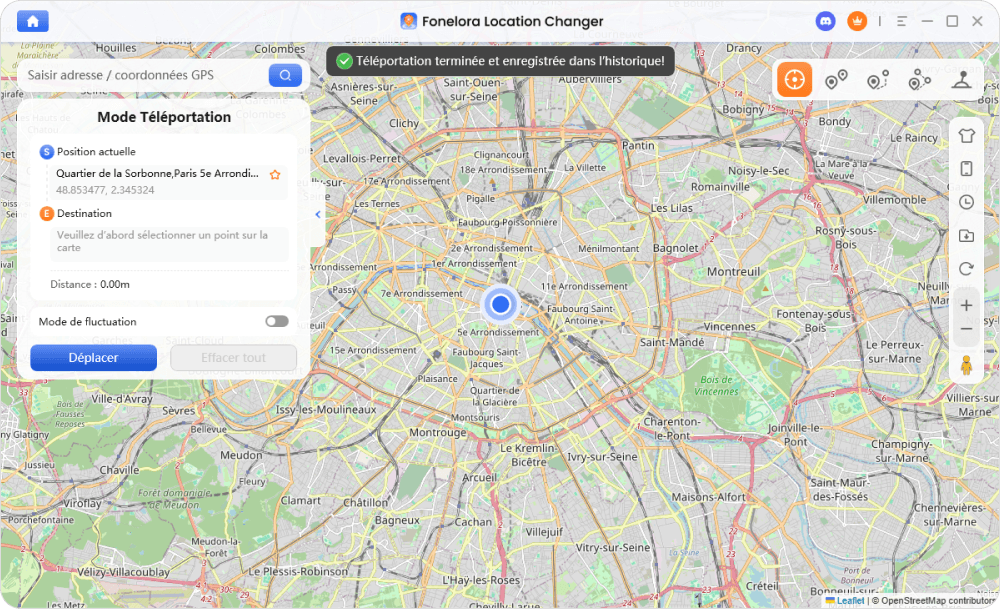
- Sélectionnez le mode Téléportation si vous souhaitez définir une position fixe, ou un mode de déplacement simulé si vous testez une application basée sur la localisation.
- Choisissez une zone générale sur la carte au lieu de votre adresse réelle si votre objectif est de réduire l’exposition de votre domicile.
- Ouvrez l’application concernée et vérifiez que la position affichée correspond bien à la localisation virtuelle.
Pour les cas liés aux applications de carte, ce guide sur Google Maps, les itinéraires et le trafic peut aussi vous aider à comprendre comment les services géolocalisés réagissent aux données de position.
Foire Aux Questions (FAQ) sur la confidentialité en ligne
Quel est le meilleur outil gratuit contre le pistage ?
La réponse dépend de votre environnement. Sur un ordinateur de bureau Windows ou Mac, l’extension uBlock Origin offre le contrôle le plus puissant et la plus grande légèreté. Sur mobile, utiliser un navigateur nativement sécurisé comme Brave sur Android, ou configurer rigoureusement Safari sur iOS, reste la méthode la plus fiable.
Cette protection remplace-t-elle un VPN ?
Non, car ils ont des rôles différents. L’outil anti-pistage nettoie le code de la page web pour empêcher la collecte de vos habitudes de clics et bloquer certains scripts publicitaires. Le VPN chiffre votre connexion globale et dissimule votre adresse IP. Pour une sécurité optimale, notamment sur les réseaux Wi-Fi publics, les deux outils sont complémentaires.
Est-ce que Safari suffit sur mon iPhone ?
Oui, pour la navigation web stricte. En activant l’option “Empêcher le suivi intersite”, Safari isole très efficacement les cookies. Cependant, cette protection s’applique uniquement à votre navigateur, et non aux autres applications installées sur votre téléphone.
Comment vérifier si mon extension est fiable ?
Regardez l’éditeur du logiciel, lisez les avis les plus critiques sur la boutique d’extensions, et privilégiez les projets open-source. Utilisez ensuite des plateformes d’audit indépendantes comme BrowserLeaks ou Cover Your Tracks pour tester l’efficacité réelle de votre installation en conditions réelles.
Reprenez le contrôle de votre confidentialité numérique dès aujourd’hui
Il est grand temps de mettre fin à l’angoisse d’être suivi à la trace d’un site à l’autre. En choisissant l’outil adapté à votre écosystème — uBlock Origin sur ordinateur, Safari ou Brave sur mobile — vous érigez une barrière redoutable contre l’industrie publicitaire.
Surtout, vous savez désormais que si un site important refuse de fonctionner, il n’est plus nécessaire de sacrifier votre sécurité en supprimant votre extension. Un simple clic pour ajouter votre banque en liste blanche suffit pour concilier vie privée et confort de navigation.
Prenez cinq minutes aujourd’hui pour installer l’une de ces solutions, activer votre DNS sécurisé, et effectuer un test d’audit. La protection de vos données personnelles ne demande pas de compétences en programmation, mais simplement les bons outils et les bons réflexes. Enfin, si votre besoin dépasse la navigation web et concerne la localisation GPS transmise par certaines applications mobiles, Fonelora Location Changer peut compléter votre stratégie de confidentialité en simulant une position virtuelle, sans jailbreak ni root.
Questions liées aux produits ? Contactez l'équipe Support pour trouver une solution >
