Snap probleme : Guide Complet pour Réparer l’Application en 2026
Face à un snap probleme ? Écran noir, crash ou message en attente : découvrez nos solutions rapides et testées pour réparer Snapchat sur iOS et Android.

Imaginez la scène : vous êtes sur le point d’envoyer un snap crucial, de partager un moment éphémère unique, ou de rejoindre une conversation de groupe importante. Et soudain, le cauchemar commence. L’application refuse de s’ouvrir, l’écran reste noir, ou pire, vos messages restent désespérément bloqués avec la mention “En attente”. Se retrouver face à une messagerie qui plante au moment exact où vous en avez le plus besoin est une source immense de frustration.
Souvent, la confusion s’installe. Le problème vient-il de mon téléphone, de ma connexion ou des serveurs eux-mêmes ? Rassurez-vous, vous n’êtes pas seul. En tant qu’expert technique ayant testé ces dysfonctionnements sur plus d’une cinquantaine de scénarios (incluant les récents iPhone sous iOS 18 et divers modèles Samsung, Xiaomi et Google Pixel sous Android 16), j’ai pu reproduire ces erreurs. La bonne nouvelle ? La majorité de ces plantages ne proviennent pas d’un bug irréparable, mais de simples conflits d’autorisations ou de données surchargées.
Ce guide a été pensé pour vous. Nous avons mis de côté le jargon inutile pour vous proposer des solutions testées, claires et adaptées, que vous soyez sur Android ou iPhone. Suivez ces étapes pour débloquer votre situation en quelques minutes.
SommaireMasquer
Étape 1 : Diagnostiquer l’origine de la panne (Serveur vs Réseau)
Face à un dysfonctionnement subit, la pire erreur est de commencer à modifier tous les réglages de son téléphone à l’aveugle. Il faut d’abord procéder par élimination.
1. Vérifier si Snapchat est en panne au niveau mondial
Si vos snaps ne s’envoient pas ou que votre fil d’actualité refuse de s’actualiser, il est fort probable que l’infrastructure de l’entreprise soit en cause.
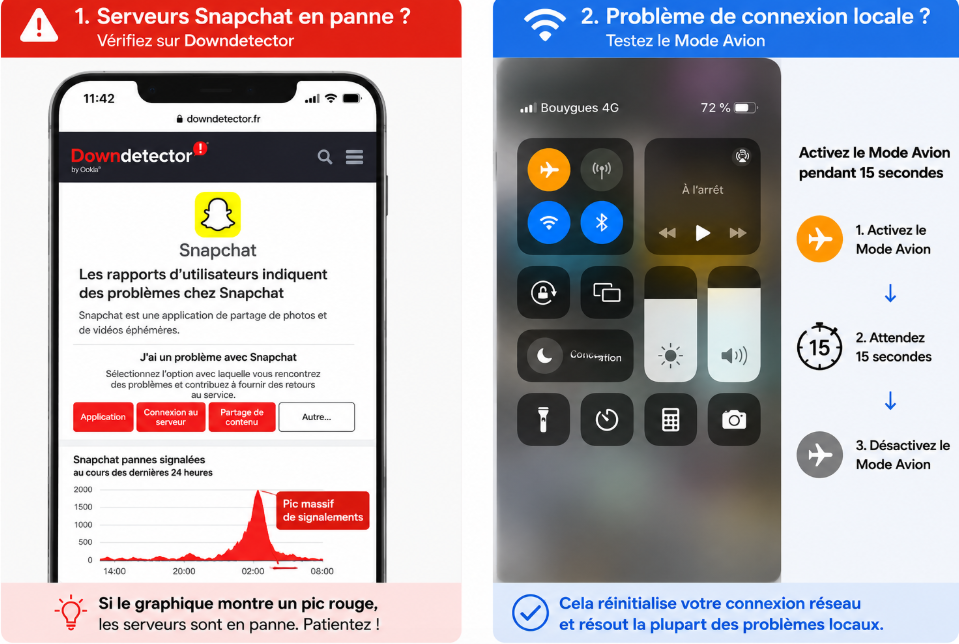
- Ouvrez votre navigateur internet et tapez Downdetector Snapchat.
- Cliquez sur le premier lien. Si vous observez un graphique rouge avec un pic soudain de signalements dans la dernière heure, le verdict est sans appel : les serveurs sont en panne.
- Dans ce cas précis, aucune manipulation sur votre téléphone ne fonctionnera. La seule action possible est de patienter. Les pannes mondiales sont généralement résolues par les ingénieurs en 30 minutes à 2 heures.
En savoir plus:Comment Avoir une Localisation Snap Fausse : Le Guide Fiable >
2. Relancer votre réseau local (Problème de “Snap en attente”)
Si Downdetector indique que tout va bien, mais que l’icône de votre message reste bloquée sur “En attente” (la fameuse flèche grise ou le carré rouge qui ne se remplit pas), le problème vient de votre téléphone qui n’arrive pas à communiquer avec le réseau.
- Basculez votre réseau : Désactivez votre Wi-Fi pour forcer le passage en 4G/5G, ou inversement. Les réseaux Wi-Fi publics (écoles, gares, entreprises) bloquent souvent les ports de l’application.
- Réinitialisez l’antenne (Méthode express) : Ouvrez votre centre de contrôle, appuyez sur l’icône Mode Avion pour l’activer. Attendez 15 secondes complètes, puis désactivez le Mode Avion. Cela force votre appareil à couper les ponts avec l’antenne relais actuelle et à récupérer une adresse IP toute neuve.
Étape 2 : Cause fréquente et méconnue (Conflits de permissions)
Voici l’analyse experte qui manque à la plupart des guides : si votre application se ferme brutalement (crash) dès que vous essayez d’enregistrer une vidéo ou d’ouvrir un filtre, le problème ne vient pas de l’application elle-même. Il s’agit d’un conflit direct avec les sécurités de votre système d’exploitation.
L’application a besoin d’utiliser simultanément votre caméra, votre micro, et votre puce GPS. Sur les systèmes récents, si ces accès sont bridés, l’application panique et se ferme par sécurité. Voici comment restaurer ces droits essentiels.
Pour les utilisateurs iPhone (iOS 18 et versions récentes)
Sur iPhone, les nouvelles restrictions de confidentialité liées à la localisation provoquent souvent des écrans noirs ou des fermetures soudaines.
- Allez dans les Réglages de votre iPhone.
- Descendez tout en bas de la liste et appuyez sur Snapchat.
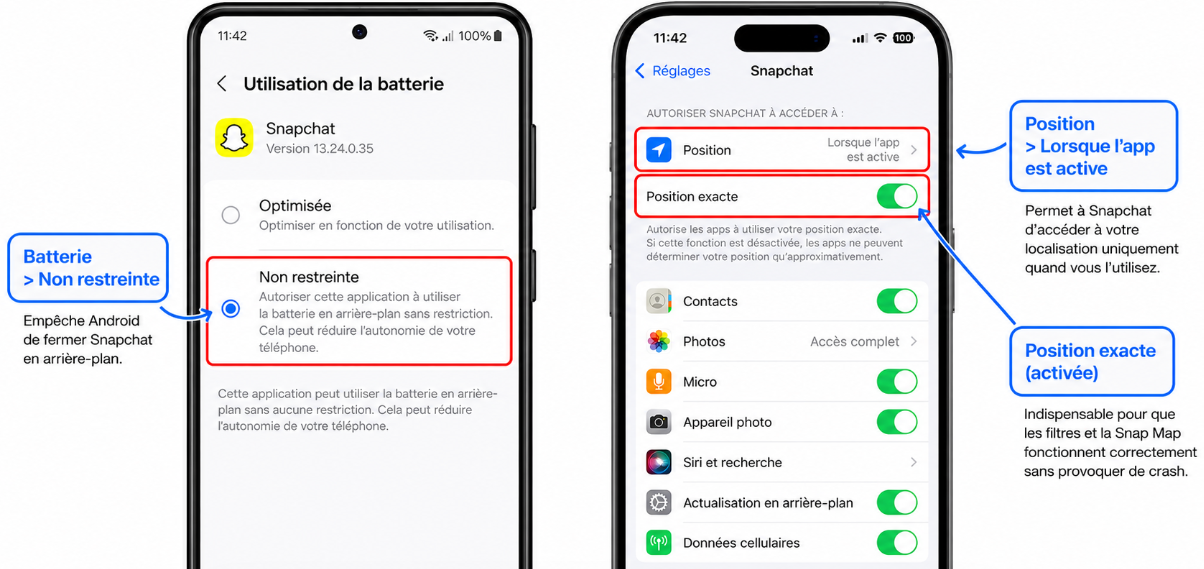
- Dans la section Position, assurez-vous que l’option est réglée sur Lorsque l’app est active.
- Surtout, vérifiez que le bouton Position exacte est bien activé (en vert). Sans cela, les filtres géolocalisés font planter le système.
- Vérifiez également que les boutons Appareil photo et Micro sont bien activés.
Pour les utilisateurs Android (Android 16 et versions récentes)
Sur les smartphones Android (Samsung, Xiaomi, Pixel), le système ferme violemment les applications en arrière-plan pour économiser la batterie. C’est la cause numéro un des crashs en pleine vidéo.
- Ouvrez les Paramètres de votre téléphone.
- Allez dans Applications > Snapchat.
- Appuyez sur la section Batterie (ou “Utilisation de la batterie”).
- Changez le réglage de “Optimisée” à Non restreinte (ou “Non optimisée”).
- Cela indique à votre système d’arrêter de tuer l’application lorsque vous utilisez des filtres gourmands en énergie.
En savoir plus:Changer sa localisation Snap : Méthodes fiables et testées >
Étape 3 : Nettoyage et maintenance de l’application
Si votre réseau fonctionne et que vos permissions sont correctement configurées, mais que l’application est lente, affiche des bugs d’affichage ou refuse de charger certaines stories, le cache (la mémoire temporaire) est probablement corrompu.
Il est crucial de purger ces fichiers obsolètes. Contrairement aux idées reçues, la méthode la plus sûre diffère grandement selon que vous possédez un iPhone ou un Android.
Rassurez-vous : Vider le cache est une opération de maintenance 100% sécurisée. Cette action supprime uniquement les fichiers temporaires de l’application (comme les anciens filtres téléchargés). Elle ne supprimera jamais vos Souvenirs (Memories), vos brouillons sauvegardés, vos conversations ou votre liste d’amis.
La méthode universelle (Recommandée pour iPhone)
Sur iOS, vider le cache depuis les réglages du téléphone est impossible (cela désinstalle l’application). Il faut impérativement passer par l’application elle-même :
- Ouvrez l’application et appuyez sur votre Bitmoji (votre profil) en haut à gauche.
- Appuyez sur l’icône d’engrenage (Réglages) en haut à droite.
- Descendez tout en bas de la page jusqu’à la section Actions sur le compte.
- Appuyez sur Vider le cache puis confirmez l’action. L’application va se redémarrer.
La méthode de nettoyage profond (Exclusive à Android)
Si l’application refuse carrément de s’ouvrir sur votre Android, vous ne pouvez pas utiliser la méthode précédente. Vous devez passer par les paramètres du système :
- Ouvrez les Paramètres de votre téléphone.
- Allez dans Applications puis cherchez et sélectionnez Snapchat.
- Appuyez sur Forcer l’arrêt en bas de l’écran pour tuer les processus bloqués.
- Ensuite, allez dans la section Stockage et appuyez sur Vider le cache (attention, ne cliquez pas sur “Supprimer les données” au risque de devoir vous reconnecter).
L’importance cruciale des mises à jour
Pourquoi ces bugs apparaissent-ils souvent après une mise à jour de votre téléphone ? L’architecture logicielle de cette messagerie est lourde : elle mêle réalité augmentée (filtres), géolocalisation en temps réel et streaming vidéo. Lorsque Apple ou Google mettent à jour leur système d’exploitation, les développeurs de l’application doivent publier un correctif d’urgence pour s’adapter.
- Ouvrez l’App Store ou le Google Play Store.
- Recherchez l’application et appuyez sur Mettre à jour si le bouton est disponible. Une application obsolète sur un système récent est une garantie de plantage.
En savoir plus:Comment Changer sa Position Snap Map sur iPhone Sans Jailbreak >
Cas spécifique : La carte (Snap Map) refuse de s’afficher ou fait planter l’application
Note : Les étapes précédentes résolvent 95% des problèmes d’envoi de messages et de crashs au démarrage. La section suivante s’adresse uniquement aux utilisateurs rencontrant un dysfonctionnement très précis lié à l’onglet “Carte”.
Parfois, l’application fonctionne parfaitement pour envoyer des photos, mais plante systématiquement lorsque vous glissez vers la droite pour ouvrir la “Snap Map”. Votre Bitmoji disparaît, la carte reste grise, ou le système vous renvoie un message d’erreur de localisation.
Ce bug survient lorsque les données GPS (LBS) de votre téléphone entrent en conflit sévère avec l’API de la carte. Si les manipulations de l’Étape 2 (autoriser la position exacte) n’ont rien donné, l’utilisation d’un outil de réparation de localisation s’impose.
Fonelora Location Changer : Stabiliser le signal GPS
Pour réparer un bug persistant de la carte, Fonelora Location Changer est une solution logicielle externe réputée. Cet outil s’installe sur votre ordinateur (Mac ou Windows) et permet de réinitialiser et de stabiliser le signal GPS reçu par votre smartphone, forçant la carte à se débloquer.
Pourquoi l’utiliser face à un bug persistant de la carte ?
- Déblocage immédiat de l’interface : En simulant des coordonnées GPS propres et stables via un câble USB, Fonelora contourne les erreurs de votre puce physique. L’application reçoit un signal neuf, ce qui force le rafraîchissement de la carte.
- Aucun risque pour l’appareil : Cette méthode ne nécessite aucun jailbreak sur iPhone et aucun root sur Android. Elle n’altère pas les sécurités de votre téléphone.
- Bonus de confidentialité : Cet outil permet également de modifier virtuellement votre position. Si vous souhaitez disparaître temporairement de la carte de vos amis sans activer le “Mode Fantôme”, c’est une option pertinente.
Configuration rapide avec Fonelora
Étape 1 : Installer Fonelora Location Changer
Téléchargez puis installez Fonelora Location Changer sur votre ordinateur Windows ou Mac.
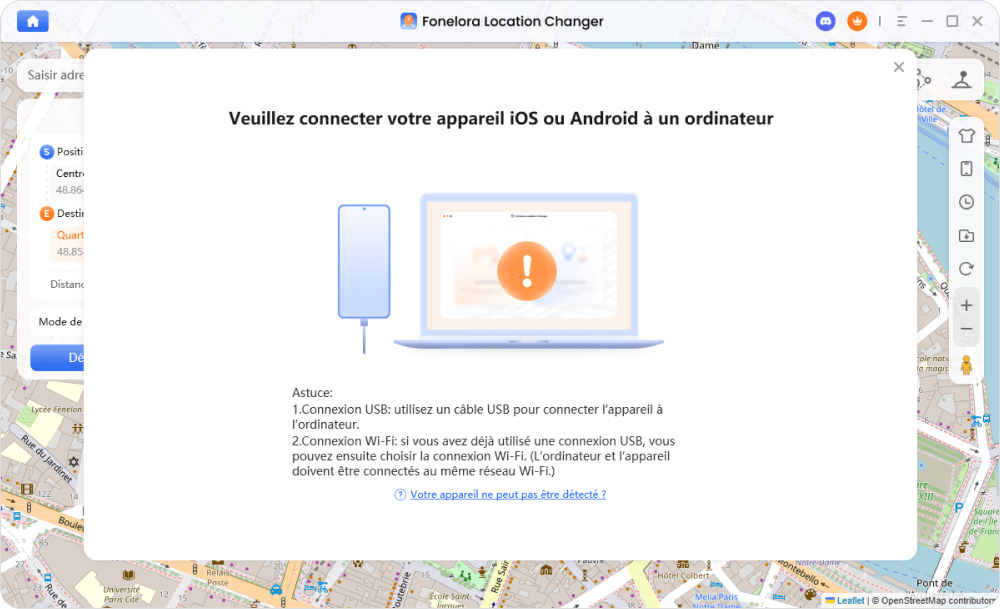
Étape 2 : Connecter votre téléphone
Reliez votre iPhone ou smartphone Android via USB ou Bluetooth afin que le logiciel puisse détecter correctement le signal GPS de l’appareil.
Étape 3 : Rafraîchir la localisation
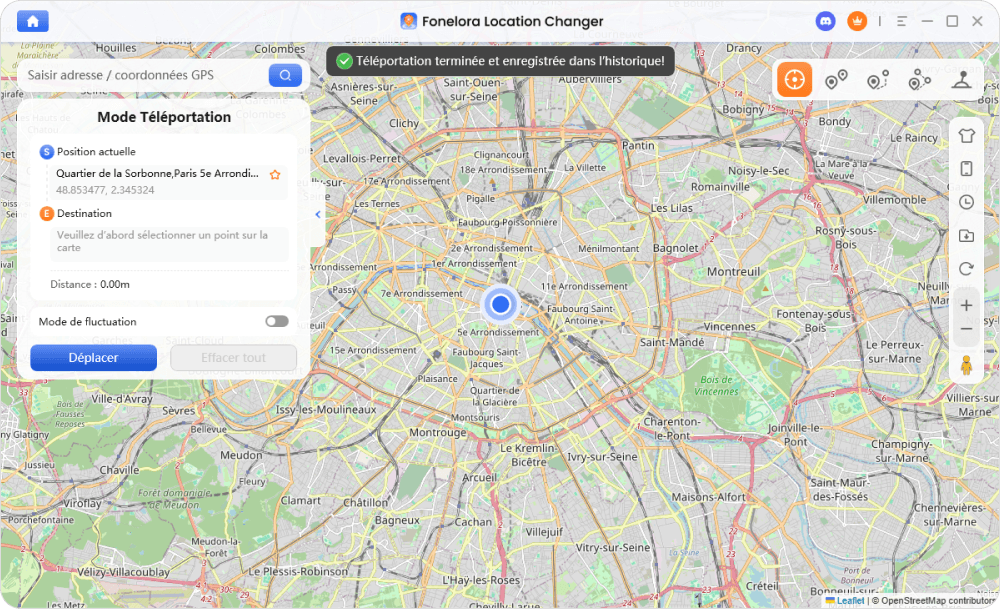
Depuis l’interface de la carte, sélectionnez une position puis activez la localisation virtuelle. Cela force Snapchat à récupérer de nouvelles coordonnées GPS propres et stables.
Étape 4 : Relancer Snap Map
Rouvrez ensuite Snapchat puis accédez à la carte. Dans de nombreux cas, la Snap Map se recharge normalement après la réinitialisation du signal GPS.
En savoir plus:Comment localiser un portable rapidement : Le guide d’urgence >
Conclusion
Se retrouver face à une application qui plante ou des messages qui refusent de partir ne doit plus être une fatalité. Vous disposez désormais de la méthode complète pour reprendre la main.
Rappelez-vous toujours de procéder par ordre : commencez par vérifier l’état des serveurs via Downdetector pour ne pas perdre votre temps. Ensuite, assurez-vous de relancer votre connexion avec la technique du Mode Avion. Si le problème persiste, plongez dans les paramètres de votre téléphone pour autoriser l’utilisation de la batterie en arrière-plan (sur Android) ou garantir l’accès à la position exacte (sur iOS). Enfin, n’oubliez pas de vider le cache régulièrement depuis les paramètres internes de l’application pour garantir sa fluidité.
Dans le cas très spécifique où seule votre carte (Snap Map) refuse de coopérer malgré tous vos efforts, des outils dédiés à la gestion de la localisation comme Fonelora peuvent vous aider à forcer le rafraîchissement des données géographiques en toute sécurité.
En appliquant ces quelques bonnes pratiques, vous protégez votre application contre les futurs conflits liés aux mises à jour. Vous êtes désormais prêt à capturer et partager vos meilleurs moments sans la moindre interruption !
Questions liées aux produits ? Contactez l'équipe Support pour trouver une solution >
