Pourquoi mes messages WhatsApp ne partent pas ? Causes et Solutions Vérifiées
Pourquoi mes messages WhatsApp ne partent pas ? Panne ou bug ? Voici les solutions vérifiées pour iPhone et Android pour débloquer vos envois rapidement.

Imaginez la scène : une échéance professionnelle cruciale approche, ou vous devez prévenir un proche d’une urgence. Vous appuyez sur « Envoyer », mais l’icône de l’horloge reste figée, moqueuse. C’est exactement ce qui est arrivé à Julien, 29 ans, dont les pièces jointes vitales pour son travail restaient bloquées indéfiniment.
Cette frustration de voir des messages WhatsApp bloqués en attente, sans savoir si le problème vient de votre téléphone, de l’application ou d’Internet, est paralysante.
Si vous craignez de perdre vos conversations en désinstallant l’application ou si vous vous sentez coupé du monde, respirez. Ce guide n’est pas une simple liste de conseils génériques ; c’est un protocole de dépannage technique adapté aussi bien aux utilisateurs d’Android que d’iPhone, conçu pour isoler la panne et rétablir votre connexion immédiatement.
SommaireMasquer
Diagnostic Express : Bug de l’App, du Téléphone ou d’Internet ?
L’Astuce de l’Expert : Permissions Restreintes et Mode Économie d’Énergie
Solutions Manuelles : Cache, Stockage et Réinitialisation Réseau
Comparatif : Réparation Manuelle vs Solution Système (Pour Android) Tableau
Solution Recommandée pour les Cas Complexes (Android) : iMobie DroidKit Recommandé
FAQ : Réponses Rapides sur les Problèmes d’Envoi WhatsApp
Conclusion
Diagnostic Express : Bug de l’App, du Téléphone ou d’Internet ?
Avant de toucher à vos paramètres, il est impératif d’isoler la source du problème. Pourquoi mes messages WhatsApp ne s’envoient pas ? Est-ce une panne mondiale ou un blocage local ?
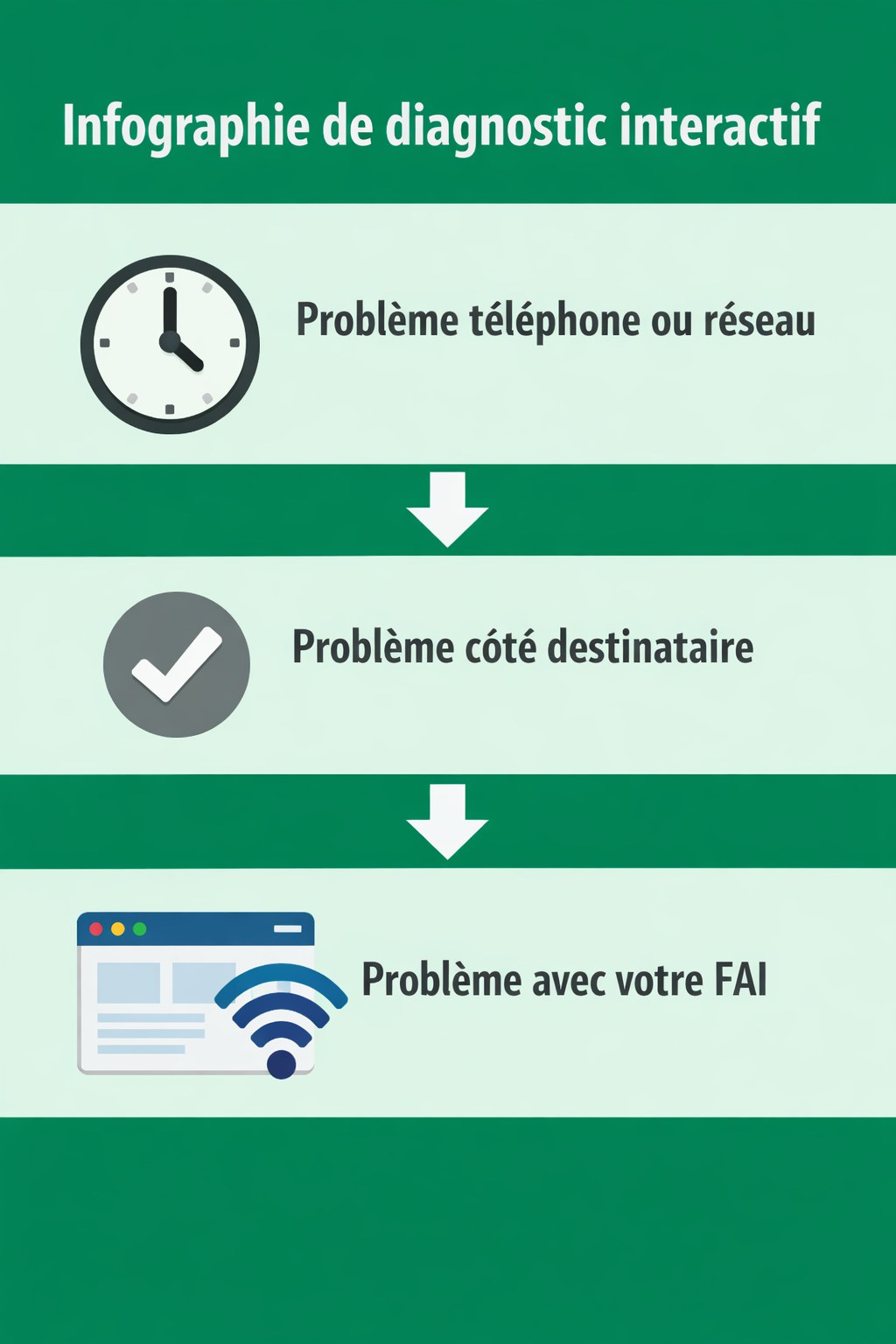
1. Décrypter les icônes (Horloge vs Coche)
Comprendre le statut visuel est la première étape pour savoir si vos messages WhatsApp sont stuck (bloqués) chez vous ou sur le serveur.
- L’icône Horloge 🕒 : Votre message est bloqué dans la « boîte d’envoi » de votre téléphone. Il n’a pas atteint le réseau. C’est un problème local (votre appareil, vos réglages ou votre connexion). 90% des solutions de ce guide concernent ce cas.
- Une seule coche grise ✓ : Le message est parti de chez vous et a été reçu par les serveurs WhatsApp. Si le destinataire ne le reçoit pas (pas de double coche), le problème vient de son côté (téléphone éteint, pas de batterie, ou vous êtes bloqué). Inutile de modifier vos paramètres ici.
2. Le test de connectivité croisée
Si vous avez l’icône horloge, basculez immédiatement votre connexion pour éliminer une panne FAI :
- Si vous êtes en Wi-Fi, désactivez-le pour passer en données mobiles (4G/5G).
- Si vous êtes en 4G, connectez-vous à un Wi-Fi stable. Ouvrez ensuite une page web lourde (comme un site d’actualités avec beaucoup d’images). Si elle ne charge pas, le coupable est votre fournisseur d’accès à Internet, pas WhatsApp.
3. Vérifier l’état des serveurs (Panne mondiale ?)
Parfois, WhatsApp n’envoie pas mes messages simplement parce que les serveurs de Meta rencontrent une défaillance critique.
Si vous voyez « Connexion en cours » tourner indéfiniment en haut de votre liste de discussion :
- Consultez un site tiers indépendant comme DownDetector.
- Si vous voyez un pic rouge vertical de signalements dans les dernières 30 minutes, ne touchez à rien. Attendez simplement que les ingénieurs de Meta rétablissent le service.
L’Astuce de l’Expert : Permissions Restreintes et Mode Économie d’Énergie
C’est une cause massivement sous-estimée, surtout depuis les mises à jour récentes d’Android 14 et iOS 17 qui sont très agressives sur la gestion de la batterie. Une autorisation réseau limitée empêche WhatsApp de « réveiller » le modem de votre téléphone pour envoyer des données lorsque l’écran se verrouille.
Voici comment régler ce problème selon votre modèle de téléphone.
Pour les utilisateurs Android (Samsung, Xiaomi, Pixel, etc.)
Le piège classique est le mode « Économie de données » souvent activé par inadvertance via le volet des raccourcis.
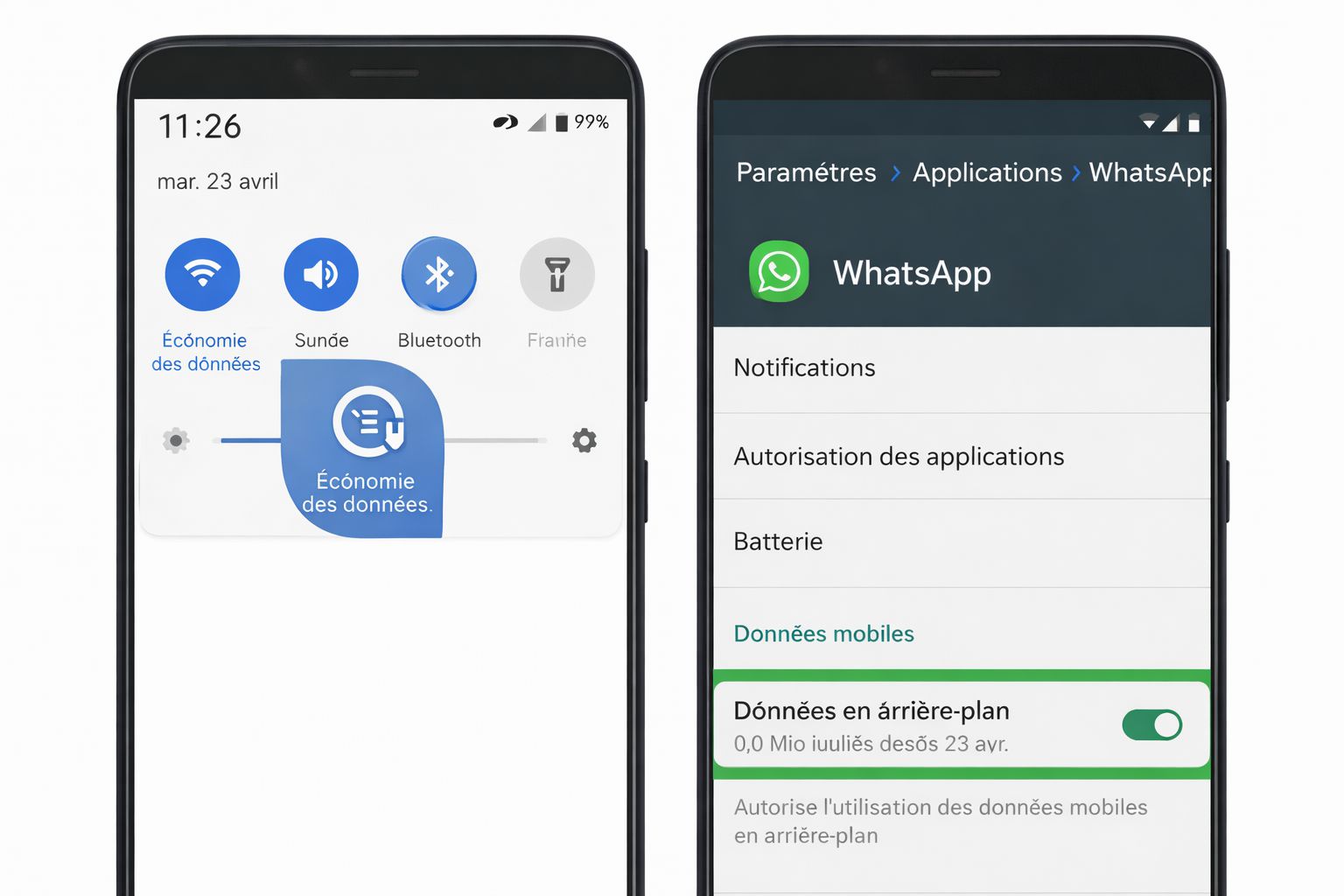
- Vérification rapide : Baissez le volet des notifications (balayez du haut vers le bas deux fois). Vérifiez si l’icône « Économie des données » ou « Mode Éco » est active. Si oui, désactivez-la immédiatement.
- Le réglage profond : Allez dans Paramètres > Applications > WhatsApp > Données mobiles.
- Assurez-vous que « Autoriser l’utilisation des données en arrière-plan »est coché.
- Sur Android 12/13/14, activez aussi « Autorisation utilisation données éco » (le nom varie selon les marques) pour que WhatsApp puisse contourner les restrictions globales.
Pour les utilisateurs iPhone (iOS)
Sur iPhone, le système est plus rigide. Si vous êtes en « Mode économie d’énergie » (l’icône de batterie est jaune), iOS coupe drastiquement l’activité réseau de WhatsApp.
- Désactiver l’économie d’énergie : Allez dans Réglages > Batterie et désactivez le Mode économie d’énergie.
- Actualisation en arrière-plan : C’est le paramètre critique. Allez dans Réglages > Général > Actualisation en arrière-plan. Vérifiez que l’option est sur Wi-Fi et données cellulaires et que le curseur en face de WhatsApp est vert.
Solutions Manuelles : Cache, Stockage et Réinitialisation Réseau
Si les paramètres de batterie sont corrects mais que le problème persiste, nous entrons dans le domaine des conflits logiciels. Attention, les méthodes diffèrent radicalement entre Android et iPhone.
1. Le Cache : Nettoyage (Android) vs Déchargement (iPhone)
Le cache stocke des fichiers temporaires pour accélérer l’application. S’il est corrompu, l’envoi se bloque.
Sur Android :
- Allez dans Paramètres > Stockage > Apps > WhatsApp.
- Appuyez uniquement sur Vider le cache.
- Avertissement critique : N’appuyez JAMAIS sur « Effacer les données » ou « Supprimer le stockage ». Cela effacerait vos discussions et vous déconnecterait, vous obligeant à tout reconfigurer.
Sur iPhone :
- Il n’existe pas de bouton « Vider le cache »sur iOS. Ne cherchez pas, vous ne le trouverez pas.
- L’alternative sûre est le Déchargement > Allez dans Réglages > Général > Stockage iPhone > WhatsApp.
- Cliquez sur « Décharger l’app ». Cela supprime l’application (et ses bugs potentiels) mais conserve tous vos documents et données. Réinstallez-la ensuite depuis l’App Store ; vos chats réapparaîtront instantanément.
2. Gérer l’espace de stockage saturé
Si votre mémoire interne est pleine à 99% (barre rouge dans les réglages), le téléphone ne peut littéralement pas créer le fichier temporaire nécessaire à l’envoi d’une photo ou d’un message vocal.
- Supprimez 2 ou 3 vidéos lourdes immédiatement.
3. Réinitialiser les paramètres réseau (L’arme fatale manuelle)
Cette manipulation est souvent la plus efficace pour les problèmes de connectivité tenaces. Elle oubliera vos réseaux Wi-Fi enregistrés (préparez vos mots de passe) et vos appareils Bluetooth, mais ne touchera pas à vos photos, contacts ou discussions WhatsApp.
- Android : Paramètres > Système > Options de réinitialisation > Réinitialiser Wi-Fi, mobile et Bluetooth.
- iPhone : Réglages > Général > Transférer ou réinitialiser l’iPhone > Réinitialiser > Réinitialiser les réglages réseau.
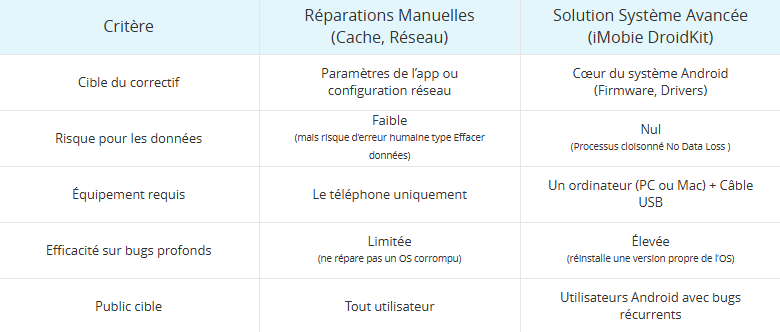
Comparatif : Réparation Manuelle vs Solution Système (Pour Android)
Face à des messages non envoyés, vous avez le choix entre le dépannage manuel (efficace pour les bugs légers) et une réparation du système. Si vous êtes sur Android et que les méthodes précédentes ont échoué, le problème peut venir d’une corruption plus profonde (pilote radio, conflit de firmware).
| Critère | Réparations Manuelles (Cache, Réseau) | Solution Système Avancée (iMobie DroidKit) |
| Cible du correctif | Paramètres de l’app ou configuration réseau | Cœur du système Android (Firmware, Drivers) |
| Risque pour les données | Faible
(mais risque d’erreur humaine type Effacer données) |
Nul
(Processus cloisonné No Data Loss ) |
| Équipement requis | Le téléphone uniquement | Un ordinateur (PC ou Mac) + Câble USB |
| Efficacité sur bugs profonds | Limitée
(ne répare pas un OS corrompu) |
Élevée
(réinstalle une version propre de l’OS) |
| Public cible | Tout utilisateur | Utilisateurs Android avec bugs récurrents |
Solution Recommandée pour les Cas Complexes (Android) : iMobie DroidKit
Si vous avez suivi toutes les étapes ci-dessus (surtout la réinitialisation réseau) et que WhatsApp n’envoie toujours pas les messages, il est probable que le problème ne vienne pas de l’application, mais du système Android lui-même.
Parfois, les pilotes qui gèrent l’antenne radio du téléphone ou la gestion de la mémoire vive (RAM) plantent silencieusement. Un simple redémarrage ne suffit pas toujours à corriger un fichier système corrompu. C’est ici qu’intervient iMobie DroidKit.
Pourquoi passer par un logiciel dédié ?
- Correction globale du système : Résout efficacement les dysfonctionnements fréquents tels que l’écran noir, les blocages ou les applications instables.
- Compatibilité étendue : Prend en charge les appareils Samsung, Xiaomi, Redmi et POCO, aussi bien sur Windows que sur macOS.
- Efficacité optimisée : Détecte automatiquement le modèle de l’appareil et applique la méthode de réparation la plus appropriée.
- Fiabilité et sécurité : S’appuie uniquement sur des ROM officielles et sûres, sans exposition aux virus ni aux logiciels malveillants.
Suivez les étapes :
Étape 1 : Téléchargez et installez iMobie DroidKit sur votre ordinateur (PC ou Mac).
Télécharger pour Win Compatible avec tous Windows Télécharger pour Mac Compatible avec tous MacOS
Essai Gratuit*100% Propre & Sûr
Étape 2 : Reliez votre téléphone à l’ordinateur à l’aide d’un câble USB, puis sélectionnez le module « Réparateur OS ».

Étape 3 : Suivez les indications à l’écran afin de placer votre téléphone en mode requis.

Étape 4 : Télécharger le package de firmware > Cliquer Réparer Maintenant

Étape 5 : Laissez le processus s’exécuter jusqu’à la fin, puis retrouvez l’accès normal à votre appareil.

C’est la méthode « chirurgicale » recommandée si vous refusez catégoriquement de faire une réinitialisation d’usine complète.
FAQ : Réponses Rapides sur les Problèmes d’Envoi WhatsApp
Mes messages WhatsApp n’envoient pas même avec Internet — que faire ?
Si votre navigateur charge des pages mais pas WhatsApp, c’est presque toujours une restriction d’arrière-plan. Sur iPhone, vérifiez « Actualisation en arrière-plan ». Sur Android, vérifiez que le mode « Économie des données » n’est pas actif dans votre barre de notifications.
Pourquoi mes messages restent-ils sur une seule coche grise ?
Une seule coche signifie « Envoyé au serveur ». Le message a quitté votre téléphone avec succès. Le blocage n’est pas de votre fait : le destinataire a probablement son téléphone éteint, n’a pas de réseau, ou vous a bloqué. Aucune manipulation sur votre téléphone ne changera cela.
WhatsApp dit « attente de connexion » — c’est quoi ?
Ce message indique que votre téléphone n’arrive pas à établir une liaison stable (handshake) avec les serveurs de Meta. Cela arrive souvent lors des changements de réseau (passage du Wi-Fi à la 4G). La solution la plus rapide est d’activer le Mode Avion pendant 5 secondes, puis de le désactiver pour forcer le téléphone à se reconnecter à l’antenne-relais la plus proche.
Dois-je réinstaller WhatsApp pour que mes messages partent ?
C’est la solution de dernier recours. Tentez d’abord : 1. Le redémarrage. 2. La mise à jour de l’app via le Store. 3. Le déchargement de l’app (iOS) ou le vidage du cache (Android). Ne réinstallez complètement que si vous êtes certain d’avoir une sauvegarde Google Drive ou iCloud à jour.
Conclusion
Ne laissez pas une icône d’horloge gâcher votre journée. Nous avons vu que la raison pour laquelle mes messages WhatsApp ne partent pas est souvent plus liée à une configuration trop stricte (économie d’énergie, données restreintes) qu’à une panne majeure.
Pour la majorité d’entre vous, le simple fait de désactiver le mode « Économie d’énergie » ou de basculer du Wi-Fi à la 4G suffira. Cependant, si vous êtes sur Android et que le problème résiste à toutes les tentatives manuelles, une corruption système est une cause probable. Dans ce cas précis, utiliser un outil dédié comme iMobie DroidKit sur votre ordinateur peut vous éviter la perte de temps et de données d’une réinitialisation complète.

iMobie DroidKit – Mes messages WhatsApp ne partent pas
- Résout efficacement les dysfonctionnements fréquents tels que l’écran noir, les blocages ou les applications instables
- Compatible avec presque toutes les marques Android telles que AQUOS, Xperia, Galaxy
- Détecte automatiquement le modèle de l’appareil et applique la méthode de réparation la plus appropriée
Télécharger pour Win Compatible avec tous Windows
Télécharger pour Mac Compatible avec tous MacOS
Essai Gratuit *100% Propre & Sûr
Questions liées aux produits ? Contactez l'équipe Support pour trouver une solution >
