Reboot system now : Que faire ? Signification et solution pour sortir du mode Recovery
Bloqué sur reboot system now ? Découvrez sa signification et la solution sécurisée pour sortir du mode Recovery et sauver vos données Android.

Imaginez l’angoisse : une notification de mise à jour, un redémarrage, et soudain, plus d’écran d’accueil. À la place, vous faites face à un fond noir affichant un menu en texte bleu ou jaune, totalement en anglais. C’est la mésaventure vécue par Claire, 34 ans, figée devant son Xiaomi, redoutant que ses photos de famille et ses e-mails professionnels soient perdus.
Si vous lisez ceci, vous ressentez la même urgence. Rassurez-vous : cet affichage technique (le mode Recovery) n’est pas une fatalité. Votre téléphone n’est pas nécessairement cassé. Ce guide a pour but de dissiper la confusion, de sécuriser vos données et de vous fournir la solution testée pour relancer votre appareil étape par étape.
SommaireMasquer
Signification : Que veut dire « reboot system now » ?
Que faire : La procédure de sortie sécurisée (Pas à pas)
Pourquoi mon téléphone revient sur cet écran (Le Bootloop) ?
Solution intermédiaire gratuite : Le « Wipe Cache Partition »
Décision critique : Réinitialisation usine vs Réparation professionnelle Tableau
Solution recommandée pour sauver les données : iMobie DroidKit Recommandé
FAQ : Questions fréquentes sur le mode Recovery
Signification : Que veut dire « reboot system now » ?
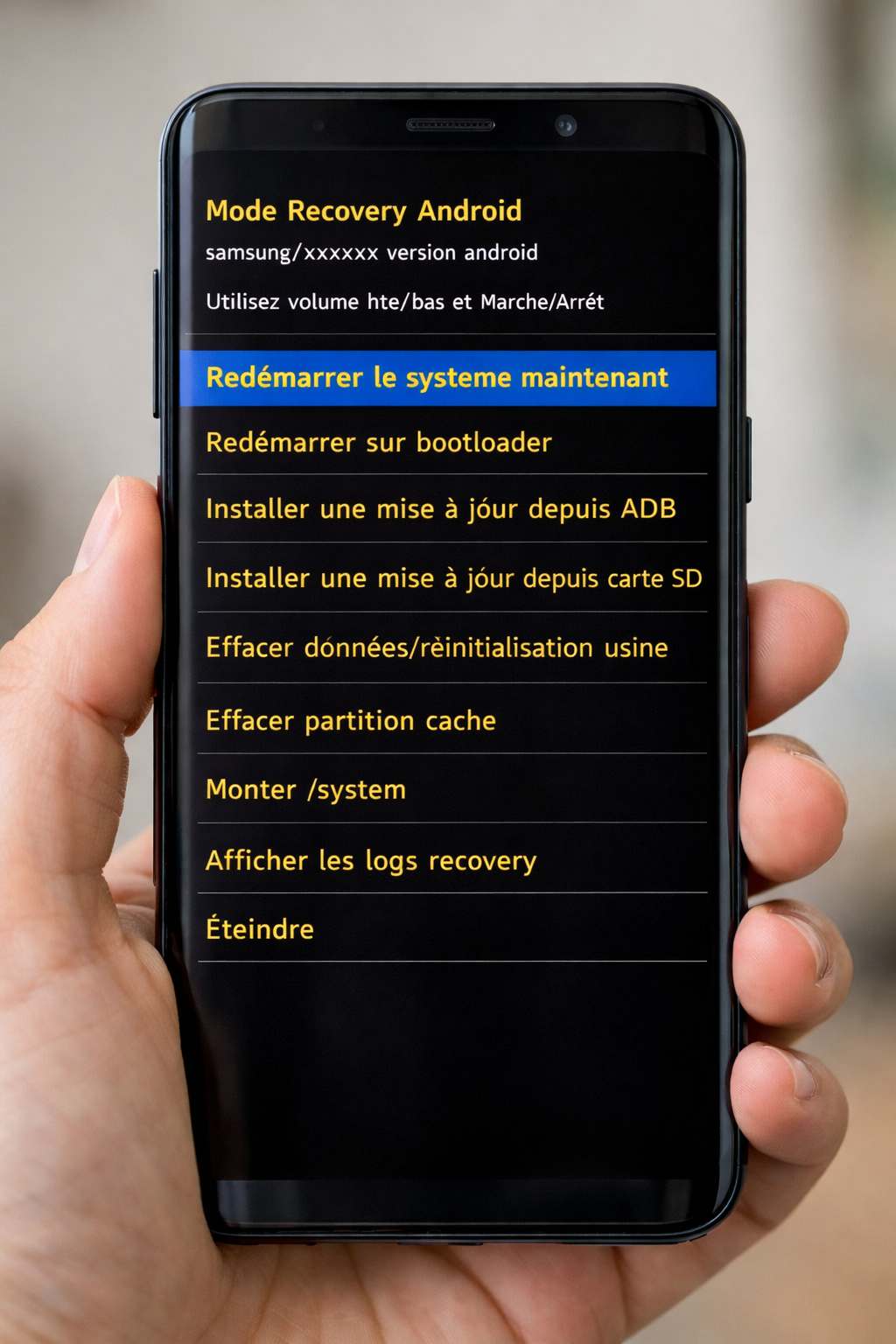
Lorsque votre téléphone affiche ce menu austère, le stress monte. Pourtant, la signification de « reboot system now » est techniquement très simple et rassurante.
Cela traduit littéralement l’ordre de « redémarrer le système maintenant ». C’est l’équivalent exact de la commande « Redémarrer » sur votre ordinateur. Cette option est conçue pour quitter cet écran de maintenance et demander au processeur de relancer Android normalement.
Ce menu n’apparaît pas par hasard. Il s’active généralement pour deux raisons :
- Une fausse manipulation : Les boutons Volume et Power ont été pressés simultanément dans votre poche ou votre sac.
- Une anomalie logicielle : Le système a détecté une irrégularité lors du démarrage (souvent après une mise à jour) et s’est mis en pause par sécurité.
L’important est de comprendre que l’option reboot system now est la porte de sortie. Elle n’est pas destructrice.
Que faire : La procédure de sortie sécurisée (Pas à pas)
La première action est de tenter ce redémarrage. Contrairement à une peur répandue, cette commande n’efface absolument aucune donnée. Cependant, avant de presser le bouton, suivez impérativement ces vérifications préliminaires pour éviter d’aggraver la situation.
Étape 1 : Vérifications critiques (Avant de cliquer)
Si votre téléphone a redémarré ici tout seul, il y a une raison. Ne sautez pas ces précautions :
- Retirez la carte SD : Une carte mémoire défectueuse ou corrompue est une cause fréquente de blocage au démarrage. Retirez-la physiquement avant de tenter le redémarrage.
- Vérifiez la batterie : Si votre batterie est très faible, le téléphone peut échouer à lancer Android et revenir ici. Branchez votre appareil sur secteur pendant au moins 15 minutes avant de continuer.
Étape 2 : Comment naviguer et valider
L’écran tactile est désactivé dans ce mode. Vous devez utiliser les boutons physiques sur la tranche du téléphone.
- Navigation : Utilisez les touches Volume Haut ou Volume Bas pour déplacer la surbrillance jusqu’à la ligne « reboot system now ».
Si vos boutons de volume sont coincés ou cassés, c’est probablement la cause de l’apparition de ce menu. Essayez de les débloquer délicatement.
- Validation : Une fois la ligne sélectionnée, appuyez une seule fois sur le bouton Power (Marche/Arrêt) pour confirmer.
Si votre téléphone s’éteint et affiche votre écran de verrouillage habituel, le problème est résolu. C’était un bug passager.
Pourquoi mon téléphone revient sur cet écran (Le Bootloop) ?
Si, après avoir validé le redémarrage, votre appareil affiche le logo de la marque puis revient inlassablement sur le menu Android system recovery, vous faites face à un bootloop (boucle de démarrage).
Les causes techniques probables
Si le téléphone boucle, ce n’est généralement pas une panne matérielle (votre écran et processeur vont bien).
Voici les coupables habituels :
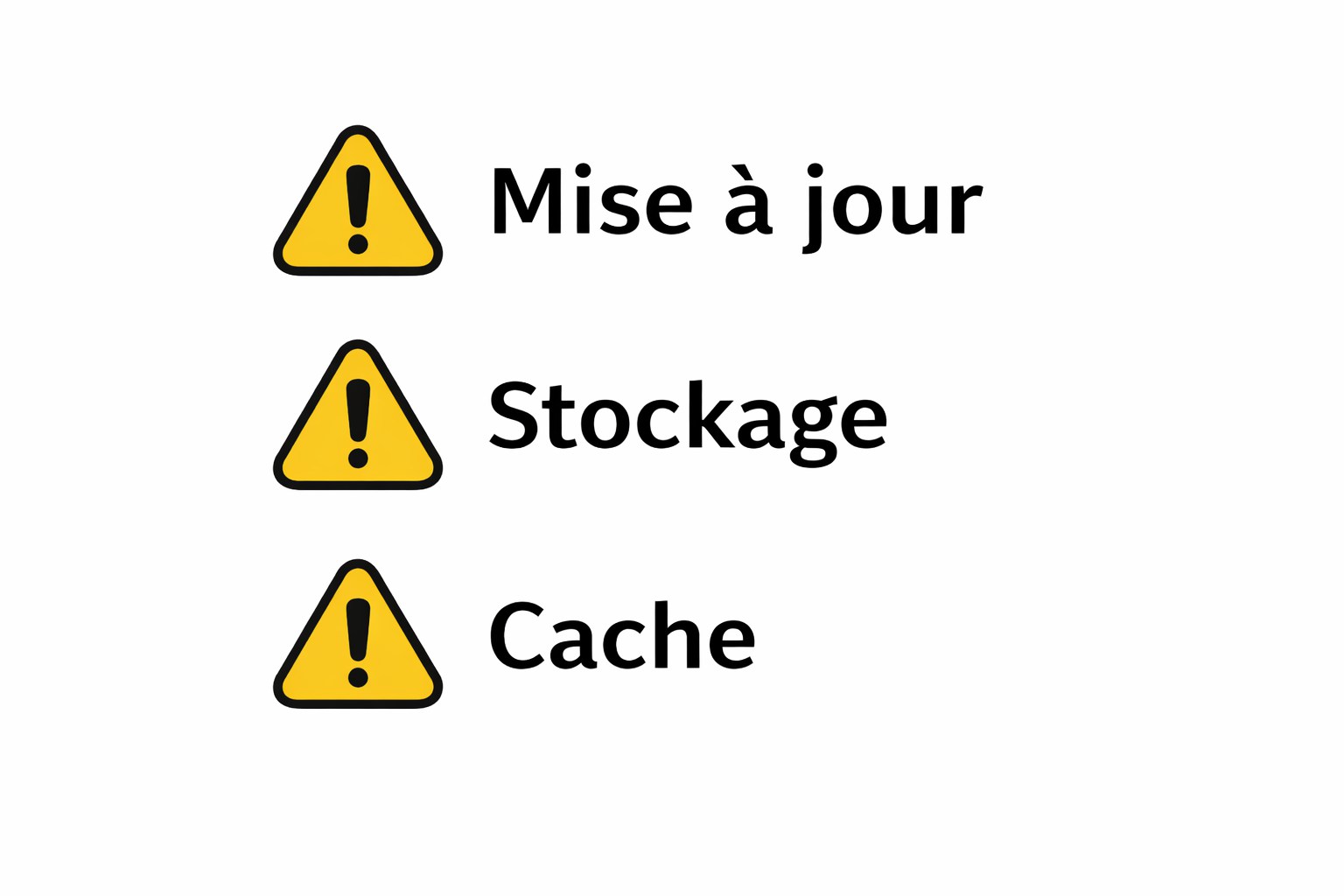
- Mise à jour interrompue : Un fichier système essentiel a été mal installé.
- Stockage saturé : Android n’a plus assez d’espace pour créer ses fichiers temporaires de démarrage.
- Cache corrompu : Des vieux fichiers temporaires entrent en conflit avec la nouvelle version du système.
C’est ici que la situation de Claire se complique : son Xiaomi refuse le redémarrage simple. Avant d’envisager des solutions payantes ou destructrices, il existe une option intermédiaire gratuite souvent oubliée.
Solution intermédiaire gratuite : Le « Wipe Cache Partition »
Avant de paniquer pour vos données, tentez cette manipulation. Elle est disponible dans le même menu que reboot system now.
Le Wipe Cache Partition efface uniquement les fichiers temporaires du système (comme le cache de votre navigateur, mais pour Android). Cela n’efface PAS vos photos, SMS ou contacts.
- Dans le menu Recovery, utilisez les touches Volume pour descendre jusqu’à « Wipe cache partition ».
- Validez avec le bouton Power.
- Confirmez en sélectionnant « Yes » si demandé.
- Une fois l’opération terminée (cela prend quelques secondes), le curseur reviendra sur « reboot system now ». Validez à nouveau.
Si le téléphone redémarre, vous avez sauvé vos données gratuitement. Si cela échoue, vous devez passer à une décision plus difficile.
Décision critique : Réinitialisation usine vs Réparation professionnelle
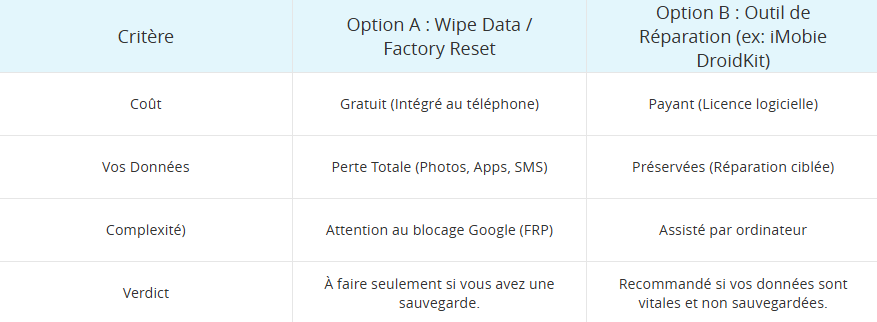
Si le « Wipe Cache » a échoué, le système de fichiers est plus sérieusement endommagé. Deux voies s’offrent à vous. Le choix dépend d’une seule question : Avez-vous une sauvegarde récente ?
Voici le comparatif réel pour vous aider à choisir :
| Critère | Option A : Wipe Data / Factory Reset | Option B : Outil de Réparation (ex: iMobie DroidKit) |
| Coût | Gratuit (Intégré au téléphone) | Payant (Licence logicielle) |
| Vos Données | Perte Totale (Photos, Apps, SMS) | Préservées (Réparation ciblée) |
| Complexité) | Attention au blocage Google (FRP) | Assisté par ordinateur |
| Verdict | À faire seulement si vous avez une sauvegarde. | Recommandé si vos données sont vitales et non sauvegardées. |
Option A : La méthode destructive (Gratuite)
L’option « wipe data/factory reset » remet le téléphone à zéro. C’est radical et efficace pour relancer la machine, mais vous perdrez tout ce qui n’est pas sauvegardé sur le Cloud.
Avertissement Vital (FRP) : Avant de choisir cette option, assurez-vous de connaître l’adresse Gmail et le mot de passe synchronisés sur l’appareil.
- Astuce : Essayez de vous connecter à votre compte Gmail sur un ordinateur maintenant. Si vous ne connaissez pas le mot de passe, ne faites pas le Factory Reset. Votre téléphone se verrouillera totalement au redémarrage (sécurité antivol).
Option B : La méthode de réparation logicielle
Si vous êtes comme Claire et que vos photos ne sont pas sauvegardées, l’utilisation d’un logiciel tiers est malheureusement la seule option restante pour tenter de reconstruire le système sans formater le stockage.
Solution recommandée pour sauver les données : iMobie DroidKit
Si vous ne pouvez pas vous permettre de perdre le contenu de votre téléphone, nous recommandons l’utilisation d’iMobie DroidKit. Bien que ce soit un outil professionnel payant, il répond spécifiquement au besoin de réparer un bootloop sans écraser les fichiers personnels.
Pourquoi utiliser un logiciel ?
- Réparation complète : Corrige les pannes courantes comme l’écran noir, le blocage ou les applications qui plantent.
- Large compatibilité : Fonctionne avec Samsung, Xiaomi, Redmi et POCO, sur Windows et macOS.
- Taux de réussite élevé : Identifie automatiquement le modèle et applique la solution la plus adaptée.
- Sécurité garantie : Utilise des ROM officielles et stables, sans risque de virus ou de malware.
Procédure simplifiée
Étape 1 : Installez iMobie DroidKit sur un ordinateur (PC ou Mac).
Télécharger pour Win Compatible avec tous Windows Télécharger pour Mac Compatible avec tous MacOS
Essai Gratuit*100% Propre & Sûr
Étape 2 : Connectez votre téléphone via USB et choisissez le module « Réparateur OS ».

Étape 3 : Suivez les instructions visuelles pour mettre le téléphone en mode
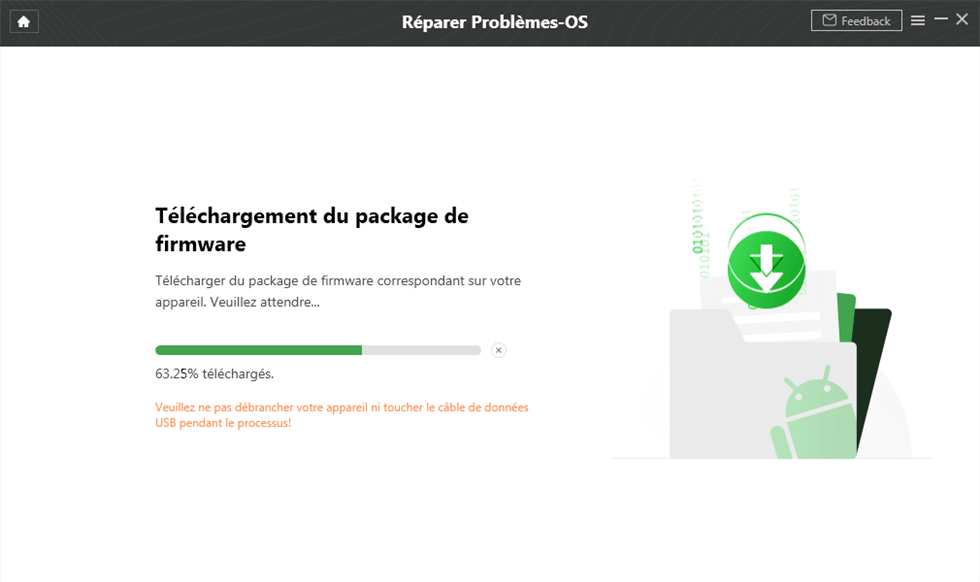
Étape 4 : Attendez le processus se termine, vous pouvez reprendre l’accès de votre appareil.
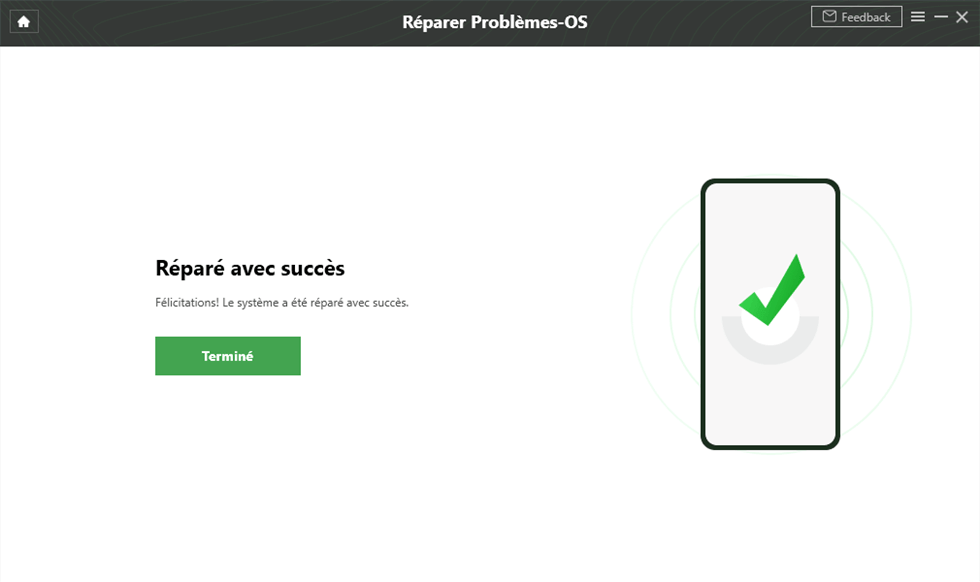
C’est un investissement, mais c’est souvent le seul recours pour récupérer l’accès à un appareil non sauvegardé sans passer par la case « formatage ».
FAQ : Questions fréquentes sur le mode Recovery
J’ai cliqué sur « Reboot system now » et l’écran est resté noir. Que faire ?
Si le téléphone ne réagit plus du tout après la validation, il a peut-être planté lors de l’extinction. Forcez le redémarrage électrique : maintenez le bouton Power enfoncé pendant 10 à 15 secondes complètes, jusqu’à ce que le logo de la marque apparaisse.
Mon téléphone est-il cassé si je vois cet écran ?
Non. L’apparition du mode recovery est un mécanisme de sécurité. C’est le signe que le logiciel a rencontré un obstacle, pas que le matériel est mort (sauf en cas de chute grave ou d’eau).
L’accès au mode recovery est-il le même pour tous ?
Si vous avez besoin de revenir dans ce menu (par exemple pour tenter le Wipe Cache), la combinaison varie légèrement :
Samsung : Volume Haut + Power (parfois + Bixby).
Xiaomi / Redmi : Volume Haut + Power maintenus.
Conclusion
Se retrouver bloqué sur un écran technique comme le mode recovery est stressant, mais vous avez maintenant la carte routière pour en sortir.
Récapitulons l’ordre des opérations pour ne prendre aucun risque :
- Vérifiez le matériel : Retirez la carte SD et chargez la batterie.
- Tentez le redémarrage : L’option reboot system now est sûre.
- Nettoyez le cache : Si cela boucle, tentez le Wipe Cache Partition.
- Décidez : Si le problème persiste, choisissez entre la perte de données (Factory Reset) ou la réparation assistée (iMobie DroidKit) selon l’importance de vos fichiers.
Dans la majorité des cas, un simple redémarrage après avoir retiré une carte SD conflictuelle suffit à résoudre le problème. Respirez un grand coup, et procédez étape par étape.

iMobie DroidKit – Reboot system now
- Corrige les pannes courantes comme l’écran noir, le blocage ou les applications qui plantent
- Compatible avec presque toutes les marques Android telles que AQUOS, Xperia, Galaxy
- Utilise des ROM officielles et stables, sans risque de virus ou de malware
Télécharger pour Win Compatible avec tous Windows
Télécharger pour Mac Compatible avec tous MacOS
Essai Gratuit *100% Propre & Sûr
Questions liées aux produits ? Contactez l'équipe Support pour trouver une solution >
