Restaurer un iPhone sans mise à jour
Vous vous demandez comment restaurer votre iPhone sans le mettre à jour ? Trouvez les réponses dans l’article ci-dessous.

Si votre iPhone gèle ou se verrouille, la restauration est la solution la plus efficace. Mais iTunes met automatiquement à jour l’appareil lors de cette opération. Vous n’aurez pas envie de le faire si certaines de vos applications ne sont pas compatibles avec la dernière version d’iOS.
Il est possible de restaurer un iPhone sans mise à jour, et plusieurs méthodes existent. Vous pouvez utiliser le mode de récupération ou restaurer à partir d’une sauvegarde antérieure via iTunes ou iCloud. Cet article vous détaille toutes les informations nécessaires pour réaliser cette opération.
SommaireMasquer
Partie 1. Restaurer iPhone sans mise à jour : sûr et facile
AnyFix va bien au-delà de la simple réinitialisation d’appareil : c’est un outil puissant de réparation du système iOS, qui a résolu avec succès des centaines de dysfonctionnements. Il corrige plus de 150 problèmes système, gère le mode de récupération en un clic, propose de rétrograder iOS sans iTunes et permet de réinitialiser votre iPhone sans mot de passe, le tout sans passer par iTunes.
Si vous cherchez à réinitialiser votre iPhone sans mise à jour, AnyFix est le meilleur outil pour vous. Il propose une méthode simple et gratuite pour réaliser cette opération.
Pourquoi choisir AnyFix pour restaurer un iPhone sans mise à jour ?
- Restaurer l’iPhone sans mettre à jour iOS : Permet de réparer et restaurer un iPhone tout en conservant la version actuelle d’iOS, sans forcer la mise à jour du système.
- Réparation du système iOS sans perte de données : Corrige les problèmes courants du système iOS (iPhone bloqué, écran noir, boucle de démarrage) tout en protégeant les données personnelles.
- Compatible avec de nombreux problèmes iOS : Prend en charge plus de 150 problèmes iOS, y compris le mode de récupération, le logo Apple bloqué ou les échecs de restauration.
- Solution simple, rapide et fiable : Interface intuitive, réparation en quelques clics, sans compétences techniques requises.
voici les étapes à suivre:
Étape 1 : Téléchargez gratuitement AnyFix.
Télécharger pour Win Compatible avec tous Windows Télécharger pour Mac Compatible avec tous MacOS
Essai Gratuit*100% Propre & Sûr
Étape 2 : Lancez AnyFix et cliquez sur « Réinitialiser l’iPhone sans mot de passe » .
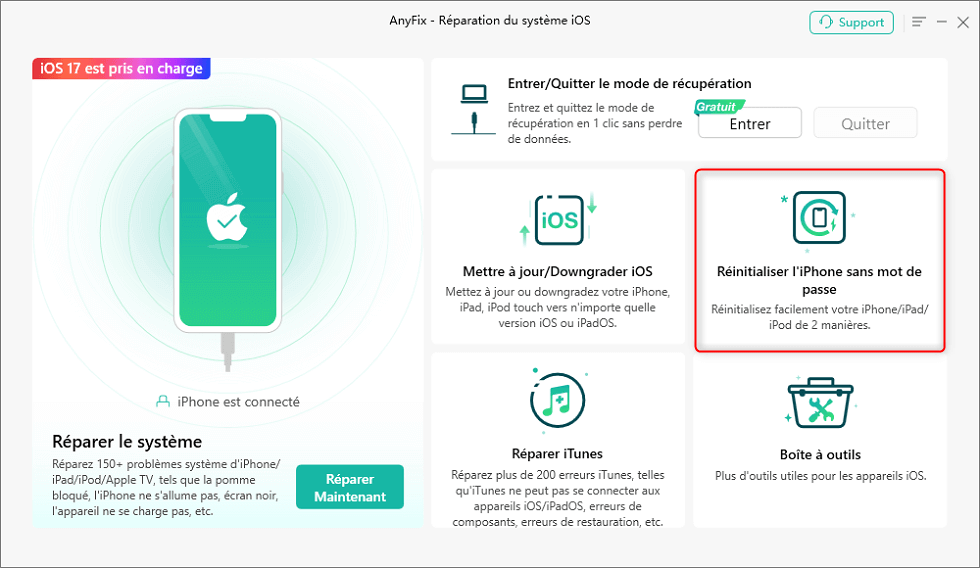
Étape 3 : Connectez votre iPhone à AnyFix avec un câble, puis sélectionnez l’option « 1 clic pour réinitialiser » pour réinitialiser votre iPhone sans mise à jour.
Attendez la fin du processus de réinitialisation, puis vous pouvez utiliser votre iPhone comme neuf. Notez que cette opération effacera toutes les données et paramètres de votre appareil : il est recommandé de sauvegarder votre iPhone avant de procéder.
Partie 2. Restaurer iPhone sans mise à jour en mode de récupération
Si votre ordinateur dispose déjà de la dernière version d’iTunes, vous pouvez mettre votre iPhone en mode de récupération et le restaurer facilement sans effectuer de mise à jour.
Voici la méthode pour éteindre votre iPhone et l’activer en mode de récupération:
- iPhone X et versions ultérieures, iPhone SE (2ᵉ génération), iPhone 8 et 8 Plus :
Étape 1 : Maintenez enfoncés le bouton « latéral » et le bouton « volume – », glissez le curseur de mise hors tension vers la droite pour éteindre l’appareil.
Étape 2 : Maintenez enfoncé le bouton « latéral » pendant la connexion à l’ordinateur, ne relâchez pas jusqu’à l’affichage du mode de récupération.
- iPhone 7 et 7 Plus :
Étape 1 : Maintenez enfoncé le bouton « latéral », glissez le curseur de mise hors tension vers la droite pour éteindre l’appareil.
Étape 2 : Maintenez enfoncé le bouton « volume – » pendant la connexion à l’ordinateur, ne relâchez pas jusqu’à l’affichage du mode de récupération.
- iPhone SE (1ᵉ génération) ou un iPhone 6s et versions antérieures :
Étape 1 : Maintenez enfoncé le bouton « latéral » ou le bouton « supérieur », glissez le curseur de mise hors tension vers la droite pour éteindre l’appareil.
Étape 2 : Maintenez enfoncé le bouton « Accueil » pendant la connexion à l’ordinateur, ne relâchez pas jusqu’à l’affichage du mode de récupération.
Étape 3 : Sur iTunes, cliquez sur l’icône « Téléphone » en haut à gauche pour afficher les appareils connectés.
Étape 4 : Sélectionnez votre iPhone et cliquez sur « Restaurer » dans la fenêtre d’alerte.
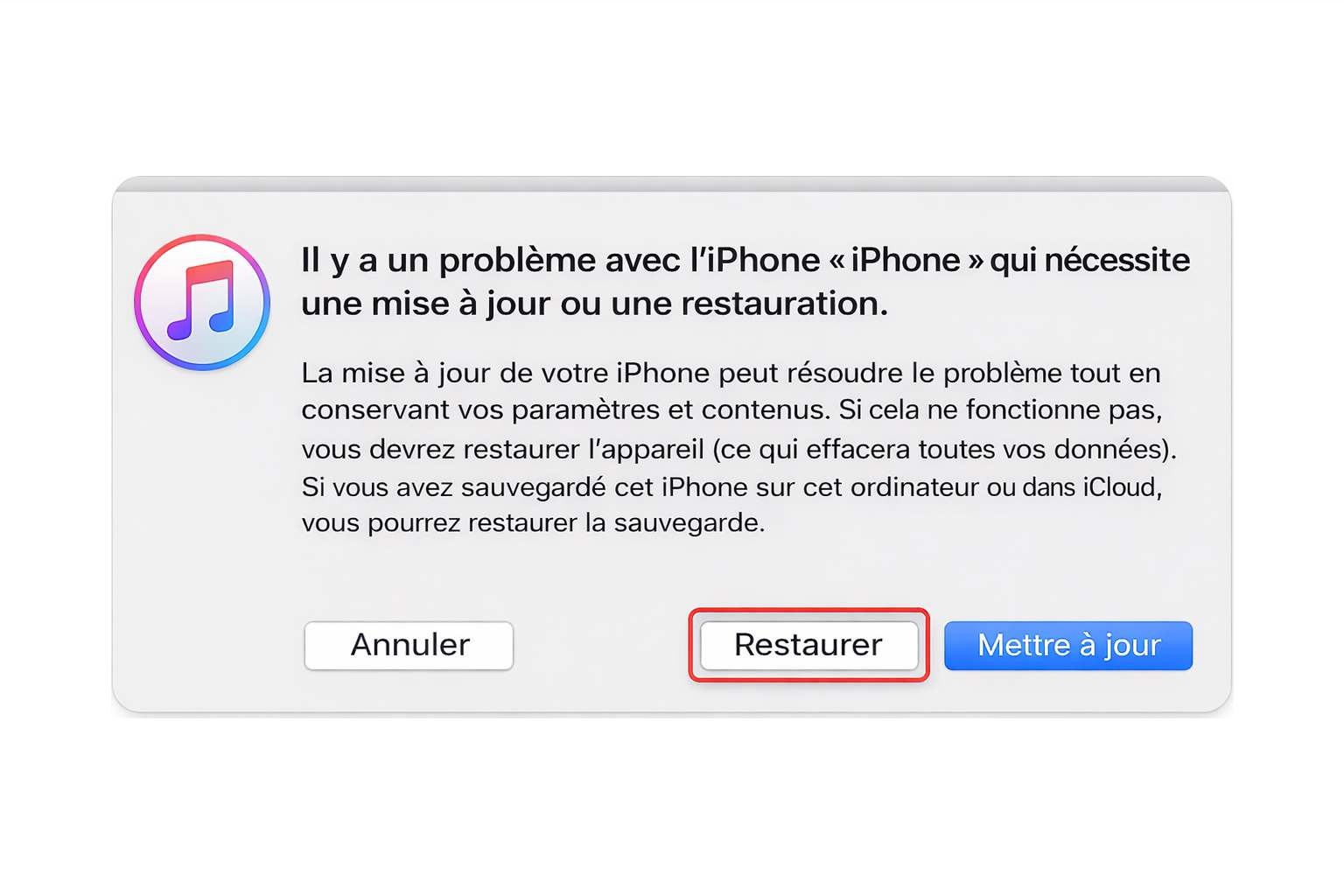
Ce processus peut prendre un certain temps. Une fois terminé, vous pourrez déconnecter votre iPhone de votre ordinateur, le configurer et recommencer à utiliser votre téléphone.
Partie 3. Restaurer iPhone sans mise à jour via iTunes
Si vous disposez d’une sauvegarde antérieure sur iTunes, il n’est même pas nécessaire de mettre votre iPhone en mode de récupération pour le restaurer sans mise à jour. Vous pouvez simplement le restaurer à partir de cette sauvegarde via iTunes.
Voici comment faire :
Étape 1 : Connectez votre iPhone à l’ordinateur avec un câble USB.
Étape 2 : Lancez iTunes et localisez votre appareil en cliquant sur l’icône « Téléphone » dans le coin supérieur gauche.
Étape 3 : Cliquez sur « Restaurer l’iPhone » .
Étape 4 : Dans la nouvelle fenêtre qui s’affiche, sélectionnez la sauvegarde souhaitée, saisissez votre mot de passe puis cliquez sur Restaurer.
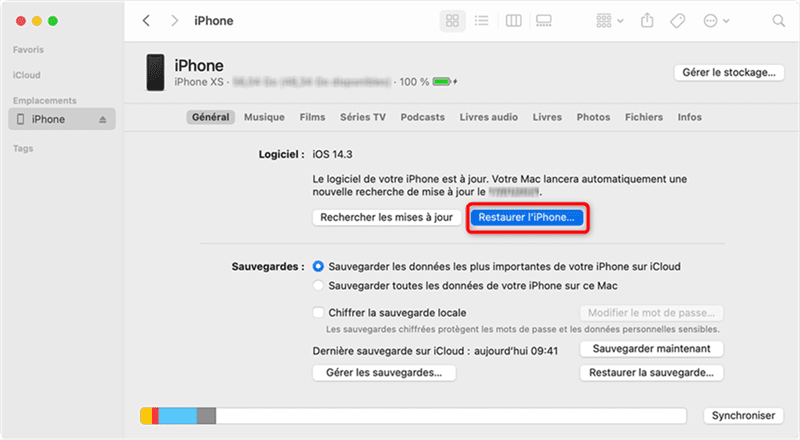
Grâce à ces étapes, votre iPhone sera restauré à partir de la sauvegarde choisie sans mise à jour de la version iOS. Toutefois, si la sauvegarde sur iTunes n’est pas récente, les données et paramètres restaurés ne seront pas à jour sur votre appareil. Il est donc important de vérifier la version de la sauvegarde avant de procéder.
Partie 4. Restaurer iPhone sans mise à jour via iCloud
Vous pouvez également restaurer votre sauvegarde via iCloud, à condition d’en avoir une antérieure stockée. La bonne nouvelle : cette méthode permet aussi de restaurer votre iPhone sans mise à jour.
Voici les étapes de réalisation :
Étape 1 : Sur votre iPhone, allez dans « Paramètres », ensuite choisissez « Général » .
Étape 2 : Appuyez sur « Réinitialiser », puis sur « Effacer contenu et les réglages » pour lancer la réinitialisation.
Étape 3 : Lors du processus de réinitialisation, continuez jusqu’à l’affichage de la page Applications et données, ensuite appuyez sur « Restaurer depuis une sauvegarde iCloud » .
Étape 4 : Connectez-vous à votre compte iCloud avec votre identifiant Apple et votre mot de passe.
Étape 5 : Sélectionnez la sauvegarde que vous souhaitez utiliser pour restaurer votre iPhone.
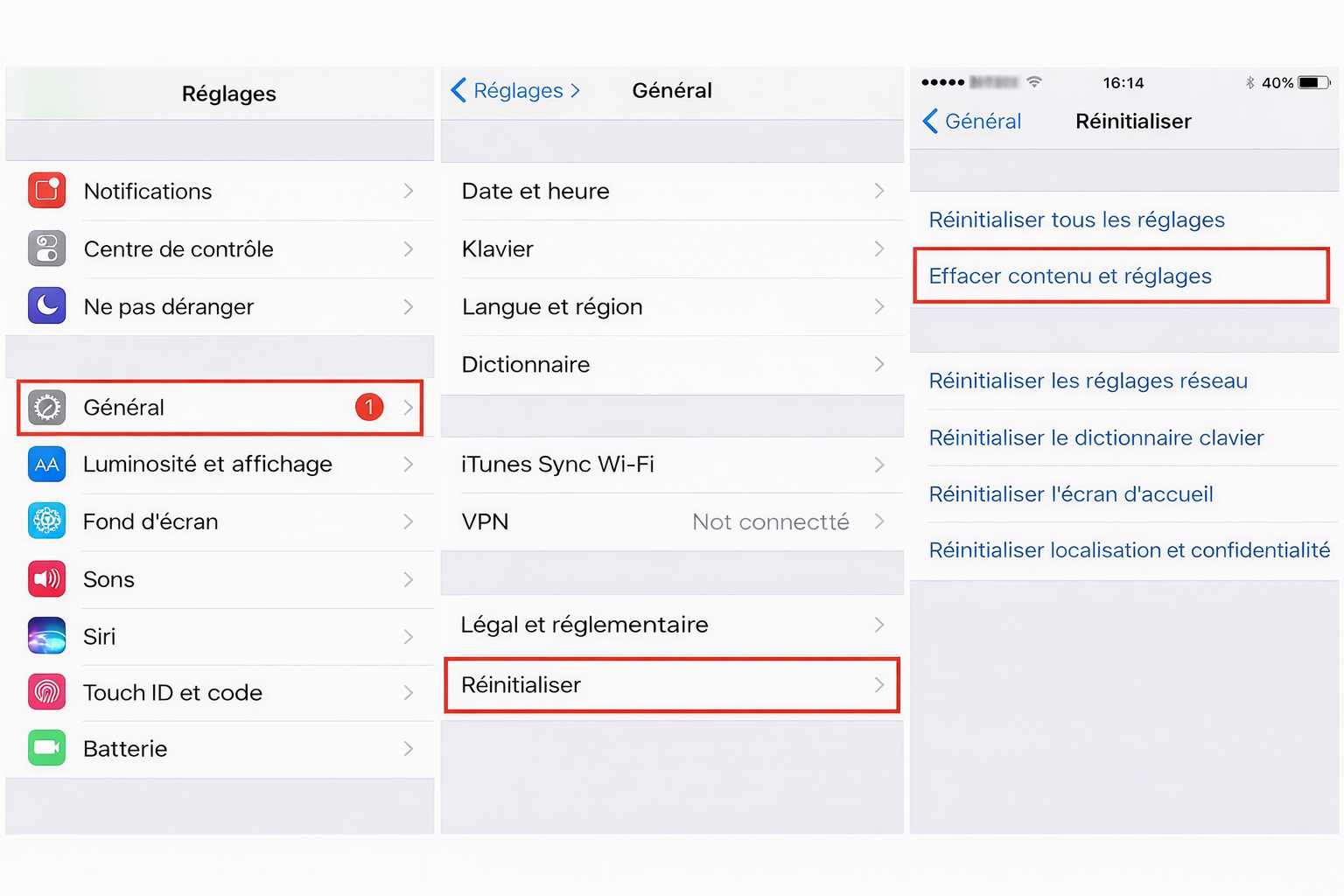
Grâce à ces étapes, votre iPhone sera restauré à partir d’une sauvegarde iCloud sans mise à jour de l’iOS. Toutefois, notez que cette méthode efface tout le contenu et les paramètres de votre appareil. Vérifiez donc bien la version de votre sauvegarde iCloud pour éviter toute perte de données et de paramètres.
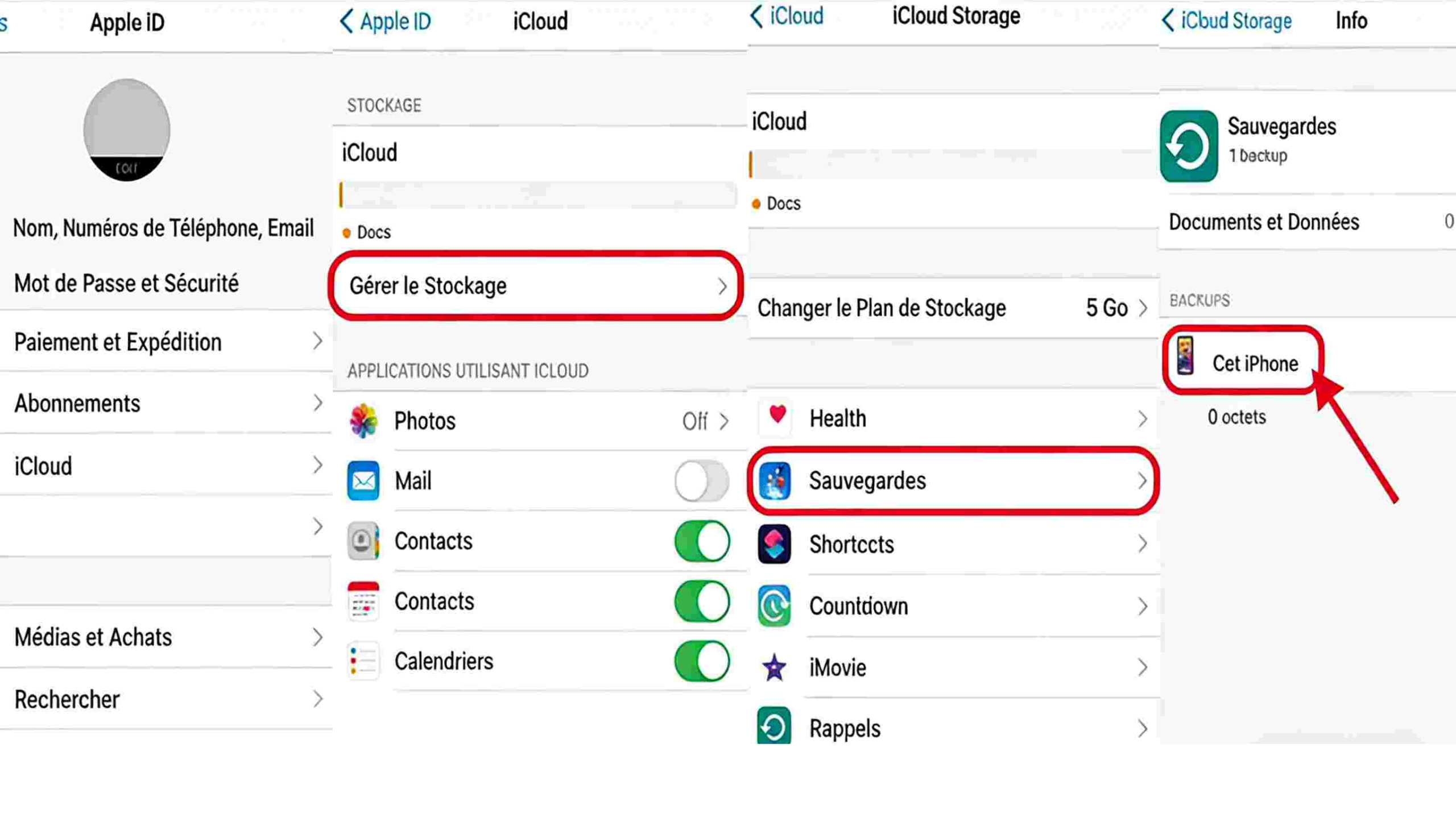
Voici comment vérifier la version de votre sauvegarde iCloud :
Étape 1 : Allez dans Paramètres sur votre iPhone > appuyez sur votre nom > iCloud > Gérer le stockage > Sauvegardes.
Étape 3 : Sélectionnez la sauvegarde associée à votre iPhone.
Étape 4 : Vous pouvez alors consulter tous les détails de la sauvegarde et procéder à la restauration de votre iPhone.
Partie 5. Conclusion
Veux restaurer ton iPhone sans mise à jour mais ne sais pas comment ? Cet article est fait pour toi. Nous proposons 4 méthodes manuelles, ainsi que l’outil de réparation AnyFix qui répare rapidement les appareils iOS endommagés temporairement.
Viens télécharger AnyFix !
AnyFix – Restaurer iPhone sans mettre à jour
- Deux méthodes pratiques et adaptées, pour tous les modèles d’iPhone, iPad et iPod touch verrouillés
- Réinitialisation sans saisir aucun code d’accès, récupérez l’accès à votre appareil en quelques clics seulement
- Fonctionnement fluide et efficace, compatible avec la plupart des versions d’iOS prises en charge
Télécharger pour Win
Compatible avec tous Windows
Télécharger pour Mac
Compatible avec tous MacOS
Essai Gratuit *100% Propre & Sûr
Questions liées aux produits ? Contactez l'équipe Support pour trouver une solution >
