Comment réparer Temps d’écran iPhone qui ne fonctionne pas
Pour résoudre le problème de Temps d’écran qui ne fonctionne pas sur iPhone, vous pouvez redémarrer l’appareil, désactiver le mode économie d’énergie, vérifier les réglages de date et d’heure, puis mettre iOS à jour. Vous pouvez aussi désactiver puis réactiver Temps d’écran dans les réglages, ou vous déconnecter d’iCloud avant de vous reconnecter. Sinon, utilisez AnyFix pour corriger le problème facilement.

Apple a introduit Temps d’écran avec iOS 12 afin d’aider les utilisateurs à mieux comprendre et contrôler le temps passé sur les apps et les sites web, pour eux-mêmes ou leurs enfants. Cette fonctionnalité permet de consulter l’historique d’utilisation, d’identifier les apps les plus utilisées, de suivre la fréquence d’utilisation de l’appareil et de définir des limites. Cependant, il arrive que Temps d’écran ne fonctionne pas correctement. Ce guide présente 16 solutions efficaces pour résoudre ce problème, tout en expliquant le fonctionnement de Temps d’écran et les causes possibles.
SommaireMasquer
Partie 1. Comment fonctionne Temps d’écran Apple ?
Partie 2. Pourquoi Temps d’écran ne fonctionne-t-il pas sur iPhone ?
Partie 3. Comment résoudre le problème de Temps d’écran sur iPhone ?
- Méthode 1. Vérifier si le service Temps d’écran est en ligne
- Méthode 2. Forcer le redémarrage de votre appareil
- Méthode 3. Désactiver puis réactiver Temps d’écran
- Méthode 4. Vérifier que le mode économie d’énergie est désactivé
- Méthode 5. Régler automatiquement la date et l’heure
- Méthode 6. Désactiver le partage entre appareils
- Méthode 7. Vérifier les réglages de Temps d’arrêt
- Méthode 8. Réinitialiser les limites d’apps sur iPhone
- Méthode 9. Vérifier les réglages de contenu et de confidentialité
- Méthode 10. Vérifier que les autres options de Temps d’écran sont activées
- Méthode 11. Vérifier qu’une app n’est pas exclue de Temps d’écran
- Méthode 12. Autoriser les apps tierces à accéder à Temps d’écran
- Méthode 13. Réactiver le code Temps d’écran
- Méthode 14. Autoriser Réglages à utiliser le Wi-Fi et les données cellulaires
- Méthode 15. Se déconnecter puis se reconnecter à iCloud
- Méthode 16. Réinitialiser tous les réglages
- Méthode 17. Réparer les problèmes système iPhone HOT
Partie 4. Astuce bonus : Comment désactiver Temps d’écran sans code
Partie 5. FAQ sur le problème de Temps d’écran iPhone qui ne fonctionne pas
Partie 6. Conclusion
Partie 1. Comment fonctionne Temps d’écran Apple ?
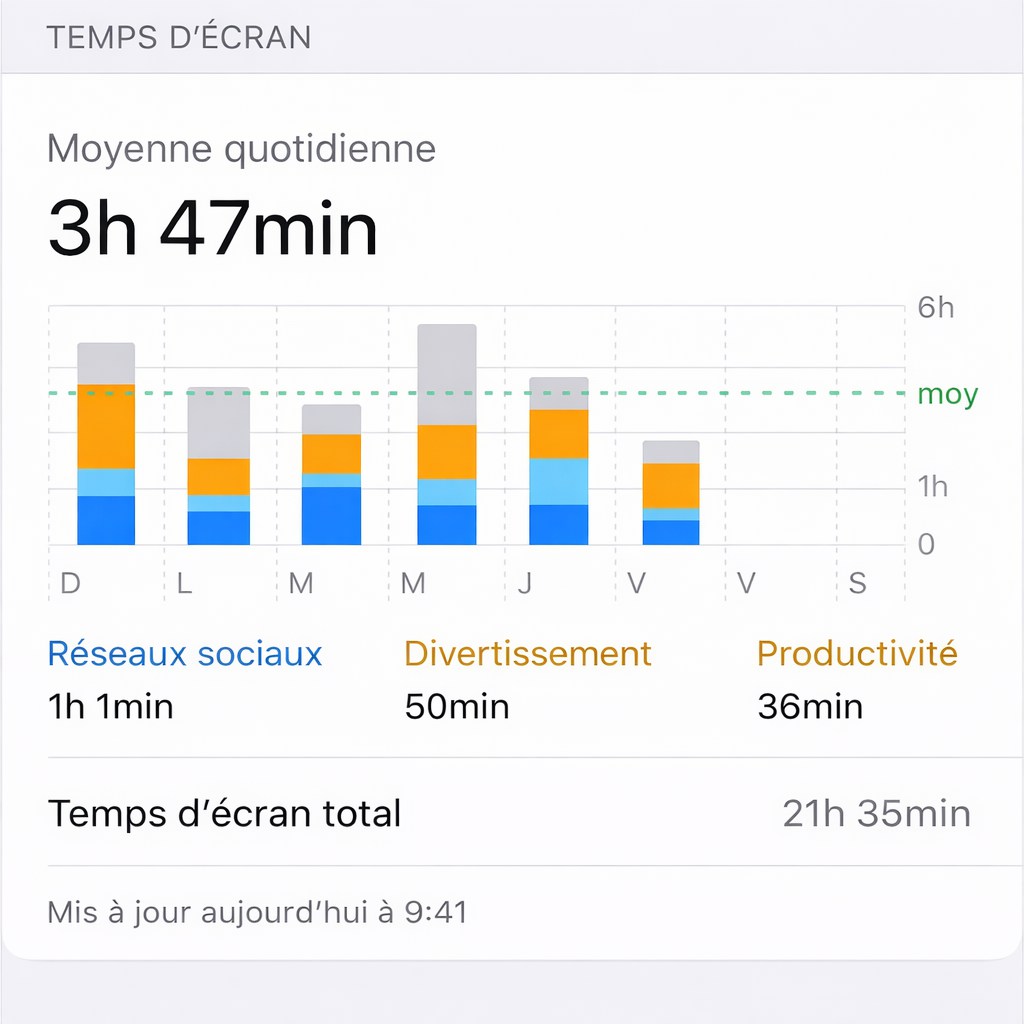
Temps d’écran est une fonctionnalité intégrée à iOS, iPadOS et macOS permettant de surveiller et de gérer l’utilisation des appareils Apple.
Son fonctionnement repose sur les éléments suivants :
- Suivi d’activité : enregistre l’utilisation quotidienne et hebdomadaire des apps, sites web et appareils.
- Limites d’apps et de catégories : définit des limites d’utilisation quotidiennes.
- Temps d’arrêt : autorise uniquement certaines apps pendant des plages horaires définies.
- Restrictions de contenu et de confidentialité : limite les contenus inappropriés, les achats et les réglages de confidentialité.
- Contrôle parental/Partage familial : permet aux parents de gérer à distance l’utilisation des appareils de leurs enfants.
- Synchronisation multi-appareils : applique les réglages sur tous les appareils utilisant le même identifiant Apple.
Partie 2. Pourquoi Temps d’écran ne fonctionne-t-il pas sur iPhone ?
Temps d’écran aide à empêcher l’accès à certaines applications, notamment pour les enfants. Toutefois, de nombreux utilisateurs iOS signalent des dysfonctionnements.
Les causes possibles incluent :
- une configuration incorrecte ou incomplète empêchant l’application des limites ;
- des tentatives de contournement ou de désactivation par les enfants ;
- des bugs présents dans les anciennes versions d’iOS ;
- des erreurs temporaires ou des dysfonctionnements en arrière-plan du système.
Quelle que soit la cause, suivez les solutions éprouvées ci-dessous pour résoudre rapidement le problème. Nous utilisons uniquement des méthodes officielles, sans recourir à des logiciels tiers. Commençons !
Partie 3. Comment résoudre le problème de Temps d’écran sur iPhone ?
Méthode 1. Vérifier si le service Temps d’écran est en ligne
Votre iPhone doit communiquer avec le service « Temps d’écran » d’Apple pour fonctionner correctement. Si « Temps d’écran »ne fonctionne pas, vérifiez si le service est momentanément indisponible. Vous pouvez consulter le site officiel État du système Apple et vérifier la présence d’un indicateur vert à côté de « Temps d’écran » .
Méthode 2. Forcer le redémarrage de votre appareil
Le redémarrage forcé permet de fermer tous les programmes et processus en cours et de rétablir le fonctionnement normal du système.
Redémarrer iPhone 11 / XS (Max) / XR / X, iPhone 8 / 8 Plus et modèles ultérieurs :
Étape 1 : Appuyez brièvement sur le bouton « Volume + » .
Étape 2 : Appuyez brièvement sur le bouton « Volume − » .
Étape 3 : Maintenez le bouton « latéral » jusqu’à l’apparition du logo Apple.
Redémarrer iPhone 7 / 7 Plus :
Étape 1 : Maintenez enfoncés les boutons « latéral » et « Volume − » .
Étape 2 : Attendez que le logo Apple apparaisse.
Redémarrer iPhone 6s et modèles antérieurs, iPad :
Étape 1 : Maintenez enfoncés les boutons « Accueil » et « supérieur » (ou « latéral » ).
Étape 2 : Attendez que le logo Apple apparaisse.
Méthode 3. Désactiver puis réactiver Temps d’écran
Une autre solution consiste à désactiver puis réactiver Temps d’écran. Cette opération permet souvent de réinitialiser les réglages et de rétablir le bon fonctionnement. Toutefois, elle effacera toutes les données de Temps d’écran.
Si cela ne vous dérange pas, procédez comme suit :
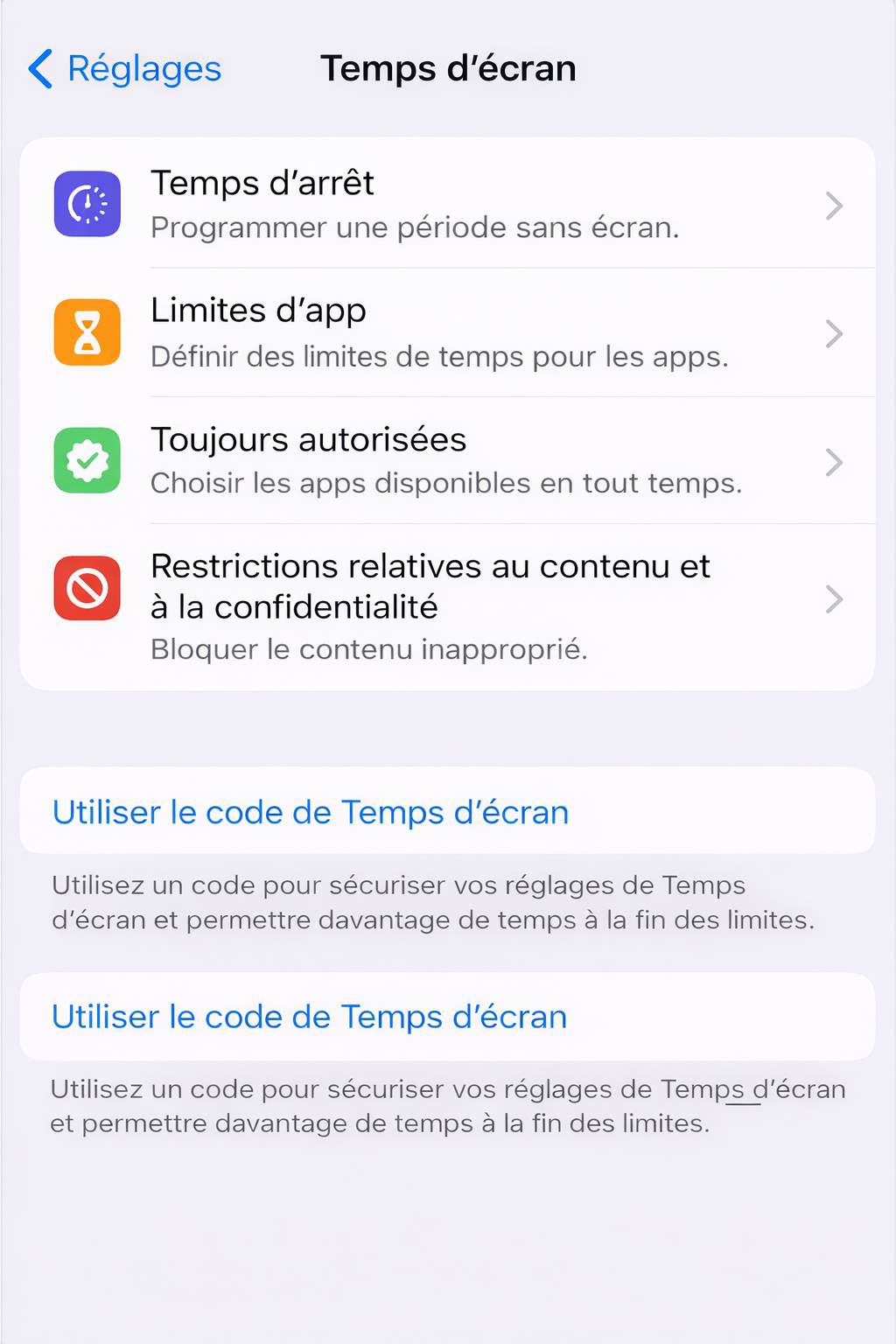
Étape 1 : Ouvrez l’app Réglages, accédez à « Temps d’écran », puis appuyez sur « Désactiver Temps d’écran » .
Étape 2 : Saisissez le code Temps d’écran et confirmez en appuyant à nouveau sur « Désactiver Temps d’écran » .
Étape 3 : Retournez dans Réglages > Temps d’écran, choisissez « Activer Temps d’écran », appuyez sur « Continuer », puis sélectionnez « Ceci est mon [appareil] » ou « Ceci est l’appareil de mon enfant » .
Méthode 4. Vérifier que le mode économie d’énergie est désactivé
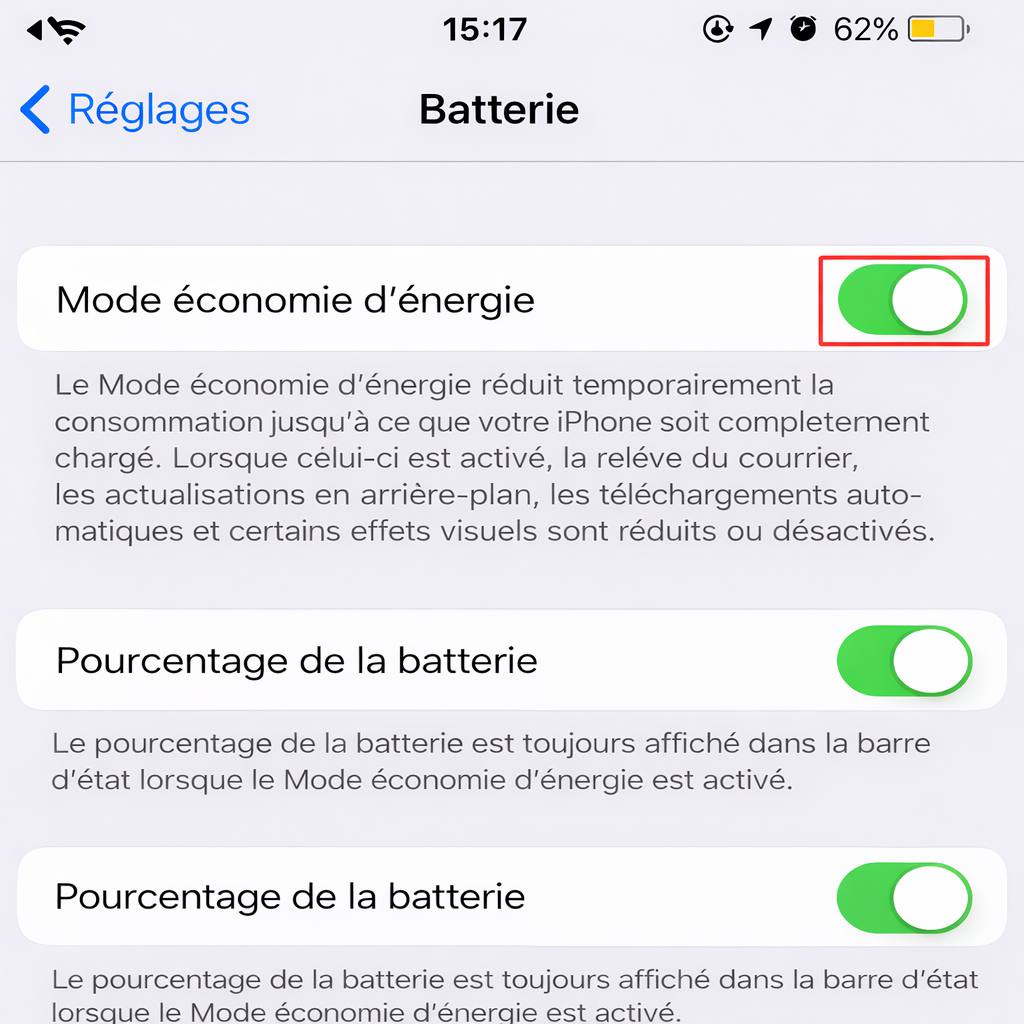
Le mode économie d’énergie permet d’allonger l’autonomie de la batterie, mais il peut limiter certaines fonctions en arrière-plan, y compris « Temps d’écran » .
Pour éviter tout conflit, désactivez-le :
Réglages > Batterie > désactivez Mode économie d’énergie.
Méthode 5. Régler automatiquement la date et l’heure
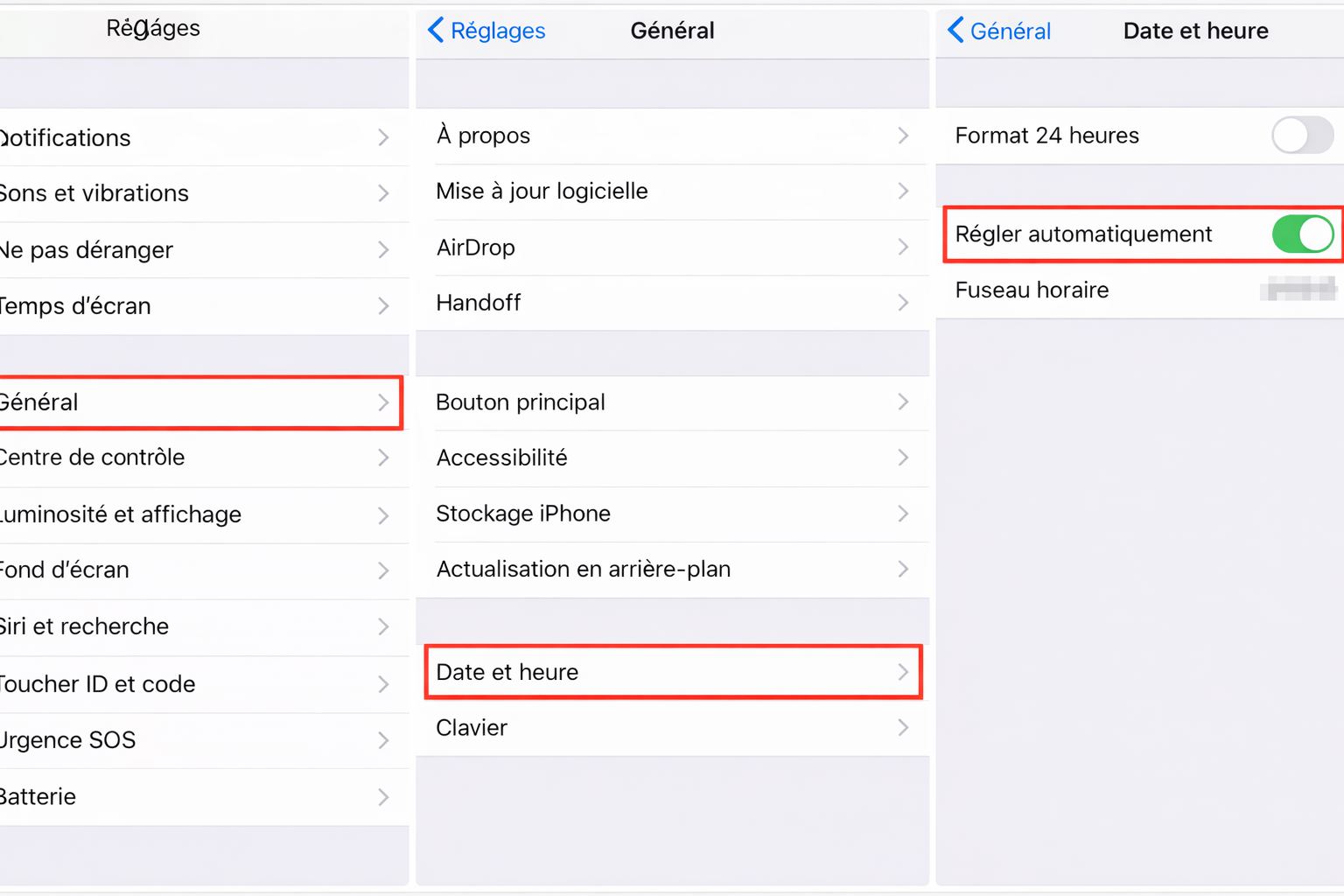
Si la date et l’heure de l’iPhone sont incorrectes, « Temps d’écran » peut ne pas fonctionner correctement.
Activez le réglage automatique pour corriger le problème :
Réglages > Général > Date et heure > activez Réglage automatique.
Ensuite, retournez dans Réglages > Temps d’écran pour vérifier son fonctionnement.
Méthode 6. Désactiver le partage entre appareils
La fonction de partage entre appareils peut parfois provoquer des conflits et empêcher Temps d’écran de fonctionner correctement.
Essayez de la désactiver :
Réglages > Temps d’écran > désactivez Partage entre appareils.
Méthode 7. Vérifier les réglages de Temps d’arrêt
Le dysfonctionnement de « Temps d’écran » peut être lié aux « réglages de Temps d’arrêt » . Sous iOS 17 et versions ultérieures, cette fonction permet de limiter l’utilisation de l’appareil pendant certaines périodes. Vérifier sa configuration peut résoudre le problème.
Étape 1 : Ouvrez « Réglages », allez dans Temps d’écran, puis sélectionnez « Temps d’arrêt » .
Étape 2 : Vérifiez que l’option « Programmé » est activée et confirmez si « Tous les jours » ou « Personnaliser les jours » est sélectionné.
Étape 3 : Consultez les horaires actuels et appuyez sur « Heure » pour ajuster le planning si nécessaire.
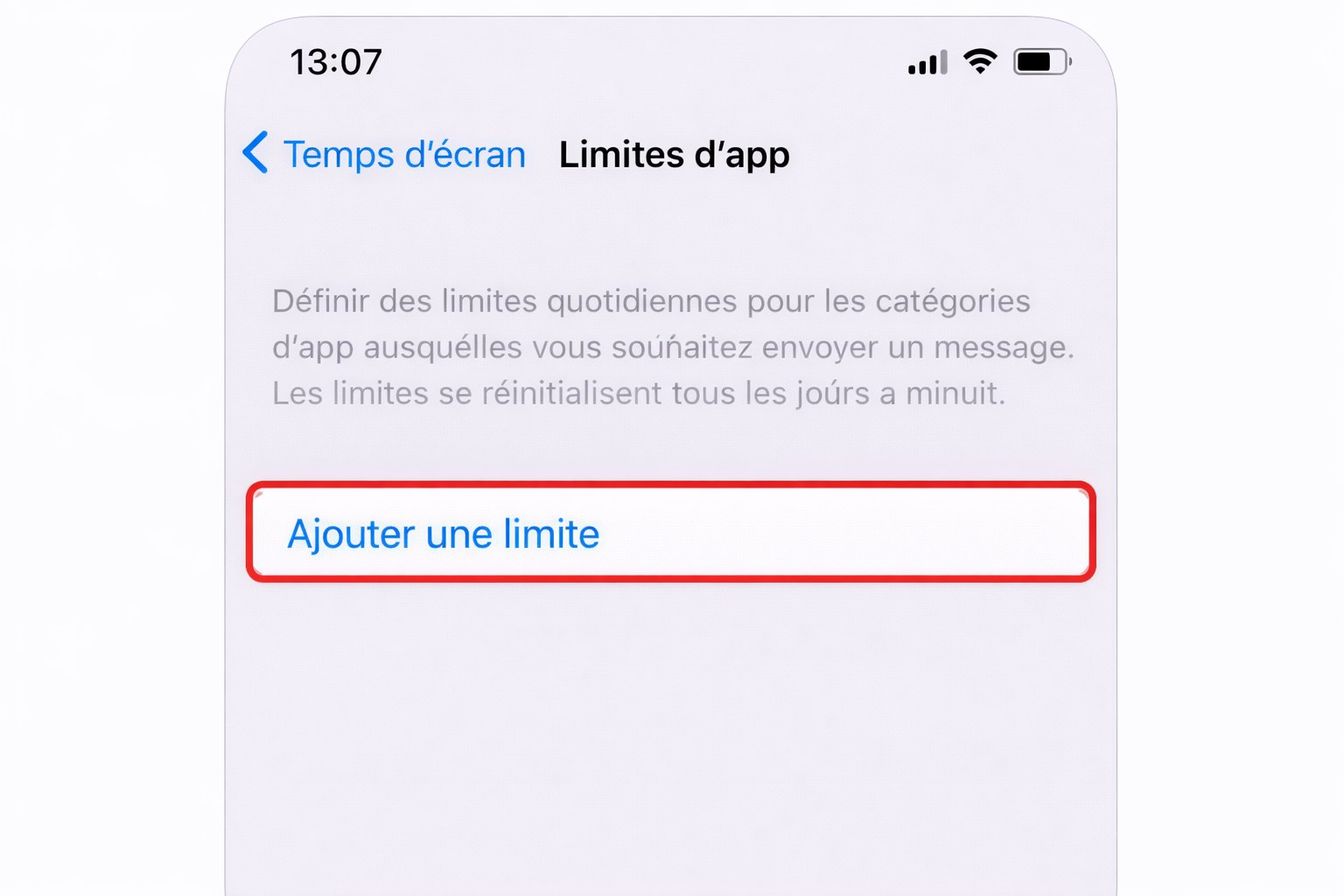
Méthode 8. Réinitialiser les limites d’apps sur iPhone
La fonction « Limites d’apps » permet de restreindre le temps d’utilisation des applications. Toutefois, des erreurs temporaires peuvent empêcher son bon fonctionnement. Réinitialiser ces réglages peut aider.
Étape 1 : Accédez à Réglages > Temps d’écran > Limites d’apps.
Étape 2 : Sélectionnez une limite existante, puis appuyez sur « Supprimer la limite » .
Étape 3 : Appuyez sur « Ajouter une limite », choisissez une catégorie ou des apps, définissez la durée quotidienne, puis appuyez sur « Ajouter » .
Méthode 9. Vérifier les réglages de contenu et de confidentialité
Des réglages incorrects de Contenu et confidentialité peuvent également empêcher Temps d’écran de fonctionner correctement. Cette option bloque les contenus inappropriés, les achats intégrés et certaines fonctions de l’iPhone.
Pour vérifier :
Réglages > Temps d’écran > Contenu et confidentialité > assurez-vous que l’option est activée et vérifiez les paramètres afin d’éviter tout conflit avec les limites d’apps.
Méthode 10. Vérifier que les autres options de Temps d’écran sont activées
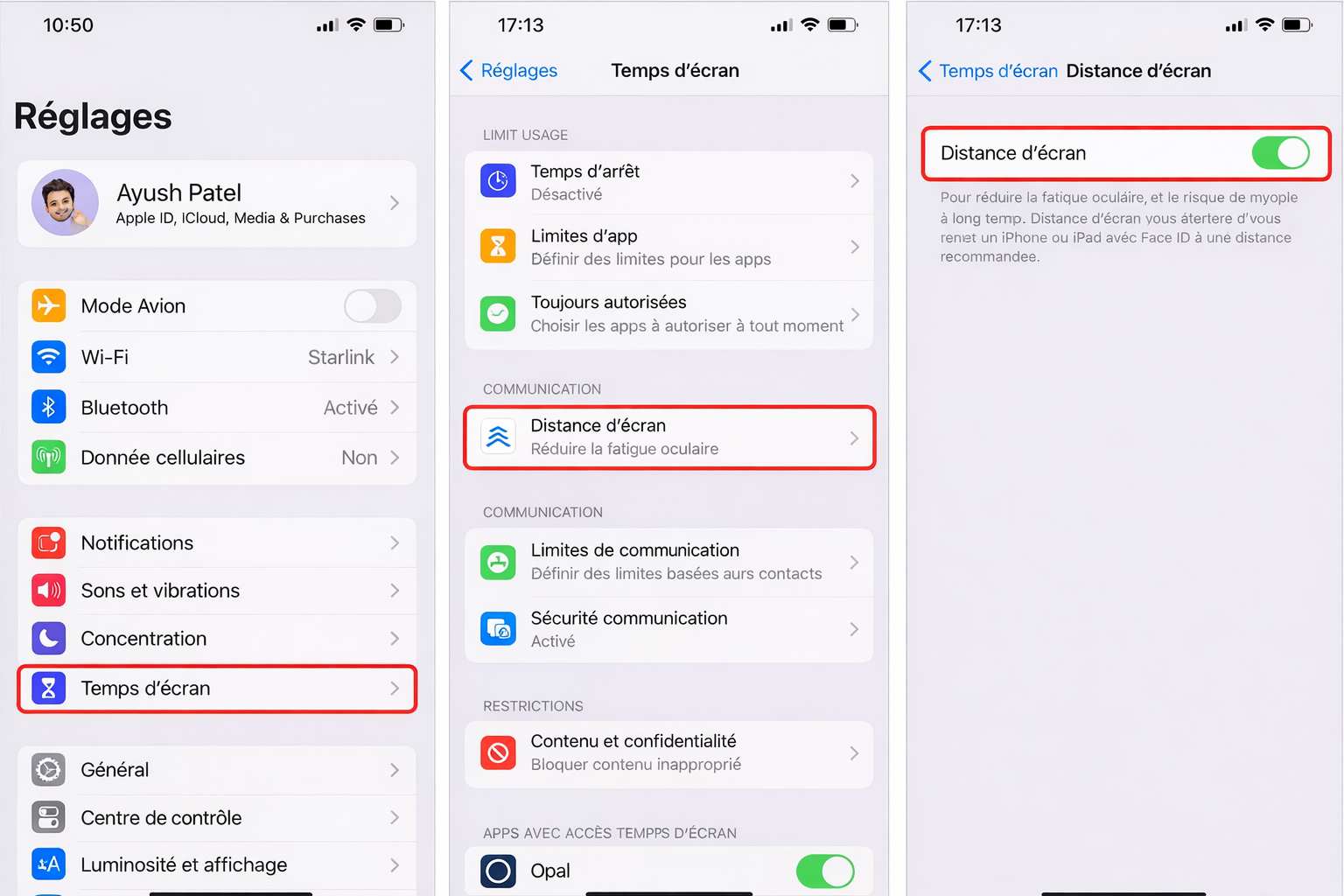
En plus des limites d’apps et des restrictions de contenu, Temps d’écran inclut aussi Distance à l’écran et Sécurité des communications. Si Temps d’écran ne fonctionne toujours pas, ces options peuvent être désactivées.
Allez dans Réglages > Temps d’écran > Distance à l’écran et assurez-vous que l’option est activée. Ensuite, accédez à « Sécurité des communications » et activez-la également.
Méthode 11. Vérifier qu’une app n’est pas exclue de Temps d’écran
Il est possible que Temps d’écran fonctionne correctement, mais qu’une app spécifique soit exclue du suivi. Pour vérifier :
Étape 1 : Ouvrez Réglages, puis accédez à Temps d’écran > Apps toujours autorisées.
Étape 2 : Vérifiez si l’app concernée figure dans la liste.
Étape 3 : Si c’est le cas, appuyez sur l’icône moins à côté de l’app, puis sélectionnez « Supprimer » .
Méthode 12. Autoriser les apps tierces à accéder à Temps d’écran
Si les apps tierces n’ont pas l’autorisation d’accéder aux données de Temps d’écran, certaines fonctions peuvent ne pas fonctionner correctement.
Accédez à Réglages > Temps d’écran > Apps avec accès à Temps d’écran, puis activez les apps que vous souhaitez autoriser.
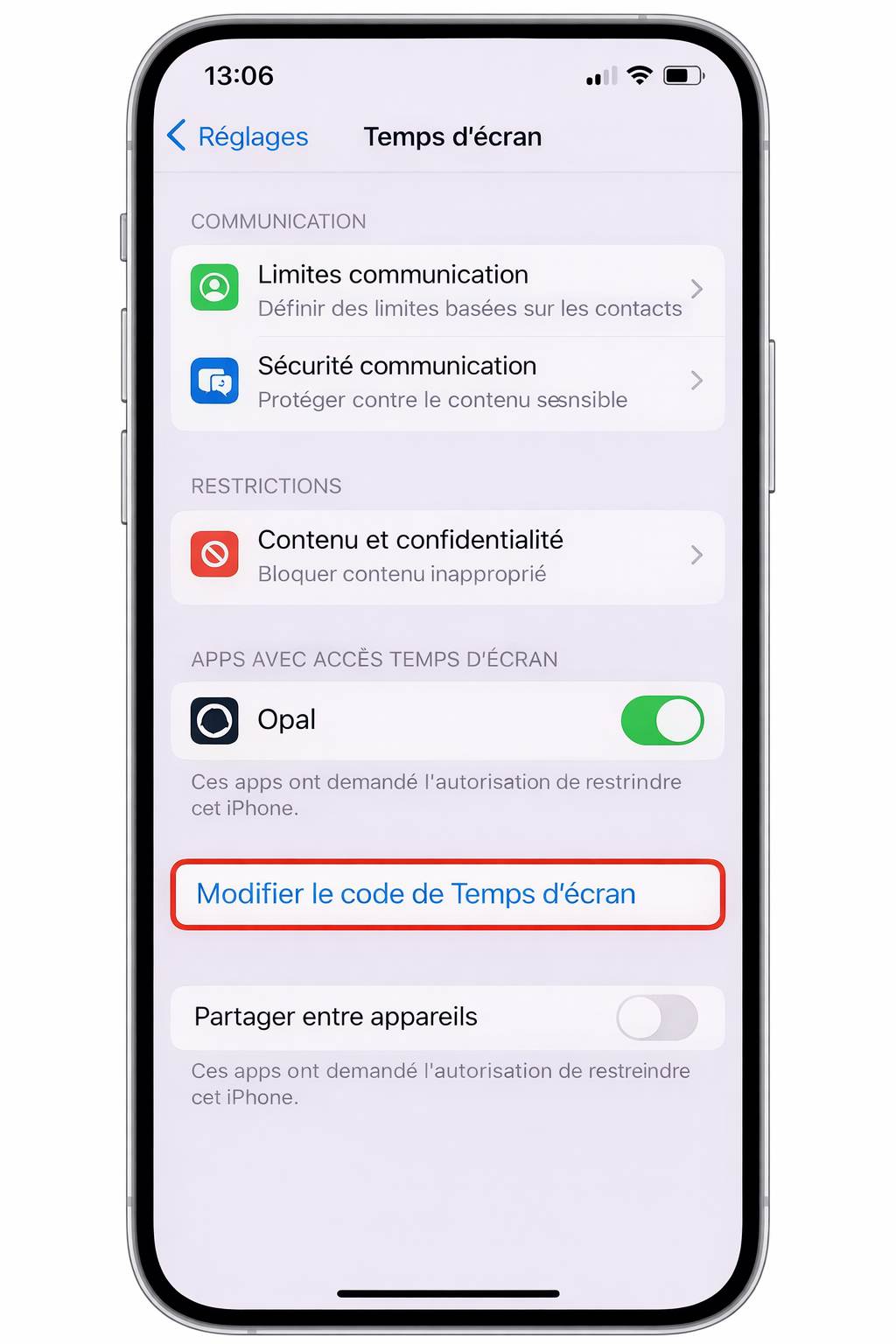
Méthode 13. Réactiver le code Temps d’écran
Le code Temps d’écran empêche toute modification non autorisée des réglages, mais des erreurs peuvent survenir. Le désactiver puis le réactiver peut résoudre le problème.
Étape 1 : Allez dans Réglages > Temps d’écran, puis appuyez sur « Modifier le code Temps d’écran » .
Étape 2 : Sélectionnez « Désactiver le code Temps d’écran » et saisissez le code actuel.
Étape 3 : Retournez dans « Modifier le code Temps d’écran », appuyez sur « Activer le code Temps d’écran », puis définissez et confirmez un nouveau code.
Méthode 14. Autoriser Réglages à utiliser le Wi-Fi et les données cellulaires
Selon certains retours d’utilisateurs, limiter l’accès de l’app Réglages au Wi-Fi ou aux données cellulaires peut empêcher Temps d’écran de fonctionner correctement. Assurez-vous que Réglages dispose des autorisations nécessaires :
Réglages > Wi-Fi > Apps utilisant le Wi-Fi et les données cellulaires > sélectionnez Réglages > appuyez sur « Wi-Fi et données cellulaires ».
Méthode 15. Se déconnecter puis se reconnecter à iCloud
Temps d’écran utilise iCloud pour enregistrer les données et synchroniser les réglages entre les appareils associés au même identifiant Apple. Si la fonctionnalité ne s’affiche pas ou ne fonctionne pas correctement, se déconnecter puis se reconnecter à iCloud peut résoudre le problème.
Ouvrez Réglages > sélectionnez la bannière de l’identifiant Apple > choisissez « Se déconnecter » > saisissez le mot de passe de l’identifiant Apple, puis reconnectez-vous.
Méthode 16. Réinitialiser tous les réglages
Si Temps d’écran ne fonctionne toujours pas après avoir essayé toutes les solutions précédentes, la réinitialisation de tous les réglages peut éliminer des conflits système invisibles. Cette opération ne supprime pas vos données, elle réinitialise uniquement les paramètres du système.
Pour procéder : Réglages > Général > faites défiler vers le bas et choisissez « Réinitialiser » > appuyez sur « Réinitialiser tous les réglages » .
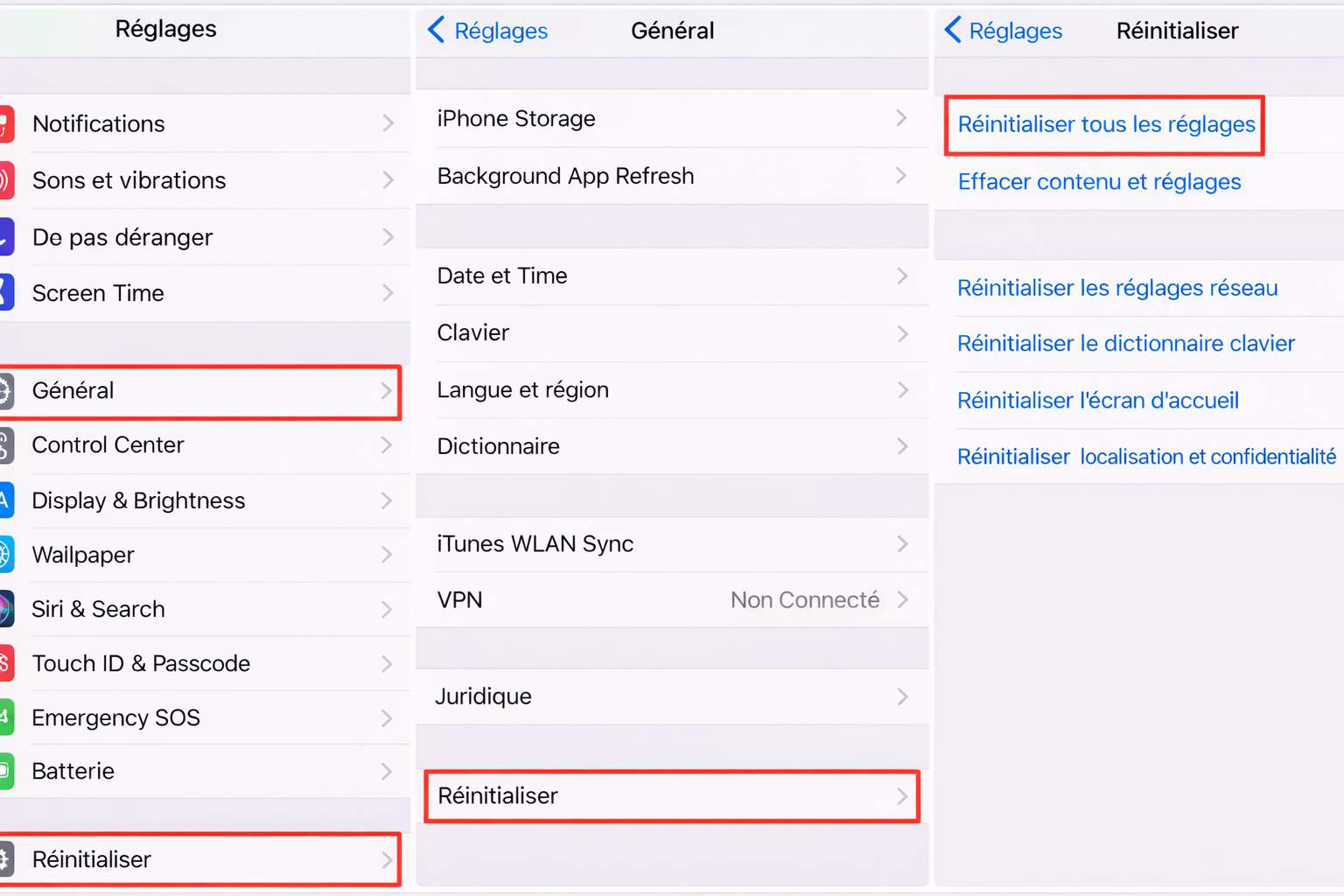
Une fois l’opération terminée, activez à nouveau Temps d’écran pour vérifier s’il fonctionne correctement.
Méthode 17. Réparer les problèmes système iPhone – AnyFix [Facile et sûr]
Parfois, le problème de Temps d’écran qui ne fonctionne pas est causé par des dysfonctionnements plus profonds du système iOS que les méthodes précédentes ne peuvent pas corriger. Dans ce cas, l’utilisation d’un outil professionnel de réparation iOS est recommandée. AnyFix peut réparer plus de 150 problèmes iOS sans perte de données. Il propose trois modes de réparation pour traiter aussi bien des bugs mineurs que des pannes plus graves, comme un iPhone bloqué sur le logo Apple, en boucle de démarrage ou avec un écran noir. En quelques étapes simples, AnyFix peut résoudre rapidement le problème de Temps d’écran.
Pourquoi choisir AnyFix lorsque Temps d’écran ne fonctionne pas ?
- Réparer Temps d’écran quand il ne fonctionne pas : Résout les problèmes où la fonctionnalité Temps d’écran ne s’ouvre pas, ne se met pas à jour, ou ne répond plus.
- Restaurer le système iOS sans perte de données : Corrige les erreurs de système iOS sans effacer vos données personnelles, y compris les bugs liés à Temps d’écran.
- Compatible avec de nombreux appareils iPhone et iPad : Prend en charge la plupart des modèles d’iPhone et d’iPad ainsi que différentes versions d’iOS, y compris les versions récentes.
- Solution simple, rapide et fiable : Processus intuitif en quelques clics, sans compétences techniques requises, avec un taux de réussite élevé.
Voici comment corriger Temps d’écran avec AnyFix :
Étape 1 : Téléchargez et installez AnyFix sur votre ordinateur Windows ou Mac.
Télécharger pour Win Compatible avec tous Windows Télécharger pour Mac Compatible avec tous MacOS
Essai Gratuit*100% Propre & Sûr
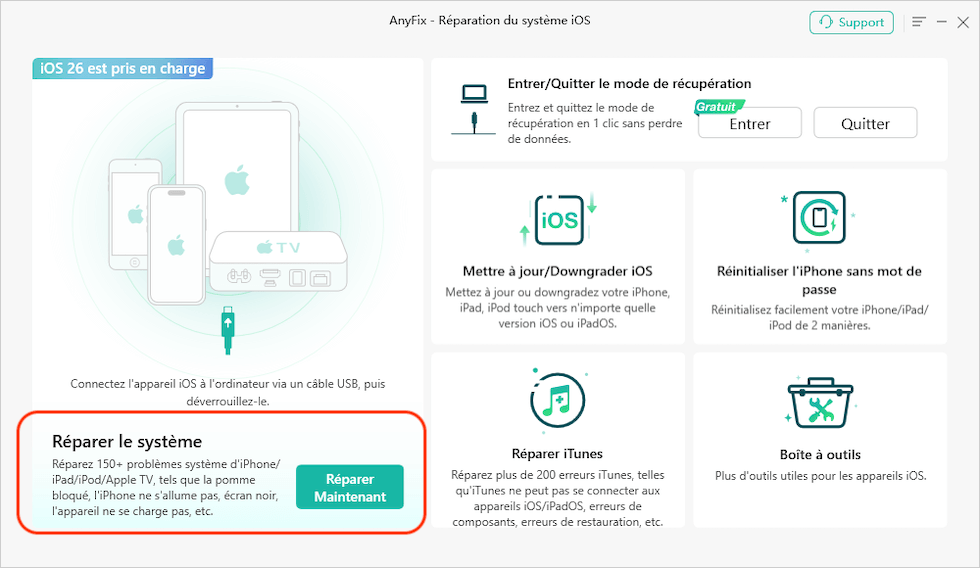
Étape 2 : Lancez le programme et cliquez sur « Réparation le système » depuis l’écran principal.
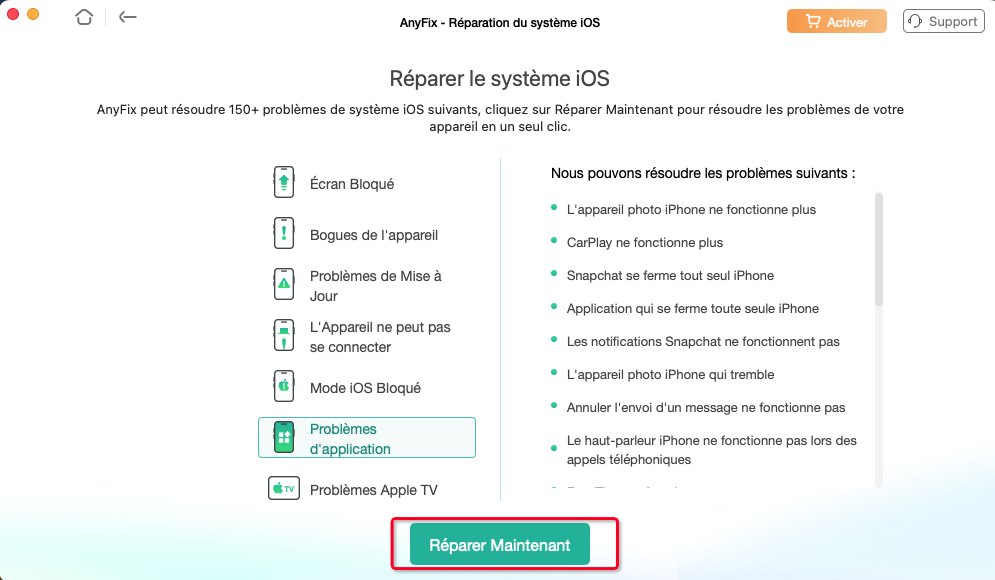
Étape 3 : Sélectionnez « Problèmes d’application », puis choisissez « Réparer Maintenant » parmi les options proposées.
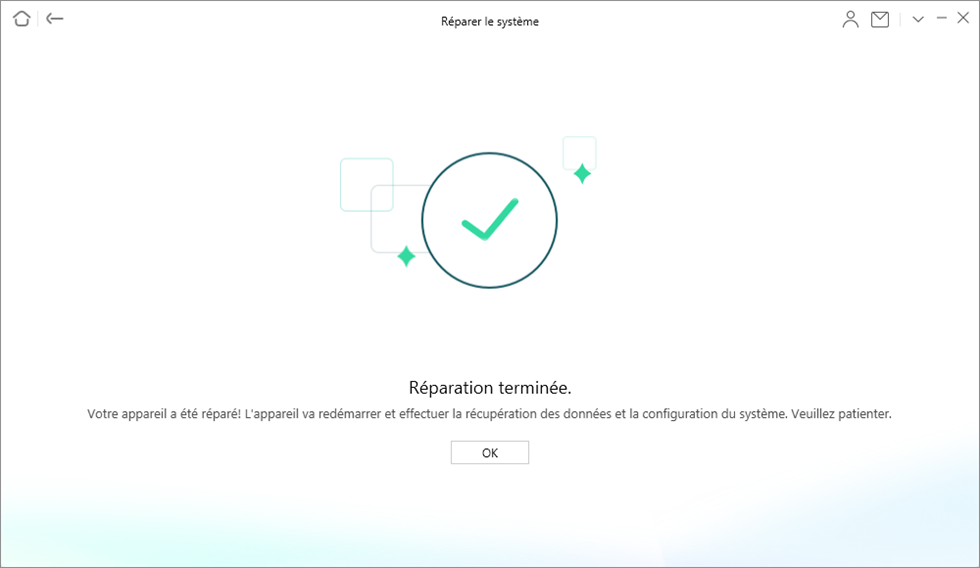
Étape 4 : Suivez les instructions à l’écran pour terminer la réparation. Une fois l’opération terminée, l’iPhone redémarre et Temps d’écran devrait fonctionner normalement.
Partie 4. Astuce bonus : Comment désactiver Temps d’écran sans code
Les méthodes ci-dessus permettent généralement de résoudre les problèmes de Temps d’écran. Toutefois, il arrive d’oublier le code Temps d’écran, différent du code de verrouillage de l’iPhone. Dans ce cas, AnyUnlock peut vous aider à supprimer le code facilement.
Voici les étapes à suivre :
Étape 1 : Téléchargez gratuitement AnyUnlock.
Télécharger pour Win Compatible avec tous Windows Télécharger pour Mac Compatible avec tous MacOS
Essai Gratuit*100% Propre & Sûr
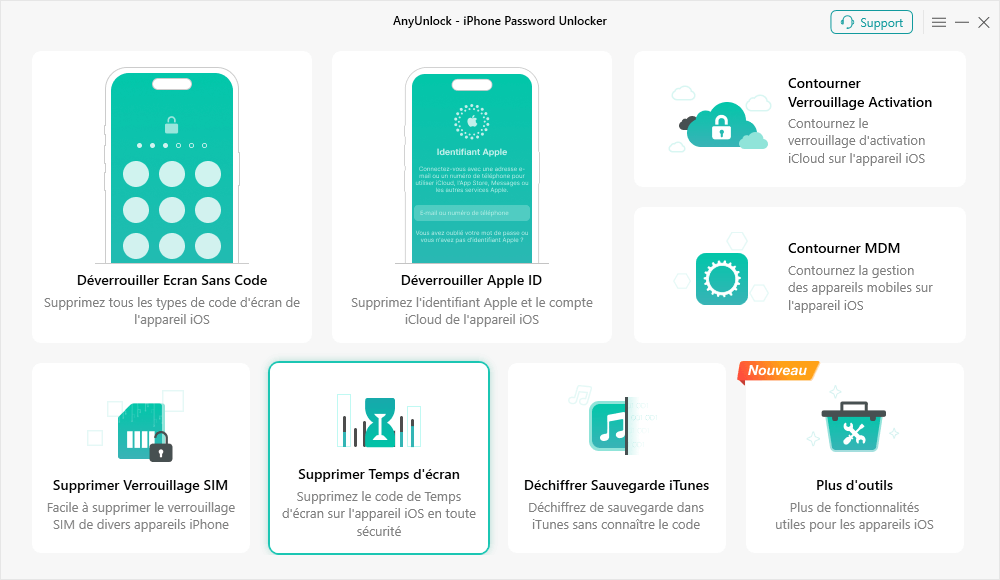
Étape 2 : Lancez-le sur votre ordinateur. Connectez votre iPhone, puis sélectionnez « Supprimer Temps d’écran » .
Étape 3 : Cliquez sur « Déverrouiller » maintenant pour commencer le processus.
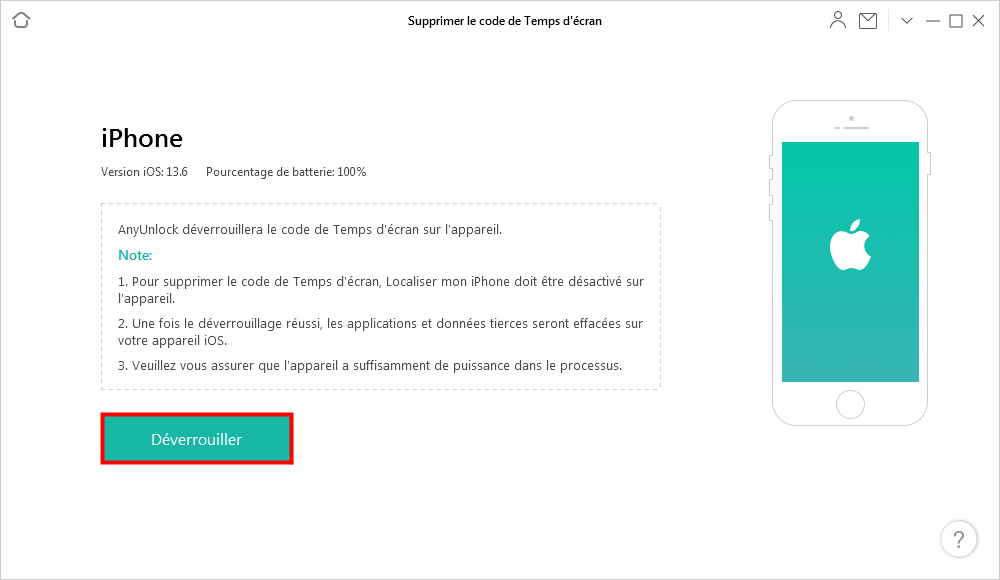
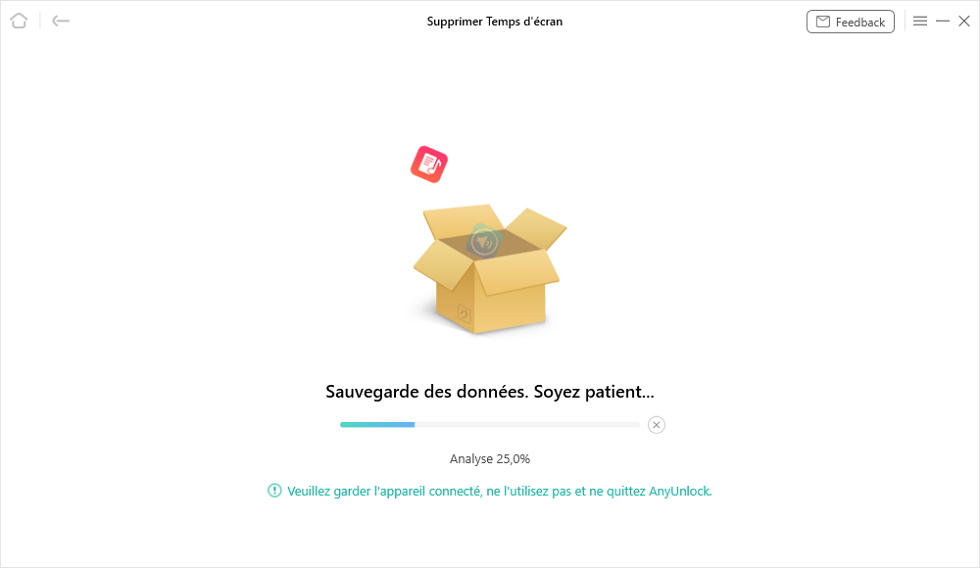
Étape 4 : AnyUnlock sauvegarde et chiffre automatiquement votre iPhone afin d’éviter toute perte de données.
Une fois le déverrouillage terminé, l’écran de confirmation s’affiche.Le code Temps d’écran est maintenant supprimé et vous pouvez réinitialiser votre iPhone sans restriction.
Partie 5. FAQ sur le problème de Temps d’écran iPhone qui ne fonctionne pas
Comment corriger les limites d’apps Temps d’écran qui ne fonctionnent pas ?
Assurez-vous que Temps d’écran est activé, supprimez puis recréez les limites d’apps et activez le réglage automatique de la date et de l’heure.
Pourquoi Temps d’écran n’affiche-t-il aucune donnée sur iPhone ?
Cela peut être dû à des réglages incorrects, à un problème de synchronisation iCloud ou à un bug système. Essayez de désactiver puis de réactiver Temps d’écran, ou de vous déconnecter puis reconnecter à votre identifiant Apple.
Comment gérer le Temps d’écran de mon enfant sur iPhone ?
Configurez d’abord le Partage familial, puis allez dans Réglages > Temps d’écran > Configurer le Temps d’écran pour la famille et suivez les instructions pour ajouter votre enfant.
Partie 6. Conclusion
Ce guide propose des solutions pratiques pour corriger le problème de Temps d’écran iPhone. Suivez-les étape par étape pour trouver celle qui vous convient. Cet outil peut également vous aider à mettre à jour ou à rétrograder votre appareil iOS, AnyFix permet de réparer iOS sans perte de données.
Téléchargez AnyFix et reprenez le contrôle total de votre iPhone — essayez-le dès maintenant !
AnyFix –Temps d’écran ne fonctionne pas
- Rapide – Supprimez le code Temps d’écran en quelques minutes, sans étapes compliquées
- Simple – Aucune compétence technique requise, tout se fait en quelques clics.
- Fiable – Taux de réussite élevé, suppression du code Temps d’écran sans perte de données.
Télécharger pour Win
Compatible avec tous Windows
Télécharger pour Mac
Compatible avec tous MacOS
Essai Gratuit *100% Propre & Sûr
Questions liées aux produits ? Contactez l'équipe Support pour trouver une solution >
