Comment souligner sur WhatsApp : Astuces, Réalité et Alternatives
Il n’y a pas de bouton pour souligner sur WhatsApp. Voici la seule astuce qui fonctionne, les styles compatibles et les pièges à éviter.

Thomas, administrateur d’un groupe de parents d’élèves, connaît bien ce problème. Il veut simplement mettre en évidence la date de la réunion de rentrée. Il cherche le bouton « Souligner » (U) qu’il utilise tous les jours sur Word, mais sur WhatsApp… rien.
Pourquoi une fonction si simple est-elle absente ? Pour faire court : WhatsApp a volontairement désactivé cette option pour éviter que les utilisateurs ne confondent un texte souligné avec un lien internet cliquable.
Cependant, il existe des solutions. Ce guide va droit au but : nous allons voir comment souligner sur WhatsApp via une astuce externe, quels sont les styles précis qui fonctionnent (et ceux qui échouent), et comment utiliser le formatage natif pour une communication vraiment professionnelle.
SommaireMasquer
La méthode du copier-coller (Unicode) : La seule façon de souligner
Liste de dépannage : Que faire si le texte ne s’affiche pas ?
Quand une correction tourne mal : le risque réel de perdre des messages importants HOT
Le Formatage Natif : L’alternative professionnelle
Sécurité des données : Attention aux claviers Magiques
FAQ : Réponses rapides
Conclusion
La méthode du copier-coller (Unicode) : La seule façon de souligner
Puisque l’application ne propose pas de bouton, la seule méthode fonctionnelle pour mettre un texte souligné sur WhatsApp est de passer par un générateur de caractères.
Attention : Techniquement, ce n’est pas du « formatage » (comme mettre en gras). Vous remplacez vos lettres normales par des symboles mathématiques qui « dessinent » une ligne sous le caractère.
Tutoriel précis : Quel style choisir ?
Beaucoup de guides restent vagues (allez sur un site). Pour vous éviter de chercher, voici la procédure exacte testée qui offre le meilleur taux de réussite :
- Ouvrez le générateur : Rendez-vous sur le site YayText (le plus stable lors de nos tests) via votre navigateur mobile.
- Saisissez votre texte : Tapez votre phrase (ex. Réunion 18 h).
- Le choix crucial (Étape importante) : Ne prenez pas n’importe quel soulignement !
- Cherchez la ligne nommée « Underline » ou « Low Line ».
- Pourquoi ? Lors de nos tests, les styles « Double Underline » ou « Wavy Line » se sont transformés en points d’interrogation sur notre Samsung Galaxy A12. Le style « Low Line » est le plus robuste.
- Copiez et Collez : Cliquez sur le bouton « Copy »à côté du style choisi, retournez dans WhatsApp et collez.
Rapport de test : Quand l’affichage « casse »
C’est ici que la réalité technique rattrape l’esthétique. Nous avons envoyé le même message souligné sur plusieurs appareils.
Voici nos résultats :
- iPhone 13 / 14 : Affichage parfait.
- Android récent (Pixel 7, Galaxy S23) : Affichage parfait.
- Ancien Android (Galaxy A12 sous Android 11) :
- Style Low Line : OK.
- Style Double soulignement : Illisible (Affichage de carrés : □□□□).
- Style Pointillé : Illisible.
Le conseil de l’expert : Si vous ne connaissez pas le modèle de téléphone de votre interlocuteur, le soulignement est un pari risqué.
Liste de dépannage : Que faire si le texte ne s’affiche pas ?
Vous avez envoyé un message souligné et votre destinataire vous répond : « Je ne vois que des carrés. » ? Pas de panique. Voici la marche à suivre immédiate pour corriger le tir sans renvoyer un nouveau message confus.
Votre Checklist de secours :
- Identifiez l’erreur : Ne tentez pas de renvoyer le même texte, le téléphone du destinataire ne pourra jamais le lire.
- Modifiez le message : Faites un appui long sur votre message envoyé > Cliquez sur les trois points (ou Modifier).
- Supprimez le formatage : Effacez complètement la phrase soulignée (ce sont des caractères corrompus pour lui).
- Passez au plan B (Natif) : Réécrivez l’information et encadrez-la d’astérisques comme ceci. Pour plus de conseils sur la récupération et le transfert de messages WhatsApp
- Validez : Le message se mettra à jour en gras, un format universellement compatible.
Quand une correction tourne mal : le risque réel de perdre des messages importants
Dans la pratique, modifier ou supprimer un message pour corriger un problème d’affichage peut parfois avoir des conséquences inattendues. Une mauvaise manipulation, une synchronisation défaillante ou un nettoyage trop rapide de la conversation, et des messages WhatsApp importants peuvent disparaître définitivement.
C’est précisément dans ce type de situation qu’un outil spécialisé comme iMobie DroidKit peut faire la différence. Contrairement aux solutions basées uniquement sur Google Drive, DroidKit permet de scanner directement la mémoire du téléphone Android afin de retrouver des discussions WhatsApp supprimées, même sans sauvegarde préalable.
Son avantage clé :
- Récupération WhatsApp sans root : retrouve messages, discussions et fichiers supprimés directement depuis la mémoire Android.
- Couverture étendue des données : prend en charge jusqu’à 13 types de fichiers essentiels.
- Deux modes intelligents : analyse rapide ou approfondie selon le niveau de suppression.
- Simple et rapide : compatible avec la majorité des appareils Android, récupération en quelques clics.
Pour récupérer vos données Whatsapp :
Étape 1 : Téléchargez gratuitement DroidKit sur votre ordinateur.
Télécharger pour Win Compatible avec tous Windows Télécharger pour Mac Compatible avec tous MacOS
Essai Gratuit*100% Propre & Sûr
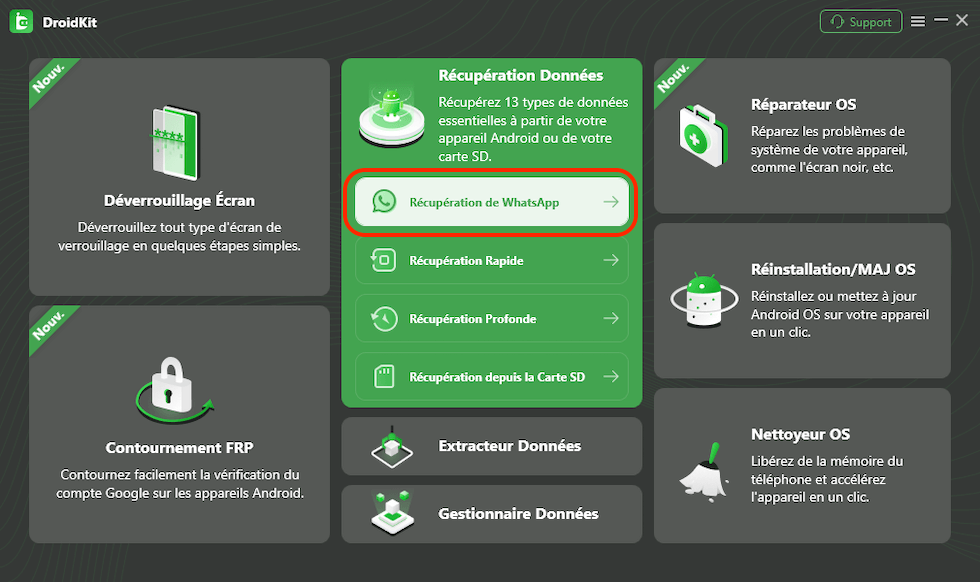
Étape 2 : Ouvrez le logiciel > Sélectionnez Récupération de WhatsApp > Connectez votre téléphone à l’ordinateur.
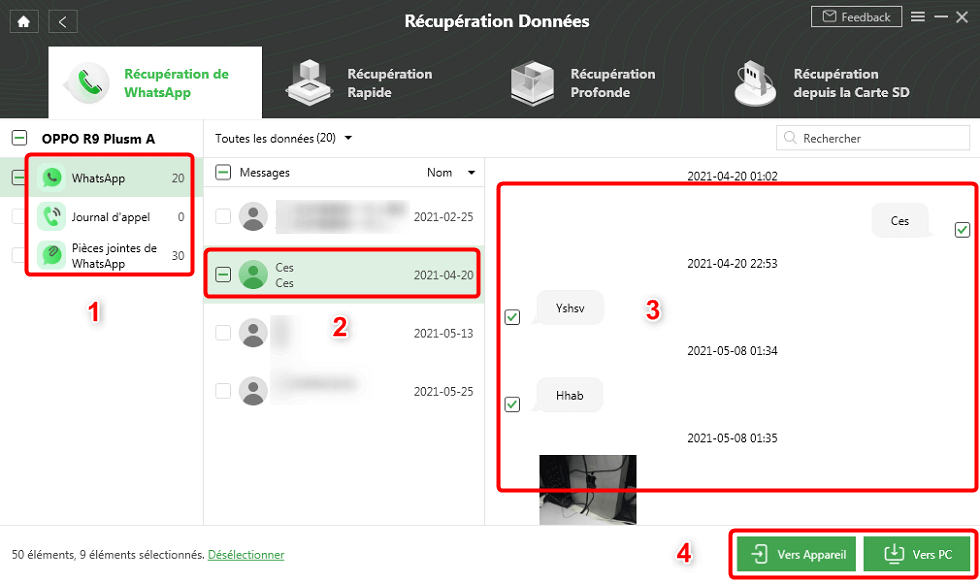
Étape 3 : Choisissez les fichiers WhatsApp à récupérer > Cliquez sur Vers l’appareil ou Vers le PC.
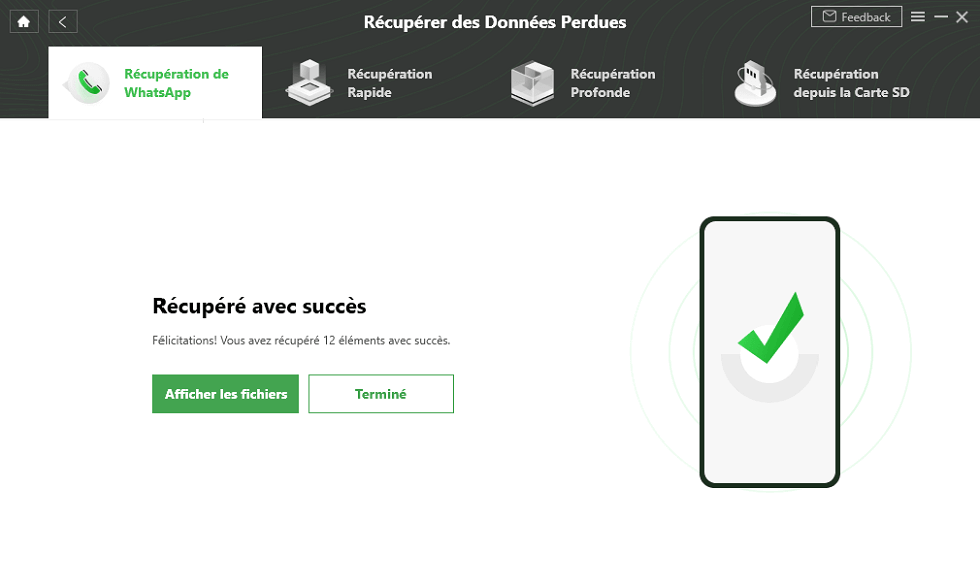
Étape 4 : Attendez la fin du processus : la récupération est terminée avec succès.
Le Formatage Natif : L’alternative professionnelle
Si l’astuce Unicode dépanne pour un effet de style, elle manque de fiabilité pour les informations critiques. Pour Thomas et son groupe de parents, si la date de la réunion s’affiche en « carrés », l’information est perdue.
WhatsApp propose quatre styles officiels. Ils sont moins « fun » que le souligné, mais ils s’affichent parfaitement sur 100 % des téléphones du monde, même les plus anciens. C’est le choix de la sécurité.
Les commandes à maîtriser (Gras, Italique, Barré)
Pour structurer un message long sans risque d’erreur, utilisez ces raccourcis clavier :
Gras (Pour l’essentiel) :
-
- Usage : Titres, dates, heures, lieux. C’est ce qui remplace le mieux le soulignement.
- Syntaxe : Astérisque avant et après. *18h00* devient 18h00.
Italique (Pour la nuance) :
-
- Usage : Apartés, notes contextuelles, sources.
- Syntaxe : Tiret du bas (underscore). _Optionnel_ devient Optionnel.
Barré (Pour la mise à jour) :
-
- Usage : Indiquer qu’une info a changé (ex. une erreur de prix) sans supprimer le message.
- Syntaxe : Tilde. ~10€~ devient 10€.
Monospace (Pour l’aération) :
-
- Usage : Listes de codes, clés wifi, ou pour détacher visuellement un paragraphe.
- Syntaxe : Trois accents graves. Wifi.
Sécurité des données : Attention aux claviers Magiques
Certains utilisateurs trouvent le copier-coller fastidieux et installent des applications tierces (souvent appelées Fancy Keyboards ou Fonts App) qui intègrent ces polices directement dans le clavier.
Pourquoi nous vous le déconseillons : Pour fonctionner, ces claviers demandent l’accès complet (Full Access) à ce que vous tapez.
Cela signifie techniquement qu’ils peuvent lire :
- Vos messages privés.
- Vos mots de passe.
- Vos numéros de carte bancaire.
Contrairement à un site web comme YayText où vous ne copiez qu’une phrase spécifique, un clavier tiers a un accès continu à votre saisie. Pour éviter tout risque et apprendre comment protéger ses données WhatsApp. Pour un simple effet de style, le risque en matière de confidentialité est disproportionné. Restez sur la méthode manuelle ou le formatage natif pour protéger vos données personnelles.
FAQ : Réponses rapides
Pourquoi je n’ai pas l’option « souligner » dans le menu contextuel ?
WhatsApp réserve le soulignement visuel (bleu) exclusivement aux liens hypertextes (URL) et aux numéros de téléphone reconnus, pour éviter les arnaques au clic (phishing).
Comment faire du texte en couleur sur WhatsApp ?
Comme pour le soulignement, c’est impossible nativement. Les textes bleus que vous voyez sont soit des liens, soit (sur Android uniquement) générés par des applications tierces qui envoient le texte sous forme d’image (sticker), et non de vrai texte.
Est-ce que le gras est visible dans les notifications ?
Oui ! C’est un énorme avantage du formatage natif. Si vous mettez *URGENT* en gras, le destinataire verra le mot ressortir en gras même sur son écran de verrouillage, ce qui n’est pas garanti avec les caractères Unicode.
Conclusion
Vous savez désormais que l’absence de bouton « souligner » est un choix de design de WhatsApp, et non un bug.
- Pour le style (pseudos, fun) : Utilisez YayText en choisissant le style « Low Line»
- Pour l’efficacité (dates, infos pro) : Utilisez toujours le gras (*texte*).
Ne laissez pas l’esthétique compromettre la clarté de votre message. La prochaine fois que vous devez insister sur une date, pensez à l’accessibilité et à la compatibilité avant tout.
Ressource utile : Si lors de vos manipulations ou nettoyages de conversations, vous effacez par erreur des messages importants, sachez qu’il existe des solutions de récupération dédiées comme DroidKit. Il permet de scanner votre appareil pour retrouver des discussions perdues, indépendamment des sauvegardes Google Drive.

iMobie DroidKit – Souligner sur whatsapp
- Récupération WhatsApp sans root : retrouve messages, discussions et fichiers supprimés directement depuis la mémoire Android.
- Couverture étendue des données : prend en charge jusqu’à 13 types de fichiers essentiels.
- Simple et rapide : compatible avec la majorité des appareils Android, récupération en quelques clics.
Télécharger pour Win Compatible avec tous Windows
Télécharger pour Mac Compatible avec tous MacOS
Essai Gratuit *100% Propre & Sûr
Questions liées aux produits ? Contactez l'équipe Support pour trouver une solution >
