Come fare backup Android per cambio telefono [Guida 2026]
Il backup dei dati su Android è fondamentale quando si cambia telefono. In questa guida vedremo come fare backup Android per cambio telefono. Includi foto, contatti, messaggi e altro, utilizzando metodi integrati, Google Drive e software di terze parti.

Cambiare telefono è sempre emozionante, specialmente in un’epoca in cui la tecnologia avanza a un ritmo incredibilmente rapido. Oggi, i principali produttori come Samsung, Xiaomi, OPPO e altri introducono continuamente nuovi modelli con funzionalità avanzate, fotocamere sempre più performanti e design innovativi. Questo ritmo di aggiornamento spinge molte persone a cambiare telefono con maggiore frequenza rispetto al passato.
Ma trasferire tutti i dati può diventare un incubo se non ci si prepara adeguatamente. Per evitare di perdere foto, contatti o messaggi importanti, è essenziale eseguire un backup completo del vecchio telefono Android. In questo articolo, esploreremo diversi metodi per fare backup Android in modo semplice e sicuro, pronti per il trasferimento sul nuovo dispositivo.
Articolo consigliato:Come trasferire dati da un telefono Android a un altro
Perché fare il backup Android prima di cambiare telefono
Il backup dei dati garantisce che:
- Foto, video e documenti importanti siano al sicuro.
- Contatti, messaggi e cronologia delle chiamate siano facilmente ripristinabili.
- Impostazioni personalizzate e app vengano trasferite senza problemi.
Come fare il backup di Android
Quando si cambia telefono, è fondamentale eseguire un backup completo per non perdere dati importanti come foto, video, contatti e messaggi. Di seguito, ti presentiamo i metodi più efficaci per fare il backup del tuo dispositivo Android, scegliendo quello più adatto alle tue esigenze.
1. Backup con Google Drive
Google Drive è la soluzione più semplice e immediata per eseguire un backup dei dati. Grazie alla sua integrazione con Android, puoi salvare automaticamente tutti i dati principali sul tuo account Google.
- Apri le Impostazioni del tuo telefono.
- Vai su Account e Backup o Backup e Ripristino.
- Attiva l’opzione Backup su Google Drive.
- Seleziona i dati da includere nel backup (app, contatti, cronologia chiamate, foto, ecc.).
- Tocca Effettua ora il backup e attendi che il processo sia completato.
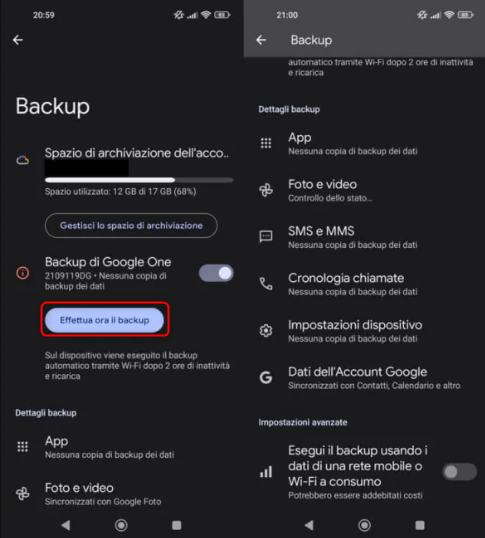
Backup Android con Google Drive
Vantaggi:
- Gratuito fino a 15 GB di spazio.
- Sincronizzazione automatica con il tuo account Google.
Svantaggi:
- Spazio di archiviazione limitato, con necessità di acquistare spazio aggiuntivo.
- Richiede una connessione internet stabile.
2. Backup manuale Android su PC
Il backup manuale su un computer è una scelta eccellente per chi preferisce archiviare i propri dati localmente senza utilizzare il cloud. Questo metodo richiede un po’ di tempo e pazienza, segui questi passaggi:
- Collega il telefono Android al computer tramite un cavo USB.
- Usa il file manager del PC per copiare le cartelle più importanti, come DCIM (foto e video), Download, e Documents.
- Per i contatti, esportali come file .vcf dalle Impostazioni del telefono.
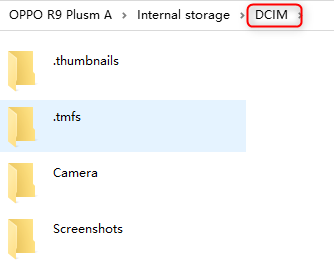
Seleziona la cartella DCIM
Vantaggi:
- Non richiede connessione a internet.
- Spazio illimitato sul computer.
Svantaggi:
- Non include app o impostazioni di sistema.
- Il processo richiede più tempo ed è completamente manuale.
3. Fare backup Android per cambio telefono con Droidkit
Se desideri un metodo più avanzato e completo, DroidKit è la scelta ideale. Questo software è progettato per offrire una soluzione semplice e veloce per eseguire il backup e il trasferimento dei dati Android, garantendo un controllo totale sui tuoi file. Con pochi clic, puoi effettuare un backup completo e ripristinare i dati su qualsiasi dispositivo Android.
- Puoi trasferire non solo foto e video, ma anche messaggi, contatti, cronologia delle chiamate, chat WhatsApp, documenti e altro ancora.
- DroidKit consente di ripristinare selettivamente i dati salvati sul tuo dispositivo, così puoi scegliere solo ciò che ti serve.
- Supporta una vasta gamma di dispositivi Android, inclusi Samsung, Sony, LG, Huawei, HTC e molti altri.
- Oltre al backup, DroidKit offre strumenti per il recupero dei dati persi, il bypass di blocchi FRP, la riparazione del sistema Android e la gestione delle app.
Scarica Gratis (Win) Compatibile con Windows Scarica Gratis (Mac) Compatibile con Mac
Prova Gratis* 100% Pulito e Sicuro
Ecco i passaggi specifici su come utilizzare Droidkit per eseguire il backup di Android
Passo 1. Visita il sito ufficiale di DroidKit e scarica il software sul tuo PC o Mac. Seleziona Gestore Dati> Gestore Dispositivi.
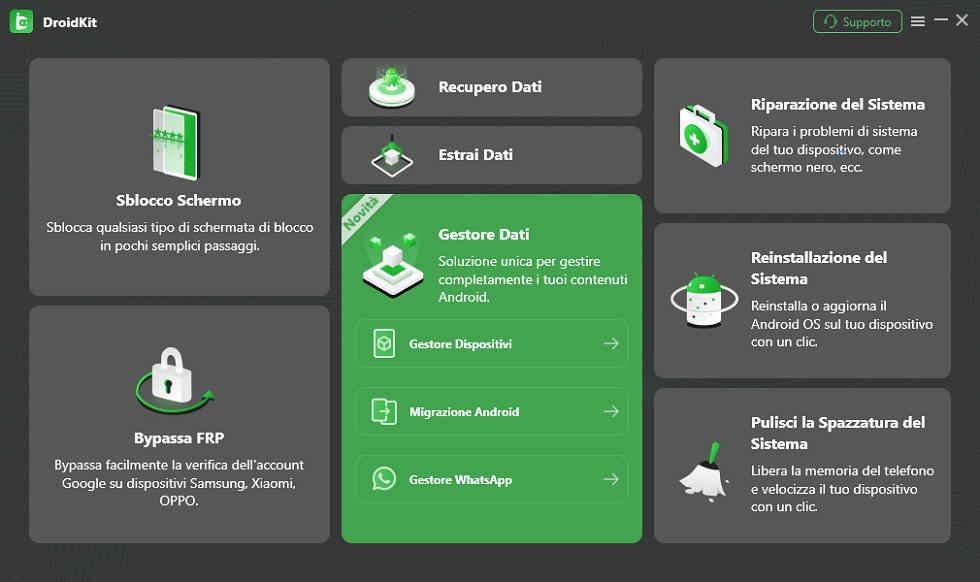
Seleziona Gestisci Dati nella home page di Droidkit
Passo 2. Assicurati che il dispositivo sia sbloccato e con il debug USB attivato. Collega il tuo dispositivo Android e fai clic su Inizia.
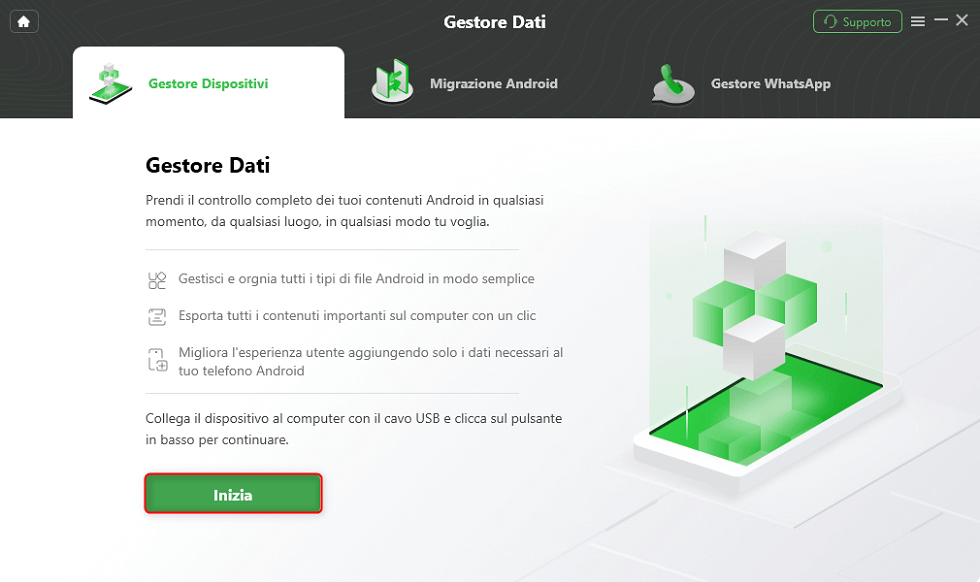
Fai clic su Inizia per continuare
Passo 3. DroidKit ti permette di selezionare i tipi di file da includere nel backup, come contatti, foto, video, app e altro. Scegli i dati da salvare.
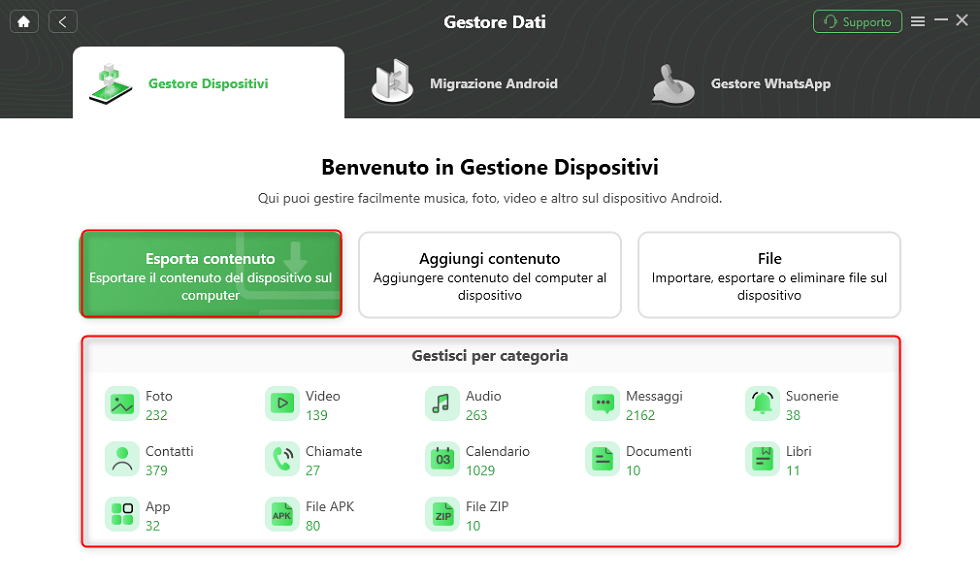
Seleziona la categoria dati
Passo 4. Dopo aver selezionato i dati, clicca su “Avvia Backup”. DroidKit salverà i tuoi file sul computer in modo sicuro. Una volta completato, potrai visualizzare i file salvati e prepararli per il trasferimento al nuovo telefono.
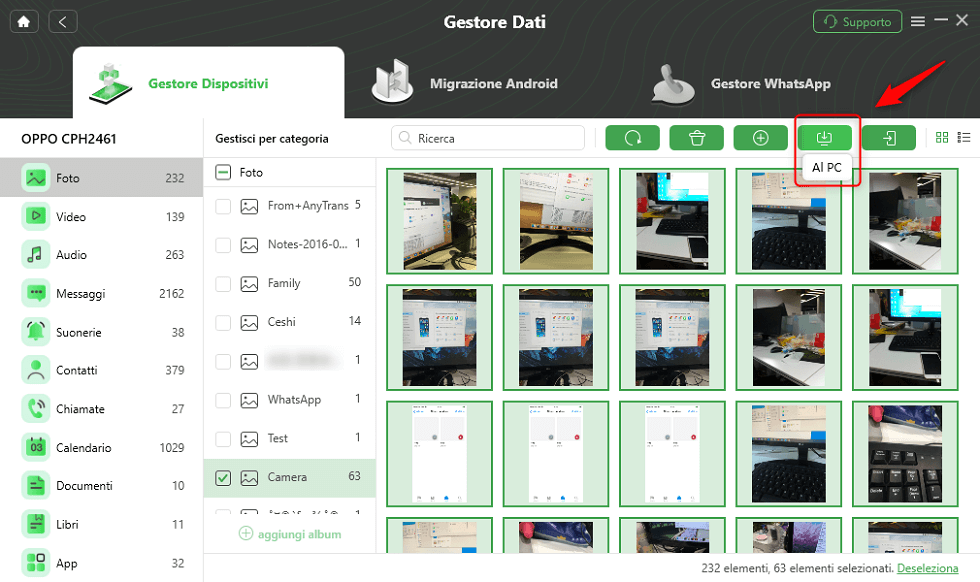
Trasferisci i dati al PC
4. Trasferire da Android ad Android tramite l’app ufficiale del marchio
Naturalmente, ogni marca di smartphone offre una propria app di trasferimento, pensata appositamente per i propri dispositivi, per consentire una facile migrazione dei dati. Questa soluzione funziona perfettamente per dispositivi della stessa marca, ma la principale limitazione è che se il nuovo telefono è di un marchio diverso, questo metodo non sarà più valido.
- Accedi allo store di applicazioni e cerca l’app di trasferimento ufficiale del marchio del tuo dispositivo.
- Accendi sia il vecchio che il nuovo dispositivo Android e connettili alla stessa rete Wi-Fi. Successivamente, avvia l’app dedicata sul tuo smartphone per iniziare il trasferimento.
Samsung OPPO Google Smart Swich Oppo Clone Phone Google One 
- Ogni marchio ha una propria app, e qui troverai i nomi e le icone delle app di alcuni dei produttori più popolari come riferimento.
Segui le istruzioni fornite dall’app passo dopo passo e attendi qualche minuto per completare il processo.
Scopri di più:Mi Mover non funziona>
Clona telefono OPPO non funziona>
Conclusione
Effettuare il backup del proprio dispositivo Android prima di cambiarlo è un passaggio fondamentale per garantire che tutti i dati importanti vengano trasferiti senza problemi. Utilizza questo articolo per scegliere il metodo più adatto a te. Con Droidkit consigliato, il passaggio a un nuovo telefono sarà rapido e senza stress, permettendoti di continuare a goderti tutti i tuoi contenuti senza perdere nulla.
Domande relative al prodotto? Contatta il nostro team di supporto per ottenere una soluzione rapida >
