Cosa fare per la migrazione di APK su dispositivi Motorola
Quando si passa a un nuovo smartphone Motorola, trasferire tutte le app può risultare una sfida. In questa guida, esamineremo diversi approcci per la migrazione di file APK, inclusi strumenti ufficiali e di terze parti, e ti aiuteremo a scegliere la soluzione migliore per le tue esigenze.

Cambiare smartphone è sempre emozionante, ma il trasferimento di tutte le app e i relativi dati può causare qualche mal di testa. Quando si acquista un nuovo dispositivo Motorola o si desidera semplicemente trasferire applicazioni da un vecchio smartphone, può sorgere la necessità di migrare le app APK. Le APK (Android Package Kit) sono file che contengono l’intera struttura di un’app Android e possono essere trasferite da un dispositivo all’altro.
Migrazione di Motorola APK
Fortunatamente, esistono vari metodi per eseguire la migrazione delle APK su Motorola. In questo articolo, esploreremo diversi metodi per trasferire app da un vecchio dispositivo a un nuovo Motorola o installare file APK da fonti esterne. Sia che tu stia cercando un metodo automatico tramite servizi cloud o preferisca il trasferimento manuale, troverai qui la soluzione adatta alle tue esigenze.
IndiceNascondI
Backup e migrazione utilizzando Google Drive
Il metodo più semplice per trasferire le app APK su un dispositivo Motorola è utilizzare i servizi di backup di Google. Con Google Drive o Google One, è possibile eseguire il backup di tutte le app e i relativi dati sul cloud e poi ripristinarli facilmente sul nuovo dispositivo Motorola. Questo metodo è altamente raccomandato per la sua sicurezza e facilità d’uso.
- Vai su Impostazioni del tuo vecchio dispositivo > Account > Backup.
- Attiva l’opzione di backup su Google Drive.
- Accedi con lo stesso account Google sul nuovo dispositivo Motorola.
- Ripristina le app e i dati dall’ultimo backup.
Trasferimento tramite File Manage e cavo USB
Per gli utenti che preferiscono gestire manualmente i file, collegare il vecchio dispositivo al computer tramite un cavo USB è una soluzione eccellente. Questo metodo è particolarmente utile per trasferire singoli file APK senza dover utilizzare servizi cloud.
- Collega il vecchio dispositivo al computer tramite un cavo USB.
- Trova i file APK nella cartella delle applicazioni.
- Copia i file APK sul computer.
- Collega il nuovo dispositivo Motorola e trasferisci i file APK sulla sua memoria interna.
- Usa un file manager sul dispositivo Motorola per installare le app.
Come trasferire APK senza cavo USB
Esistono diverse app di terze parti, come Shareit o Xender, che consentono di trasferire rapidamente file APK tra dispositivi. Queste app offrono una soluzione wireless, il che significa che non è necessario utilizzare un cavo USB.
- Installa un’app di trasferimento come Shareit su entrambi i dispositivi.
- Seleziona i file APK da inviare sul vecchio dispositivo.
- Ricevi i file APK sul nuovo dispositivo Motorola e installali.
Scaricare e installare APK da Fonti Esterne
Se desideri installare app che non sono disponibili sul Google Play Store, come versioni precedenti o app specifiche, scaricare e installare manualmente i file APK offre una grande flessibilità. Questo metodo ti permette di accedere ad applicazioni non presenti sullo store ufficiale.
- Trova il file APK da una fonte affidabile.
- Copia il file sul tuo dispositivo Motorola.
- Vai su Impostazioni > Sicurezza e abilita Origini Sconosciute per permettere l’installazione di app provenienti da fonti esterne.
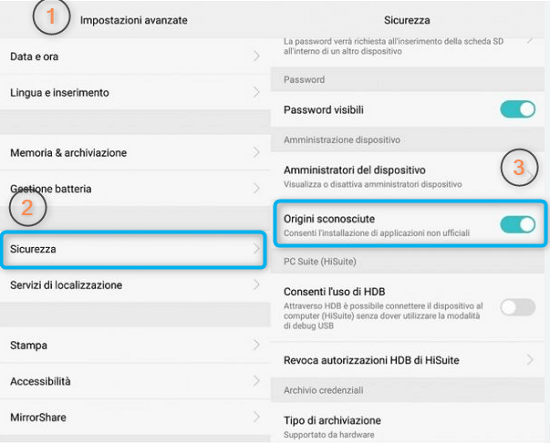
Abilita Origini Sconosciute
- Utilizza il file manager per trovare il file APK e avvia l’installazione.
Backup e Ripristino con Motorola Migrate
Motorola Migrate è stato un strumento ufficiale creato per facilitare il trasferimento di dati tra dispositivi Motorola, inclusi app APK, foto, contatti e altri contenuti. Sebbene questo servizio non sia più supportato sui modelli più recenti, può ancora essere utile per gli utenti con dispositivi Motorola più vecchi, offrendo un’opzione semplice e veloce per la migrazione dei dati.
- Assicurati di avere l’app installata sia sul vecchio dispositivo che sul nuovo Motorola.
- Una volta installata, apri l’app su entrambi i dispositivi e segui le istruzioni passo passo per avviare il trasferimento. Potrai selezionare quali dati migrare, inclusi le app APK, i contatti, i messaggi e altri contenuti multimediali.
Nonostante non sia più aggiornato, Motorola Migrate rimane una valida soluzione per chi possiede modelli più vecchi e cerca un metodo facile per trasferire dati senza perdere nulla durante la migrazione a un nuovo dispositivo.
Migrazione dell’APK Motorola tramite Droidkit
Se stai cercando un metodo più moderno ed efficace per trasferire dati su dispositivi Motorola, DroidKit rappresenta la soluzione ideale. Questo potente strumento offre una soluzione semplice e veloce per trasferire dati tra dispositivi Android, inclusi quelli Motorola, con un solo clic. Un ulteriore vantaggio di DroidKit è la possibilità di eseguire il backup completo dei dati Android, così potrai ripristinare facilmente file, app e altri contenuti importanti in caso di perdita accidentale.
- Supporta la maggior parte dei dispositivi Android, inclusi tutti i modelli recenti di Motorola.
- Consente di trasferire non solo le app APK, ma anche contatti, messaggi, foto, video e altri file multimediali.
- DroidKit assicura che i tuoi dati siano trasferiti senza rischi, mantenendo la tua privacy intatta e senza perdita di file.
- Il processo di trasferimento è molto semplice e richiede solo pochi passaggi.
Scarica Gratis (Win) Compatibile con Windows Scarica Gratis (Mac) Compatibile con Mac
Prova Gratis* 100% Pulito e Sicuro
Come Utilizzare DroidKit per Trasferire Dati su Motorola:
Passo 1. Scarica e installa DroidKit sul tuo computer. Avvia il programma e seleziona “Gestore Dati > Migrazione Android” dal menu principale.
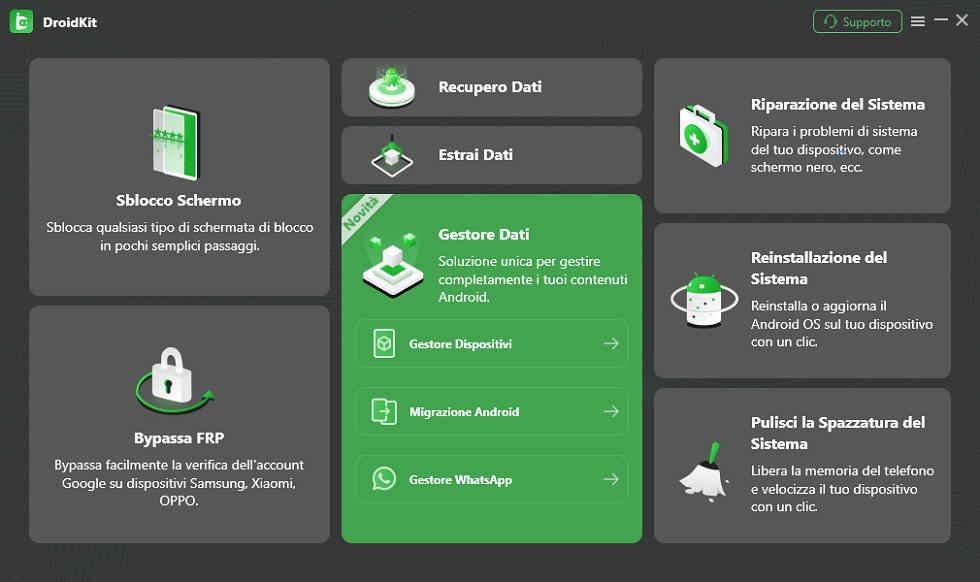
Seleziona Gestisci Dati nella home page di Droidkit
Passo 2. Collega entrambi i dispositivi, Motorola e il nuovo telefono, al computer tramite cavi USB. Scegli il dispositivo di origine e quello di destinazione, quindi fai clic su “Migra Ora”.

Connetti i due dispositivi Android e clic Migra Ora
Passo 3. Seleziona i tipi di dati che desideri trasferire sul nuovo dispositivo. Qui puoi vedere le opzioni File APK.
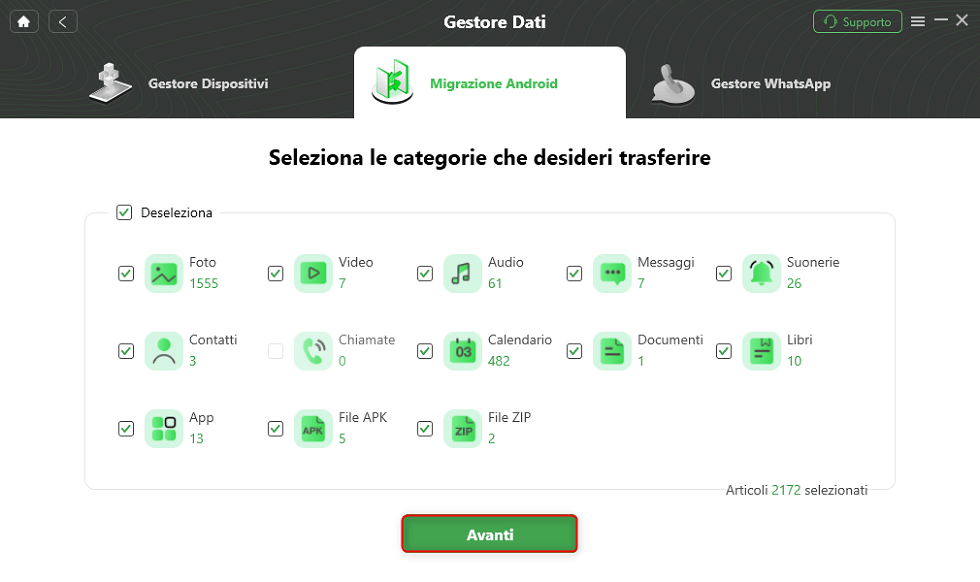
Seleziona il tipo di dati da trasferire
Passo 4. Inizia il trasferimento. Al termine, scollega i dispositivi e goditi i tuoi dati sul nuovo telefono.
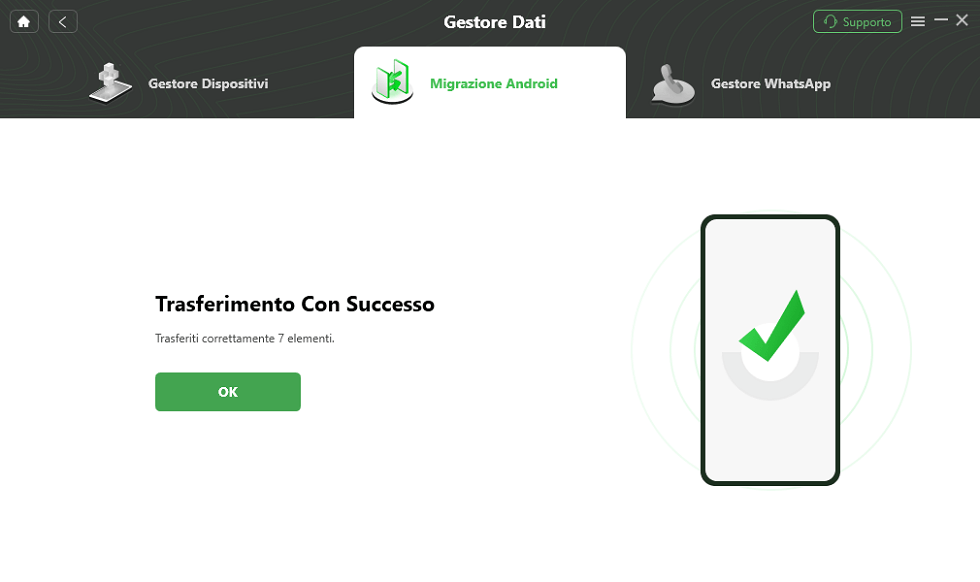
Trasferimento riuscito
Grazie a DroidKit, la migrazione dei dati da un dispositivo Motorola a un altro diventa rapida e senza complicazioni, garantendo che tutti i tuoi dati vengano trasferiti in sicurezza e senza perdita di qualità.
Conclusione
Se stai passando a un nuovo smartphone Motorola, trasferire le tue app può sembrare complicato. Droidkit è altamente raccomandato come miglior gestore dati Android. Che tu voglia trasferire o eseguire il backup, possiamo aiutarti facilmente. Inoltre, questo programma può recuperare file cancellati ed estrarre file da un telefono danneggiato, il che è molto efficace.
Scarica Gratis (Win) Compatibile con Windows Scarica Gratis (Mac) Compatibile con Mac
Prova Gratis* 100% Pulito e Sicuro
Domande relative al prodotto? Contatta il nostro team di supporto per ottenere una soluzione rapida >
