6 modi per trasferire dati dal telefono Huawei a Samsung
Se passi da un telefono Huawei a un Samsung Galaxy S20, potrebbe essere necessario trasferire i dati da Huawei a Samsung Galaxy. Continua a leggere per scoprire come trasferire file dal telefono Android a Samsung e la migliore soluzione per cambiare telefono con un clic.

Al giorno d’oggi, l’ascesa del mercato Android ha innescato una nuova ondata di mania per la sostituzione del telefono. Sebbene sia entusiasmante cambiare macchina, la migrazione dei dati è un grattacapo. Tutti memorizzeranno vari dati, inclusi importanti dati privati, nei loro telefoni cellulari. Se i dati sono troppi, ci saranno preoccupazioni per gli errori di trasmissione che porteranno alla perdita di dati. Quindi esiste un modo per migrare i dati con un clic? Come trasferire i dati dal telefono Huawei a Samsung?
Tasferire dati da Huawei a Samsung
Huawei e Samsung sono due marchi diversi e anche i loro sistemi di telefonia mobile presentano molte differenze. Se desideri trasferire dati dal telefono Huawei a Samsung, potresti incontrare alcune difficoltà. Al giorno d’oggi, la complessità del nuovo sistema di interfaccia utente di Samsung significa che potrebbe essere necessario utilizzare il manuale per trasferire da Huawei a Samsung.
IndiceNascondI
Modo 1. La migliore soluzione: trasferimento da Huawei a Samsung HOT
Modo 2. Passare da Huawei a Samsung con Smart Switch
Modo 3. Sincronizza i dati da Huawei a Samsung utilizzando Google
Modo 4. Copia i dati da Huawei a Samsung utilizzando il computer
Modo 5. Trasferisci file da Huawei a Samsung utilizzando la scheda SD
Modo 6. Utilizza la funzione di Backup e Ripristino per trasferire da Huawei a Samsung
La migliore soluzione: trasferimento da Huawei a Samsung
Se il nuovo cellulare che sostituiamo è della stessa marca del vecchio cellulare originale, allora il trasferimento dei dati tra i due cellulari sarà una cosa molto semplice, ma purtroppo la situazione che hai riscontrato oggi è molto più complicata. Spesso le persone scherzano dicendo che è necessario un manuale molto voluminoso per comprendere appieno il sistema Samsung, il che è molto doloroso per molti utenti senza conoscenze professionali. Ma ora possiamo utilizzare un software molto efficiente per risolvere tutti i problemi che riscontri sul tuo telefono Android: DroidKit, questo software ti consente di trasferire foto, messaggi di testo, musica, video da tutti i telefoni Android come Samsung, Huawei, Motorola, LG, Sony, OPPO, vivo, ecc. Basta scaricare e installare il programma per iniziare.
Scarica Gratis (Win) Compatibile con Windows Scarica Gratis (Mac) Compatibile con Mac
Prova Gratis* 100% Pulito e Sicuro
Vantaggi di Droidkit
- Supporta più tipi di dati senza conversione del formato: foto, video, contatti, messaggi, registri delle chiamate, calendari, memo vocali, contatti, ecc.
- Oltre a trasferire dati da Android ad Android, puoi anche migrare dati da iOS ad Android e da Android a PC/Mac.
- Velocità di trasferimento elevata, nessuna connessione di rete richiesta.
- Trasferisci i messaggi WhatsApp da iOS ad Android, da Android ad Android.
Passaggi per trasferire dati da Huawei a Samsung
Passaggio 1. Esegui Droidkit sul tuo computer
Dopo il download e l’installazione, apri Droidkit. Nella home page, seleziona Gestore Dati > Migrazione Android.
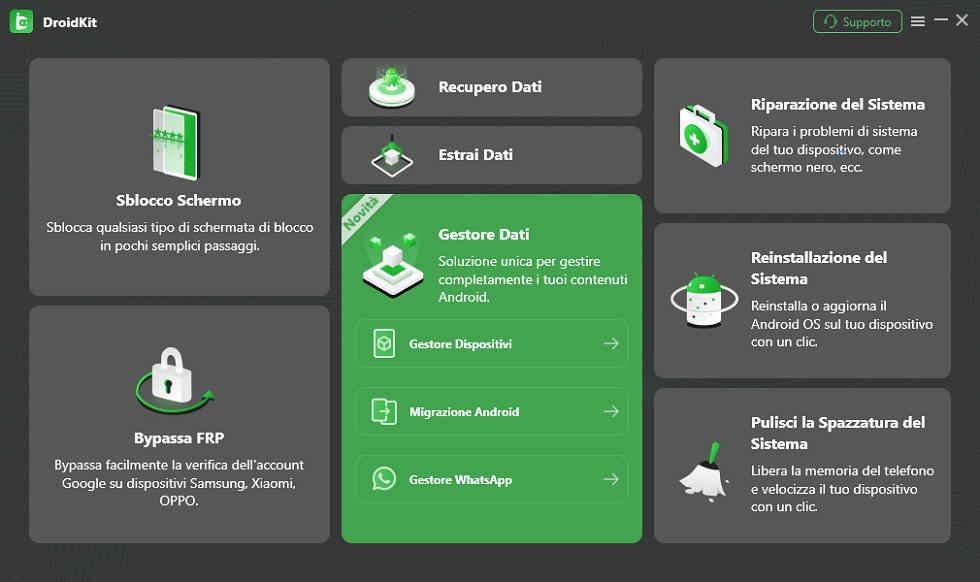
Seleziona Gestisci Dati nella home page di Droidkit
Quindi seleziona la modalità da Android ad Android.
Passaggio 2. Collega i dispositivi al PC
Successivamente, collega entrambi i telefoni Android al computer. Abilita la modalità debug USB sui dispositivi Android. Quindi conferma il dispositivo di origine e il dispositivo di destinazione e fai clic su Migra Ora. Qui è possibile modificare la posizione cliccando sul pulsante Interruttore.

Connetti i due dispositivi Android e clic Migra Ora
Passaggio 3. Seleziona i dati che devono essere trasferiti
Tutti i dati verranno caricati automaticamente, controlla gli elementi richiesti nel pannello centrale e fai clic sul pulsante “Avanti”.
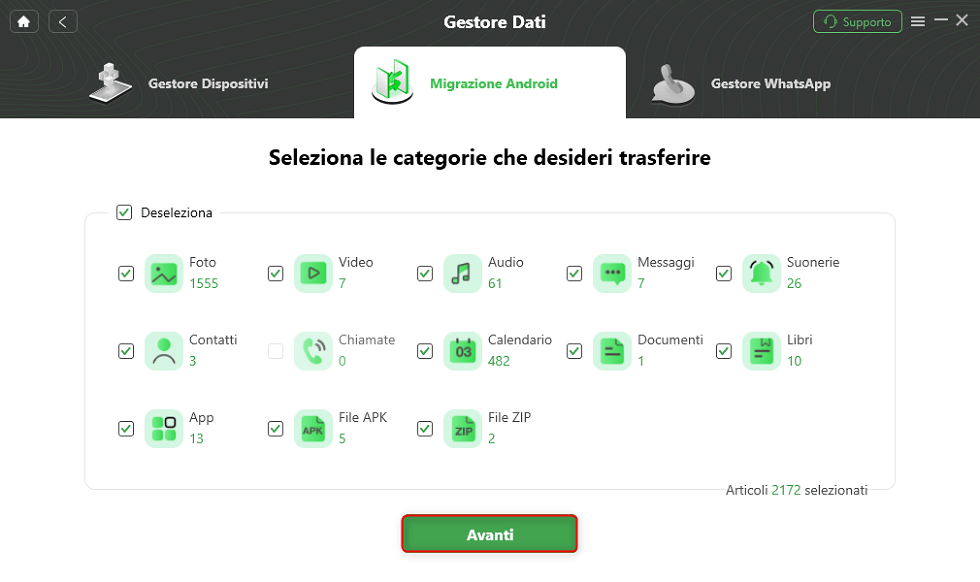
Seleziona il tipo di dati da trasferire
Passaggio 4. Trasferisci i dati da Huawei a Samsung Galaxy

Inizia a trasferire i dati da Android a un altro
Passare da Huawei a Samsung con Smart Switch
Sebbene il sistema dei telefoni cellulari Samsung sia estremamente complesso, essendo il più grande produttore di telefoni cellulari al mondo, dispone anche di capacità software molto potenti. Per facilitare agli utenti il backup e il trasferimento dei dati dopo aver cambiato telefono cellulare, Samsung ha lanciato Smart Switch, una app per trasferire dati da Huawei a Samsung.
- Scarica e installa l’app Smart Switch sui tuoi telefoni Huawei e Samsung.
- Apri l’app Smart Switch su entrambi i telefoni e seleziona “Invia” sul telefono Huawei e “Ricevi” sul telefono Samsung.
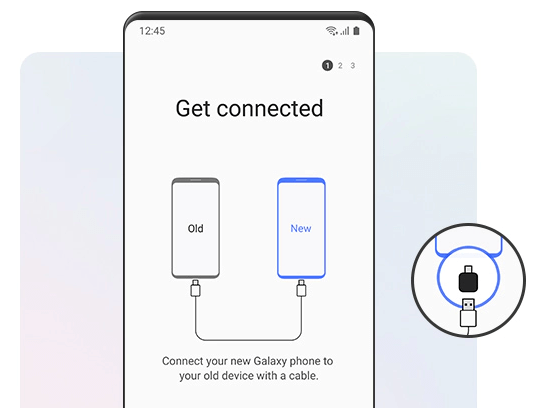
Samsung Smart Switch
- Seleziona l’opzione “Wireless” su entrambi i telefoni e assicurati che siano connessi alla stessa rete Wi-Fi.
- Seleziona il tipo di dati che desideri trasferire dal telefono Huawei a Samsung sul tuo telefono Huawei e fai clic sul pulsante “Invia” per avviare il trasferimento.
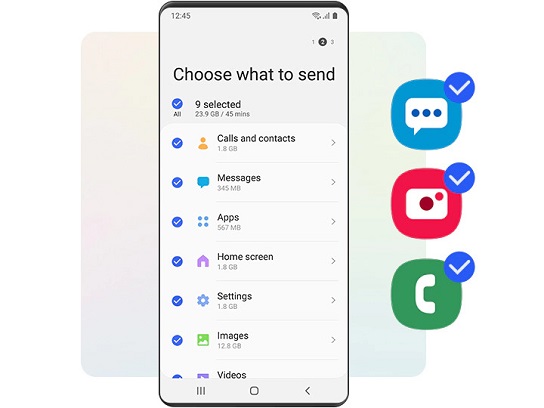
Seleziona i dati da trasferire- Smart Switch
- Fai clic sul pulsante “Ricevi” sul telefono Samsung per ricevere i dati trasferiti.
- Dopo aver atteso il completamento del trasferimento, disconnettere le connessioni Wi-Fi di entrambi i telefoni e controllare i dati trasferiti sul telefono Samsung.
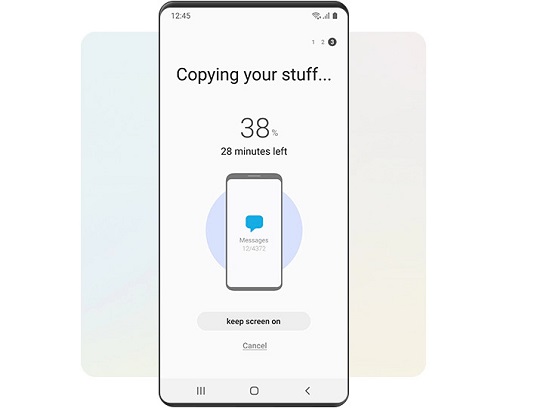
Trasferisci da Huawei a Samsung – Smart Switch
Tuttavia, la velocità di trasmissione di Smart Switch è influenzata dalla rete Wi-Fi e potrebbe essere lenta o instabile. La stessa operazione deve essere eseguita su due telefoni cellulari, il che potrebbe essere complicato o soggetto a errori.
Sincronizza i dati da Huawei a Samsung utilizzando Google
La sincronizzazione dei dati su Android ti consente di condividere e accedere ai tuoi dati personali tra diversi dispositivi, fornendo un’esperienza di navigazione più comoda e coerente e fornisce anche un metodo conveniente per la migrazione dei dati. Ecco i passaggi per sincronizzare Huawei con Samsung utilizzando Google:
Passo 1. Sincronizza utilizzando l’account Google:
– Assicurati di aver effettuato l’accesso al tuo dispositivo Android e al tuo account Google.
– Apri l’app Impostazioni, trova e fai clic su “Account”.
– Seleziona il tuo account Google.
– In Sincronizzazione o Servizi Google, conferma che la sincronizzazione è abilitata. Ciò sincronizzerà contatti, calendari, app, password e altri dati.
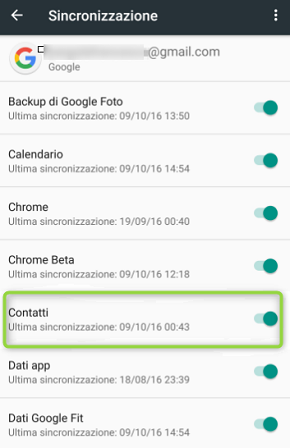
Google sincronizza i dati
Passo 2. Accedi allo stesso account Google sul tuo nuovo dispositivo e i tuoi dati verranno sincronizzati automaticamente.
Copia i dati da Huawei a Samsung utilizzando il computer
L’utilizzo di un cavo USB per trasferire dati è uno dei metodi più semplici e diretti, poiché consente di copiare e incollare dati tra due telefoni senza la necessità di software o app. Usando questo metodo, però, è necessario selezionare e copiare manualmente i dati. Se sul telefono sono presenti molte cartelle, potresti non riuscire a trovare i file desiderati, e questo metodo potrebbe richiedere più tempo perché è necessario passare a un telefono Samsung per farlo allo stesso modo dopo che il telefono Huawei ha completato l’operazione.
Passo 1. Collega il tuo telefono Huawei e Samsung al computer utilizzando un cavo USB e attiva la modalità di archiviazione USB.
Passo 2. Apri Risorse del computer sul computer e trova l’icona dell’unità mostrata su entrambi i telefoni.
Passo 3. Fai doppio clic per aprire l’unità del telefono Huawei e trovare la cartella dati o il file che si desidera trasferire dal telefono Huawei a Samsung.
Passo 4. Fai clic con il tasto destro su queste cartelle o file e selezionare l’opzione “Copia”.
Passo 5. Fai doppio clic per aprire l’unità del telefono Samsung e trovare la posizione in cui si desidera archiviare queste cartelle o file.
Passo 6. Fare clic con il pulsante destro del mouse su uno spazio vuoto e selezionare l’opzione “Incolla”.
Trasferisci file da Huawei a Samsung utilizzando la scheda SD
L’utilizzo di una scheda SD per trasferire i dati è uno dei metodi più tradizionali e comunemente utilizzati ed è possibile copiare i dati direttamente sostituendo la scheda SD. Ma questo metodo è adatto solo per i telefoni cellulari prodotti negli anni precedenti. A partire dal Galaxy s20, i telefoni cellulari Samsung hanno cancellato lo slot della scheda SD e la velocità di trasferimento è influenzata dalla capacità della scheda SD e dalla velocità di lettura e scrittura, e potrebbe essere lento o instabile. Il caricamento e il download dei dati richiede una scheda SD e spazio di archiviazione locale, che potrebbero comportare costi aggiuntivi o influenzare il funzionamento di altre applicazioni.
- Spegni il telefono Huawei e rimuovi la scheda SD > Inserisci la scheda SD nel tuo telefono Samsung e accendi il telefono > Apri il file manager sul tuo telefono Samsung e trova la cartella mostrata sulla scheda SD > Seleziona le cartelle di dati o i file che desideri trasferire dal telefono Huawei a Samsung e spostali o copiali nella memoria locale.
Utilizza la funzione di Backup e Ripristino per trasferire da Huawei a Samsung
Utilizza le funzionalità di backup e ripristino: puoi utilizzare le funzionalità di backup e ripristino integrate di Android per eseguire il backup dei dati e ripristinarli su un nuovo dispositivo. Apri le impostazioni, trova l’opzione Sistema > Backup > Backup su Google e abilita questa opzione. Assicurati che il tuo dispositivo sia connesso a Internet ed esegui un backup completo. Sul nuovo dispositivo, accedi allo stesso account Google e segui le istruzioni per recuperare i tuoi dati.
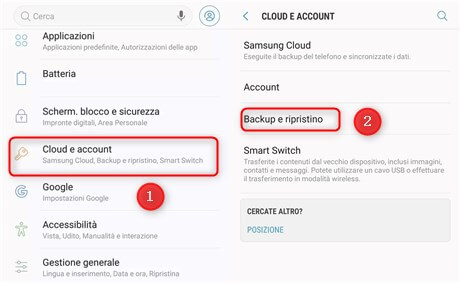
backup e ripristino
Conclusione
Questo articolo introduce sei metodi per trasferire dati da Huawei a Samsung utilizzando DroidKit, Smart Switch, Google Drive, cavo USB e scheda SD. Infine, se non vuoi spendere troppi sforzi, allora DroidKit è senza dubbio la scelta migliore, non solo ti aiuta a trasferire i dati tra telefoni, ma ti consente anche di recuperare i dati cancellati da Android.
Scarica Gratis (Win) Compatibile con Windows Scarica Gratis (Mac) Compatibile con Mac
Prova Gratis* 100% Pulito e Sicuro
Android Transfer Tips
Trasferire dati Android
- Trasferire dati da Android a Android
- Trasferire dati da Samsung a Samsung
- WhatsApp da Android a Android
- Trasferire dati da Huawei a Oppo
- Trasferire dati da Huawei a Xiaomi
- Backup OPPO su PC
- Sync Android Contacts to PC
- Trasferire foto da Xiaomi a PC
- Trasferire video da Samsung a PC
- Trasferire foto da OPPO a PC
WhatsApp su Android
- WhatsApp da Android a iPhone
- Backup WhatsApp Samsung
- Backup WhatsApp Huawei
- Sync iPhone Photos to Android
- Recupera media WatsApp
- Recupera WhatsApp senza backup Android
- Recupera foto cancellate WhatsApp
- Recupera WhatsApp dal mittente
- Recupera numeri WhatsApp
- Svuota cache WhatsApp
- Recupera video WhatsApp
Domande relative al prodotto? Contatta il nostro team di supporto per ottenere una soluzione rapida >
