Risolto: Samsung schermo rotto recupero dati
Come recuperare i dati Samsung con schermo rotto? Leggi la guida qui sotto, risponderà a questa domanda tecnica sul tuo Samsung Galaxy S20/S10/S9/S8/S7/S6 (Edge), Galaxy Note 10/Note 9/Note 8, Galaxy Tab S4, S3, ecc. con 4 semplici e veloci passaggi.
Se lo schermo del tuo Samsung è rotto, la possibilità di recuperare foto, contatti, messaggi e altri dati dipende prima di tutto da come reagisce ancora il telefono. Un Galaxy con display nero ma acceso, che vibra o viene rilevato dal PC, è molto diverso da un dispositivo completamente spento e non riconosciuto.
Prima di installare un software o tentare un reset, identifica quindi lo stato del dispositivo. In questa guida vedrai tre percorsi: estrazione da sistema in crash, recupero quando il telefono è ancora accessibile e ripristino dai dati già salvati nel tuo Account Google.
Prima di recuperare i dati: quale situazione hai?
| Stato del Samsung | Metodo da provare | Limite principale |
|---|---|---|
| Schermo rotto, ma il telefono si accende e risponde | Collegamento al PC, mouse/monitor compatibile o recupero rapido | Potrebbe essere necessario sbloccare il telefono e autorizzare l’accesso ai file |
| Android non si avvia, ma il telefono entra in Recovery Mode | Estrazione da dispositivo con sistema in crash | La compatibilità dipende dal modello e dallo stato del sistema |
| Il telefono non è utilizzabile, ma avevi attivato il backup Google | Ripristino da Account Google / Google Foto | Recuperi solo i dati già sincronizzati o inclusi nel backup |
| Il telefono non dà segni di vita e il PC non lo rileva | Diagnosi hardware o centro specializzato | Un software non può leggere una memoria che il dispositivo non rende accessibile |
Importante: non eseguire un ripristino di fabbrica prima di aver tentato il recupero. Se i dati sono importanti, evita anche flash del firmware o altre operazioni che possono sovrascrivere la memoria.
1. Recuperare dati da Samsung con schermo rotto tramite DroidKit
Se il Samsung non avvia Android normalmente ma riesce ancora a entrare in modalità Recovery e viene riconosciuto dal computer, puoi valutare DroidKit. La modalità di estrazione da dispositivo con sistema in crash è pensata per determinati scenari Samsung in cui il sistema non parte ma il telefono è ancora tecnicamente accessibile.
Quando ha senso provarlo: sistema bloccato, schermo inutilizzabile o avvio non riuscito con dispositivo ancora rilevabile. Quando non basta: telefono completamente spento, scheda madre o memoria fisicamente danneggiata, oppure modello non supportato dalla modalità di estrazione.
- Recupero dati Android schermo rotto in pochi passaggi.
- Capace di recuperare messaggi di testo, foto, registri delle chiamate, video, contatti, audio, messaggi WhatsApp e altri dati.
- Il recupero mira a leggere ed esportare i dati disponibili; il risultato dipende comunque dallo stato del dispositivo e dalla compatibilità.
- La compatibilità varia in base a modello, versione Android e modalità di recupero; verifica il dispositivo prima di iniziare.
Download Gratis \* 100% pulito e sicuro
Passaggio 1. Vai a Modulo di Estrati Dati > Scegli da crash di sistema per recuperare i tuoi dati da Samsung con schermo rotto.
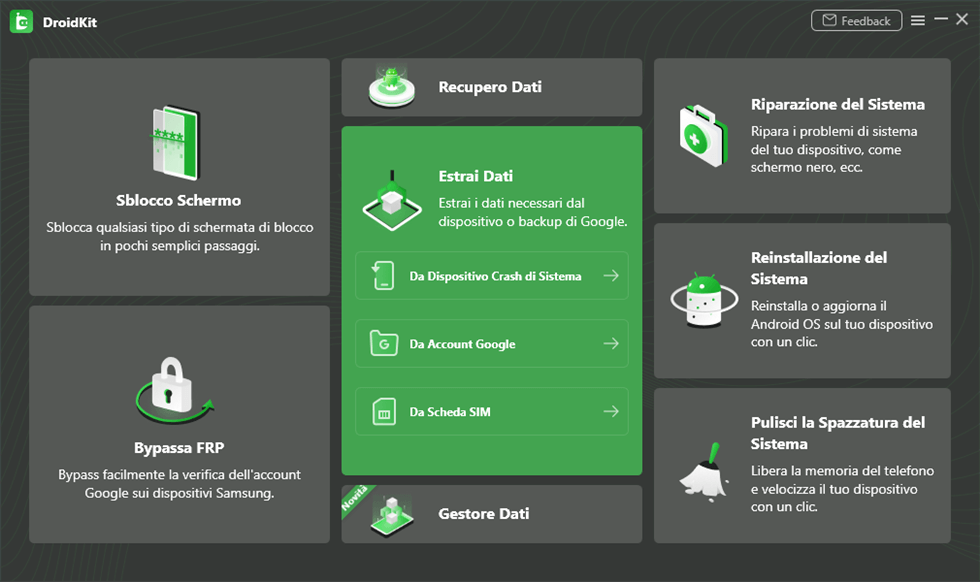
Vai a Estrati Dati
Passaggio 2. Seleziona i dati che desideri estrarre > Fai clic sul pulsante Inizia.
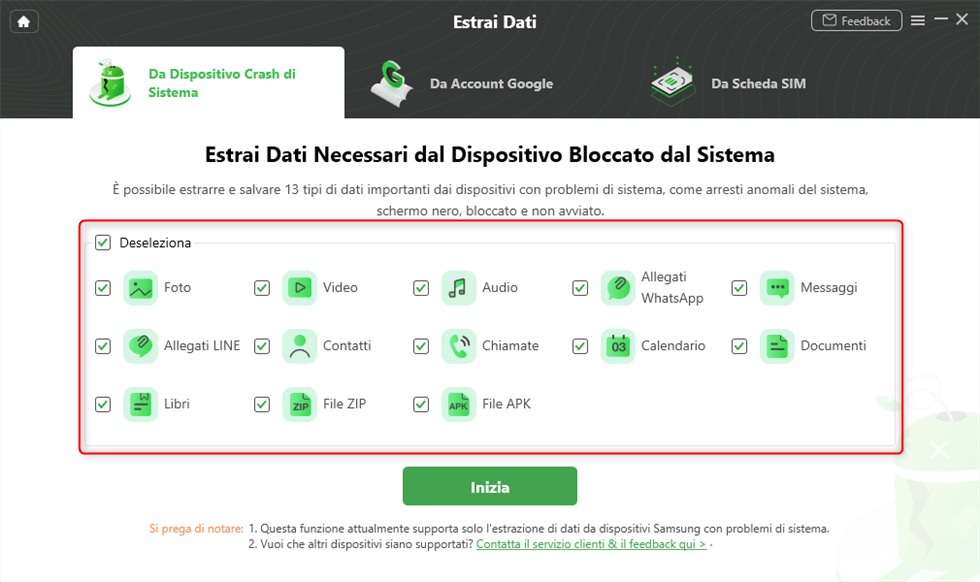
Scegli i dati da recuperare dal telefono rotto
Passaggio 3. Segui le istruzioni per mettere il tuo Samsung in modalità di ripristino.
Passaggio 4. Inserire il codice PDA seguendo le istruzioni > Fare clic su Scarica firmware .
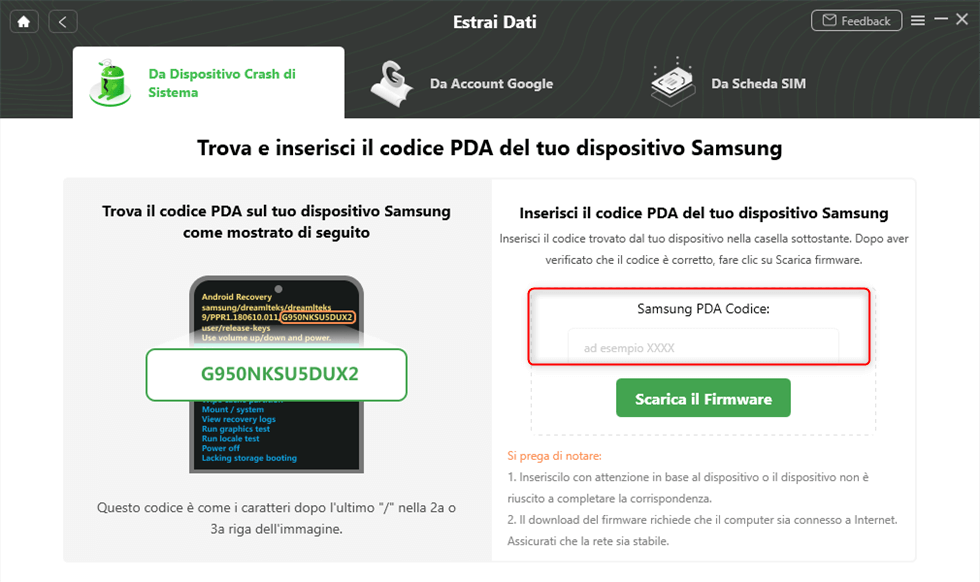
Inserisci il codice PDA
Passaggio 5. Seleziona i dati da recuperare > Fai clic sul pulsante Al PC o Al dispositivo per recuperare i dati sullo schermo rotto Samsung
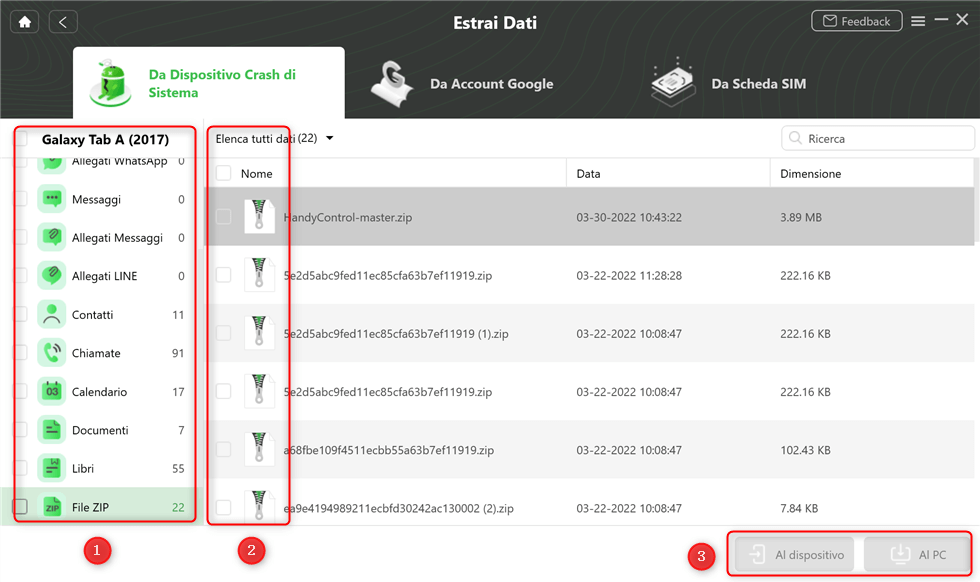
Scegli i dati da recuperare e esporta sul pc o mac
Passaggio 6. Recupero dati Samsung completato con successo
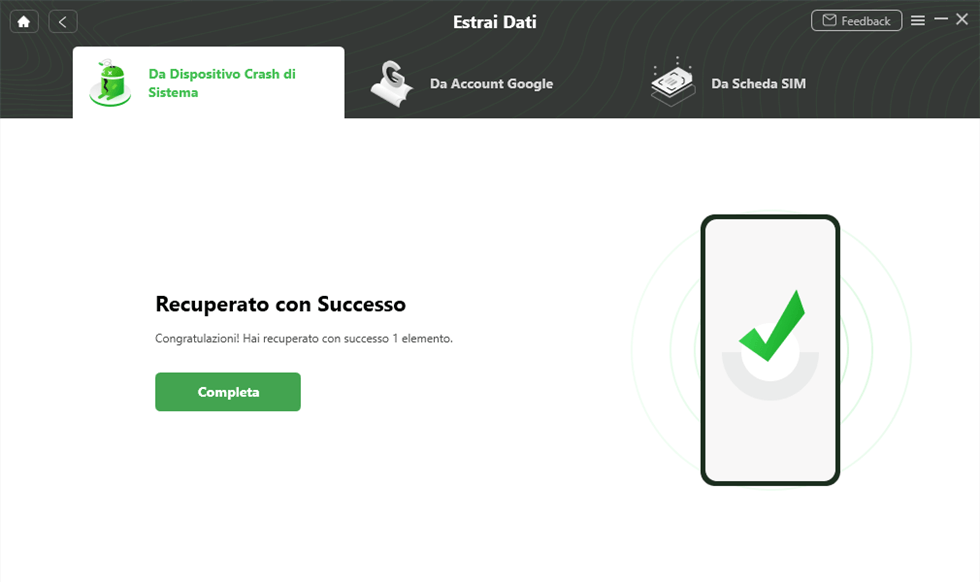
Recupero completato
Se l’estrazione da sistema in crash non funziona
- Il telefono non entra in Recovery Mode: verifica prima se il problema è hardware.
- Il PC non rileva il Samsung: prova un altro cavo/porta USB e controlla se il dispositivo dà almeno segni di alimentazione.
- Il modello non è supportato: non forzare firmware o codici PDA non corrispondenti al dispositivo.
- La memoria è fisicamente danneggiata: considera un centro professionale di recupero dati.
2. Recupera dati Samsung con schermo rotto senza root – Recupero rapido
Se il Samsung si accende ancora e il problema riguarda soprattutto lo schermo, puoi valutare la modalità di recupero dati di DroidKit. Il recupero rapido è meno invasivo, mentre modalità più profonde possono richiedere condizioni tecniche aggiuntive, incluso il root in alcuni scenari.
Prima di procedere: verifica che il telefono venga riconosciuto dal computer. Se dopo il riavvio è necessario inserire PIN/password o autorizzare il trasferimento USB e il touch non funziona, può essere necessario usare un mouse OTG o un display esterno sui modelli compatibili prima di poter accedere ai file.
Passaggio 1. Scarica DroidKit e avvialo sul tuo computer, il tuo Samsung schermo rotto collegare al PC.
Download Gratis \* 100% pulito e sicuro
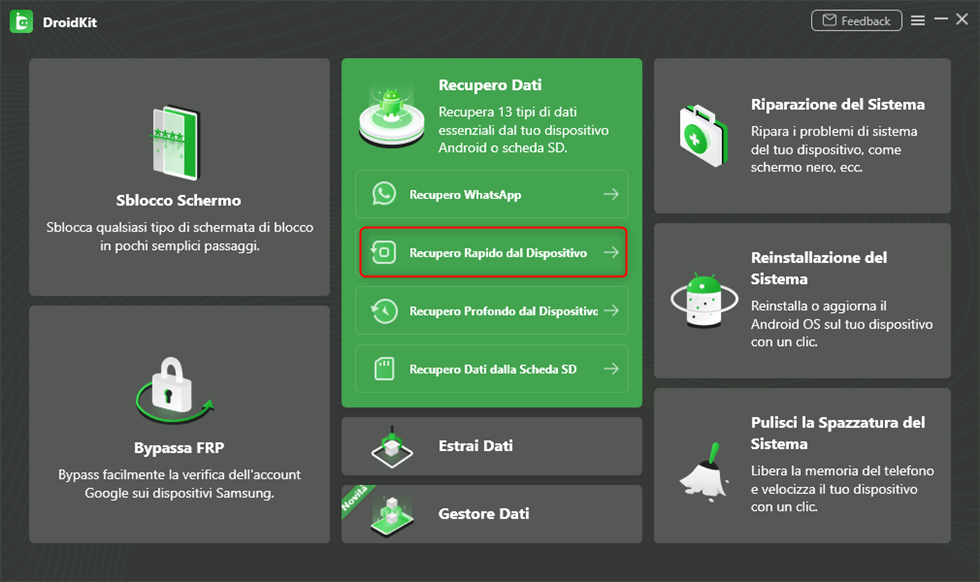
Recupero rapido
Passaggio 2. Controlla i file da recuperare > Fai clic su Inizia per continuare
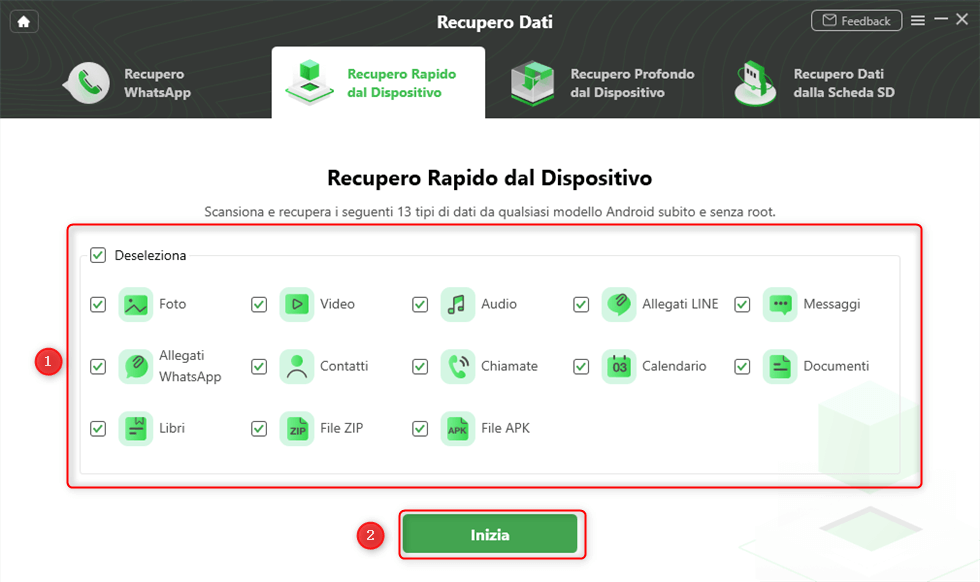
Seleziona i file che desideri
Passaggio 3. Seleziona i dati che desideri recuperare > Fai clic sul pulsante Al dispositivo o Al PC
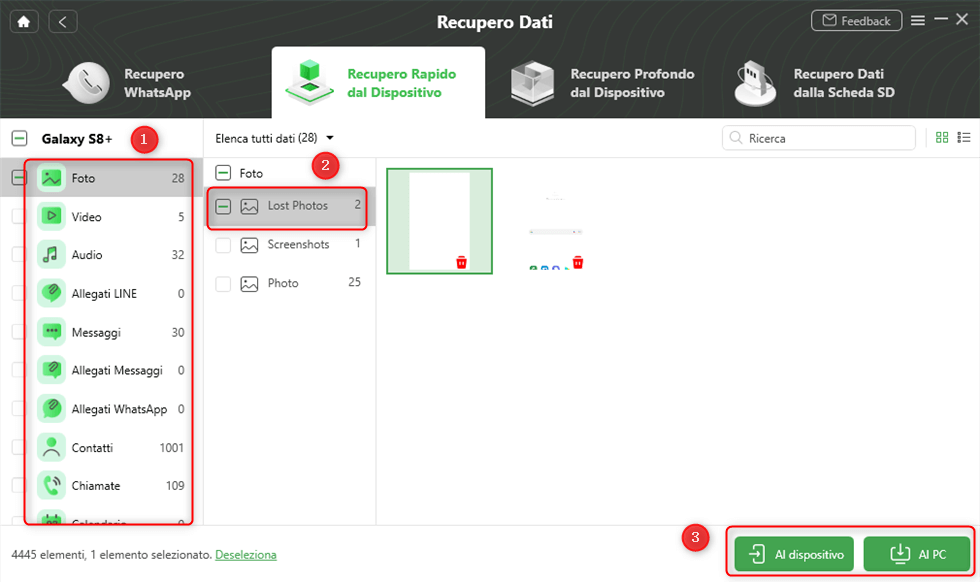
Seleziona i dati da recuperare
Passaggio 4. Recupero completato
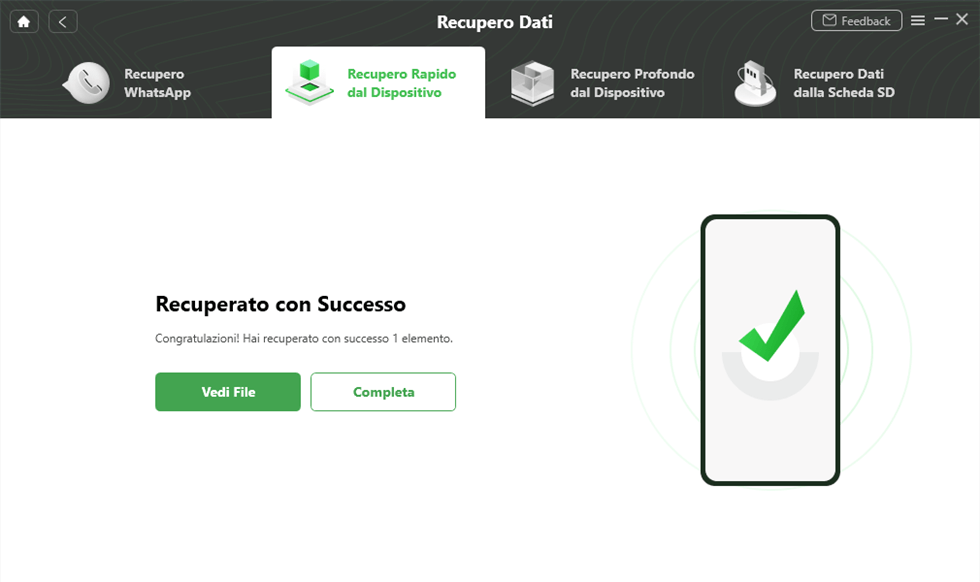
Recupero completato
3. Recuperare dati Samsung da Account Google e Google Foto
Se avevi attivato il backup Google prima che lo schermo si rompesse, puoi recuperare una parte dei dati senza accedere fisicamente al telefono. Il contenuto disponibile dipende però da ciò che era stato sincronizzato.
- Foto e video: controlla Google Foto con lo stesso Account Google. I contenuti già caricati sono accessibili da browser o da un altro dispositivo.
- Contatti: se erano sincronizzati con Google Contacts, possono ricomparire accedendo con lo stesso account.
- Backup del dispositivo: può includere impostazioni, SMS/MMS, cronologia chiamate e alcuni dati delle app. In genere viene ripristinato durante la configurazione di un altro dispositivo Android compatibile, non come un unico file scaricabile da Google Drive.
Limite: il cloud non contiene automaticamente ogni file presente nella memoria interna. Cartelle locali, download o dati di app non sincronizzati potrebbero non essere recuperabili dal backup Google.
Alternativa: usare mouse, monitor o Smart Switch se il telefono è ancora acceso
Se il display è rotto ma il Galaxy continua a funzionare, prova prima a recuperare l’accesso senza modificare il sistema. Su alcuni modelli Samsung è possibile collegare un mouse USB tramite adattatore OTG oppure usare un display esterno compatibile; dopo aver sbloccato il telefono, puoi eseguire un backup con Smart Switch o copiare i file accessibili.
Questa strada non funziona in tutti i casi: alcuni modelli non supportano l’uscita video e, se il dispositivo non si accende affatto, sarà necessaria una diagnosi hardware.
Domande frequenti
Posso recuperare dati se lo schermo Samsung è nero ma il telefono vibra?
Sì, le possibilità sono maggiori rispetto a un telefono completamente morto. Se il dispositivo si accende o viene rilevato, puoi provare accesso tramite mouse/monitor compatibile, backup o software di recupero.
Il PC vede sempre un Samsung con schermo rotto?
No. Dopo un riavvio può essere necessario sbloccare il telefono e autorizzare la connessione USB. Se non puoi interagire con lo schermo, questo può impedire la copia manuale dei file.
Il backup Google contiene tutte le foto del telefono?
Solo se Google Foto aveva già completato il backup. Le immagini rimaste soltanto nella memoria locale non vengono recuperate automaticamente dal cloud.
Devo fare il root per recuperare i dati?
Non sempre. Alcuni metodi funzionano senza root. Se una modalità avanzata richiede il root, valuta prima il rischio e le alternative meno invasive.
Quando è meglio rivolgersi a un centro professionale?
Quando il telefono non dà alcun segno di vita, non viene riconosciuto dal computer oppure ci sono danni da liquido, scheda madre o memoria.
Conclusione
Per recuperare dati da un Samsung con schermo rotto, parti dallo stato reale del dispositivo. Se il telefono è ancora acceso, prova prima l’accesso tramite PC, mouse/monitor compatibile o backup. Se Android non si avvia ma il dispositivo entra in Recovery Mode, DroidKit può essere valutato nei modelli compatibili. Se invece il telefono è completamente spento o presenta un danno hardware, evita tentativi distruttivi e considera una diagnosi professionale.
Download Gratis \* 100% pulito e sicuro
Recupero da telefono rotto



Domande relative al prodotto? Contatta il nostro team di supporto per ottenere una soluzione rapida >
