Come eliminare il PIN dal blocco schermo Samsung?
Hai dimenticato il PIN del tuo telefono Samsung e non riesci ad accedere al tuo dispositivo? Non preoccuparti,in questo articolo esploreremo 5 metodi semplici ed efficaci su come sbloccare i modelli del telefono Samsung.

Che lo vogliamo o no, ormai i nostri telefoni sono diventati compagni inseparabili di ogni giorno! Che si tratti di comunicazioni di lavoro, materiale di studio, foto importanti della vita, informazioni sul conto bancario, quasi tutti i dati critici sono memorizzati nei nostri telefoni cellulari.
A volte possiamo dimenticare di sbloccare la password o il PIN per vari motivi. Di fronte a questa situazione inaspettata, molti utenti si sentono confusi e disperati: richiede costi di riparazione elevati? Si rischia di perdere i dati del telefono?
Per risolvere questo problema, in questa guida troverai 5 tecniche collaudate per rimuovere la protezione dello schermo e ripristinare l’accesso al dispositivo Android
IndiceNasondi
Eliminare PIN blocco schermo Samsung con SmartThings Find(metodo semplice)
Togliere il PIN dal blocco schermo Samsung con Google Account
Annullare PIN blocco schermo Samsung con metodo delle impostazioni fabbrica(metodo complicato)
Eliminare il PIN blocco schermo Samsung con ADB
Rimuovere il blocco schermo Samsung in modo facile e sicuro HOT
1.Eliminare PIN Blocco Schermo Samsung con SmartThings Find(Metodo Semplice)
Se hai configurato SmartThings Find sul tuo dispositivo Samsung, questa rappresenta la soluzione più semplice e comoda.Ma il tuo telefono Samsung deve soddisfare questi requisiti per poter essere utilizzato in questo modo:
Il tuo telefono Samsung è acceso.
Il tuo telefono Samsung è connesso a una rete Wi-Fi o mobile stabile.
Il tuo telefono bloccato era connesso a un account Samsung e l’opzione di sblocco remoto era abilitata sul telefono.
Vediamo come fare:
Passo 1: Accedi al sito web di SmartThings Find con computer o altro telefono.
Passo 2: Accedi all’account Samsung collegato al telefono bloccato.
Passo 3: Seleziona il tuo dispositivo bloccato. Fare clic su “Sblocca”,Inserisci passcode del account Samsung per completare la procedura di sblocco.il blocco dello schermo verrà rilasciato.

seleziona opzione di sblocco
2.Togliere il PIN dal Blocco Schermo Samsung con Google Account
Per annullare il pin del sblocco su un dispositivo Samsung (o Android), è possibile utilizzare il metodo ufficiale di Google anche chiamato “Trova il mio dispositivo”. Tuttavia, Ma è importante notare che il telefono bloccato può essere connesso a Internet e che la funzione di sblocco remoto è stata attivata sul telefono.
Passo 1: Accedi al sito web di “Trova il mio dispositivo” utilizzando un computer o un altro dispositivo.
Passo 2: Effettua il login con l’account google associato al dispositivo bloccato.
Passo 3: Seleziona il tuo dispositivo bloccato. Fare clic su “RESETTA DISPOSITIVO” e attendi qualche istante affinché la rimozione della sequenza di sblocco avvenga con successo.
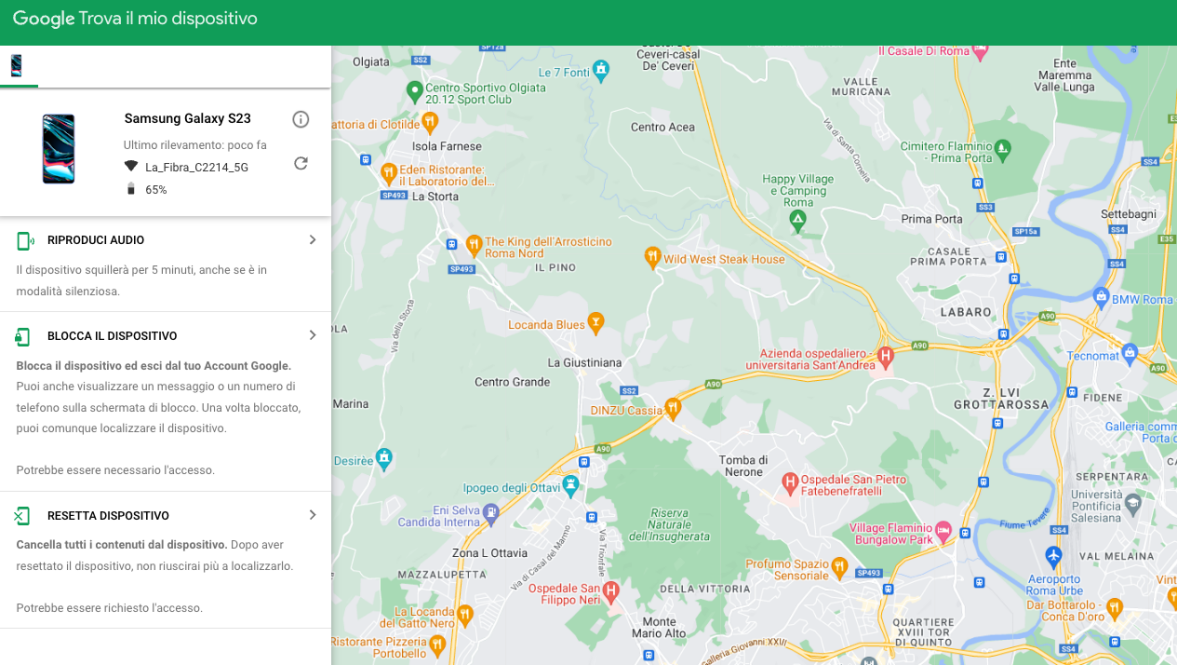
Sblocca Android con Trova il mio dispositivo
3.Annullare PIN Blocco Schermo Samsung con Metodo delle Impostazioni Fabbrica(Metodo Complicato)
Se il tuo telefono non ha effettuato l’accesso a un account Google.Puoi utilizzare la modalità di recupero (Recovery Mode) per sbloccare il dispositivo. Tuttavia, questo metodo è più complesso e I dati sul dispositivo verranno completamente cancellati.Passaggi di riferimento.
Passo 1: Spegni il dispositivo.
Passo 2: Premi contemporaneamente il pulsante di accensione e il pulsante di aumento del volume fino a quando entra modalità di ripristino.
Passo 3: Seleziona “Wipe Data/Factory Reset”,Questo eliminerà il PIN.
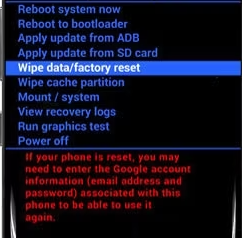
Seleziona Wipe Data/Factory Reset
Passo 4: Dopo il ripristino, seleziona “Reboot System Now” per riavviare il dispositivo. Il tuo PIN è stato rimosso, ma tieni presente che questa operazione ha portato con sé anche tutti i tuoi dati.
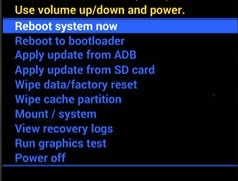
Seleziona Reboot System Now
4.Eliminare il PIN Blocco Schermo Samsung con ADB
Se hai precedentemente abilitato il debug USB sul tuo dispositivo Samsung e hai consentito al PC di connettersi tramite ADB, questo metodo offre una soluzione affidabile per bypassare la schermata di blocco.
Passo 1: Collega il telefono a un PC con un cavo USB.
Passo 2: Apri il prompt dei comandi (CMD) e digita il comando “adb shell rm /data/system/gesture.key”e premi “entra”.

Digita il comando “adb shell rm /data/system/gesture.key”
Passo 3: Riavvia il telefono e il pin sarà eliminato.
Nota: Questo metodo richiede conoscenze tecniche e il debug USB già abilitato.
Quanto sopra quanttro motodi per sbloccare lo schermo Samsung. Anche se ogni metodo ha un certo effetto, non si può ignorare che i primi metodi di sblocco tradizionali hanno di solito parecchi svantaggi: operazioni complicate, alto rischio di perdita di dati, tempi lunghi e manodopera.
Se cerchi una soluzione rapida, Sicura e Più semplice, DroidKit for Android è l’opzione migliore. operazioni semplici e proteggere i propri dati nella misura più ampia possibile. Se volete provare subito DroidKit, scaricatelo subito!
Scarica Gratis(Win) Compatibile con Windows Scarica Gratis(Mac) Compatibile con Mac
Scarica GratisPer Win & Mac
5.Rimuovere il Blocco Schermo Samsung in Modo Facile e Sicuro
DroidKit è uno strumento Android professionale, sicuro ed efficiente. Compatibile con l’ultimo sistema Android, supporta dispositivi Samsung, OPPO, Vivo e altri, può risolvere facilmente vari problemi di blocco con un tasso di successo molto elevato. Non sono richieste operazioni complicate, basta collegare il dispositivo per sbloccarlo con un clic, consentendoti di riavere rapidamente accesso al tuo telefono, proteggendo la sicurezza dei tuoi dati.
Di seguito ti presenterò diversi passaggi specifici:
Passo 1. Scarica e installa DroidKit sul computer. Collega il dispositivo al computer utilizzando un cavo USB. Quindi scegli Sblocco Schermo
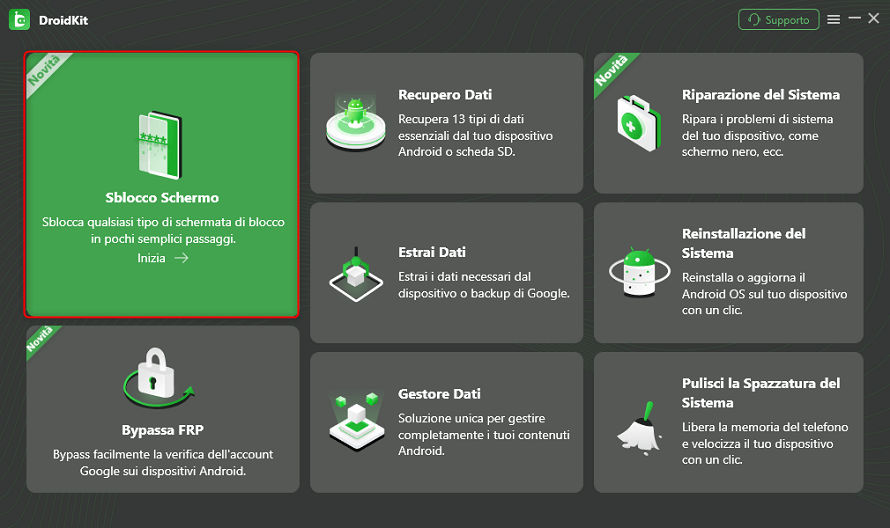
Scegli Sblocco schermo
Passo 2. Fai clic su Inizia. inizierà a preparare il file di configurazione per il tuo dispositivo.
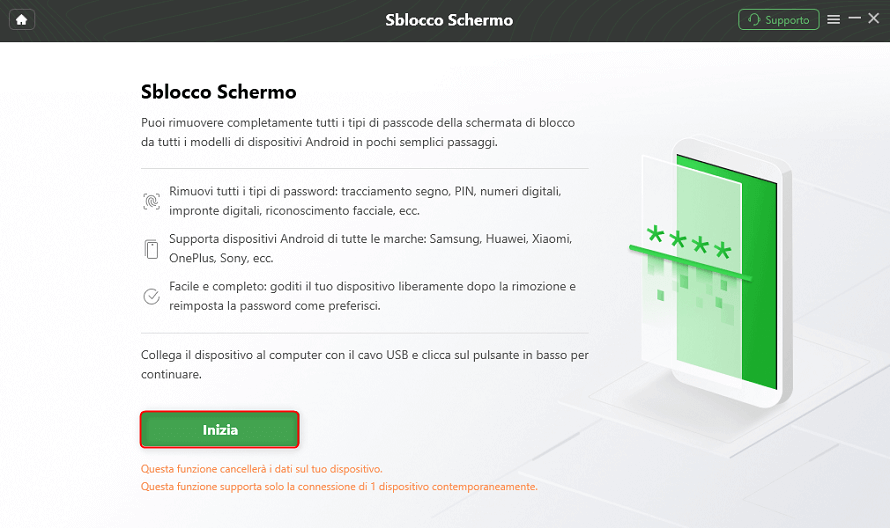
Fai clic su Inizia per sbloccare lo schermo
Passo 3. Al termine della configurazione,fare clic su Rimuove Ora.Segui le istruzioni visualizzate sullo schermo per mettere il tuo dispositivo Samsung in modalità di ripristino.

Fai clic sul pulsante Rimuovi Ora
Passo 4. Inizierà a togliere password blocco schermo Samsung. Ci vorrà del tempo. per favore aspetta pazientemente.Una volta completato il processo di cancellazione, il dispositivo si avvierà.Non è necessario inserire alcuna password per accedere al tuo dispositivo Android e puoi visualizzare tutti i dati sul tuo dispositivo senza restrizioni.
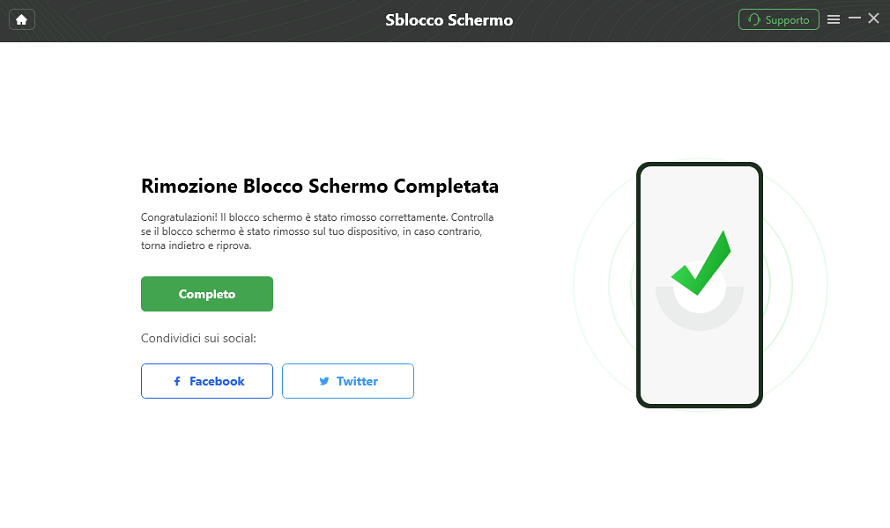
Rimosso con successo
Seguendo i passaggi specifici sopra, puoi facilmente togliere il blocco schermo del tuo telefono Samsung e iniziare a utilizzare il telefono.
FAQs
D1. Posso togliere il PIN di blocco schermo Samsung con il blocco FRP?
Dopo aver rimosso il PIN, potresti riscontrare il blocco FRP quando tenti di configurare nuovamente il dispositivo. Per sbloccare il telefono, il sistema di protezione richiederà di inserire le credenziali dell’account Google associato al telefono. Se non ricordi queste informazioni, non potrai accedere al tuo dispositivo. Tuttavia è possibile bypassare il blocco FRP.
D2. Quanto tempo ci vuole per sbloccare un Samsung con PIN dimenticato?
Il tempo necessario per sbloccare il dispositivo varia a seconda del metodo utilizzato. Tuttavia, si tratta di pochi minuti per ogni soluzione utilizzata.
D3. È illegale bypassare l’FRP?
Bypassare l’FRP senza autorizzazione è illegale, Ma se sei il proprietario del dispositivo e hai perso l’accesso al tuo account Google,bypassare l’FRP è legale.
Conclusione
Se hai dimenticato il codice di accesso del tuo dispositivo Android, oppure se hai acquistato un telefono usato e non conosci la password, DroidKit for Android è la soluzione ideale per te, Fornire agli utenti soluzioni sicure ed efficienti.Questo software ti consente di togliere blocco schermo senza la necessità di ricorrere a procedure complesse o a interventi tecnici.Scaricando e installando DroidKit for Android, potrai facilmente togliere il blocco schermo del tuo telefono e accedere nuovamente ai tuoi dati personali senza alcuna difficoltà.

DroidKit – Sblocca schermo Android in modo sicuro
- Supporta tutti i modelli Android, Samsung, Huawei, Xiaomi ecc.
- È possibile sbloccare blocchi dello schermo quali password numeriche, codici PIN ecc.
- Sicuro al 100%, nessuna perdita di dati.
Scarica Gratis(Win)
Compatibile con Windows
Scarica Gratis(Mac)
Compatibile con Mac
Scarica Gratis Per Win & Mac; Mac
Domande relative al prodotto? Contatta il nostro team di supporto per ottenere una soluzione rapida >
