Come sbloccare un telefono Android protetto da password nel 2026
Quando dimentichi la password del tuo telefono Android, può sembrare una situazione senza via d’uscita. Tuttavia, ci sono vari metodi che puoi utilizzare per recuperare l’accesso al tuo dispositivo. In questo articolo ti mostreremo cinque diverse soluzioni.

Dimenticare la password del proprio telefono Android può trasformarsi in una situazione frustrante e stressante, soprattutto quando il dispositivo contiene informazioni importanti per il lavoro, la vita personale o semplicemente per la quotidianità. Senza l’accesso al telefono, attività essenziali come rispondere alle chiamate, consultare messaggi importanti, accedere a documenti e persino utilizzare app bancarie diventano improvvisamente impossibili.
Fortunatamente, esistono diverse soluzioni per sbloccare un telefono Android protetto da password anche se non ricordi il codice. Da strumenti specializzati a funzionalità integrate nei dispositivi, hai a disposizione diverse opzioni per recuperare l’accesso in pochi semplici passaggi. Nel resto dell’articolo ti illustreremo cinque metodi efficaci che ti aiuteranno a sbloccare il tuo telefono senza sapere la password e a tornare rapidamente alla tua routine quotidiana.
IndiceNascondI
Parte 1. Come sbloccare un telefono Android protetto da password con 1 clic
Parte 2. Utilizza la modalità “Password dimenticata” (con Google Account)
Parte 3. Ripristino alle impostazioni di fabbrica
Parte 4. Ripristino alle impostazioni di fabbrica
Parte 5. Come sbloccare un Android bloccato con “Trova il mio cellulare” di Samsung (solo per dispositivi Samsung)
Parte 1. Come sbloccare un telefono Android protetto da password con 1 clic
Hai dimenticato la password del tuo telefono Android? Non preoccuparti, sbloccare un dispositivo protetto da password non è impossibile. Esistono diversi metodi per accedere nuovamente al tuo telefono, ma uno dei più affidabili e semplici è utilizzare DroidKit. DroidKit è un potente strumento che ti consente di rimuovere il blocco in pochi minuti, senza alcuna perdita di dati. Grazie alla sua facilità d’uso, anche gli utenti meno esperti possono sbloccare il proprio dispositivo senza difficoltà.
- Sblocca il tuo dispositivo Android senza cancellare i dati salvati.
- Supporta lo sblocco di diversi tipi di blocco schermo su Android, come blocco sequenza, PIN, blocco impronta digitale, ecc.
- Facile da usare, anche gli utenti meno esperti possono utilizzarlo.
- Funziona su quasi tutti i modelli Android, come Samsung, Xiaomi, Huawei, Oppo, Sony, ecc.
Scarica Gratis (Win) Compatibile con Windows Scarica Gratis (Mac) Compatibile con Mac
Prova Gratis* 100% Pulito e Sicuro
Passaggio 1. Scarica e installa DroidKit sul tuo computer. Avvia DroidKit e seleziona l’opzione “Sblocco Schermo.”
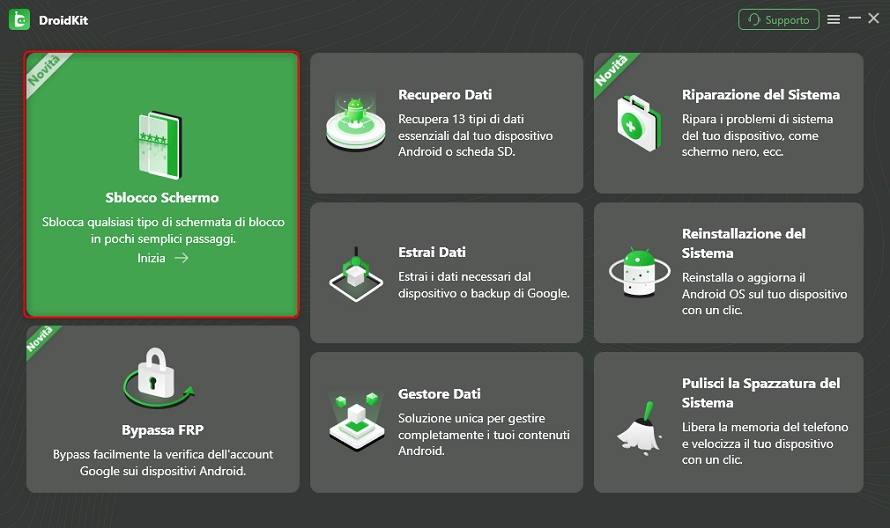
Scegli Sblocco schermo
Passaggio 2. Collega il tuo telefono Android al computer tramite cavo USB. Quindi fai clic su Inizia.
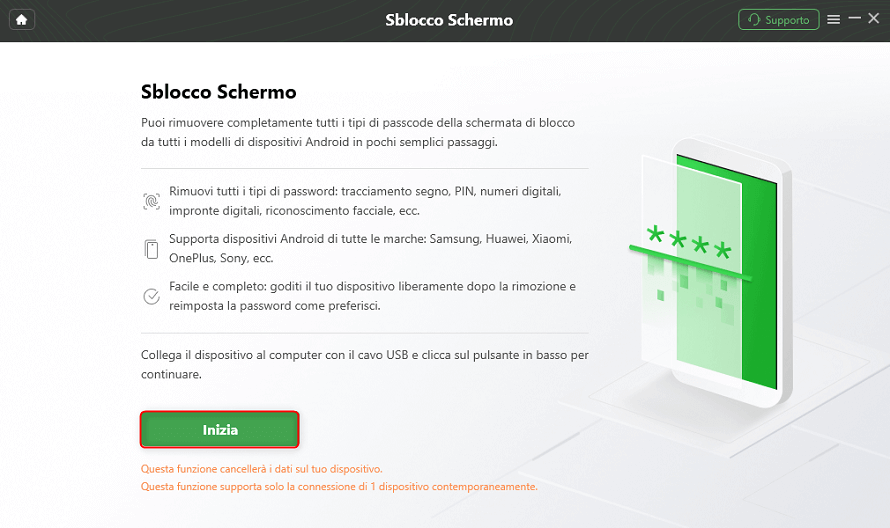
Fai clic su Inizia per sbloccare lo schermo
Passaggio 3. DroidKit inizierà a preparare i file di configurazione del tuo telefono. Una volta terminato, fai clic sul pulsante Rimuovi ora.
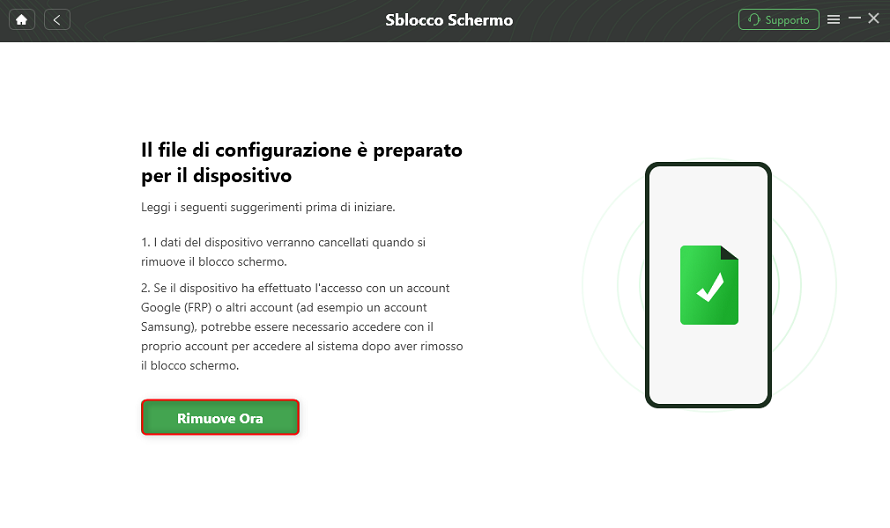
Fai clic sul pulsante Rimuovi Ora
Passaggio 4. Segui le istruzioni sullo schermo per rimuovere la password dal telefono. Attendi pazientemente il processo di rimozione della password e assicurati una connessione stabile tra il telefono e il computer durante il processo.
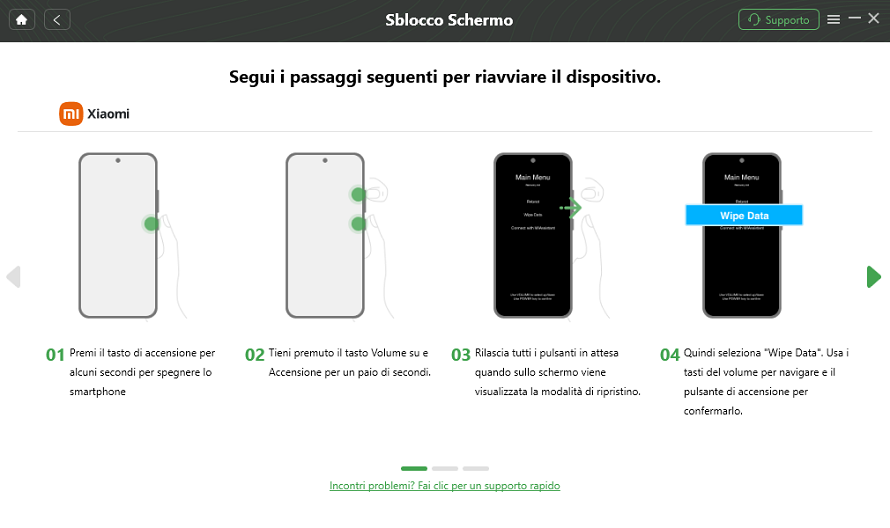
Metti il telefono Xiaomi in modalità di ripristino
Passaggio 5. Successivamente, puoi vedere che la password del telefono è stata rimossa con successo.
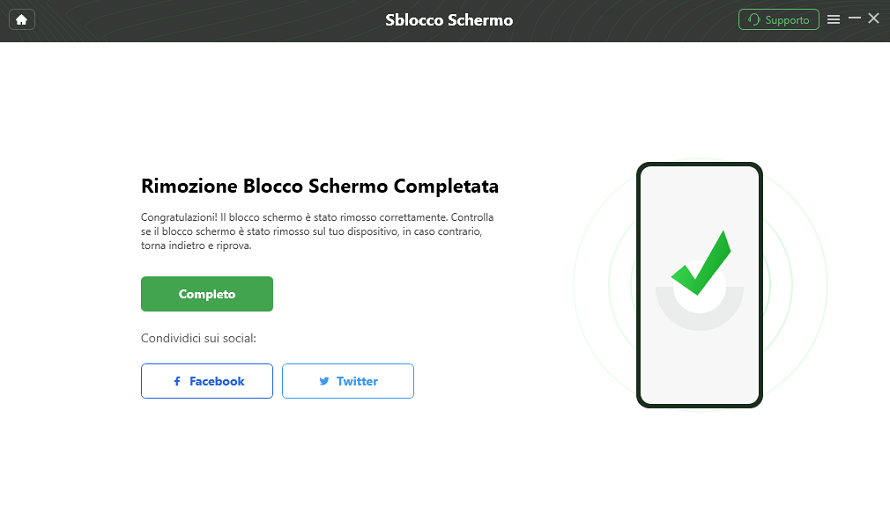
Rimozione blocco schermo completata
Parte 2. Utilizza la modalità “Password dimenticata” (con Google Account)
Se hai dimenticato la password del tuo telefono Android e non vuoi ricorrere a metodi più complessi come il ripristino di fabbrica o l’uso di software esterni, puoi sfruttare una funzione molto utile e integrata nella maggior parte dei dispositivi Android: la modalità “Password dimenticata.” Questo metodo richiede solo che il tuo dispositivo sia collegato a un account Google e che tu abbia accesso a queste credenziali. Grazie a questa funzione, potrai reimpostare la password senza perdere i dati sul tuo dispositivo.
Passaggi per utilizzare la modalità “Password dimenticata”:
- Inserisci una password errata più volte fino a quando non appare l’opzione “Password dimenticata.”
- Seleziona l’opzione e accedi con il tuo account Google.
- Segui le istruzioni per reimpostare la password e sbloccare il telefono.

Sblocca Motorola tramite “Password dimenticata”
Una volta completato il processo di reimpostazione, potrai accedere al tuo telefono con la nuova password impostata. Tutti i tuoi dati, app e impostazioni rimarranno intatti.
Questo metodo richiede che tu ricordi le credenziali del tuo account Google.
Parte 3. Ripristino alle impostazioni di fabbrica
Il ripristino alle impostazioni di fabbrica è una soluzione drastica ma efficace quando non riesci a sbloccare un telefono Android protetto da password. Questo metodo cancella tutti i dati, le impostazioni e le app presenti sul dispositivo, riportandolo alla configurazione originale di fabbrica. È importante notare che, a meno che tu non abbia eseguito un backup dei tuoi dati in precedenza, tutte le informazioni andranno perse.
Passaggi per il ripristino di fabbrica:
- Spegni il telefono.
- Premi e tieni premuti i pulsanti Volume Su + Accensione per accedere alla modalità di recupero (Recovery Mode).
- Seleziona “Wipe data/factory reset” e premi il pulsante di accensione per confermare.
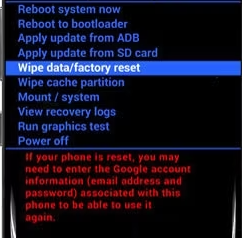
Wipe Data/Factory Reset
- Attendi che il telefono completi il processo di ripristino.
- Al termine del processo, vedrai l’opzione Reboot system now. Seleziona questa opzione per riavviare il dispositivo.
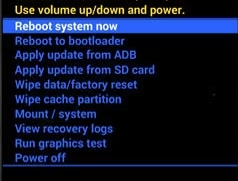
Riavvia Sistema Ora
Il telefono si riavvierà e ti accoglierà con la schermata iniziale di configurazione, come se fosse nuovo di fabbrica.
Questo metodo rimuoverà tutte le impostazioni e i dati, ripristinando il telefono alle condizioni di fabbrica.
Articolo consigliato:Samsung è bloccato dopo un ripristino anomalo delle impostazioni di fabbrica>
Parte 4. Ripristino alle impostazioni di fabbrica
Se hai associato un account Google al tuo telefono Android e il dispositivo è connesso a Internet, puoi sfruttare il servizio “Trova il mio dispositivo” (Find My Device) di Google per sbloccare il telefono. Questa funzionalità è particolarmente utile se non ricordi la password e vuoi evitare di perdere i dati. Tuttavia, è necessario che il dispositivo sia collegato a un account Google e abbia accesso a una rete Wi-Fi o mobile.
Scopri di più:Samsung blocco schermo tutte le sequenze di sblocco possibili>
Passaggi per utilizzare “Trova il mio dispositivo”:
- Vai su Google Trova il mio dispositivo da un altro dispositivo.
- Accedi con le credenziali del tuo account Google.
- Seleziona il telefono bloccato dall’elenco dei dispositivi.
- Usa l’opzione “Sblocca” per rimuovere la password.
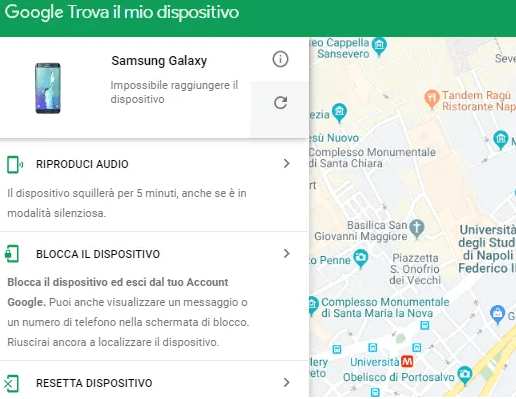
Utilizzare il Gestore Dispositivi Android per Sbloccare Android
Dopo aver cancellato il telefono tramite Trova il mio dispositivo, il dispositivo si riavvierà. Quando riaccenderai il telefono, ti verrà chiesto di accedere nuovamente con il tuo account Google e di configurare il dispositivo da zero, come se fosse nuovo.
Parte 5. Come sbloccare un Android bloccato con “Trova il mio cellulare” di Samsung (solo per dispositivi Samsung)
Se possiedi un dispositivo Samsung e hai dimenticato la password di blocco schermo, puoi utilizzare la funzione “Trova il mio cellulare” di Samsung per sbloccarlo da remoto. Questo servizio funziona in modo simile a “Trova il mio dispositivo” di Google, ma è specificamente progettato per gli utenti Samsung.
Passaggi per utilizzare la funzione “Trova il mio cellulare” di Samsung:
- Vai al sito ufficiale di Samsung Trova il mio cellulare.
- Inserisci l’email e la password del tuo account Samsung. Assicurati di utilizzare l’account collegato al dispositivo bloccato.
- Seleziona il dispositivo bloccato e clicca su “Sblocca.”
- Conferma l’operazione inserendo la password del tuo account Samsung.
Conclusione
Sbloccare un telefono Android protetto da password non è impossibile. Questo articolo presenta cinque metodi altamente efficaci per sbloccare un dispositivo Android. Tra questi, DroidKit è uno strumento potente per rimuovere il blocco del telefono, con risultati eccellenti. È molto facile da usare e in pochi minuti puoi risolvere il problema. Inoltre, consente di resettare un Android senza la necessità di una password e di eliminare l’account Google dal telefono. Per questi motivi, raccomandiamo vivamente di utilizzare questo programma per sbloccare un telefono quando si è dimenticata la password.
Scarica Gratis (Win) Compatibile con Windows Scarica Gratis (Mac) Compatibile con Mac
Prova Gratis* 100% Pulito e Sicuro
Domande relative al prodotto? Contatta il nostro team di supporto per ottenere una soluzione rapida >
