10 modi per risolvere il surriscaldamento del telefono Samsung
In questo articolo, esploreremo le possibili cause del surriscaldamento del telefono, forniremo soluzioni pratiche per affrontare questo problema e discuteremo l’utilizzo di Droidkit come strumento per riparare il surriscaldamento e ottimizzare le prestazioni del telefono.

Il surriscaldamento del telefono è un problema comune che molti utenti possono incontrare durante l’uso quotidiano del loro dispositivo. Questo fenomeno non solo può essere fastidioso, ma anche dannoso per il telefono stesso. Il surriscaldamento può danneggiare l’apparecchiatura se non viene impedito o riparato tempestivamente. Fortunatamente, ci sono soluzioni per risolverlo. In questo articolo, abbiamo raccolto varie tecniche suggerite dagli esperti per risolvere i problemi di surriscaldamento del telefono.
Come risolvere il surriscaldamento del telefono
Riparazione del sistema
Riparazione Sistema Android
- Xiaomi Bloccato In Fastboot
- Schermo Nero Samsung
- Play Store Non Funziona
- Samsung Non Si Accende
- App Non Si Apre
- Tablet Samsung Bloccato
- Tablet Samsung Non Si Accende
- Telefono Si Riavvia Da Solo
- Aggiorna Samsung
- Touchscreen Impazzito Huawei
- Samsung A40 Non Carica
- Sfarfallio Schermo Android
- Xiaomi Bloccato Schermata Mi
- Mi Flash Unlock
- Touch screen non funziona Samsung
Android Bloccato
- PIN Huawei dimenticato
- Sblocca Xiaomi senza perdere dati
- Sblocca Redmi
- Ripristina Huawei
- Ripristina Samsung
- Ripristina Android
- Sblocca OPPO
- Sblocca LG
- Sblocca Motorola
- Sblocca Sony Xperia
- This device is locked Xiaomi
- Xiaomi bloccato dopo reset
- Sblocca tablet se ho dimenticato la sequenza
- Dimenticato pin tablet Samsung
Riparazione Sistema iOS
- iPhone non carica
- iPhone mela lampeggia
- Touch ID non funziona
- iPhone bloccato non si spegne
- iPhone in carica non si carica
- iPhone schermo bianco
- iPhone zoom schermo bloccato
- iPhone si riavvia in loop
- Uscire da modalità DFU
- iPhone nessun servizio
- Schermo nero iPad
- iPhone si blocca lo schermo
- Rilevata la presenza di liquidi nel connettore lightning
- iPhone si riavvia in continuazione
- Impossibile verificare disponibilità aggiornamenti
- Tastiera iPhone non funziona
IndiceNascondI
Parte 1. Perché il mio telefono si surriscalda
Parte 2. Come risolvere il problema di telefono si surriscalda
- Modo 1. Chiudi tutte le applicazioni attive e in background
- Modo 2. Disattiva funzionalità o servizi non utilizzati
- Modo 3. Elimina file non necessari o applicazioni inutilizzate
- Modo 4. Ridurre la luminosità dello schermo
- Modo 5. Verifica ed esegui gli aggiornamenti software
- Modo 6. Avvia il telefono in modalità sicura per individuare errori
- Modo 7. Ottimizza le prestazioni del telefono (Samsung)
- Modo 8. Controlla lo Stato della batteria
- Modo 9. Utilizza un altro caricabatterie
- Modo 10. Ripara Xiaomi/Redmi non si accende con Droidkit
Parte 3.Come evitare che il telefono si surriscaldi
Parte 1. Perché il mio telefono si surriscalda
Prima di esaminare le tecniche di risoluzione dei problemi per risolvere i problemi di surriscaldamento sul telefono, discutiamo innanzitutto i motivi per cui tali problemi si verificano sul tuo dispositivo:
- Condizioni ambientali: L’uso del telefono in condizioni di calore estremo o sotto la luce diretta del sole può causare surriscaldamento.
- Problemi hardware: Il surriscaldamento del telefono potrebbe essere causato da difetti hardware, come batterie danneggiate o problemi di dissipazione del calore.
- Software obsoleto: L’uso di un sistema operativo o di applicazioni obsolete può aumentare la temperatura del telefono.
- Troppi applicazioni in esecuzione: Utilizza tropple app contemporaneamente può sovraccaricare il processore del dispositivo, causando il surriscaldamento.”
- Utilizzo intensivo: La visione prolungata di streaming e i videogiochi spesso sovraccaricano il processore dei dispositivi mobili (CPU e GPU), causando il surriscaldamento del telefono.
- Memoria insufficiente: Lo spazio di archiviazione limitato può ridurre l’efficienza del telefono e contribuire al surriscaldamento.
Parte 2. Come risolvere il problema di telefono si surriscalda
Ecco alcuni suggerimenti per risolvere il problema del surriscaldamento del telefono.
Modo 1. Chiudi tutte le applicazioni attive e in background
Innanzitutto, ti consigliamo di chiudere forzatamente tutte le app attive e in background aperte sul telefono per evitare problemi di surriscaldamento.
- Premi il pulsante di gestione delle applicazioni recenti sul tuo telefono.
- Scorri attraverso le applicazioni in esecuzione e tocca il pulsante di chiusura o scorri verso l’alto per chiudere ciascuna applicazione.
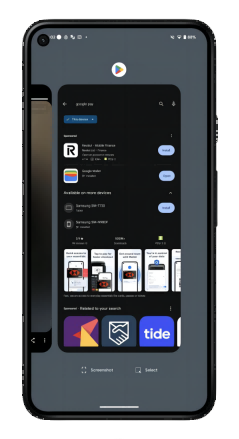
Chiudere applicazioni attive e in background
Modo 2. Disattiva funzionalità o servizi non utilizzati
Un’altra soluzione per risolvere il problema del riscaldamento del telefono è disabilitare tutte le funzionalità e i servizi inutilizzati. Funzionalità e servizi come GPS, Bluetooth, WiFi, ecc. consumano risorse in background semplicemente aggiornandosi, cercando segnali o eseguendo altre operazioni, tutte operazioni che possono rallentare e causare surriscaldamento.
- Vai alle impostazioni del tuo telefono.
- Scorri verso il basso e tocca “App” o “App e notifiche”.
- Seleziona l’applicazione o il servizio che desideri disattivare.
- Fai clic su “Disattiva” o “Interrompi” per interrompere l’esecuzione dell’applicazione o del servizio.
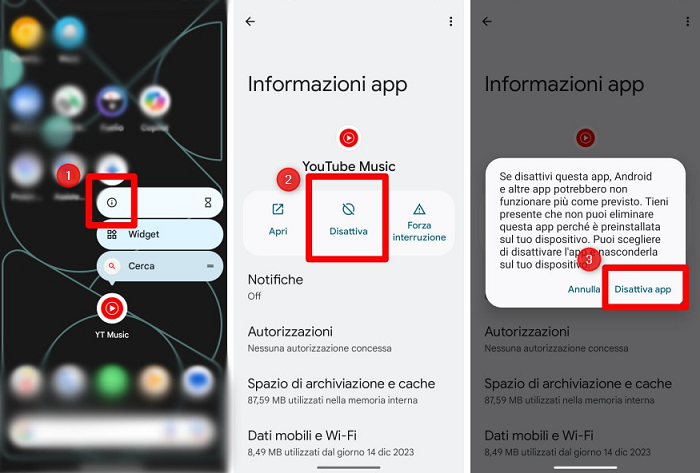
Disattivare applicazioni non utilizzati
Spegni funzioni come il Bluetooth o il GPS quando non necessarie:
GPS
- Vai alla pagina del menu Impostazioni sul tuo telefono Samsung semplicemente toccando l’icona dell’ingranaggio ⚙️.
- Scorri verso il basso e premi la scheda Posizione, quindi fai clic sui pulsanti appropriati per disabilitare la posizione.
- In alternativa, puoi scorrere verso il basso nella parte superiore dello schermo e fare clic sull’icona Posizione per disattivare il GPS.
Wi-Fi e Bluetooth
- Passa al menu Impostazioni.
- Successivamente, fai clic sull’icona che corrisponde a WiFi e Bluetooth per disattivare il funzionamento di entrambe le funzioni in background.
Modo 3. Elimina file non necessari o applicazioni inutilizzate
Come accennato in precedenza, uno spazio di memoria insufficiente potrebbe causare il surriscaldamento del sistema del dispositivo. Quando ciò accade, la cosa migliore da fare è eliminare tutti i file e le applicazioni non necessari che non utilizzi più. In questo modo liberi spazio nella memoria e il tuo dispositivo funzionerà normalmente senza problemi.
- Vai alle impostazioni del telefono.
- Tocca “Archiviazione” o “Memoria”.
- Seleziona “File” o “Applicazioni”.
- Seleziona i file o le applicazioni che desideri eliminare e tocca “Elimina” o “Disinstalla”.
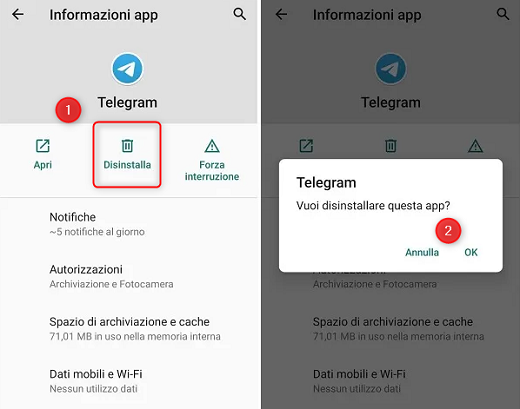
Disinstalla applicazioni Android
Puoi anche eliminare le app ridondanti tenendole premute a lungo sul desktop e selezionando Disinstalla.
Modo 4. Ridurre la luminosità dello schermo
Se imposti sempre la luminosità dello schermo al massimo, il dispositivo potrebbe surriscaldarsi. Per risolvere questo problema, ti consigliamo di ridurre la luminosità dello schermo.
- Scorri verso il basso dalla parte superiore dello schermo per accedere al pannello delle impostazioni rapide.
- Trova il cursore della luminosità e riducilo al livello desiderato.
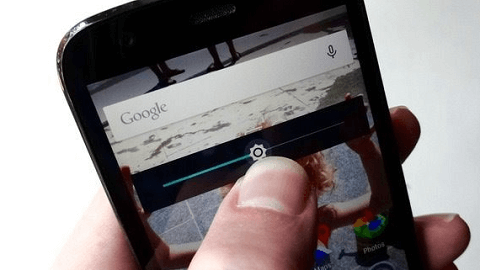
Ridurre la luminosità dello schermo
Modo 5. Verifica ed esegui gli aggiornamenti software
Gli aggiornamenti software sono molto importanti per ogni sistema informatico e smartphone. Il mancato download e l’installazione tempestiva degli aggiornamenti software consigliati spesso porta a diversi problemi come il surriscaldamento, ecc. Per evitare ciò, si consiglia di scaricare e installare immediatamente gli aggiornamenti software Samsung.
- Vai alle impostazioni del telefono.
- Scorri verso il basso e tocca “Aggiornamento software” o “Informazioni sul telefono”.
- Seleziona “Aggiornamento software” o “Aggiornamenti di sistema” e segui le istruzioni sullo schermo per eseguire gli aggiornamenti disponibili.
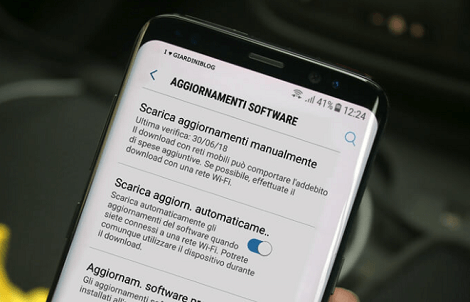
Aggiornamento software Android
Modo 6. Avvia il telefono in modalità sicura per individuare errori
Potresti riscontrare un problema di surriscaldamento del telefono Samsung a causa di un attacco di errore del sistema o dell’applicazione. La prima cosa da fare è avviare il dispositivo in modalità provvisoria per verificare la presenza di app errate e quindi rimuoverle. Puoi avviare il tuo telefono Samsung in modalità provvisoria seguendo questi passaggi:
- Utilizza la combinazione di tasti corretta per spegnere il telefono Samsung.
- Tieni premuto il pulsante di accensione per avviare (accendere).
- Quando il logo Samsung viene visualizzato sul display, tieni premuto rapidamente il tasto Volume giù.
- Seleziona la modalità provvisoria e il dispositivo entrerà immediatamente in modalità provvisoria.
Modo 7. Ottimizza le prestazioni del telefono (Samsung)
Ecco un’altra soluzione rapida per risolvere i problemi di surriscaldamento del telefono Samsung che stai attualmente affrontando con il tuo dispositivo. La funzione di ottimizzazione rapida ti aiuta a scansionare il tuo dispositivo alla ricerca di applicazioni che consumano la durata della batteria e ne causano il surriscaldamento. Può anche essere utilizzato per eliminare file inutili, forzare l’uscita dalle app in background e altro ancora.
Questa soluzione è rapida da implementare e risolve i problemi di surriscaldamento di Samsung senza compromettere il sistema. Utilizza la procedura seguente per ottimizzare il tuo telefono Samsung:
- Dal pannello Impostazioni del tuo telefono Samsung, premi l’icona Batteria e cura del dispositivo.
- Successivamente, fai clic sul pulsante blu Ottimizza ora e attendi pazientemente che Samsung ottimizzi il tuo telefono.
- Una volta completato, premi il pulsante Fine.
Modo 8. Controlla lo Stato della batteria
Se il problema di surriscaldamento Samsung persiste dopo aver eseguito le soluzioni di cui sopra, la batteria del telefono potrebbe essere danneggiata e deve essere sostituita. Tuttavia, prima di sostituire la batteria del telefono, verificane lo stato di salute seguendo le istruzioni fornite qui:
- Vai alle impostazioni del telefono Android.
- Cerca e tocca l’opzione relativa alla batteria. (Questo potrebbe essere denominato “Batteria”, “Utilizzo della batteria” o qualcosa di simile, a seconda della versione di Android e dell’interfaccia utente del produttore del dispositivo.)
- Verifica informazioni sullo stato della batteria.
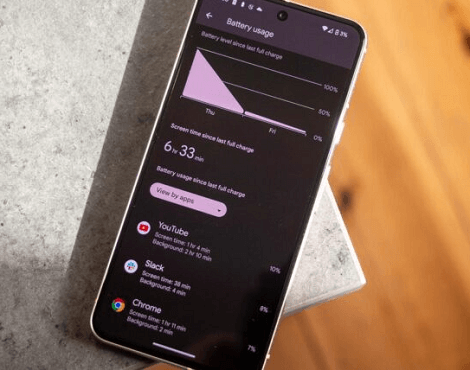
Controlla lo Stato della batteria Android
Molte versioni di Android mostrano lo stato della batteria e talvolta forniscono dettagli aggiuntivi come la capacità residua della batteria, lo stato di salute e la temperatura.
Modo 9. Utilizza un altro caricabatterie
Prova a caricare il telefono con un altro caricabatterie per escludere la possibilità di problemi con il caricabatterie attuale.
Modo 10. Ripara Xiaomi/Redmi non si accende con Droidkit
Se il tuo telefono continua a surriscaldarsi dopo aver aggiornato il software e applicato altre soluzioni, è necessario riparare il pacchetto firmware. Per questo, devi installare uno strumento di riparazione Android professionale come Droidkit. DroidKit è uno dei migliori software di riparazione Android in grado di risolvere un gran numero di problemi tra cui surriscaldamento, schermo nero Samsung, Samsung non si accende, ecc.
Funziona su tutti i modelli Samsung e sui sistemi operativi Android.

DroidKit – Ripara il sistema Android
- Risolvi i problemi di surriscaldamento su Samsung, Xiaomi e altri dispositivi con un clic.
- Può risolvere blocchi dello schermo, schermo nero, tasti che non rispondono, ecc. Su dispositivi Android
- Funzioni aggiuntive: sblocco dello schermo, bypass FRP, pulizia del sistema, recupero dati, ecc.
Passo 1. Scarica l’ultima versione di DroidKit e installala sul tuo computer. Potrebbe essere necessario utilizzare un cavo USB di buona qualità per collegare il dispositivo al PC.
Scarica Gratis (Win) Compatibile con Windows
Scarica Gratis (Mac) Compatibile con Mac
Prova Gratis * 100% Pulito e Sicuro
Passo 2. Apri DroidKit sul tuo computer e seleziona “Riparazione del sistema” al centro della pagina.
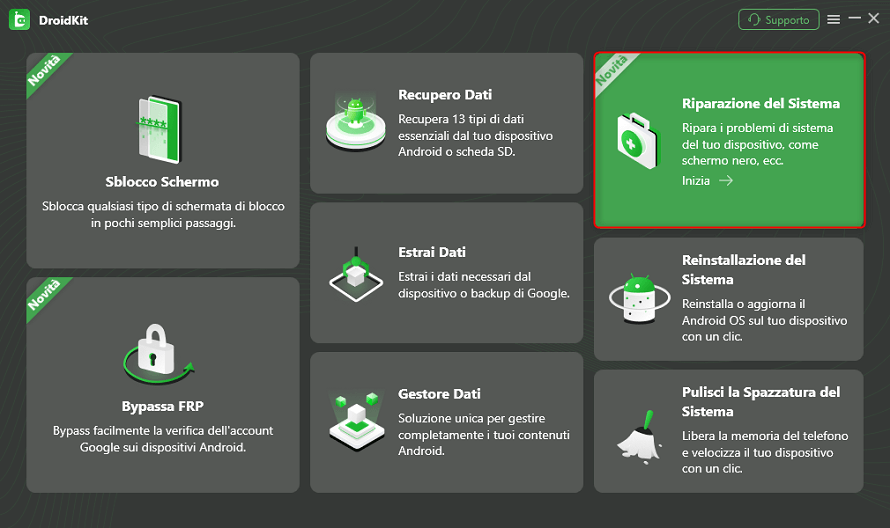
Seleziona Riparazione del Sistema
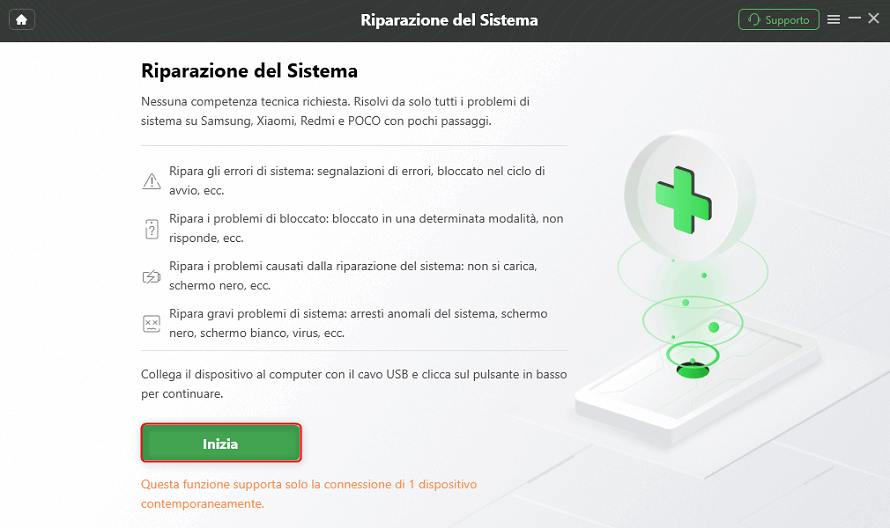
Passo 3. In questo passaggio, è necessario fare clic sul pulsante “Inizia” per procedere con la riparazione.
Clicc Inizia per riparare sistema
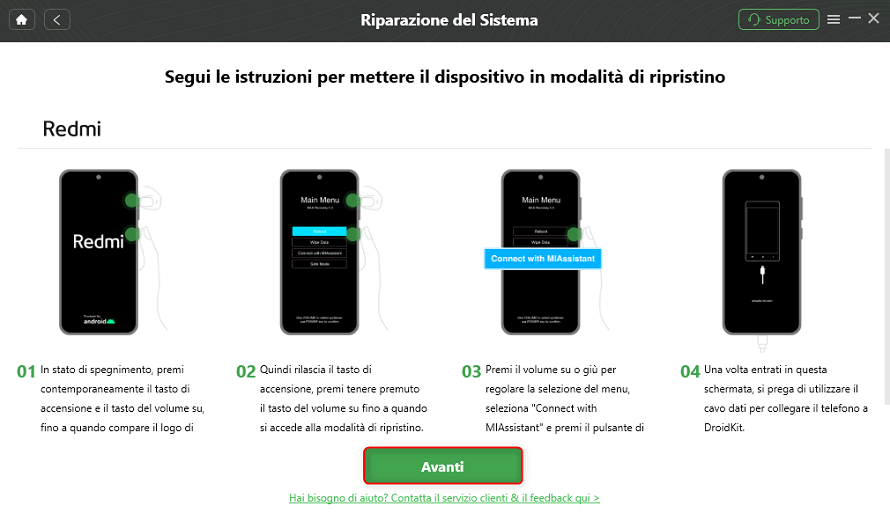
Passo 3. Seguire le istruzioni visualizzate sullo schermo necessarie per scaricare il firmware e, se necessario, mettere il dispositivo in modalità download.
Metti Xiaomi in modalità di ripristino
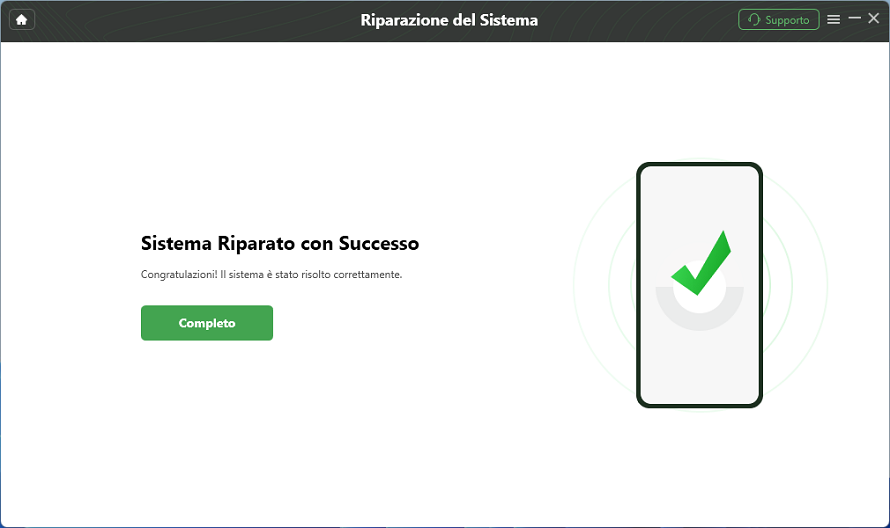
Passo 4. Il tuo dispositivo inizierà a essere riparato. Devi solo attendere il completamento del processo.
Sistema di riparazione completato
Con Droidkit, puoi diagnosticare e risolvere rapidamente il surriscaldamento del tuo telefono, garantendo prestazioni ottimali e una maggiore durata della batteria.
Parte 3. Come evitare che il telefono si surriscaldi
Ti abbiamo fornito soluzioni adeguate al problema del surriscaldamento del telefono. Tuttavia, puoi applicare uno dei seguenti suggerimenti per evitare il surriscaldamento del tuo Samsung. Per evitare che il tuo telefono si surriscaldi, puoi seguire queste pratiche raccomandate:
- Limita l’utilizzo intensivo: Evita di utilizzare il telefono per lunghi periodi di tempo per attività pesanti come giochi o streaming video.
- Mantieni il telefono al fresco: Evita di utilizzare il telefono in ambienti caldi o sotto la luce diretta del sole.
- Monitora la temperatura: Usa app per controllare la temperatura del telefono e intervenire se necessario.
- Evita sovralimentazione: Non lasciare il telefono in carica oltre il necessario.
Conclusione
Il surriscaldamento del telefono può essere fastidioso e dannoso per il dispositivo, ma seguendo le soluzioni e le precauzioni sopra menzionate, è possibile affrontare con successo questo problema. Se le soluzioni convenzionali non riescono a risolvere il surriscaldamento del tuo telefono, considera l’utilizzo di strumenti specializzati come Droidkit per riparare il dispositivo e ottimizzarne le prestazioni. Ricorda sempre di prendersi cura del tuo telefono e di adottare abitudini di utilizzo responsabili per evitare problemi futuri.
Scarica Gratis (Win) Compatibile con Windows Scarica Gratis (Mac) Compatibile con Mac
Prova Gratis* 100% Pulito e Sicuro
Domande relative al prodotto? Contatta il nostro team di supporto per ottenere una soluzione rapida >
