Download AnyTrans to Start Your iOS Contents Management Experience!
Come usare AnyTrans
Benvenuto nella guida in linea di AnyTrans. Qui puoi trovare tutti i tutorial dettagliati su come gestire i tuoi contenuti iOS tra dispositivi iOS, dispositivo iOS e computer, dispositivo iOS e iTunes, dispositivo iOS e iCloud, nonché i dati archiviati sui backup di iTunes e iCloud, spostare i dati del dispositivo Android su iTunes, iCloud e dispositivo iOS e organizza la schermata iniziale, personalizza le suonerie e cerca e scarica app per dispositivo iOS. Se hai ancora domande dopo aver letto questa guida, non esitare a contattare il nostro team di supporto e riceverai una risposta entro 24 ore.
Scarica ora *Disponibile per computer Windows e Mac.
Vedi i prezzi * Goditi l'aggiornamento e il supporto a vita.
 Iniziare
 Trasferimento Rapido
 Gestione Foto
 Gestione Audio
 Gestione Video
 Gestione File Personali
 iCloud Manager
 Libreria iTunes
 Phone Switcher
 Gestione backup
-
 Gestore dei messaggi sociali
-
 Creatore di Suonerie
 -
 Downloader di app
 -
 Mirroring dello Schermo
 FAQs
FAQs Need Further Help
Eliminati di recente
A volte hai anche la necessità di gestire le foto e i video eliminati di recente sul tuo dispositivo. AnyTrans può aiutarti a trasferire facilmente questi elementi eliminati sul tuo computer. Puoi fare riferimento alla guida di seguito per ottenere maggiori informazioni su questa funzione.
Step 1: Preparazione.
Do as following:
- Apri AnyTrans sul tuo computer
- Collega il tuo dispositivo iOS al computer tramite il cavo USB
Per impostazione predefinita, AnyTrans rileverà automaticamente il tuo dispositivo iOS. Se non colleghi il tuo dispositivo iOS al computer o il tuo dispositivo iOS non viene riconosciuto, vedrai l'interfaccia come di seguito.

Una volta che AnyTrans rileva il tuo dispositivo iOS, verrà visualizzata l'interfaccia di seguito.
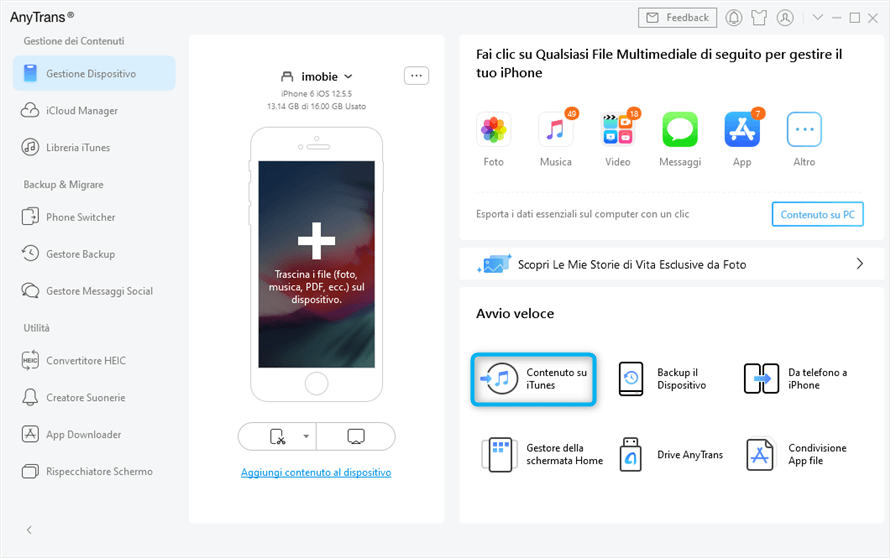
Se AnyTrans non riesce a riconoscere il tuo dispositivo iOS, puoi provare questi passaggi di risoluzione dei problemi per risolvere questo problema.
Step 2: Selezione.
Do as following:
- Fare clic sul pulsante Foto
- Scegli Eliminati di recente nella categoria Foto
Una volta aperta l'opzione Foto, vedrai l'opzione Eliminato di recente. Al termine del processo di caricamento, ti presenterà il numero di foto e video in alto a destra dell'icona Eliminati di recente. Se mostra vuoto in questa icona, indica che non è possibile rilevare alcuna foto eliminata nel dispositivo.
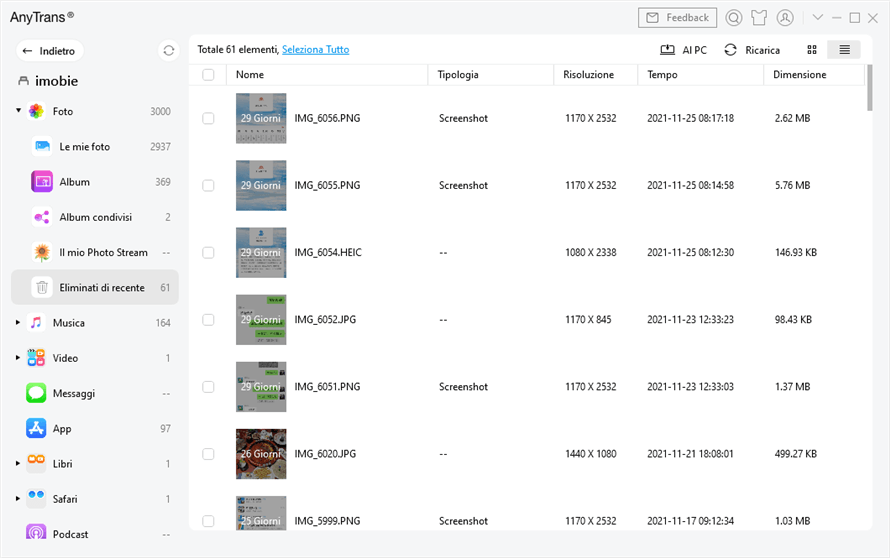
Foto e video mostrano i giorni rimanenti prima dell'eliminazione. Successivamente, gli elementi verranno selezionati in modo permanente.
Step 3: Trasferimento.
Do as following:
- Scegli le foto che vuoi trasferire
- Fare clic sul pulsante Al PC
- Seleziona il percorso salvato sul computer
Per una migliore gestione della tua musica, puoi modificare la modalità di anteprima facendo clic su Cambia visualizzazione. Se AnyTrans non carica correttamente i tuoi dati, aggiorna la pagina facendo clic sul pulsante Ricarica.
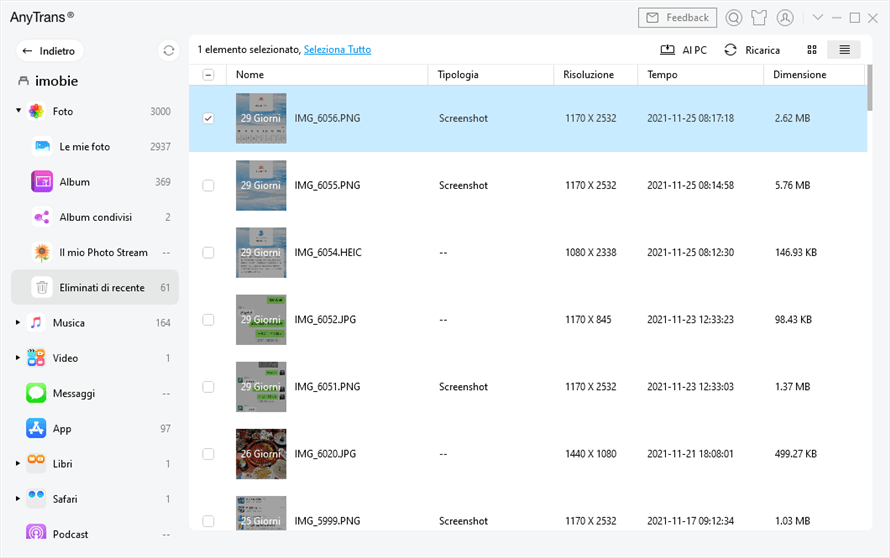
Se vuoi scegliere in modo selettivo le foto desiderate, puoi premere costantemente il tasto Maiusc (per Mac) o il tasto Ctrl (per Windows) sulla tastiera per farlo.
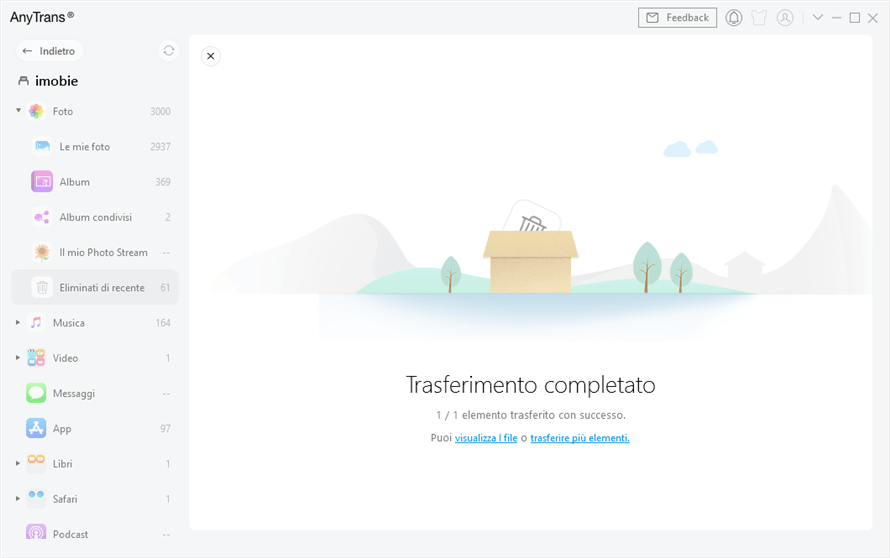
Una volta completato il processo di trasferimento, vedrai la pagina Trasferimento completato. Per individuare i dati esportati sul computer, fare clic sul Visualizza i file. Per tornare alla pagina precedente, fare clic su trasferire più elementi o sul pulsante di × .